 ศูนย์ช่วยเหลือ Easyrobin /
  คู่มือการใช้งาน Easyrobin /
  ส่งข้อความ LINE แบบ Flex ด้วย LINE Custom Payload ในแชทบอท
อยากให้บอทตอบลูกค้าใน LINE ด้วยข้อความที่มีรูป ปุ่ม และการจัดวางสวยกว่าข้อความธรรมดา ใช้ Flex Message ได้ โดยใส่ผ่านปุ่ม "LINE Custom Payload" ในแชทบอทของ Easyrobin
1. LINE Custom Payload คืออะไร
- นอกจากข้อความ รูปภาพ วิดีโอ และสติกเกอร์แบบปกติ LINE ยังมีข้อความอีกแบบที่จัดหน้าตาได้เอง เรียกว่า Flex Message
- Flex Message เขียนเป็น JSON จะออกแบบด้วยเครื่องมือ Flex Message Simulator ของ LINE หรือเขียน JSON เองก็ได้ แล้ว LINE จะแสดงผลเป็นข้อความหน้าตาตามที่ออกแบบให้ลูกค้าเห็น
- LINE Custom Payload คือช่องใน Easyrobin ที่ให้คุณวาง JSON นี้ลงในข้อความตอบกลับของแชทบอท บอทจึงตอบลูกค้าด้วยข้อความที่ ดูโดดเด่น มีสีและรูป และ มีปุ่มให้ลูกค้ากดต่อได้
2. สิ่งที่ต้องมีก่อนเริ่มใช้
- Custom Payload เป็นบริการเสริม ปุ่ม LINE Custom Payload จะมีรูปกุญแจจนกว่าธุรกิจจะมีบริการเสริมนี้ ก่อนเริ่มใช้ กรุณาเช็ก 3 ข้อนี้
- ธุรกิจมีบริการเสริม Custom Payload แล้ว (กดปุ่มที่ล็อกอยู่เพื่อดูรายละเอียด)
- เชื่อมต่อ LINE OA กับ Easyrobin แล้ว
- ในคอลัมน์ “เงื่อนไข” เลือกเฉพาะช่องทาง LINE OA (ช่องทางอื่นยังไม่รองรับ)
- ในหน้าตั้งค่าข้อความตอบกลับ คอลัมน์ “เงื่อนไข” ต้องมี LINE Official Account ที่เชื่อมต่อกับธุรกิจแล้ว และช่องทางที่เลือกต้องเป็น LINE OA ทั้งหมด อย่างน้อย 1 ช่องทาง ถ้ามีช่องทางอื่นปนอยู่ ปุ่มจะกดไม่ได้และขึ้นว่า ใช้ได้เมื่อทุกช่องทางที่ส่งเป็น LINE OA
3. ตั้งค่า LINE Custom Payload ในแชทบอท
- ทำตามนี้
- ไปที่
แชทบอท⇒ชุดข้อความตอบกลับ⇒ กดเพิ่มใหม่เพื่อสร้างข้อความตอบกลับ ⇒ ในคอลัมน์ 3 การตอบกลับ กดปุ่ม “LINE Custom Payload”
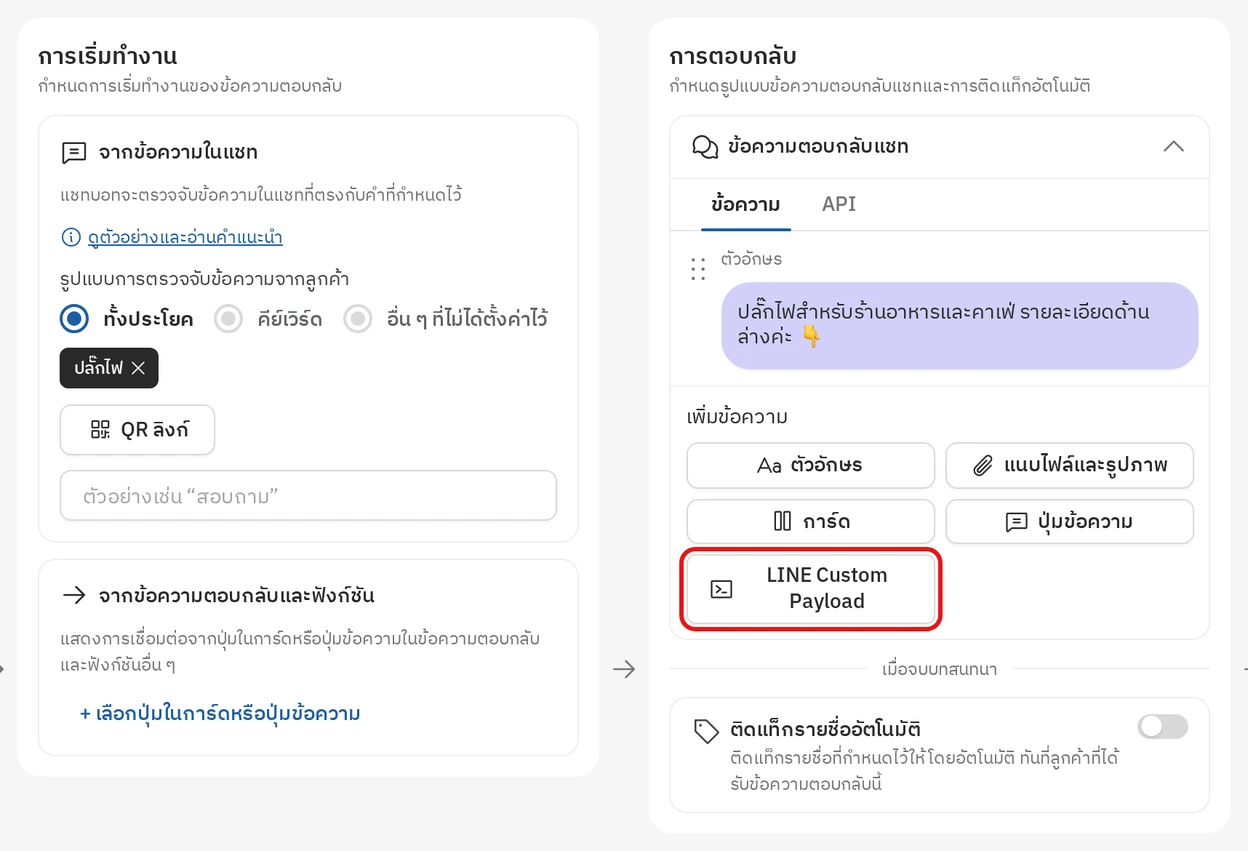
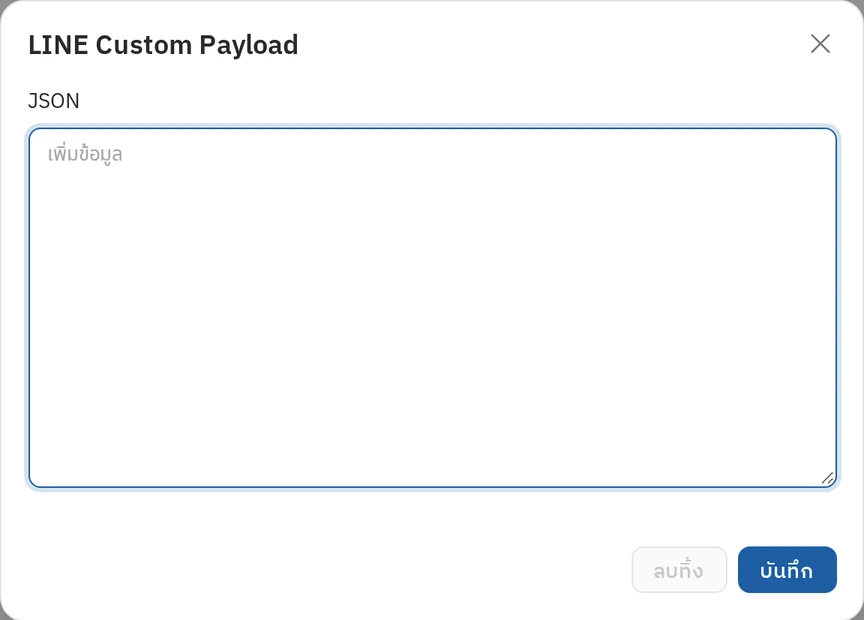
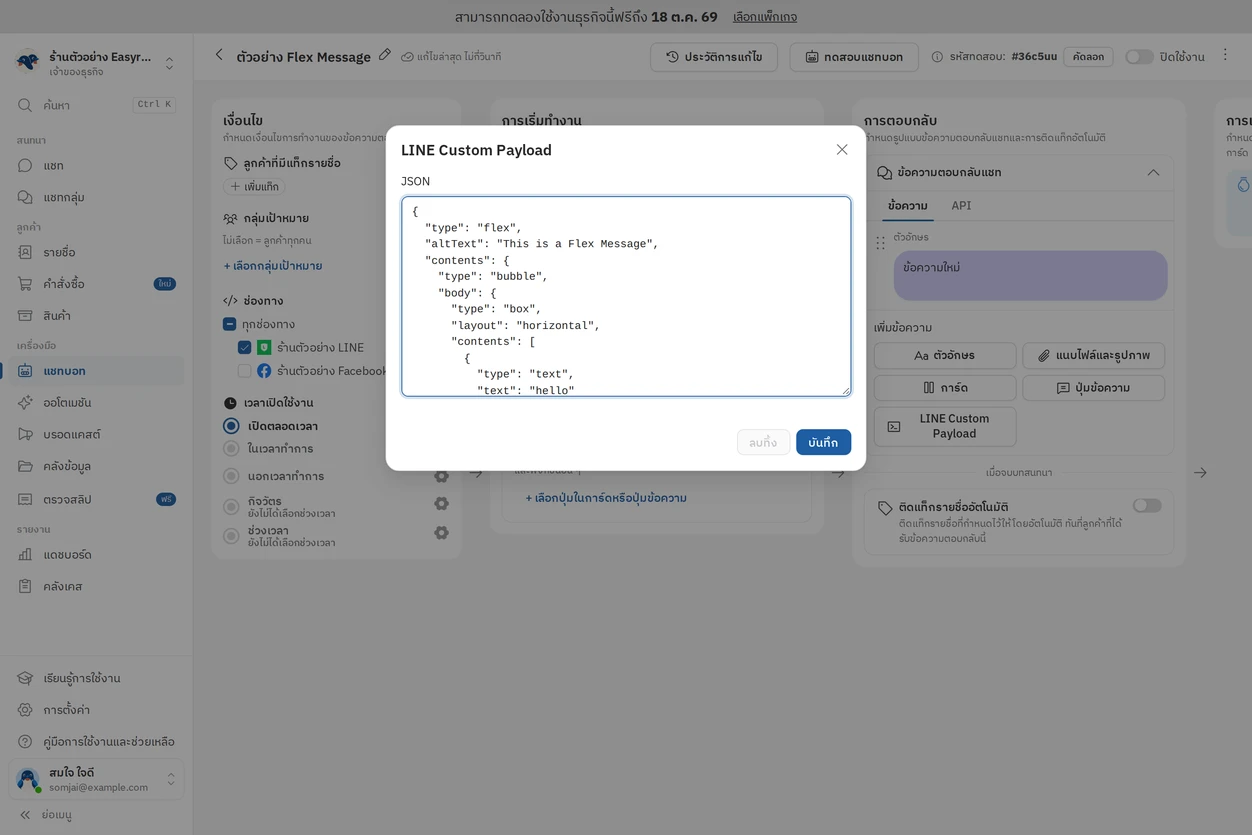
- กดปุ่ม “LINE Custom Payload” แล้วจะมีหน้าต่าง LINE Custom Payload พร้อมช่อง JSON ให้วางหรือแก้ข้อความ (ถ้าปุ่มมีรูปกุญแจ แปลว่าธุรกิจยังไม่มีบริการเสริมนี้)
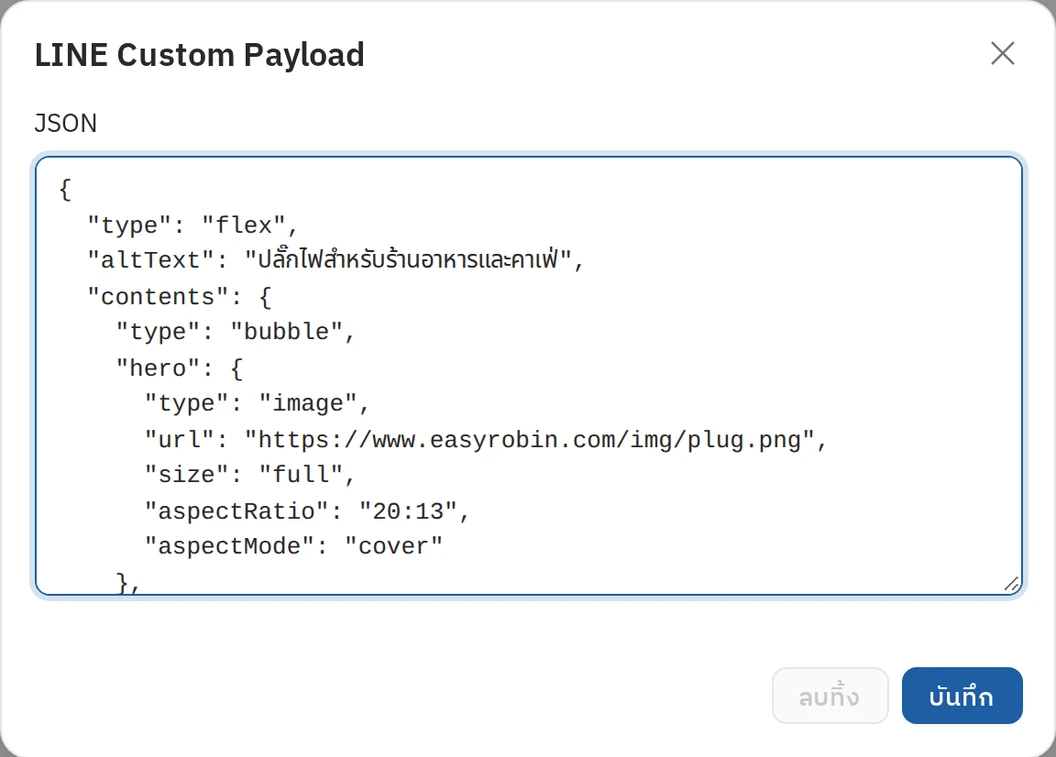
- มี JSON ของ Flex Message ที่ใช้ได้อยู่แล้ว วางในช่อง JSON แล้วกด บันทึก ได้เลย ถ้า JSON ผิดรูปแบบ ระบบจะขึ้นว่า กรุณาตรวจสอบ format ให้ถูกต้อง
ยังไม่มี JSON ดูวิธีสร้างได้ในหัวข้อที่ 4 (ไปที่หัวข้อ 4)
- ได้ JSON แล้ว เทียบรูปแบบกับเอกสารของ LINE ได้ที่ message type แล้ววางทั้งก้อนลงในช่อง JSON ของหน้าต่าง LINE Custom Payload
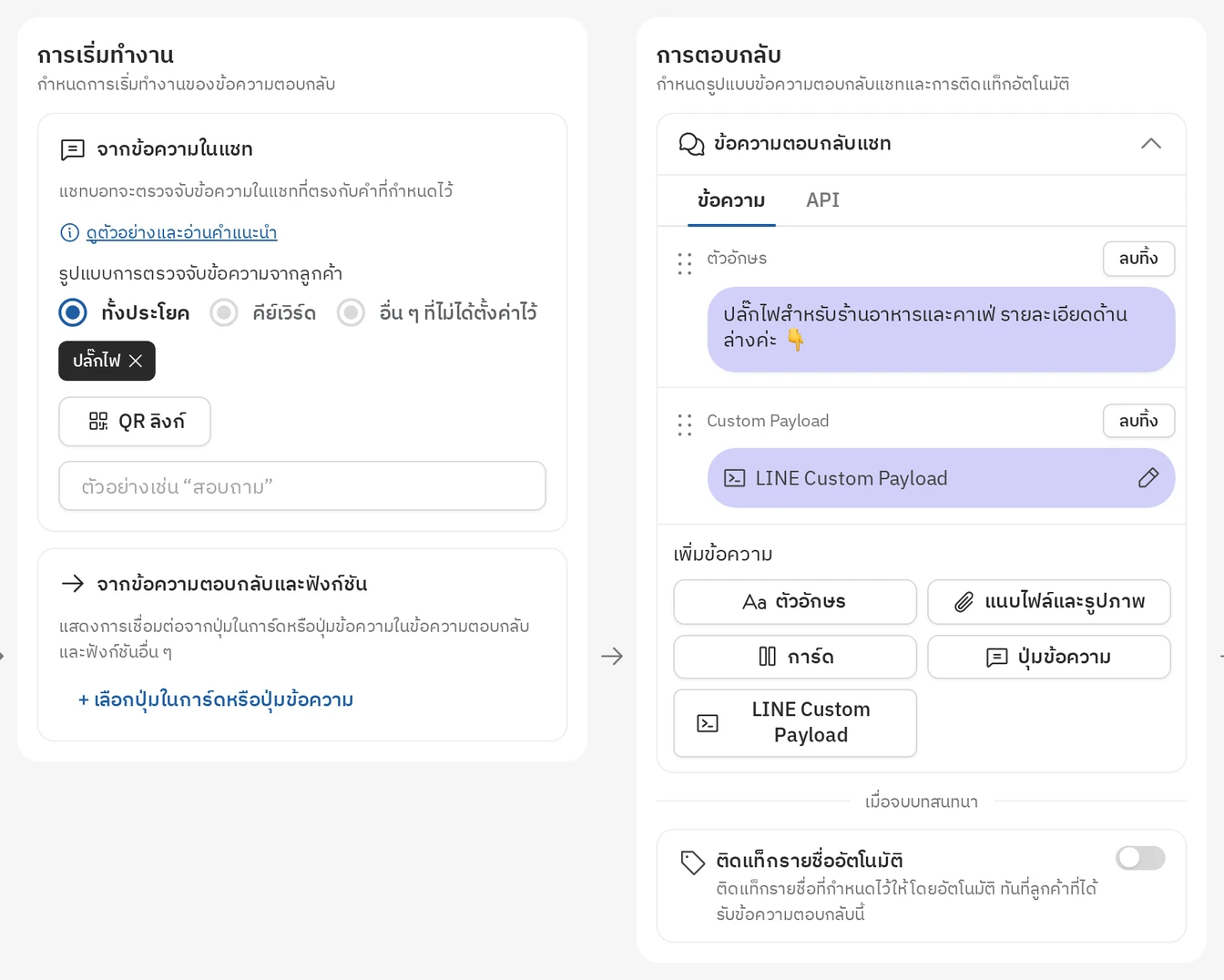
- อย่าลืมตั้งเงื่อนไขให้บอทรู้ว่าจะตอบเมื่อไร เช่น ลูกค้าพิมพ์ว่า "ขอรายละเอียด" บอทจะส่ง Flex Message ที่คุณออกแบบไว้ให้ทันที
4. ส่วนประกอบของ JSON ข้อความ Flex
- JSON ที่วางมี 3 ส่วนหลัก
- type : ชนิดของข้อความ เช่น text, sticker, image หรือ flex
- altText : ข้อความสั้นที่ LINE แสดงแทน Flex ในการแจ้งเตือน ในรายการแชท และตอนที่มีคนตอบกลับอ้างถึงข้อความนี้
- contents : หน้าตาของ Flex Message ว่ามีกล่องอะไรวางตรงไหน ตัวอย่างด้านล่างคือ bubble หนึ่งกล่องที่เรียงแนวนอน ข้างในมีคำว่า “hello” และ “world”
4.1 ถ้ายังไม่เคยเขียน JSON ใช้เครื่องมือออกแบบของ LINE ได้ ชื่อว่า Flex Message Simulator
4.2 จัดหน้าตาในเครื่องมือนี้จนพอใจ แล้วกดปุ่ม “View as JSON” ตามด้วย “COPY”
4.3 เช็กรูปแบบ JSON กับเอกสารของ LINE ได้ที่ message type
4.4 กลับมาที่ Easyrobin แล้ววาง JSON ในหน้าต่าง LINE Custom Payload (ขั้นตอนอยู่ในหัวข้อ ตั้งค่า LINE Custom Payload ในแชทบอท)