 ศูนย์ช่วยเหลือ Easyrobin /
  คู่มือการใช้งาน Easyrobin /
  ช่องทางหลุดการเชื่อมต่อ แก้อย่างไร
หน้านี้บอกวิธีเช็กและแก้เมื่อช่องทางของร้านใน Easyrobin ขึ้นสถานะ "เชื่อมต่อมีปัญหา" สาเหตุที่พบบ่อยคือ เปลี่ยนรหัสผ่าน มีการปรับสิทธิ์แอดมินในแพลตฟอร์ม หรือ Access Token หมดอายุ
ร้านเชื่อมต่อใหม่เองได้ตามขั้นตอนด้านล่าง ยิ่งแก้เร็ว แชทของลูกค้ายิ่งไม่ตกหล่น
เช็กก่อนเชื่อมต่อใหม่
- เจอช่องทางที่เชื่อมต่อมีปัญหา กรุณาเช็ก 3 ข้อนี้ก่อน
- ใช้คอมพิวเตอร์: ทำผ่านคอมพิวเตอร์ (PC หรือ Mac) หน้าเข้าสู่ระบบของแต่ละแพลตฟอร์มทำงานได้ครบกว่าบนมือถือ
- เช็กสิทธิ์คนที่จะกดเชื่อมต่อ: คนนั้นต้องมีสิทธิ์ในแพลตฟอร์มตามที่บอกไว้ในแต่ละหัวข้อด้านล่าง
- กดเชื่อมต่ออีกครั้ง: หาแถวช่องทางที่ขึ้นว่า เชื่อมต่อมีปัญหา แล้วกดปุ่ม
เชื่อมต่ออีกครั้งปุ่มนี้มีให้เฉพาะเจ้าของธุรกิจและผู้จัดการ

กรุณาอย่ายกเลิกการเชื่อมต่อช่องทางเพื่อแก้ปัญหา ลองเชื่อมต่ออีกครั้งก่อน เพราะการลบช่องทางอาจทำให้ประวัติแชทและข้อมูลเคสที่ตอบผ่าน Easyrobin หายไป
แก้ LINE OA ที่เชื่อมต่อมีปัญหา
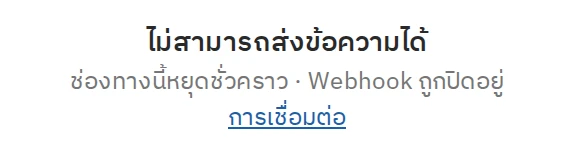

ควรรู้: คนที่เชื่อมต่อใหม่ต้องเป็น แอดมิน (Administrator) ของ LINE OA และเป็น แอดมิน (Administrator) ใน LINE Developers
- ไปที่การตั้งค่า: หมวดลูกค้าและช่องทาง > เมนู ช่องทางแชท
- ที่แถวช่องทางที่มีปัญหา กด
เชื่อมต่ออีกครั้งแล้วทำตามขั้นตอนบนหน้าจอ
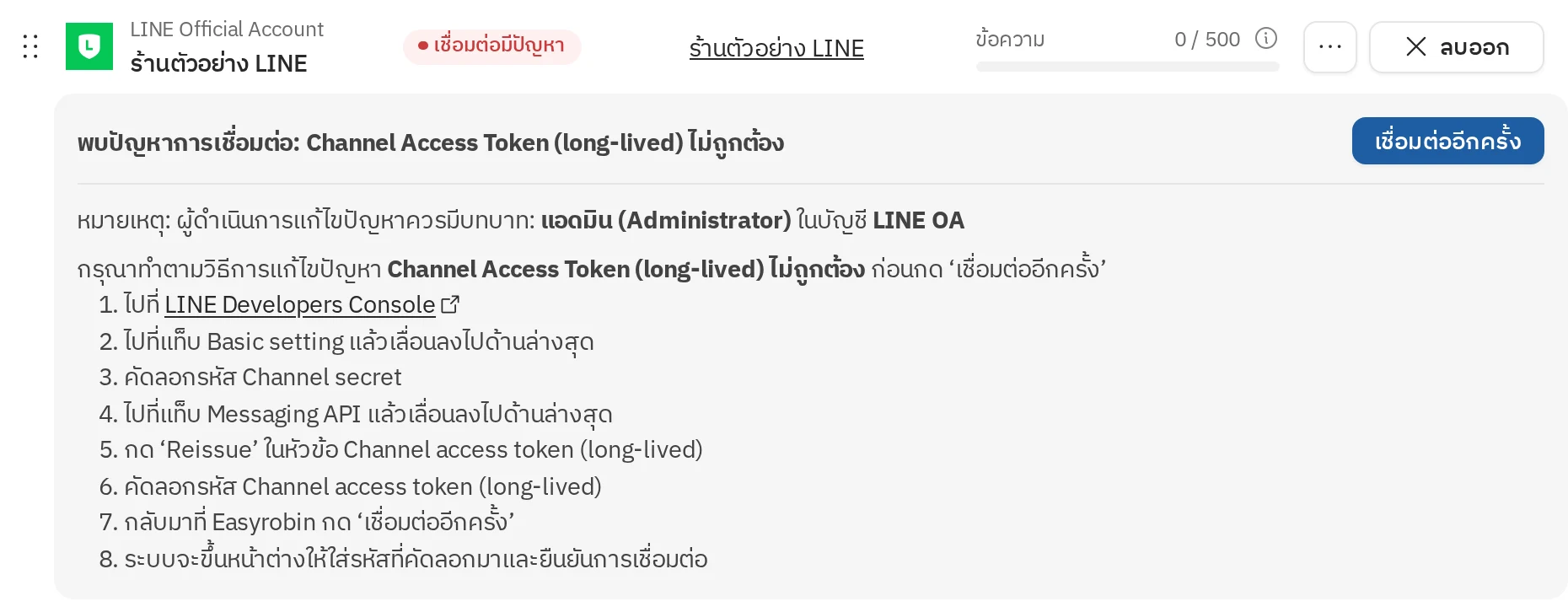
- ไปที่ https://developers.line.biz/en/
- เปิดแท็บ Basic settings เลื่อนลงล่างสุด แล้วคัดลอก
Channel secret - เปิดแท็บ Messaging API เลื่อนลงล่างสุด กด
Reissueที่หัวข้อChannel access token (long-lived)แล้วกดคัดลอกChannel access token ที่ได้ - กลับมาที่ Easyrobin วางรหัสทั้งสองในหน้าต่างที่ขึ้นมา แล้วกด
ยืนยันการเชื่อมต่อ
แก้ Facebook Page ที่เชื่อมต่อมีปัญหา
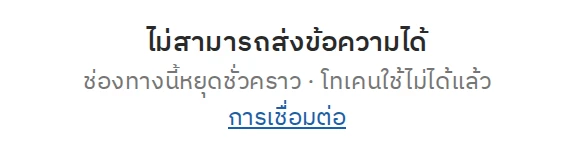
ควรรู้: คนที่แก้ไขควรมีบทบาท ผู้ดูแล (Admin), ผู้แก้ไข (Editor), หรือผู้ควบคุม (Moderator) ใน Facebook Page
- ไปที่การตั้งค่า: หมวดลูกค้าและช่องทาง > เมนู ช่องทางแชท
- ที่แถวช่องทางที่มีปัญหา กด
เชื่อมต่ออีกครั้งแล้วทำตามขั้นตอนบนหน้าจอ

- กด ‘เชื่อมต่ออีกครั้ง’ แล้วระบบจะเปิดหน้าเข้าสู่ระบบ Facebook ถ้าบัญชีที่เข้าสู่ระบบอยู่มีสิทธิ์ในเพจนั้น กด
ดำเนินการต่อโดยใช้บัญชีนั้นได้เลย (กรณีมีเพจเดียว) - ถ้ามีหลายเพจ หลังเข้าสู่ระบบให้กด
แก้ไขการตั้งค่า(Edit setting) - ดูว่าเพจที่มีปัญหาถูกติ๊กเลือกไว้หรือยัง
- ถ้ายัง ให้ติ๊กเลือก
- เพจอื่นที่ติ๊กไว้อยู่แล้ว ปล่อยไว้เหมือนเดิม (ถ้าเอาออก เพจนั้นจะเชื่อมต่อมีปัญหาแทน) แล้วกด
ต่อไปไปจนจบ
แก้ Instagram ที่เชื่อมต่อมีปัญหา
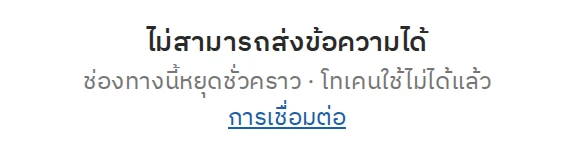
ควรรู้: คนที่แก้ไขควรมีบทบาท ผู้ดูแล (Admin), ผู้แก้ไข (Editor), หรือผู้ควบคุม (Moderator) ใน Facebook Page ที่ผูกกับบัญชี Instagram นั้น
- ไปที่การตั้งค่า: หมวดลูกค้าและช่องทาง > เมนู ช่องทางแชท
- ที่แถวช่องทางที่มีปัญหา กด
เชื่อมต่ออีกครั้งแล้วทำตามขั้นตอนบนหน้าจอ
- กด ‘
เชื่อมต่ออีกครั้ง’ แล้วระบบจะเปิดหน้าเข้าสู่ระบบ Facebook ถ้าบัญชีที่เข้าสู่ระบบอยู่มีสิทธิ์ในเพจนั้น กดดำเนินการต่อโดยใช้บัญชีนั้นได้เลย (กรณีมีเพจเดียว) - ถ้ามีหลายเพจ หลังเข้าสู่ระบบให้กด
แก้ไขการตั้งค่า(Edit setting) - ดูว่าบัญชี Instagram และเพจที่ผูกกันถูกติ๊กเลือกไว้หรือยัง
- ถ้ายัง ให้ติ๊กเลือก
- บัญชี Instagram อื่นที่ติ๊กไว้อยู่แล้ว ปล่อยไว้เหมือนเดิม (ถ้าเอาออก บัญชีนั้นจะเชื่อมต่อมีปัญหาแทน) แล้วกด
ต่อไปไปจนจบ
แก้ TikTok Business Account ที่เชื่อมต่อมีปัญหา
ควรรู้: คนที่แก้ไขควรเป็นคนที่เข้าสู่ระบบเข้า TikTok Business Account
- ไปที่การตั้งค่า: หมวดลูกค้าและช่องทาง > เมนู ช่องทางแชท
- ที่แถวช่องทางที่มีปัญหา กด
เชื่อมต่ออีกครั้งแล้วทำตามขั้นตอนบนหน้าจอ
- กดปุ่ม
เชื่อมต่ออีกครั้งแล้วระบบจะเปิดหน้าเข้าสู่ระบบของ TikTok - เข้าสู่ระบบด้วย TikTok Business Account ของช่องทางนี้
- กด ต่อไป
(Continue)แล้วระบบจะพากลับมาที่ Easyrobin พร้อมแจ้งว่าเชื่อมต่อสำเร็จ

ยังเชื่อมต่อไม่ได้ ติดต่อทีม Easyrobin ได้เลย