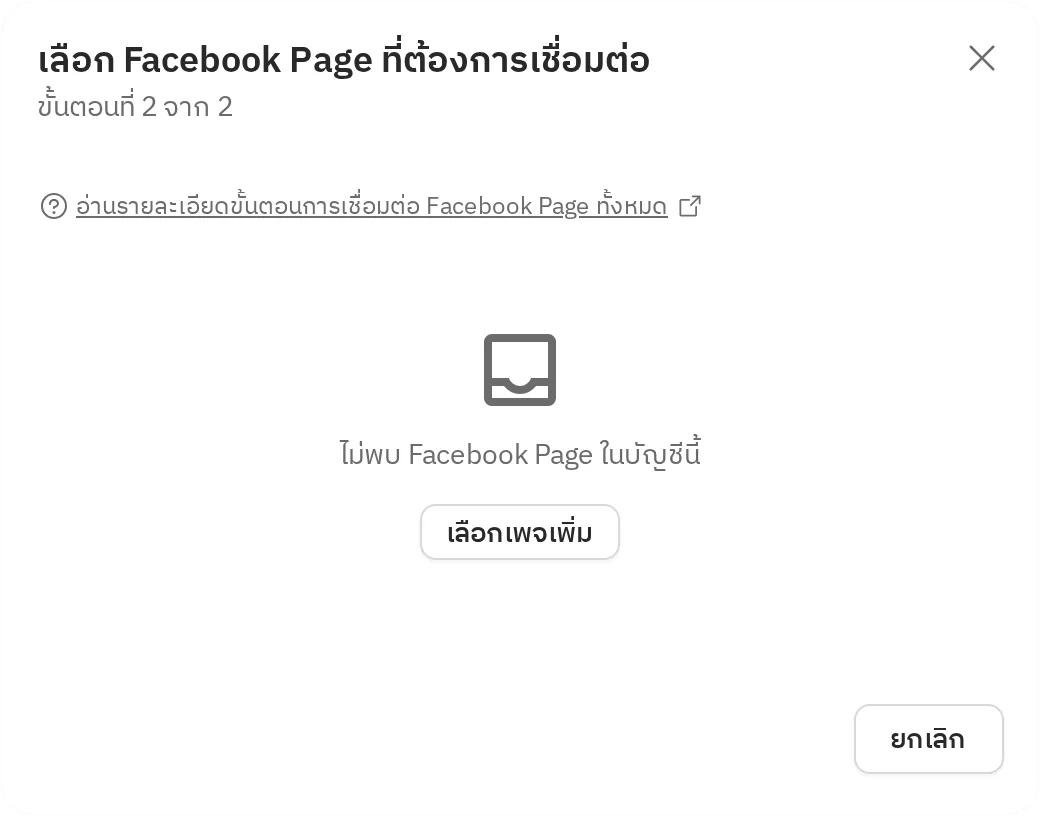
เมื่อเชื่อมต่อ Facebook Page แล้ว คุณอ่านและตอบข้อความ Messenger ของลูกค้าได้จาก Easyrobin ใช้แชทบอทช่วยตอบทั้งในแชทและใต้คอมเมนต์ และเก็บข้อมูลลูกค้าที่ทักมาทาง Facebook ไว้ในรายชื่อของ Easyrobin
สิ่งที่ควรรู้ก่อนเชื่อมต่อ Facebook Page
- คนที่เชื่อมต่อต้องเป็น เจ้าของธุรกิจหรือผู้จัดการ ใน Easyrobin
- และต้องมีบทบาทผู้ดูแล ผู้แก้ไข หรือผู้ควบคุมของ Facebook Page ที่จะเชื่อมต่อ
ขั้นตอนเชื่อมต่อ Facebook Page
เชื่อมต่อ Facebook Page ครั้งแรก
- คลิก
เชื่อมต่อช่องทางแล้วเลือก Facebook Page
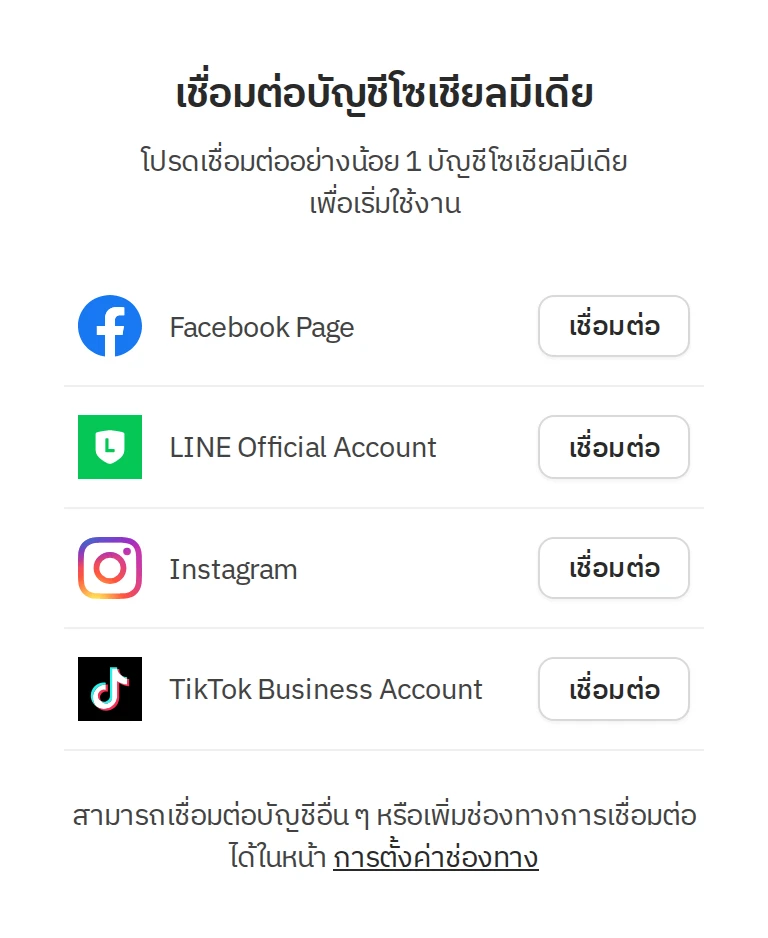
- ปุ่มนี้อยู่ที่หน้า การตั้งค่า → ช่องทางแชท
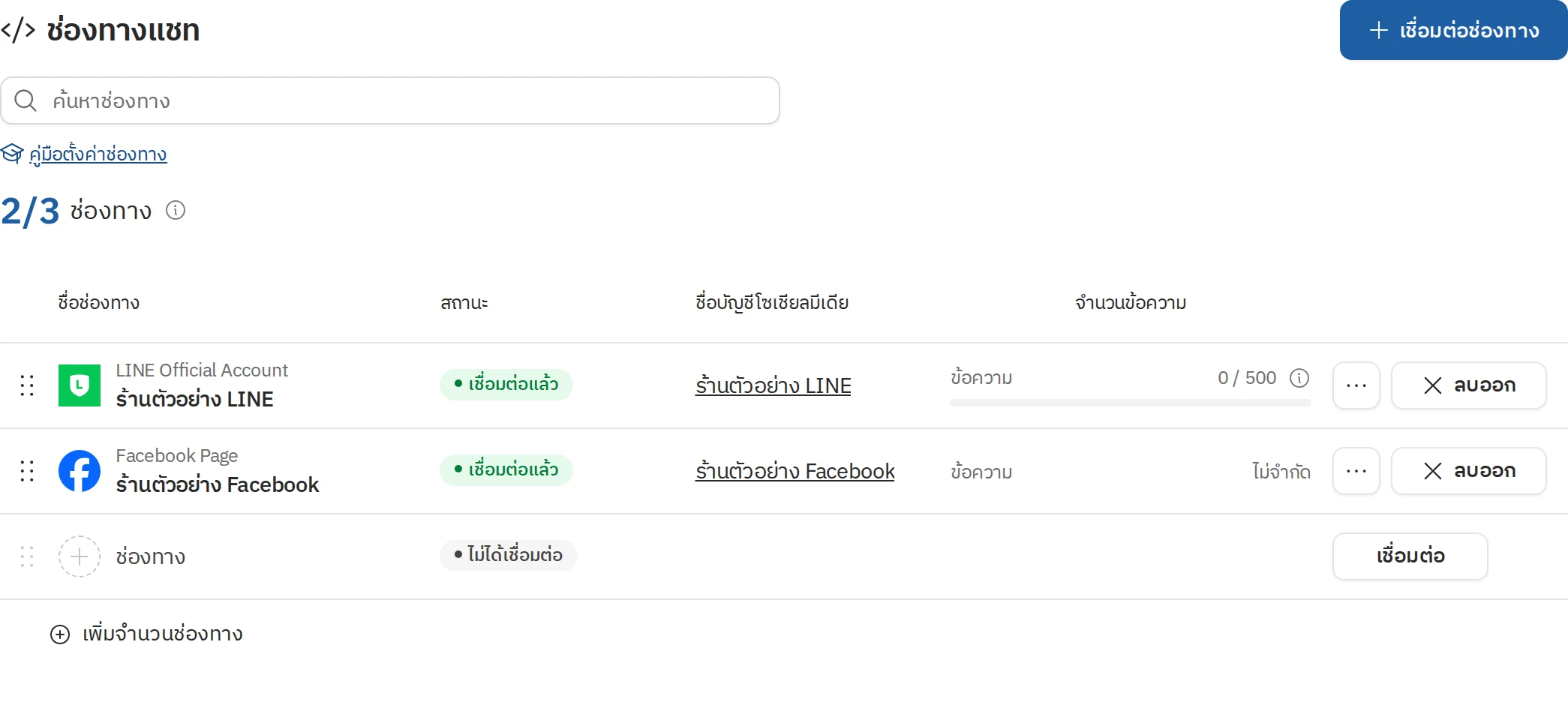

แพ็กเกจที่ชำระเงินเชื่อมช่องทางได้ไม่จำกัด ช่วงทดลองใช้และแพ็กเกจ Free เชื่อมได้จำนวนจำกัด ถ้าต้องการเพิ่ม อัปเกรดแพ็กเกจได้เองที่หน้าแพ็กเกจและการชำระเงิน
- คลิก
เชื่อมต่อที่แถว Facebook Page แล้วคลิก เชื่อมต่อกับ Facebook Page

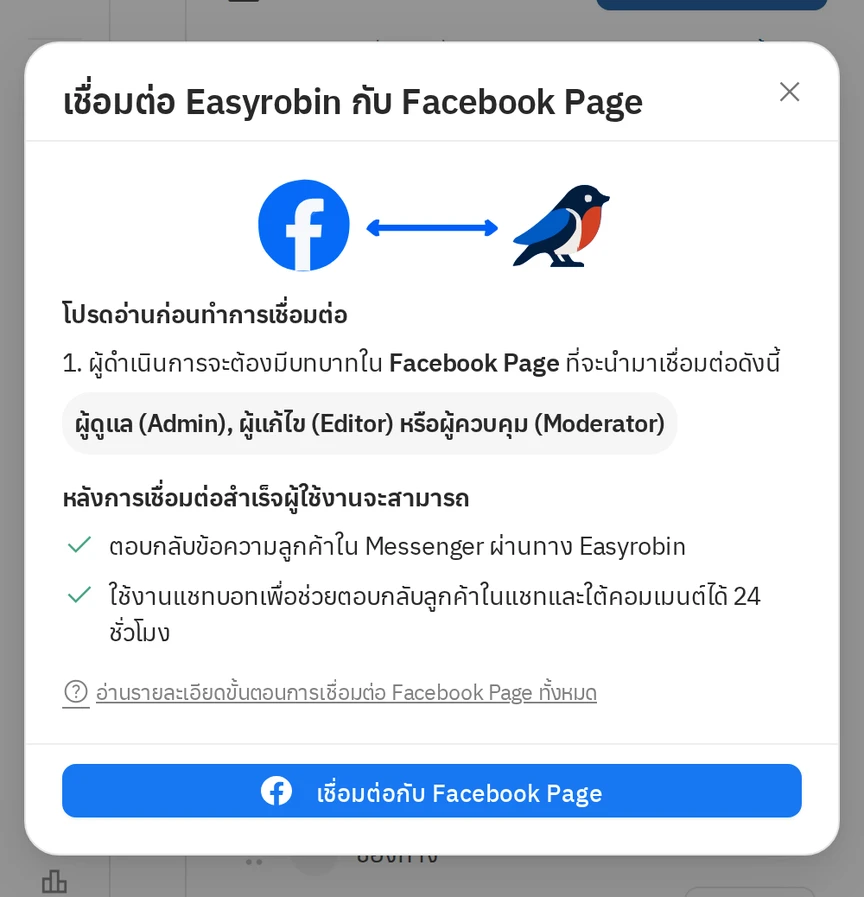
4. หน้า Facebook จะเปิดขึ้น เข้าสู่ระบบแล้วคลิก Continue
5. เลือกเพจที่ต้องการใช้กับ Easyrobin ให้ครบ ยินยอมทุกข้อที่ Facebook ถาม แล้วคลิก Continue

- กลับมาที่ Easyrobin เลือกเพจที่จะเชื่อมต่อ แล้วคลิก
ยืนยันการเชื่อมต่อ(ครั้งละ 1 เพจ)
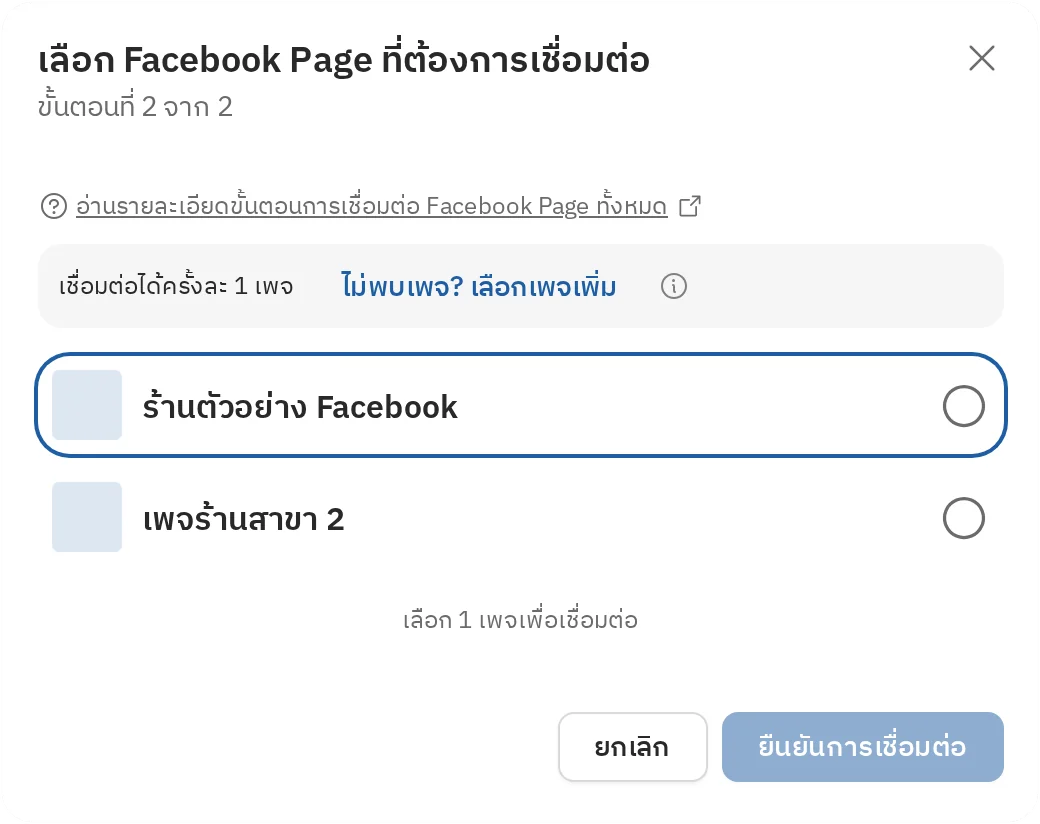
เชื่อมต่อ Facebook Page เพิ่ม
- ไปที่ การตั้งค่า ⇒ ช่องทางแชท
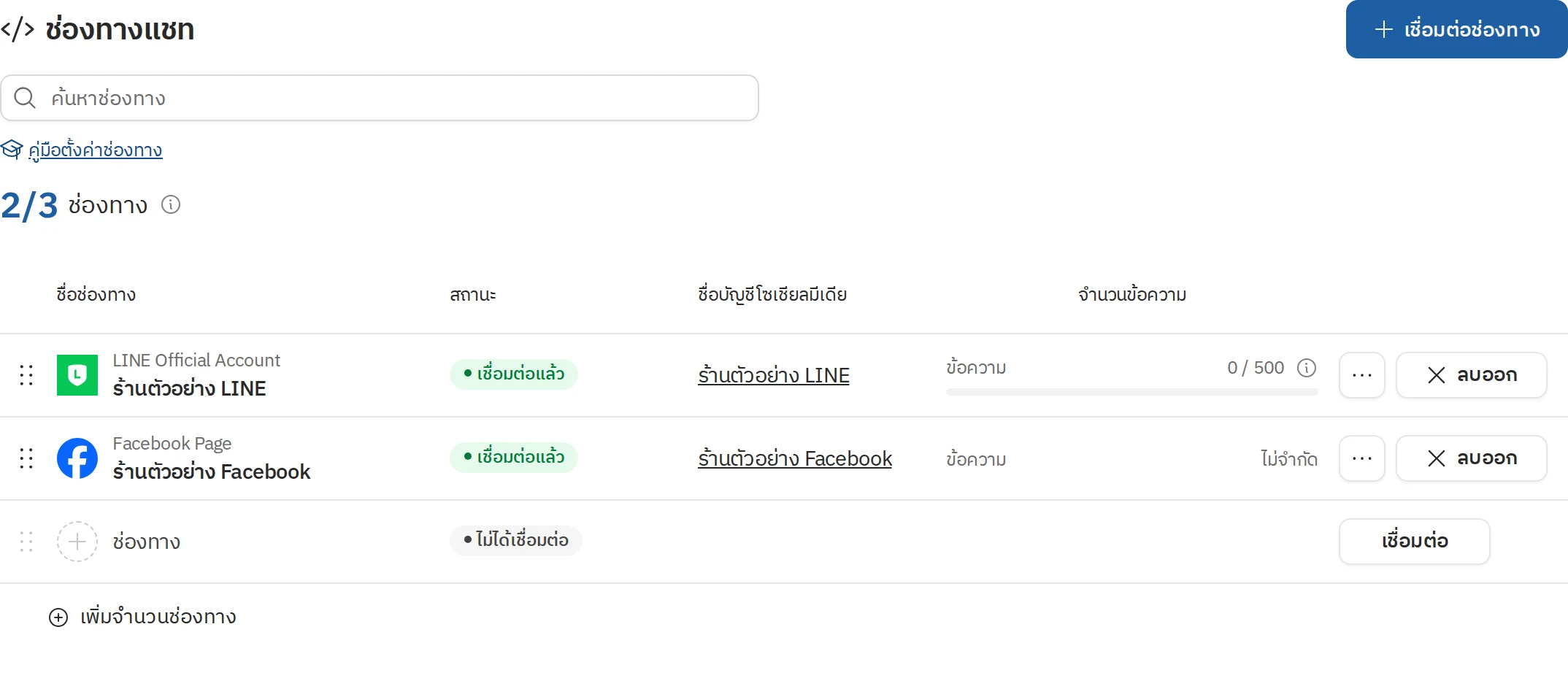
2. คลิก เชื่อมต่อ ที่แถว Facebook Page
- เลือกเพจที่ต้องการแล้วคลิก
ยืนยันการเชื่อมต่อ(ครั้งละ 1 เพจ)
เพจที่ต้องการไม่ขึ้นในรายการ
- เข้า Facebook ด้วยบัญชีส่วนตัว (ไม่ใช่โปรไฟล์เพจ) แล้วไปที่ Settings & privacy (การตั้งค่าและความเป็นส่วนตัว) > Settings (การตั้งค่า) > Business integrations (การผสานรวมธุรกิจ) หรือเปิดจากลิงก์นี้
- ที่แอป Easyrobin คลิก View and edit (ดูและแก้ไข)
- ติ๊กเพจที่ต้องการเพิ่ม แล้วคลิก
บันทึก
แนะนำให้เลือกทุกเพจที่ร้านใช้ไว้ตั้งแต่แรก
- เมื่อเชื่อมต่อสำเร็จ Easyrobin จะแสดงหน้าจอตามภาพ