ชุดข้อความตอบกลับ ช่วยทีมของคุณตอบคำถามลูกค้าโดยอัตโนมัติ สร้างได้ 2 แบบ และจำนวนชุดที่สร้างได้ ขึ้นอยู่กับแพ็กเกจของคุณ
- สร้างจากเทมเพลต
- สร้างแบบกำหนดเอง
ใช้ได้กับ 2 ช่องทาง ได้แก่ Facebook Page และ LINE Official Account
บอททำงานอย่างไร
ชุดข้อความตอบกลับ จะตอบเมื่อข้อความของลูกค้าตรงกับคำที่คุณตั้งไว้เท่านั้น เช่น ตั้งคำว่า สนใจระบบ
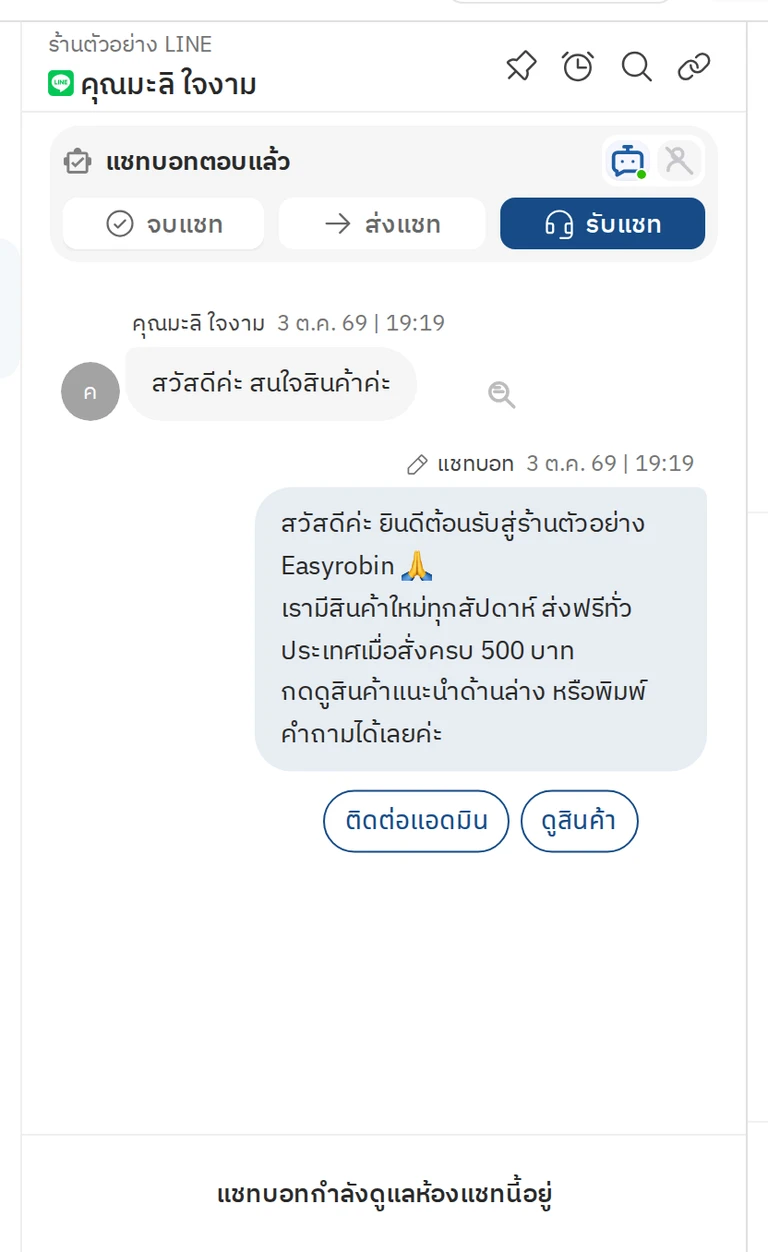
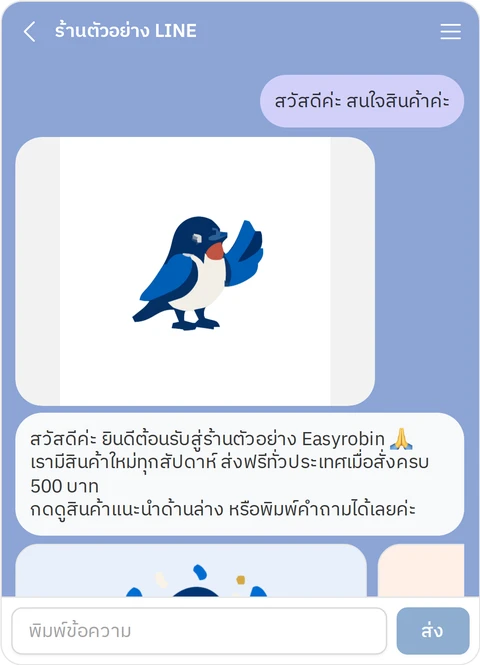
วิธีสร้างแบบกำหนดเอง
สร้างชุดข้อความตอบกลับในแบบของคุณได้ใน 7 ขั้นตอน
ขั้นตอนที่ 1 เปิดหน้าสร้างชุดข้อความตอบกลับ
- ไปที่
แชทบอท⇒ เลือกชุดข้อความตอบกลับ⇒ กด+ เพิ่มใหม่⇒ กดกำหนดเอง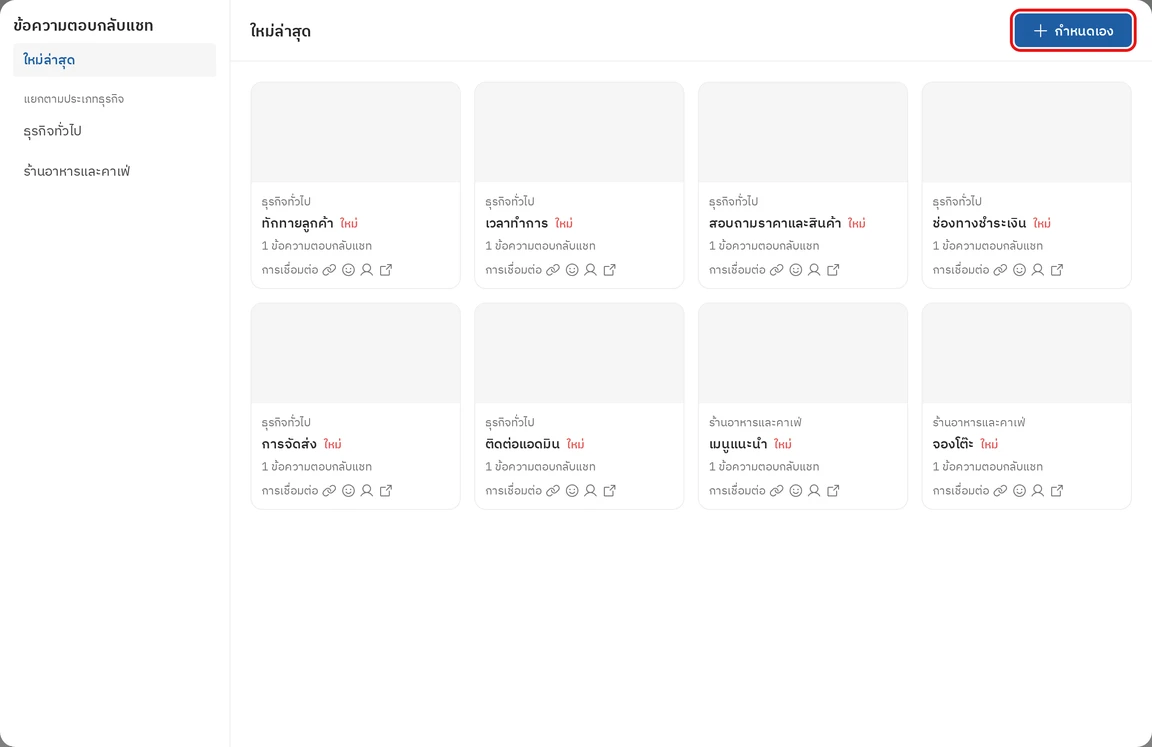
ขั้นตอนที่ 2 ตั้งชื่อและกลุ่ม
- กด
เปลี่ยนชื่อ⇒ ใส่ ชื่อกลุ่ม (ไม่บังคับ) ⇒ ใส่ ชื่อข้อความตอบกลับ (ต้องใส่) ⇒ กดยืนยัน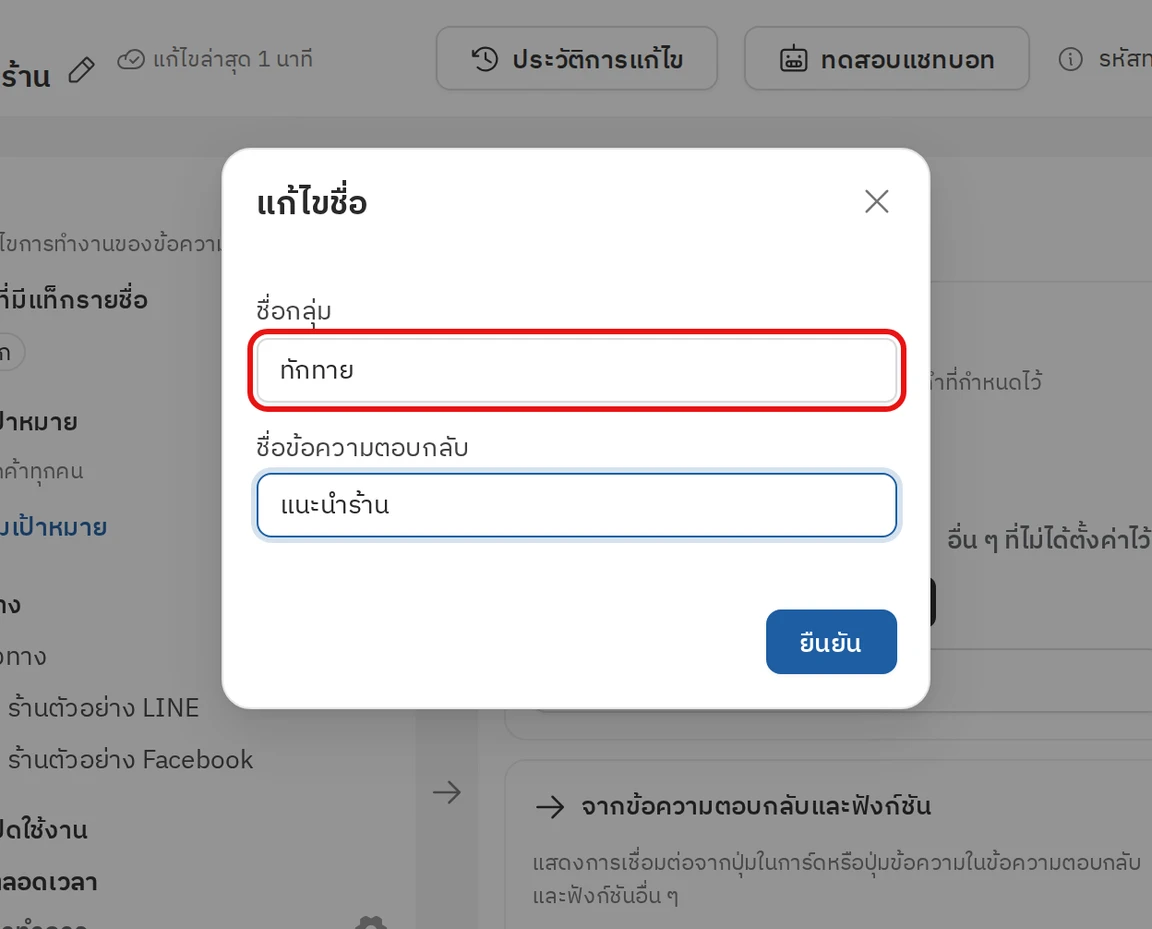
ขั้นตอนที่ 3 ตั้งเงื่อนไข
- ลูกค้าที่มีแท็กรายชื่อ: เลือกแท็ก ถ้าต้องการให้ชุดนี้ตอบเฉพาะลูกค้าที่มีแท็กนั้น (ไม่บังคับ)
- ช่องทาง: เลือกอย่างน้อย 1 ช่องทาง (ต้องเลือก)
- เวลาเปิดใช้งาน: เลือกช่วงเวลาที่ให้ชุดนี้ทำงาน (ต้องเลือก)
- เปิดตลอดเวลา ⇒ ตอบได้ทุกเวลา
- ในเวลาทำการ ⇒ ตอบเฉพาะในเวลาทำการของธุรกิจ
- นอกเวลาทำการ ⇒ ตอบเฉพาะนอกเวลาทำการของธุรกิจ
- กด
ตั้งค่าเพื่อไปกำหนดเวลาทำการ อ่านเพิ่มเติม
- กด
- กิจวัตร ⇒ ตอบตามวันและเวลาที่คุณเลือกในแต่ละสัปดาห์
- กด
ตั้งค่าเพื่อเลือกวันและเวลา
- กด
- ช่วงเวลา ⇒ ตอบเฉพาะในช่วงวันที่และเวลาที่คุณกำหนด
- กด
ตั้งค่าเพื่อเลือกช่วงวันที่และเวลา
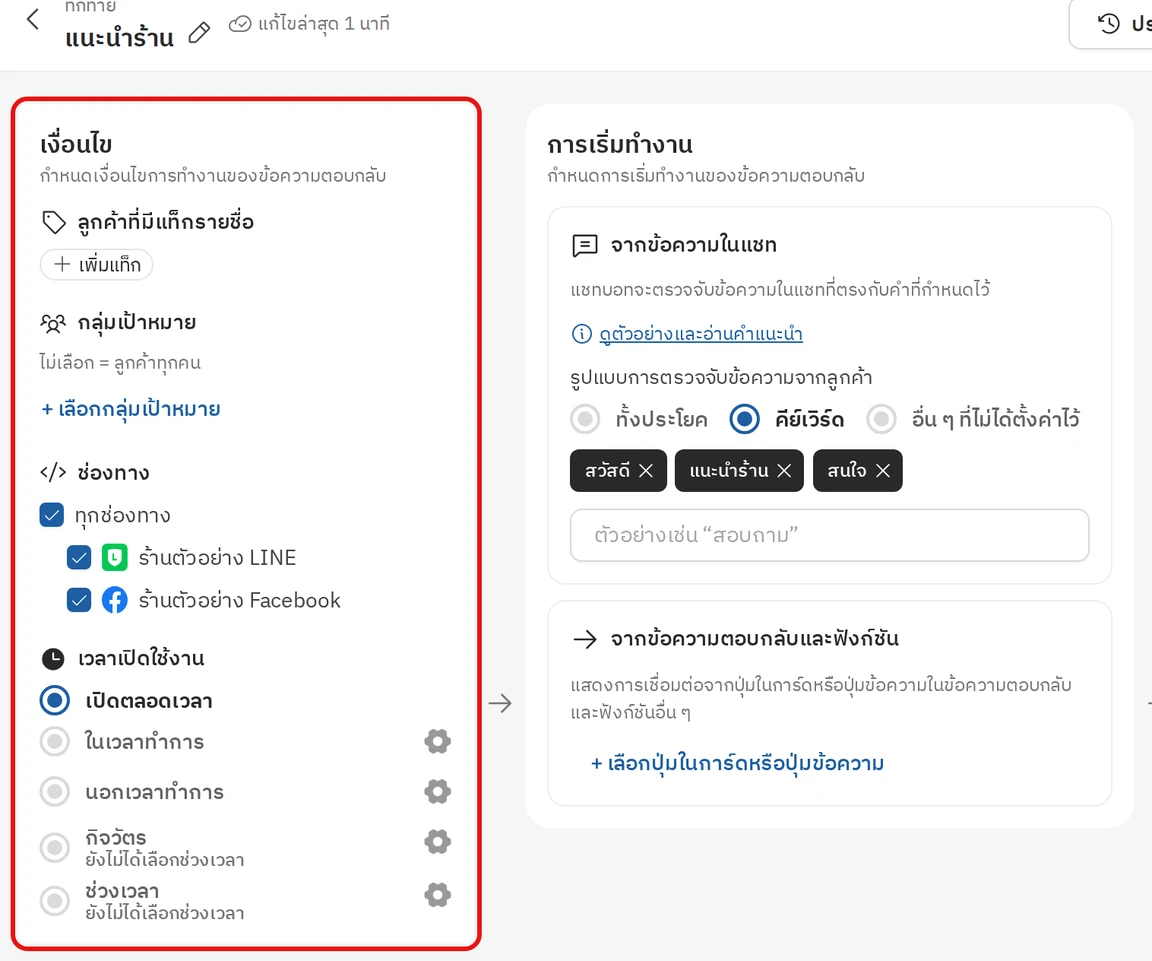 ข้อควรรู้: บอทจะตอบเฉพาะเมื่อเข้าเงื่อนไขที่ตั้งไว้ครบเท่านั้น
 - กด
ขั้นตอนที่ 4 เลือกรูปแบบการตรวจจับและคำที่ใช้ตรวจจับ
- รูปแบบการตรวจจับข้อความจากลูกค้ามี 3 แบบ ได้แก่ ทั้งประโยค คีย์เวิร์ด และ อื่น ๆ ที่ไม่ได้ตั้งค่าไว้
- ทั้งประโยค บอทจะตอบเมื่อข้อความของลูกค้าตรงกับ ‘ทั้งประโยค’ ที่คุณตั้งไว้ทุกตัวอักษร
ตัวอย่าง: ตั้งประโยคไว้ว่า ‘มีโปรโมชันไหมคะ’
✓ มีโปรโมชันไหมคะ ⇒ บอทตอบ เพราะตรงกันทั้งประโยค
✗ มีโปรโมชันไหมค่ะ
✗ มีโปรโมชันไหมครับ
✗ ถามโปรโมชันหน่อยค่ะ
ข้อควรรู้: ถ้าสะกดต่างไปแม้ตัวเดียว บอทจะไม่ตอบ - คีย์เวิร์ด บอทจะตอบเมื่อข้อความของลูกค้ามี ‘คีย์เวิร์ด’ ที่คุณตั้งไว้ แม้บางตัวอักษรจะสะกดผิด แนะนำให้ใส่คีย์เวิร์ดอย่างน้อย 5 ถึง 10 คำ
ตัวอย่าง: ตั้งคีย์เวิร์ดไว้ว่า ‘โปรโมชัน’
✓ สอบถามโปรโมชันหน่อยค่ะ
✓ สอบถามโปโมชันหน่อยค่ะ
✓ มีราคาโปรโมชันไหมคะ
✓ โปรโมชันเดือนนี้ถึงวันไหนคะ
ข้อควรรู้: ลูกค้าอาจพิมพ์คำเดียวกันแต่ตั้งใจถามคนละเรื่อง - อื่น ๆ ที่ไม่ได้ตั้งค่าไว้ บอทจะตอบทุกข้อความที่ไม่ตรงกับ ‘ทั้งประโยค’ หรือ ‘คีย์เวิร์ด’ ใด ๆ ที่ตั้งไว้ในแชทบอทส่วนอื่นของระบบ
ตัวอย่าง: ชุดอื่นตั้งคีย์เวิร์ดไว้ว่า ‘โปรโมชัน’ และตั้งประโยคไว้ว่า ‘มีโปรโมชันไหมคะ’
✗ มีโปรโมชันถึงเดือนไหนคะ ⇒ ตรงกับคีย์เวิร์ดของชุดอื่น
✗ มีโปรโมชันไหมคะ ⇒ ตรงกับประโยคของชุดอื่น
✓ มีโค้ดลดพิเศษไหมครับ
✓ เดือนนี้มีอะไรลดบ้างคะ
- ทั้งประโยค บอทจะตอบเมื่อข้อความของลูกค้าตรงกับ ‘ทั้งประโยค’ ที่คุณตั้งไว้ทุกตัวอักษร
- พิมพ์คำที่ต้องการให้ตรวจจับ แล้วกด
Enterบนคีย์บอร์ด และลบคำได้ด้วยการ- กด
xท้ายคำนั้น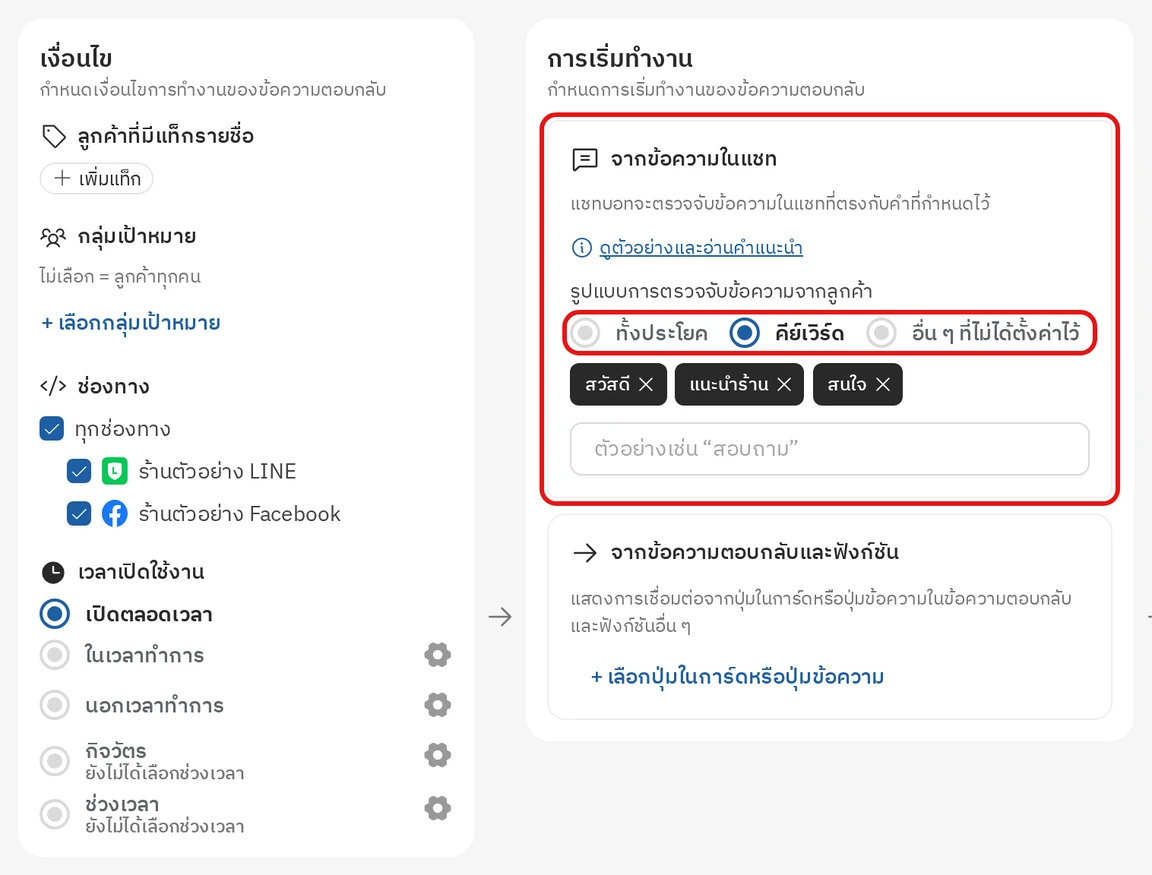
- กด
ขั้นตอนที่ 5 เลือกรูปแบบการตอบและติดแท็กอัตโนมัติ
- ใน 1 ชุดใส่ข้อความตอบได้สูงสุด 5 ข้อความ เลือกได้ 4 รูปแบบ
- ตัวอักษร ⇒ แทรกตัวแปร
ชื่อลูกค้า,ชื่อธุรกิจ,ชื่อบัญชีโซเชียลมีเดียได้ ยาวได้สูงสุด 2,000 ตัวอักษร - แนบไฟล์และรูปภาพ ⇒ ไฟล์ละไม่เกิน 10 MB
- การ์ด ⇒ ใส่ปุ่มในการ์ดได้ และมีได้สูงสุด 10 การ์ดต่อ 1 ข้อความ
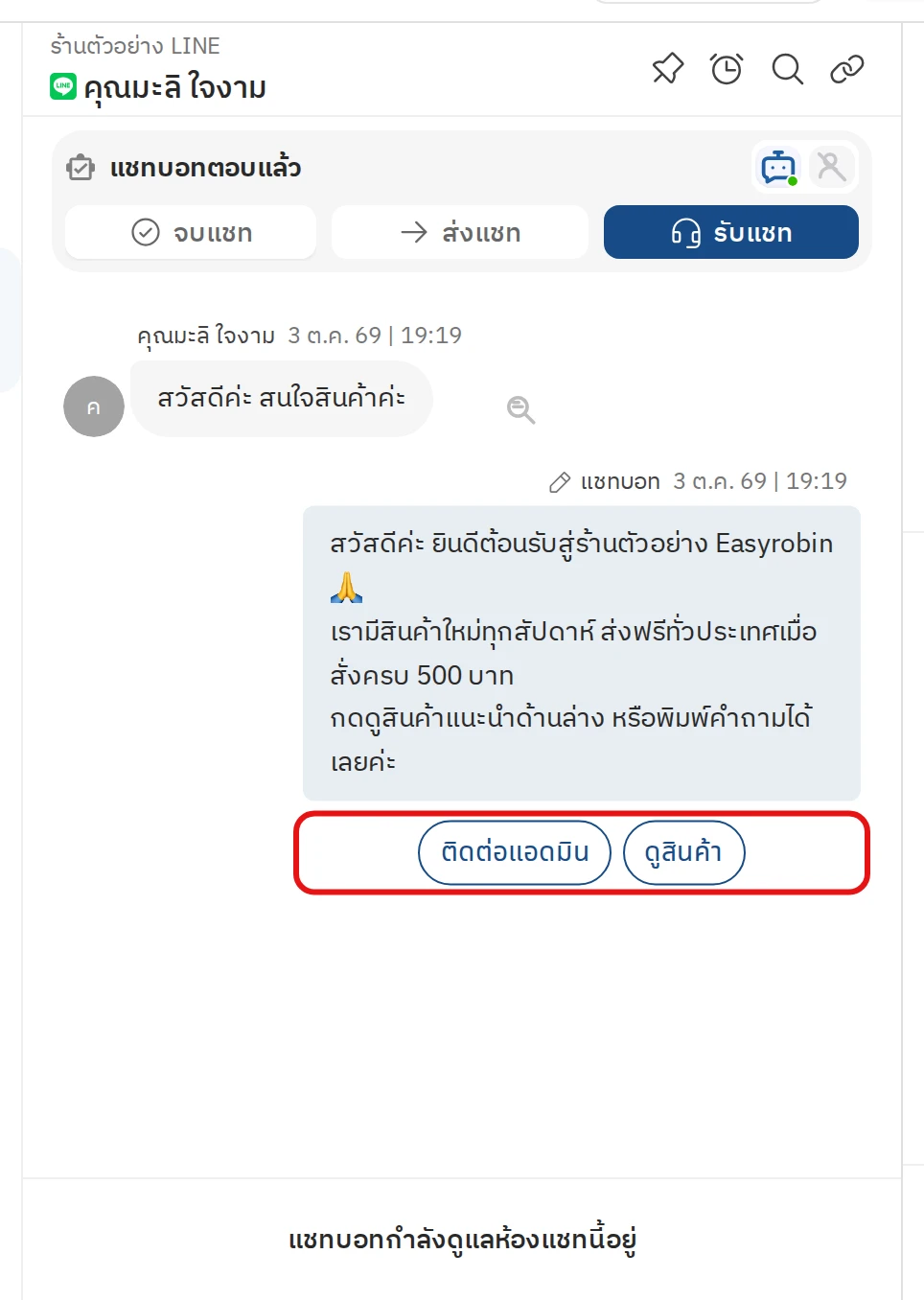
- ปุ่มข้อความ ⇒ ใช้พาลูกค้าไปยังชุดข้อความตอบกลับอื่น ใส่ได้สูงสุด 13 ปุ่ม
- ตัวอักษร ⇒ แทรกตัวแปร
- ถ้าต้องการติดแท็กรายชื่อให้ลูกค้าที่ได้รับชุดนี้ ให้เปิดสวิตช์
ติดแท็กรายชื่ออัตโนมัติแล้วกดเพิ่มแท็กเพื่อเลือกแท็ก เช่น ติดแท็ก “สนใจ” ให้ลูกค้าที่ถามว่า “Easyrobin คืออะไร”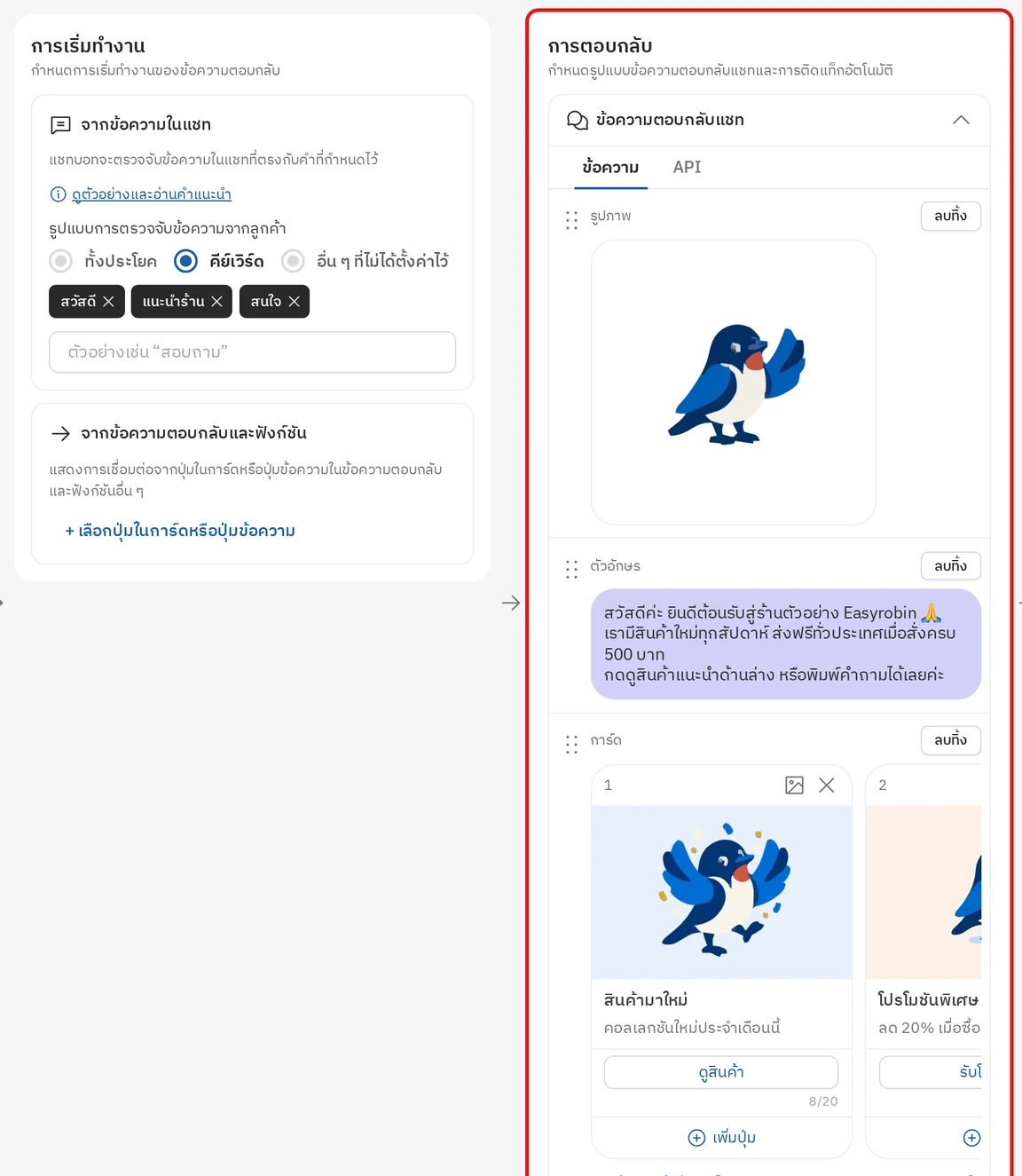 บอทจะติดแท็กให้เองทุกครั้งที่ข้อความของลูกค้าตรงกับคีย์เวิร์ดหรือประโยคของชุดนี้
ขั้นตอนที่ 6 ตั้งการเชื่อมต่อและคำสั่ง (เมื่อมีปุ่มหรือการ์ด)
- เลือกปุ่มที่จะตั้งค่า ⇒ เลือกคำสั่งให้ปุ่ม จากรายการต่อไปนี้
- ไปที่ข้อความตอบกลับอื่น → เลือกชุดข้อความตอบกลับที่จะพาลูกค้าไป
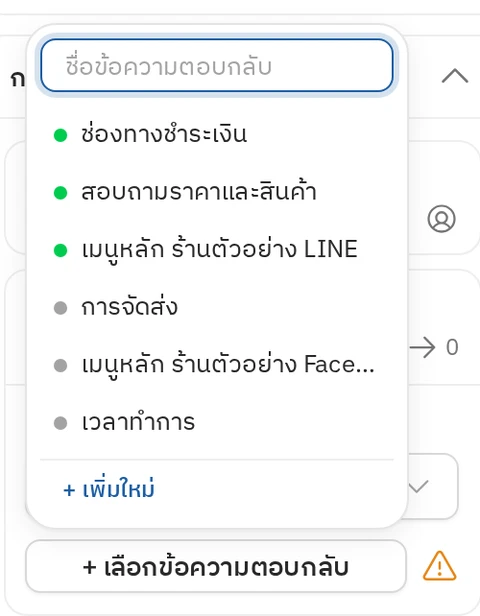
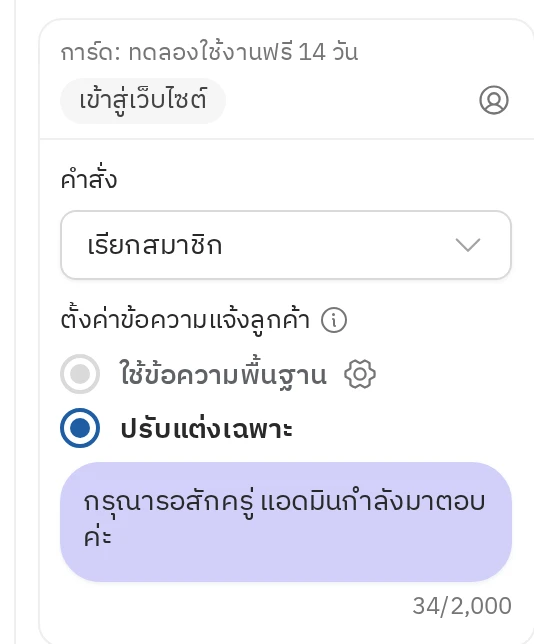
- เรียกสมาชิก → เลือกข้อความที่บอทจะแจ้งลูกค้า
- ใช้ข้อความพื้นฐาน (ข้อความกลางที่ตั้งไว้ใช้ร่วมกัน)
- ปรับแต่งเฉพาะ (ข้อความสำหรับปุ่มนี้โดยเฉพาะ)
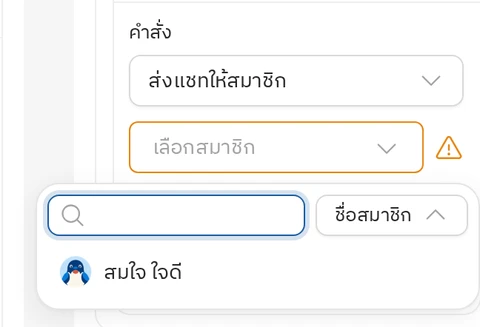
- ส่งแชทให้สมาชิก → เลือกสมาชิกที่จะรับแชท และข้อความที่บอทจะแจ้งลูกค้า
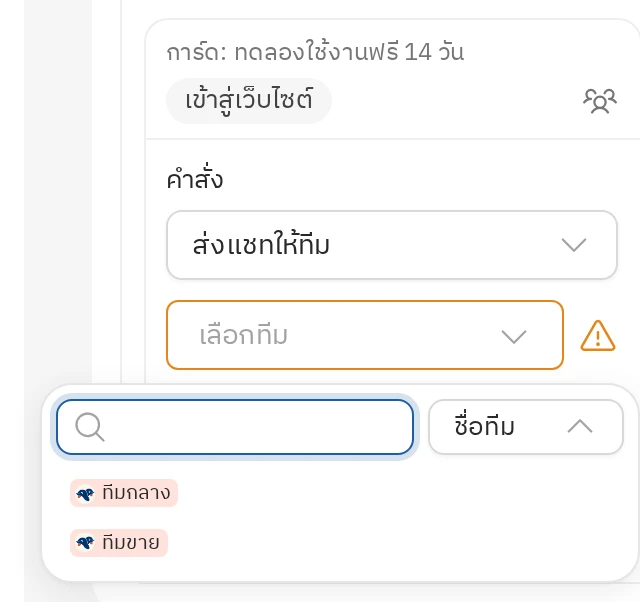
- ส่งแชทให้ทีม → เลือกทีมที่จะรับแชท และข้อความที่บอทจะแจ้งลูกค้า
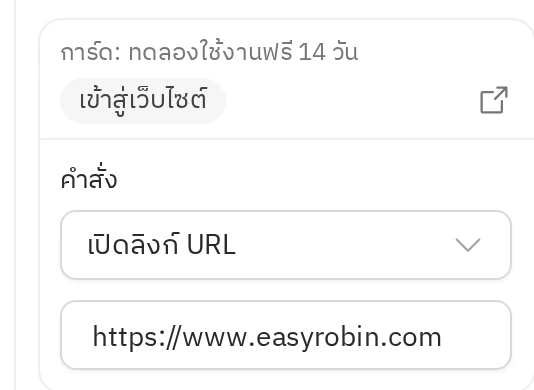
- เปิดลิงก์ URL (ใช้ได้กับปุ่มในการ์ดเท่านั้น) → ใส่ลิงก์
- Web view app (ใช้ได้กับปุ่มในการ์ดเท่านั้น) → ใส่ลิงก์
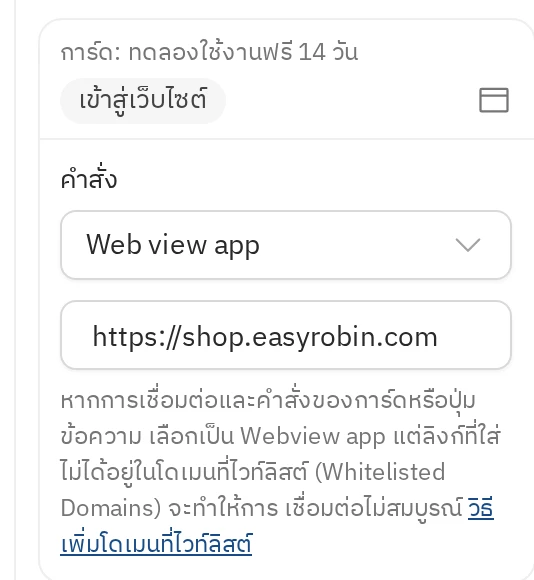
- ไปที่ข้อความตอบกลับอื่น → เลือกชุดข้อความตอบกลับที่จะพาลูกค้าไป
ขั้นตอนที่ 7 เปิดใช้งาน
- เปิดสวิตช์
เปิดใช้งานจนเป็นสีเขียว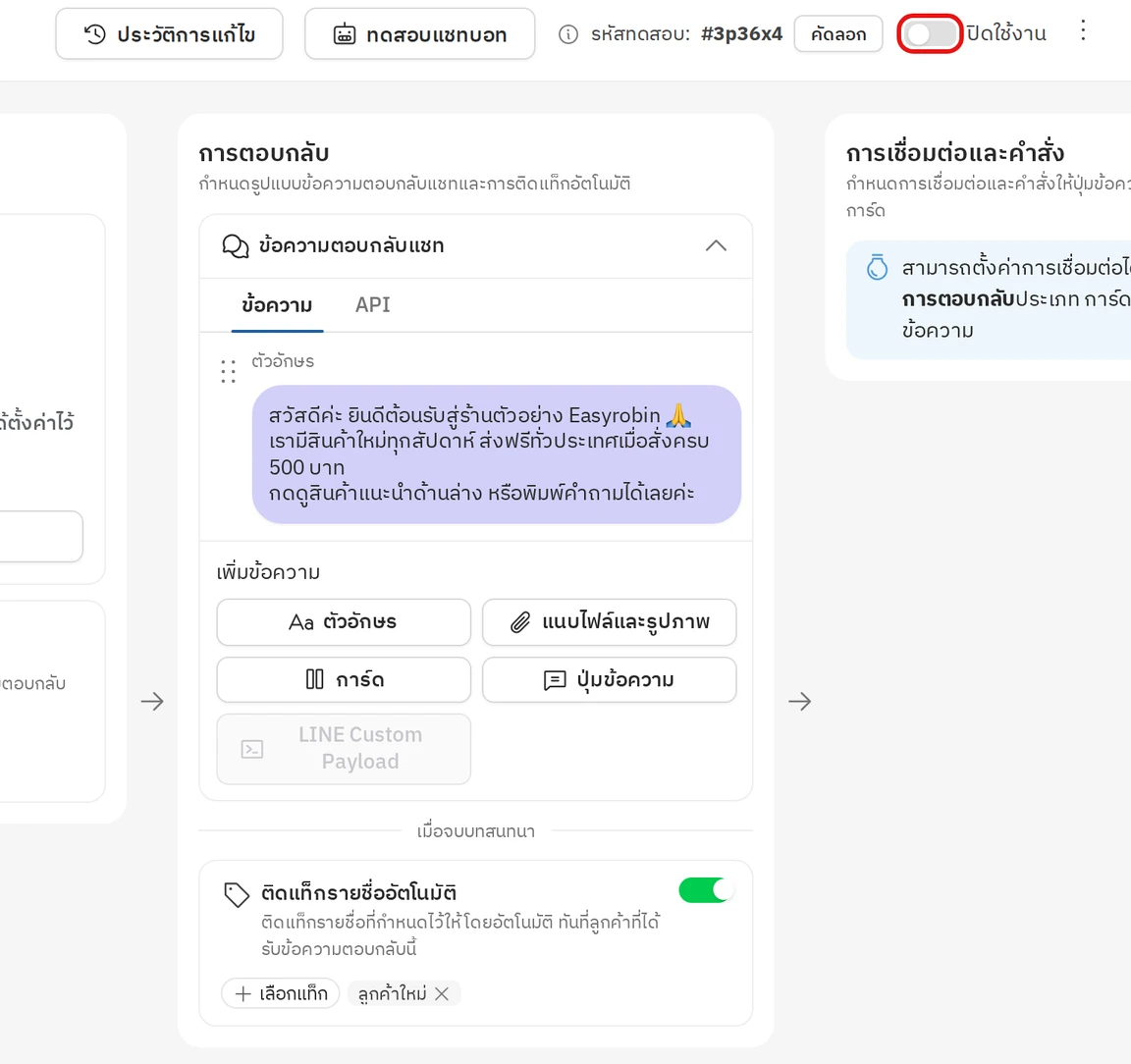 หมายเหตุ: ระบบบันทึกทุกการแก้ไขให้เอง ดูเวลาที่แก้ไขล่าสุดได้ที่มุมขวาบนของหน้า และชี้เมาส์ที่เวลานั้นเพื่อดูว่าใครแก้ไข
วิธีสร้างจากเทมเพลต
Easyrobin เตรียมชุดข้อความตอบกลับที่ธุรกิจใช้บ่อยไว้ให้แล้ว เลือกมาใช้ แล้วเปิดใช้งานหรือแก้ไขต่อได้ตามขั้นตอนด้านล่าง
ขั้นตอนที่ 1 เปิดหน้า ชุดข้อความตอบกลับ
- ไปที่
แชทบอท⇒ เลือกชุดข้อความตอบกลับ⇒ กด+ เพิ่มใหม่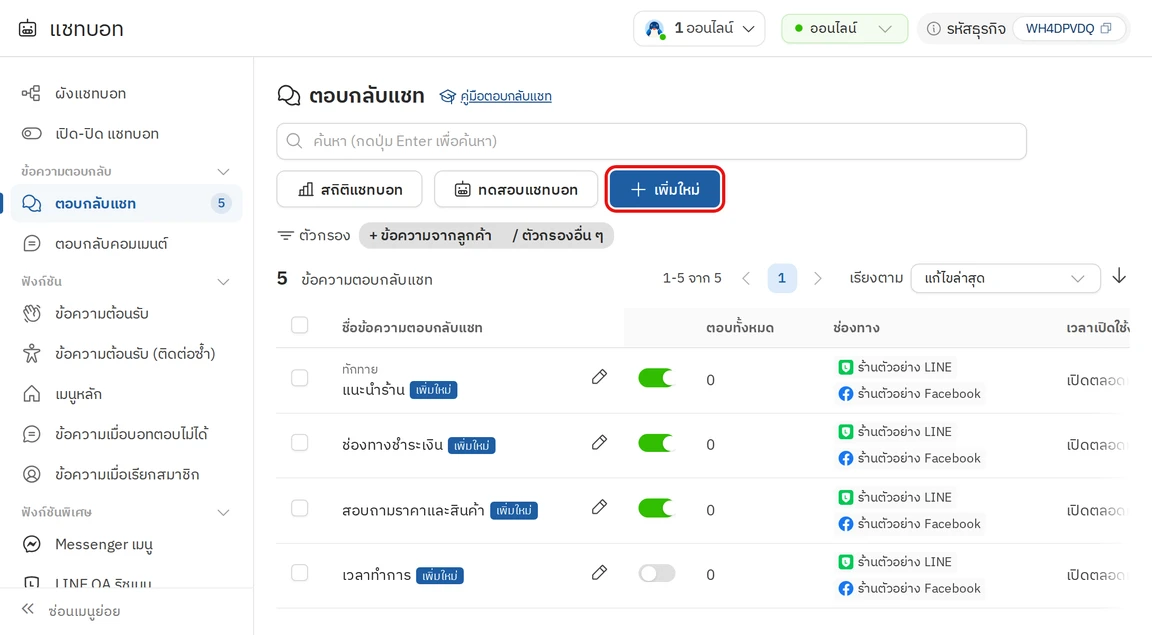
ขั้นตอนที่ 2 เลือกเทมเพลต
- เลือกชุดข้อความตอบกลับที่ตรงกับธุรกิจของคุณ
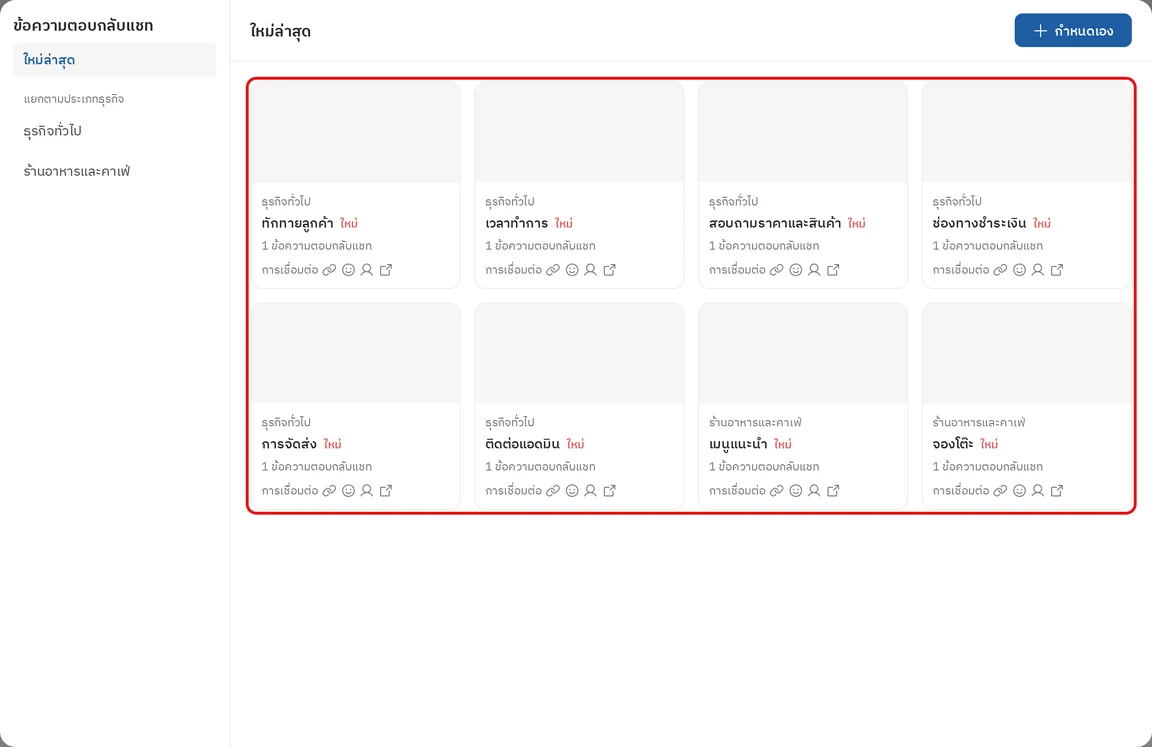
ขั้นตอนที่ 3 เพิ่มชุดข้อความตอบกลับ
- กด + เพิ่มข้อความตอบกลับนี้ แล้วชุดใหม่จะขึ้นในรายการทันที
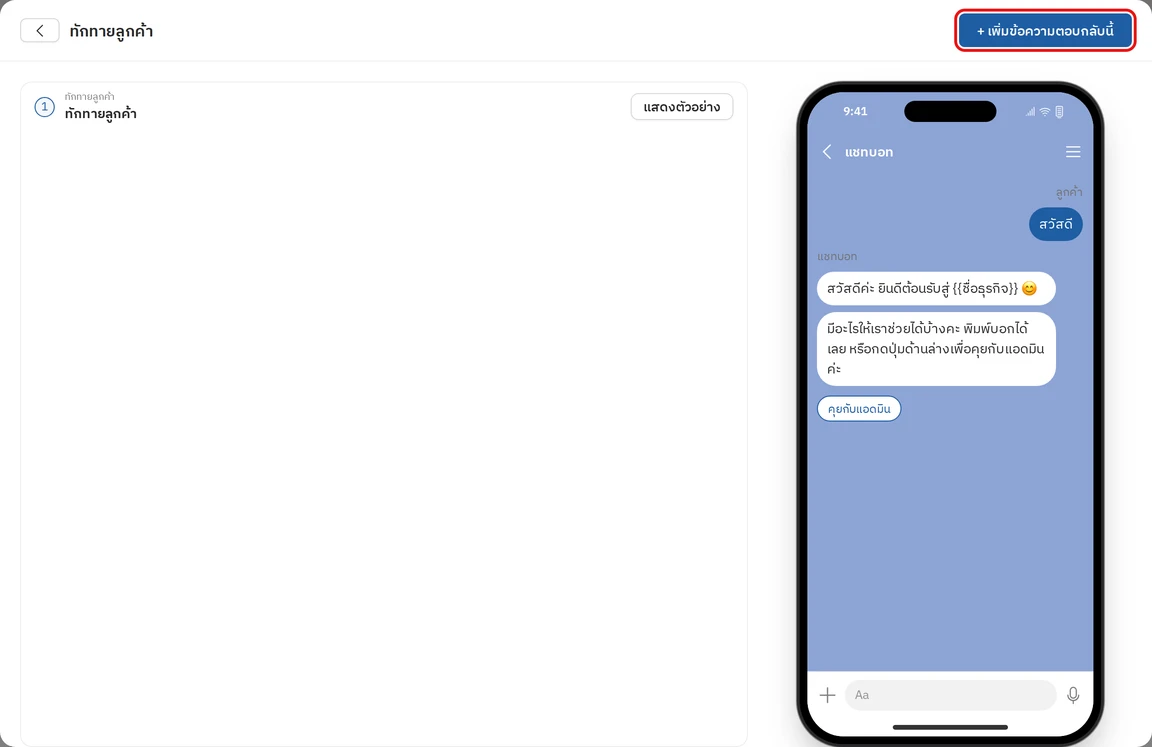
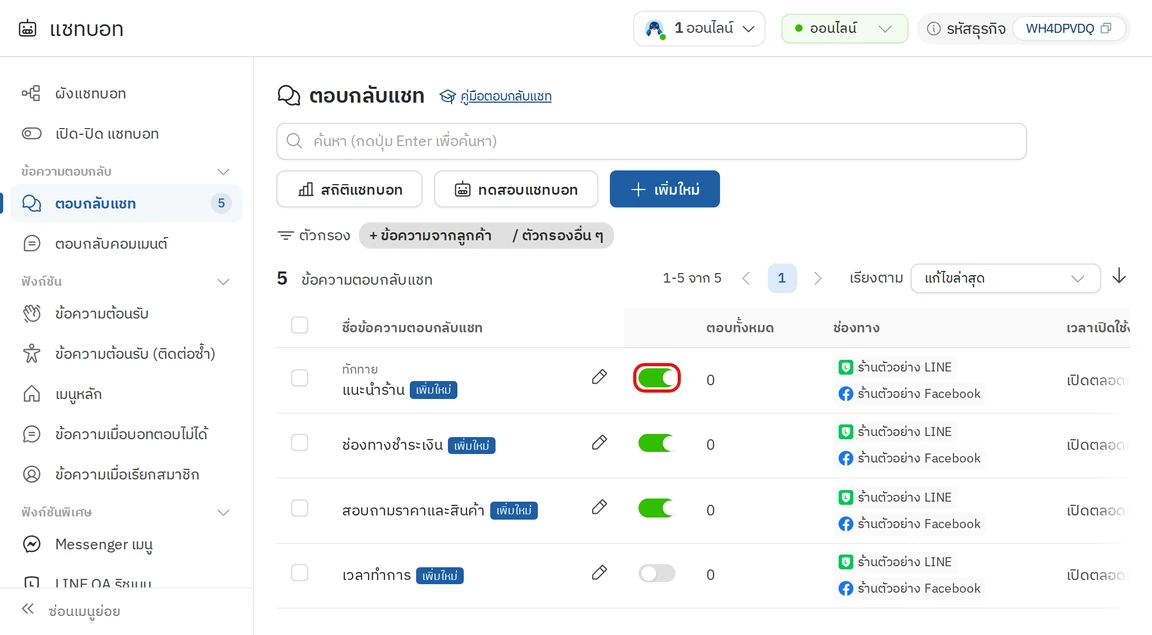
ขั้นตอนที่ 4 เปิดใช้งานหรือแก้ไข
- กด
แก้ไขเพื่อเปิดหน้าตั้งค่าของชุดนั้น - ใช้สวิตช์
เปิด-ปิดเพื่อเปิดหรือปิดการทำงาน
วิธีทดสอบ
- กด
คัดลอกที่มุมขวาบนของชุดที่ต้องการ เพื่อคัดลอกรหัสทดสอบ หรือจะพิมพ์คำที่ตั้งไว้ก็ได้ (ทดสอบได้แม้ยังไม่ได้เปิดใช้งาน)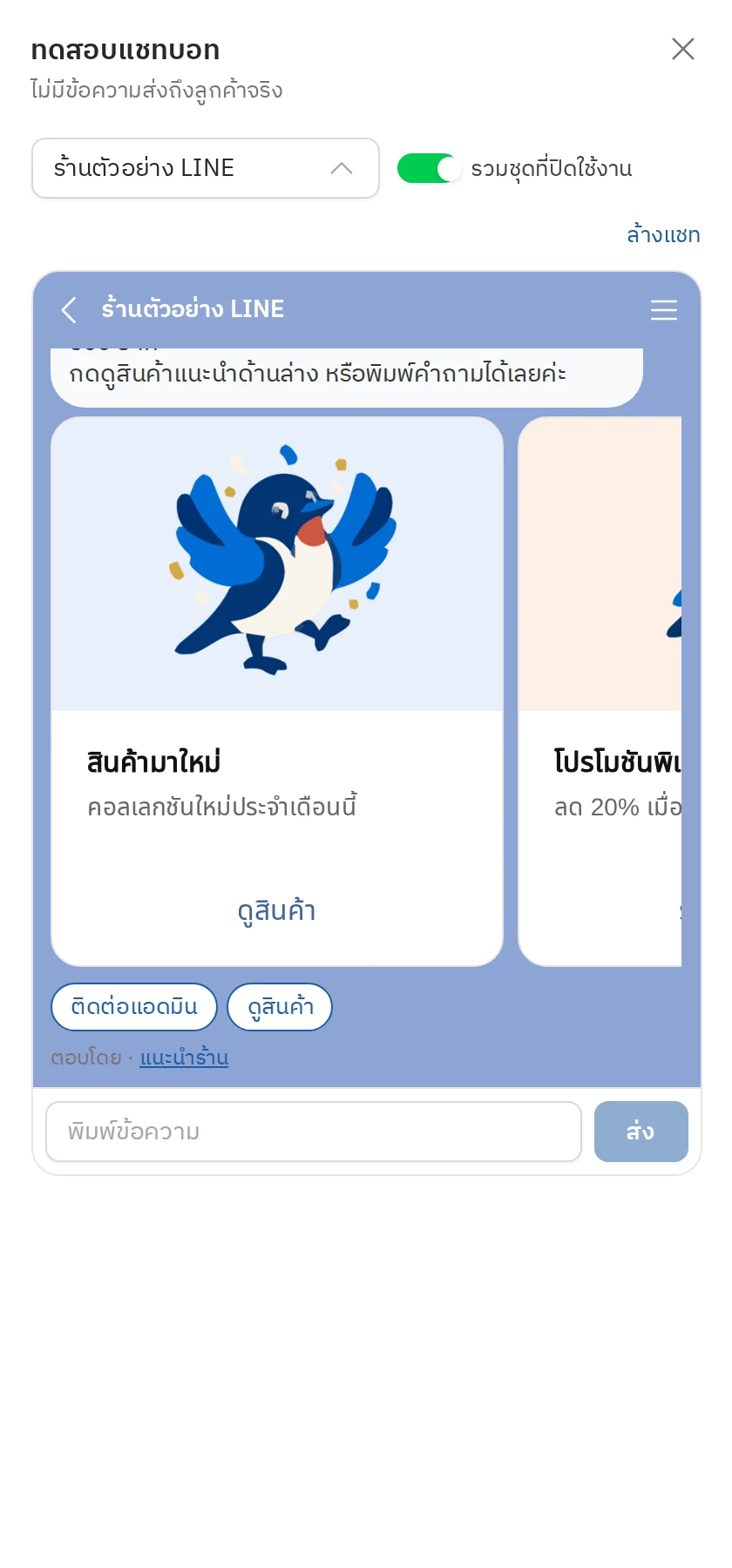
- ส่งรหัสทดสอบหรือคำที่ตั้งไว้เข้าไปในช่องทางที่เชื่อมต่อกับ Easyrobin
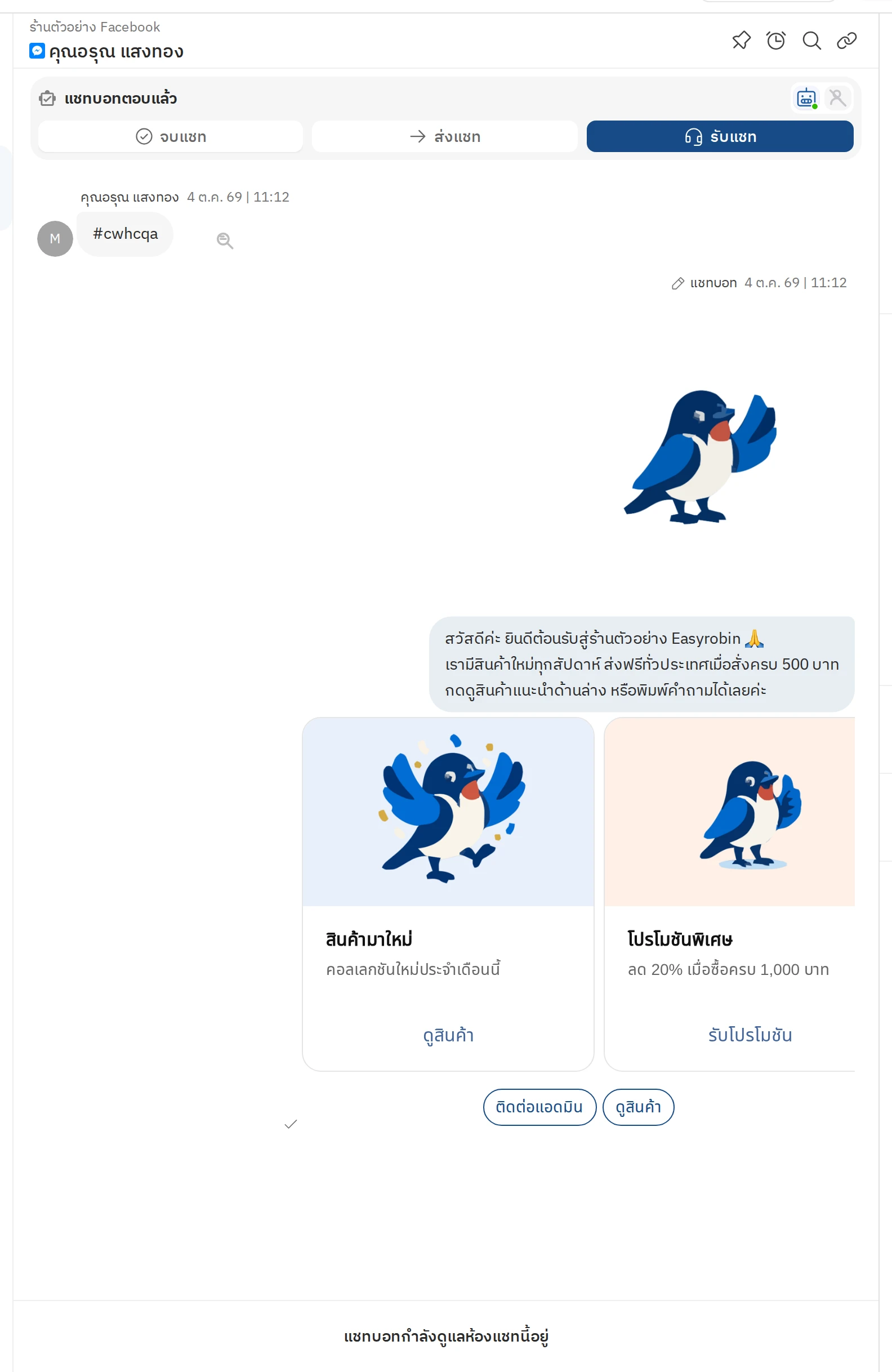
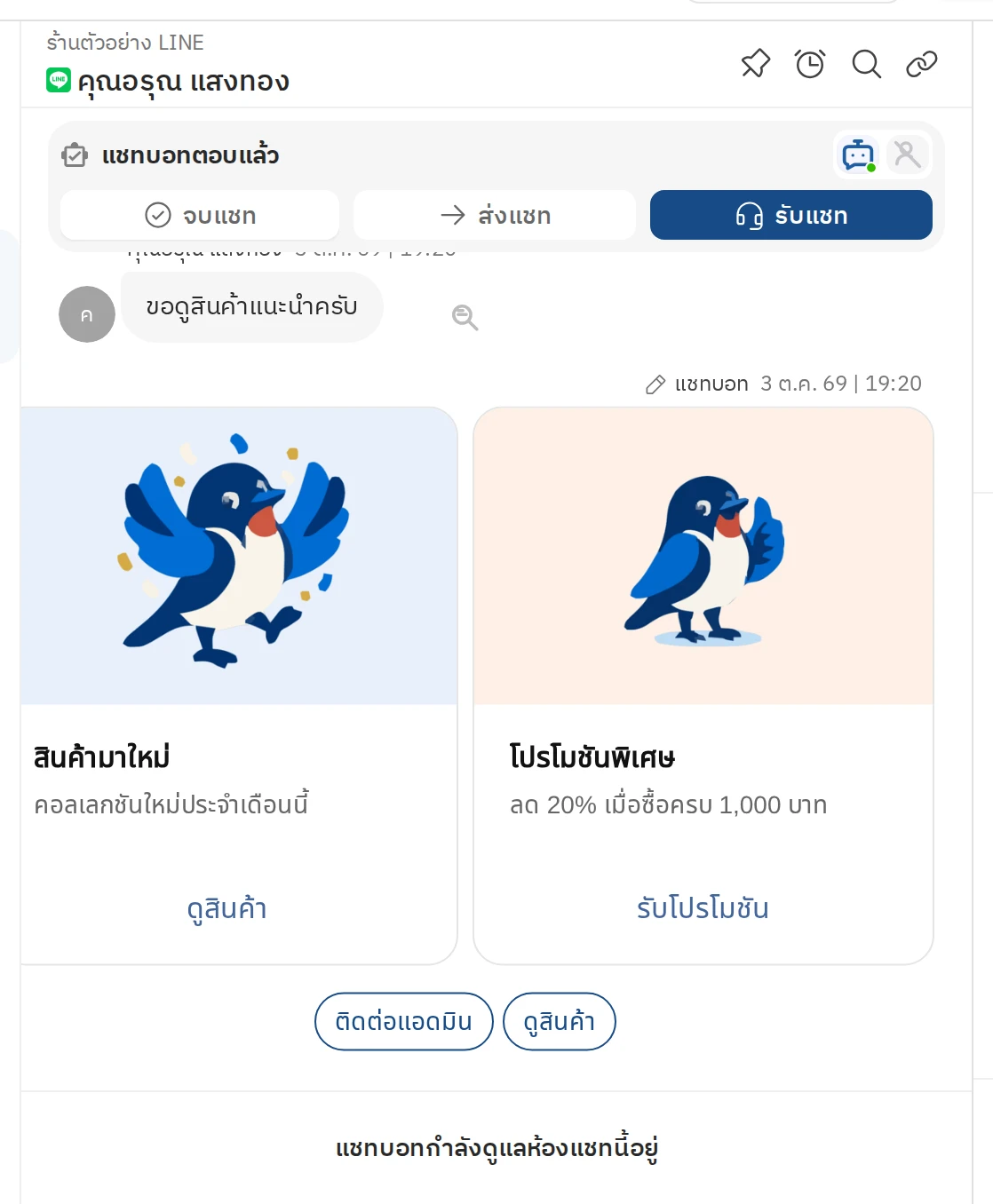
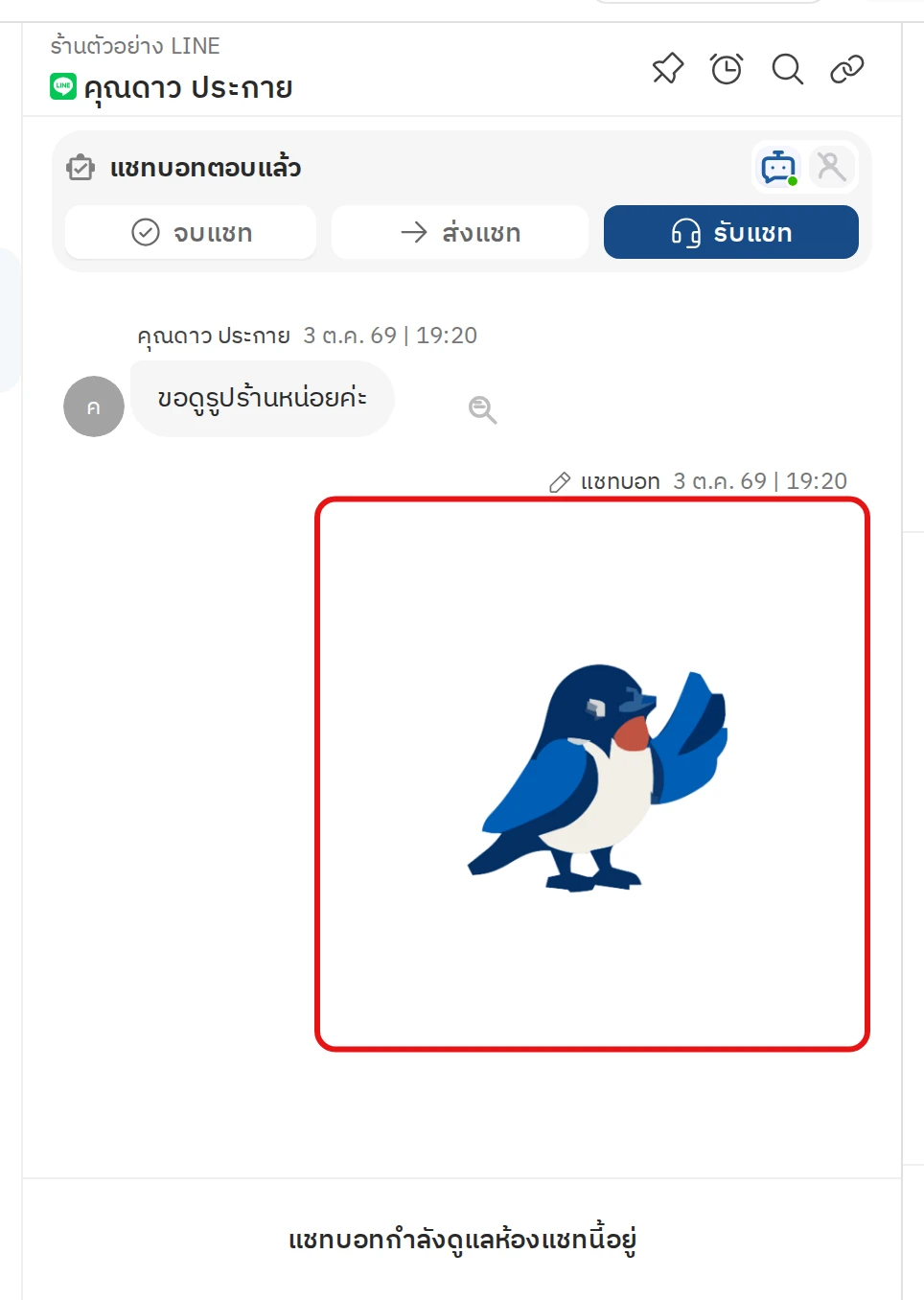
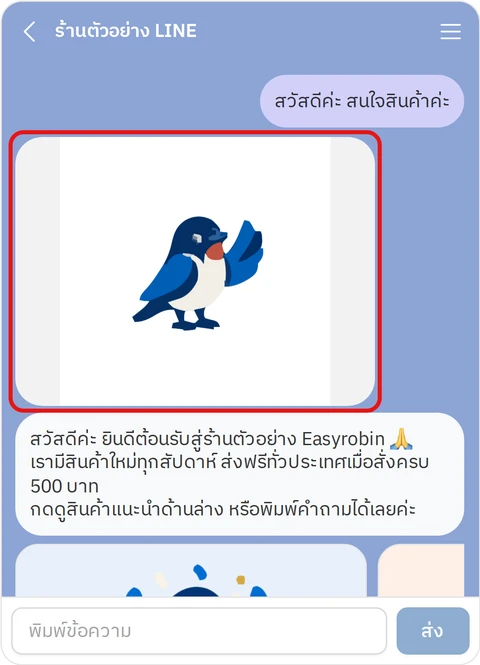
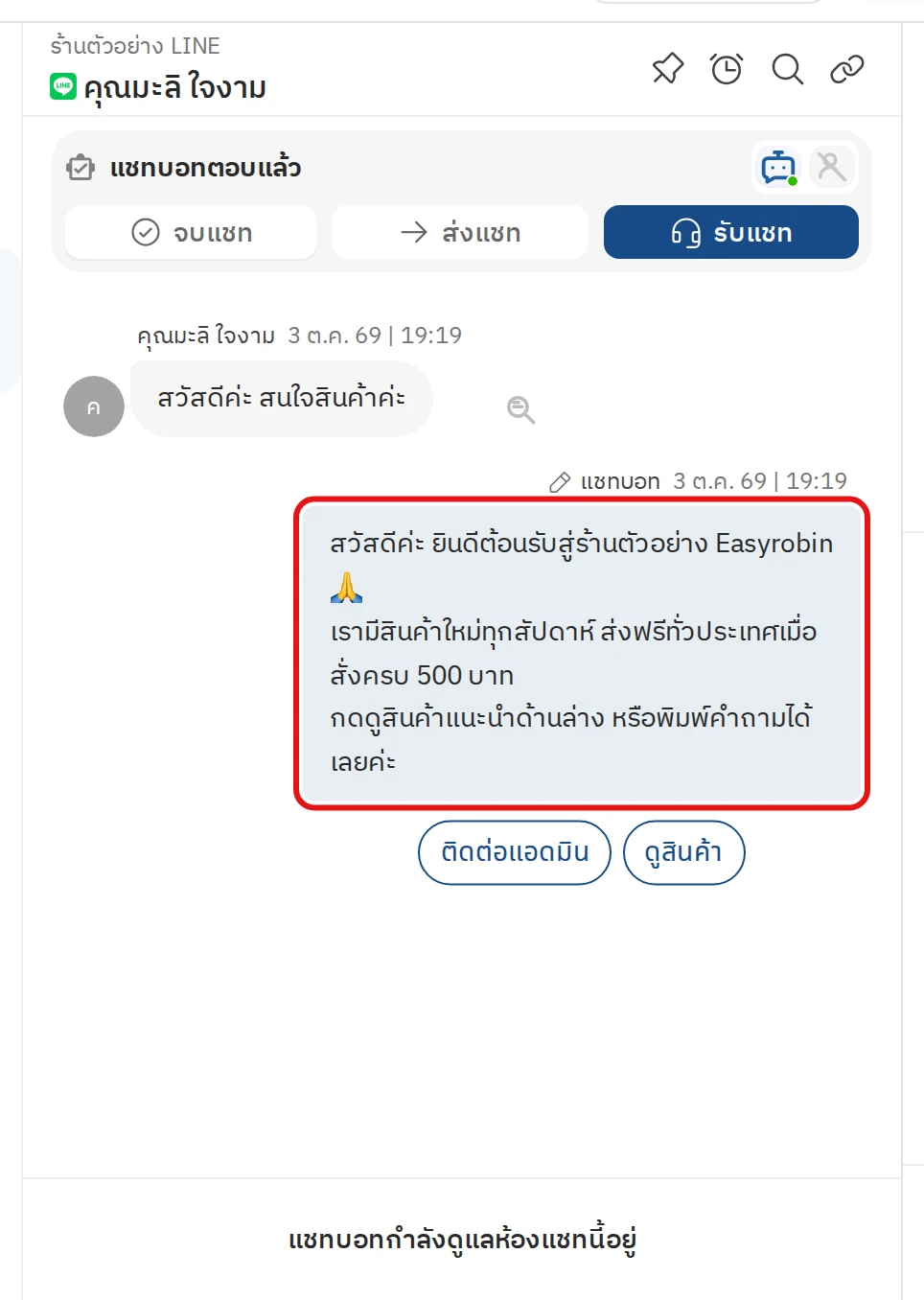
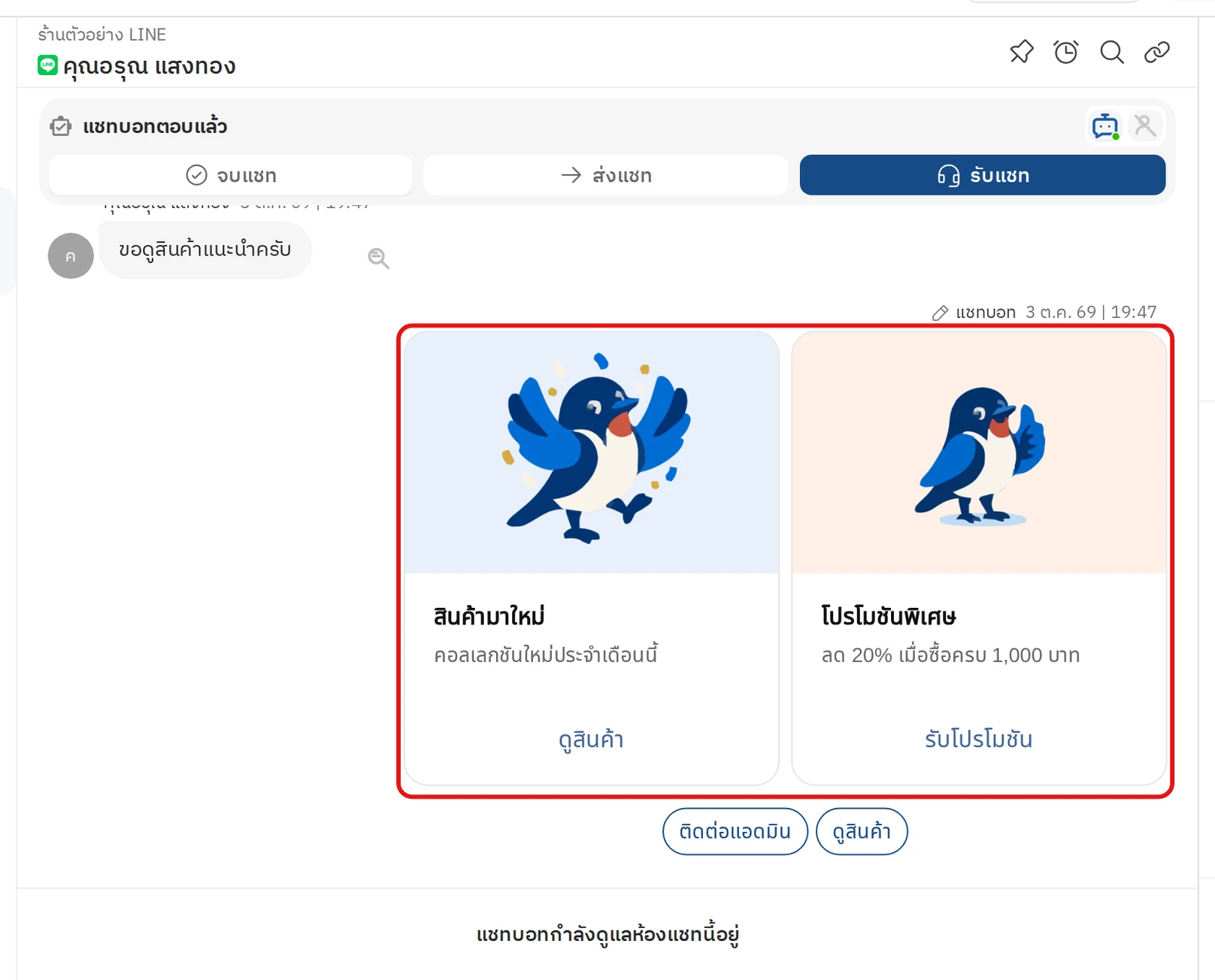
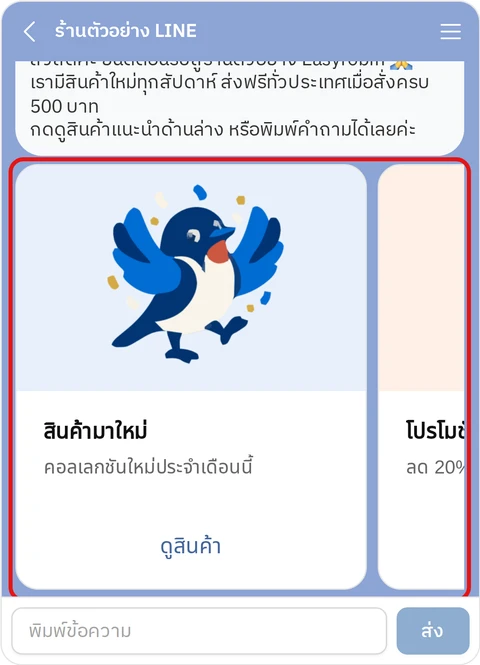
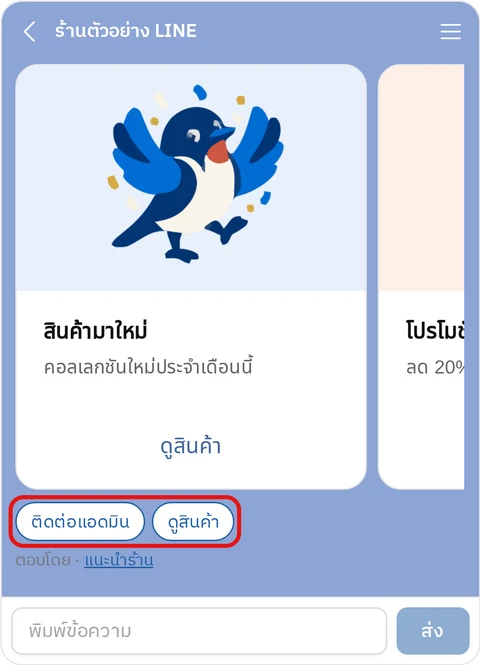
ตัวอย่างการตอบของชุดข้อความตอบกลับ
แบบรูปภาพ
แบบข้อความ
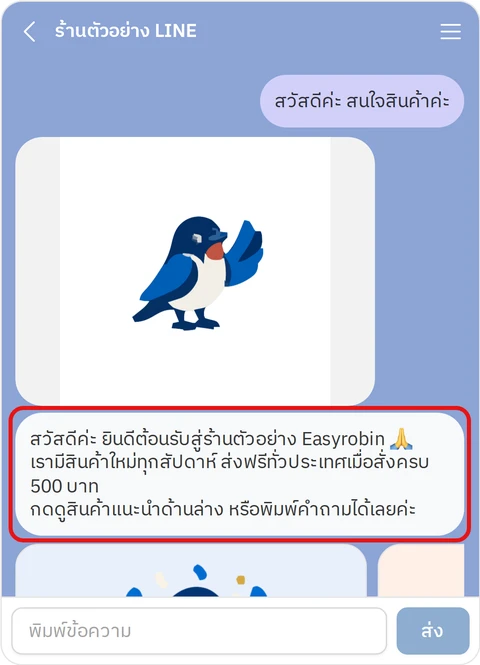
แบบการ์ด
แบบปุ่มข้อความ
ข้อควรรู้:
- บอทจะหยุดตอบเมื่อแชทอยู่ในสถานะ เรียกสมาชิก หรือส่งแชทให้สมาชิกแล้ว (ป้ายสถานะแชทจะแสดงชื่อสมาชิกแทน) ดูได้ที่ป้ายสถานะของแต่ละแชทว่าตอนนี้บอทตอบอยู่หรือไม่
- บอทจะตอบเฉพาะเมื่อเข้าเงื่อนไขที่ตั้งไว้ครบเท่านั้น
ถ้ามีคำถามเรื่องการตั้งค่าแชทบอท หรือตั้งค่าแล้วพบปัญหา ติดต่อทีมงาน Easyrobin ได้เลย