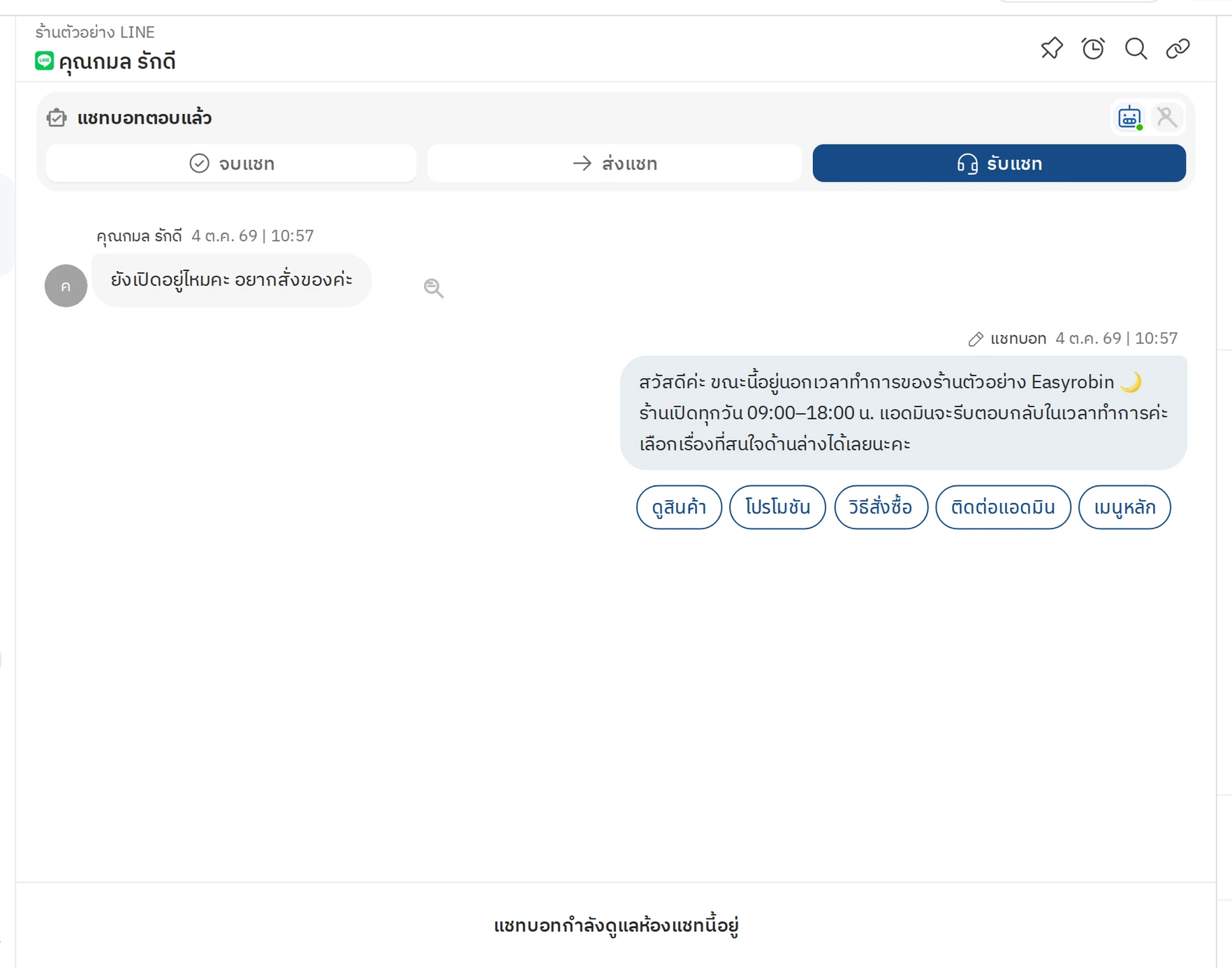
แชทบอทช่วยอะไรได้บ้าง
กลางคืนหรือวันหยุดเป็นช่วงที่ลูกค้ายังทักเข้ามา แต่ทีมไม่อยู่ตอบ แชทบอทของ Easyrobin ช่วยบอกลูกค้าว่าร้านเปิดปิดวันไหน เวลาใด และตอบคำถามที่พบบ่อยให้อัตโนมัติ ลูกค้าไม่ต้องรอ ธุรกิจที่ไม่มีแอดมินประจำ 24 ชั่วโมงจึงลดภาระงานและค่าจ้างพนักงานเสริมได้ เจ้าของร้านตั้งคำถามและคำตอบเองได้ และให้แชทบอทกับแอดมินสลับกันดูแลแชทตามเวลาที่กำหนดได้อย่างราบรื่น
ในหน้านี้
- แชทบอทช่วยอะไรได้บ้าง
- ขั้นตอนการตั้งค่า
- ขั้นตอนที่ 1 สร้างชุดตอบกลับใหม่
- ขั้นตอนที่ 2 ตั้งชื่อชุดตอบกลับ
- ขั้นตอนที่ 3 เลือกว่าจะตอบใคร ที่ช่องทางไหน และเมื่อไร
- ขั้นตอนที่ 4 ตั้งข้อความที่ให้บอทจับ
- ขั้นตอนที่ 5 ใส่ข้อความที่บอทจะตอบ
- ขั้นตอนที่ 6 ตั้งคำสั่งของปุ่ม (เมื่อมีปุ่มหรือการ์ด)
- ขั้นตอนที่ 7 เปิดใช้งาน
- ตัวอย่างเมื่อบอทตอบจริง
ขั้นตอนการตั้งค่า
- ทำตาม 7 ขั้นตอนด้านล่างได้เลย
ขั้นตอนที่ 1 สร้างชุดตอบกลับใหม่
- เปิดเมนู
แชทบอทแล้วดูที่เมนูย่อยด้านซ้ายตามรูป (ถ้าเมนูย่อยถูกซ่อนอยู่ ให้เลื่อนเมาส์ไปที่ขอบซ้ายของจอ เมนูจะแสดงขึ้นมา) - กดที่
ชุดข้อความตอบกลับแล้วกดปุ่มเพิ่มใหม่จากนั้นเลือกกำหนดเอง เพื่อเริ่มจากชุดว่าง
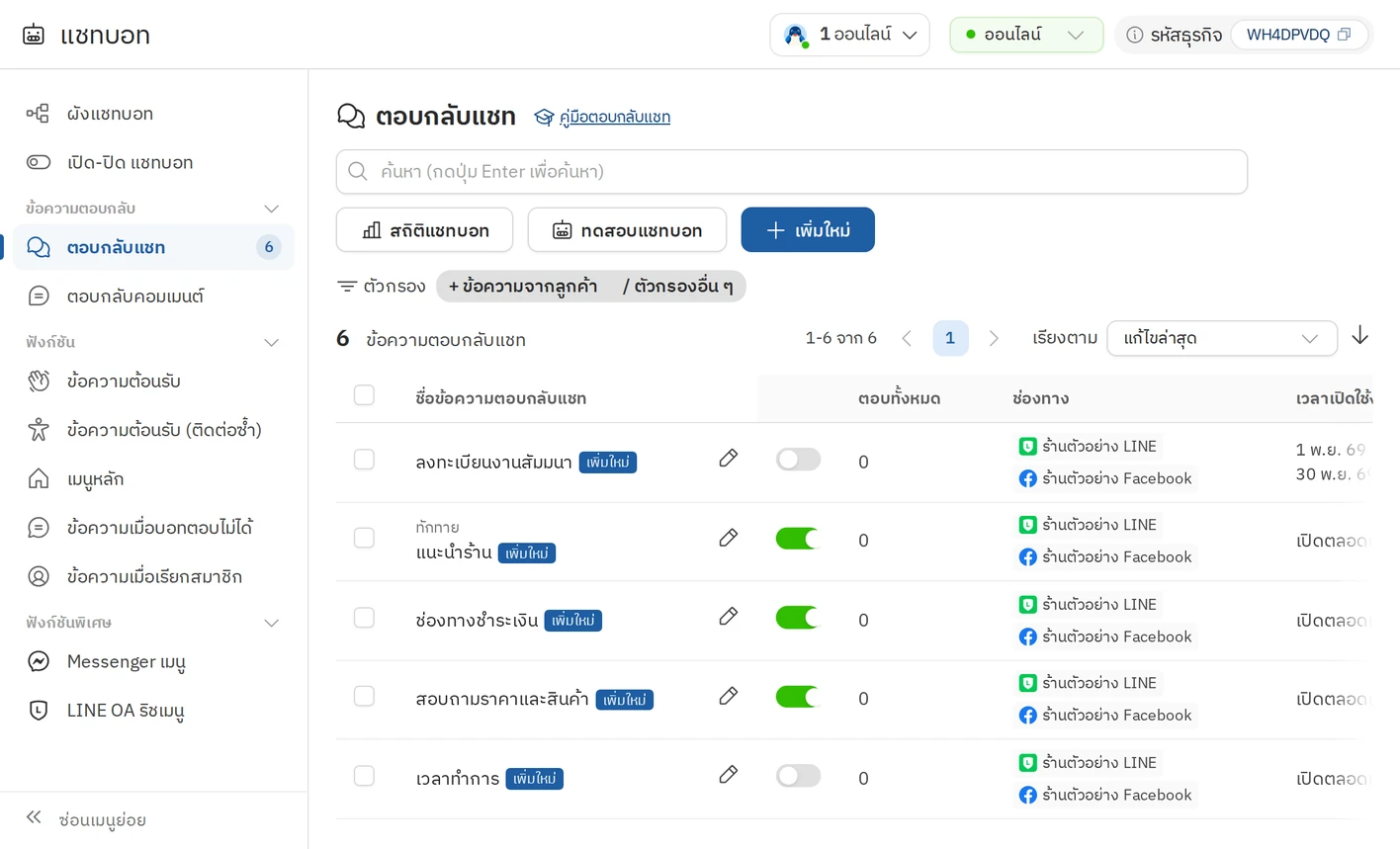
ขั้นตอนที่ 2 ตั้งชื่อชุดตอบกลับ
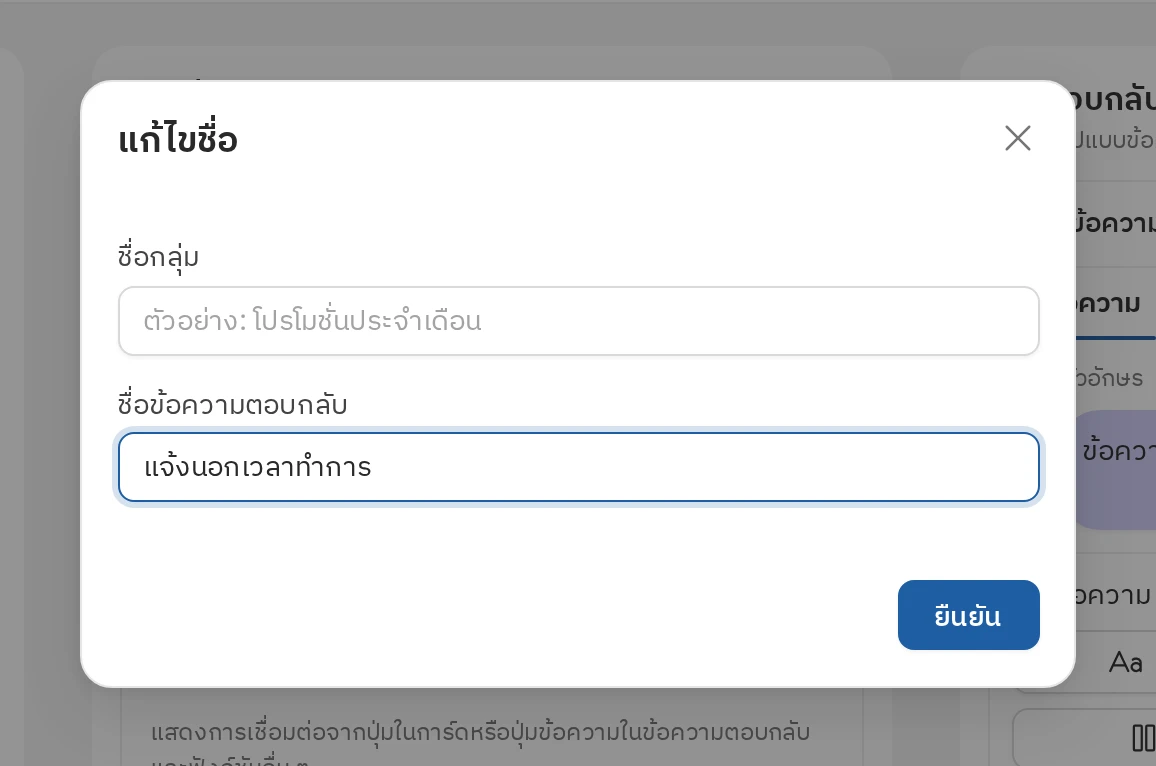
- กดไอคอนรูป
ดินสอ- ช่องชื่อกลุ่ม ใส่หรือเว้นว่างก็ได้
- ช่องชื่อข้อความตอบกลับ ต้องใส่
- แล้วกด
ยืนยัน
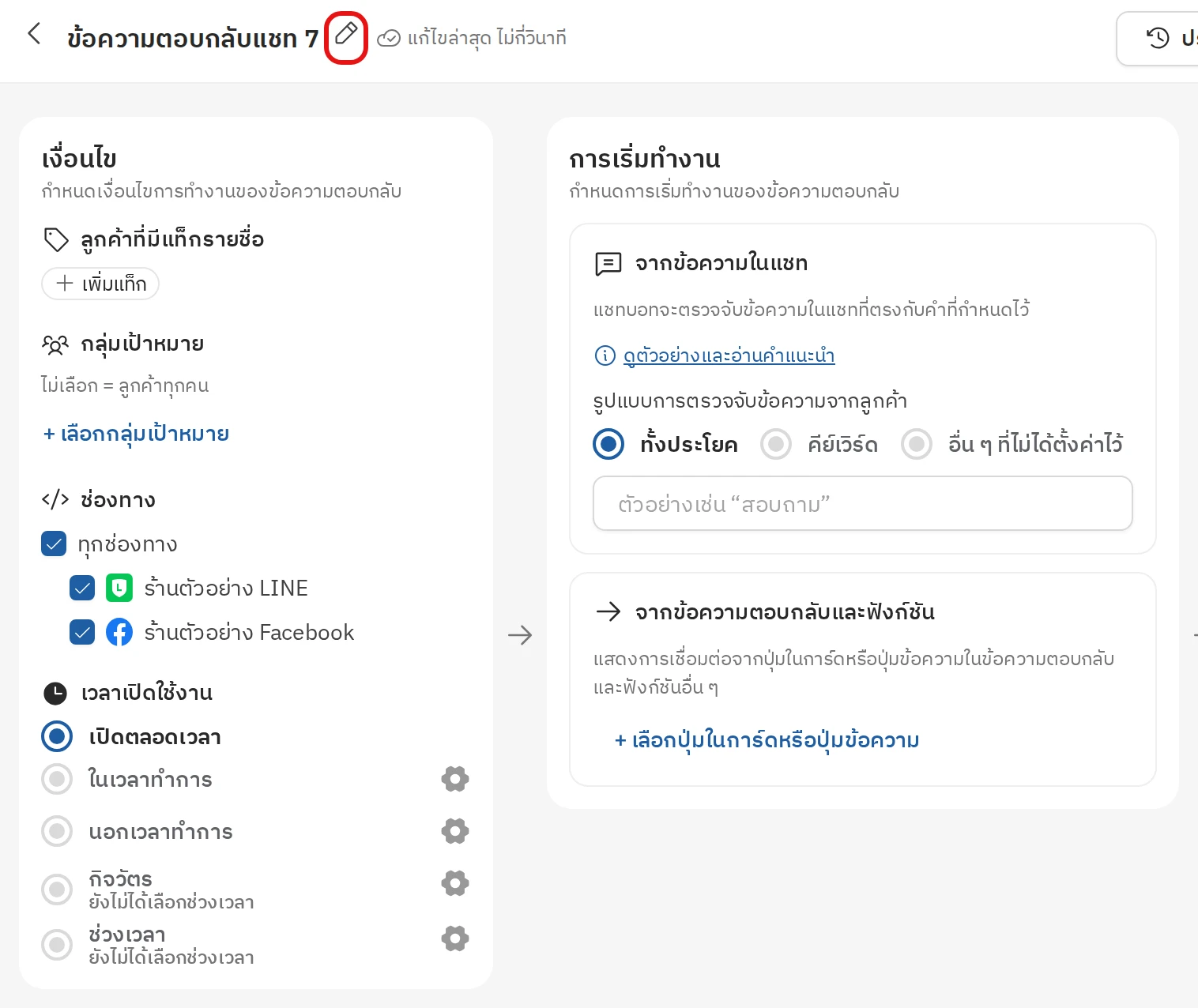
ขั้นตอนที่ 3 เลือกว่าจะตอบใคร ที่ช่องทางไหน และเมื่อไร
- ลูกค้าที่มีแท็กรายชื่อ: เลือกแท็กเมื่ออยากให้ชุดนี้ตอบเฉพาะลูกค้าที่มีแท็กนั้น ไม่เลือกก็ได้
- ช่องทาง: เลือกอย่างน้อย 1 ช่องทาง (ต้องเลือก)
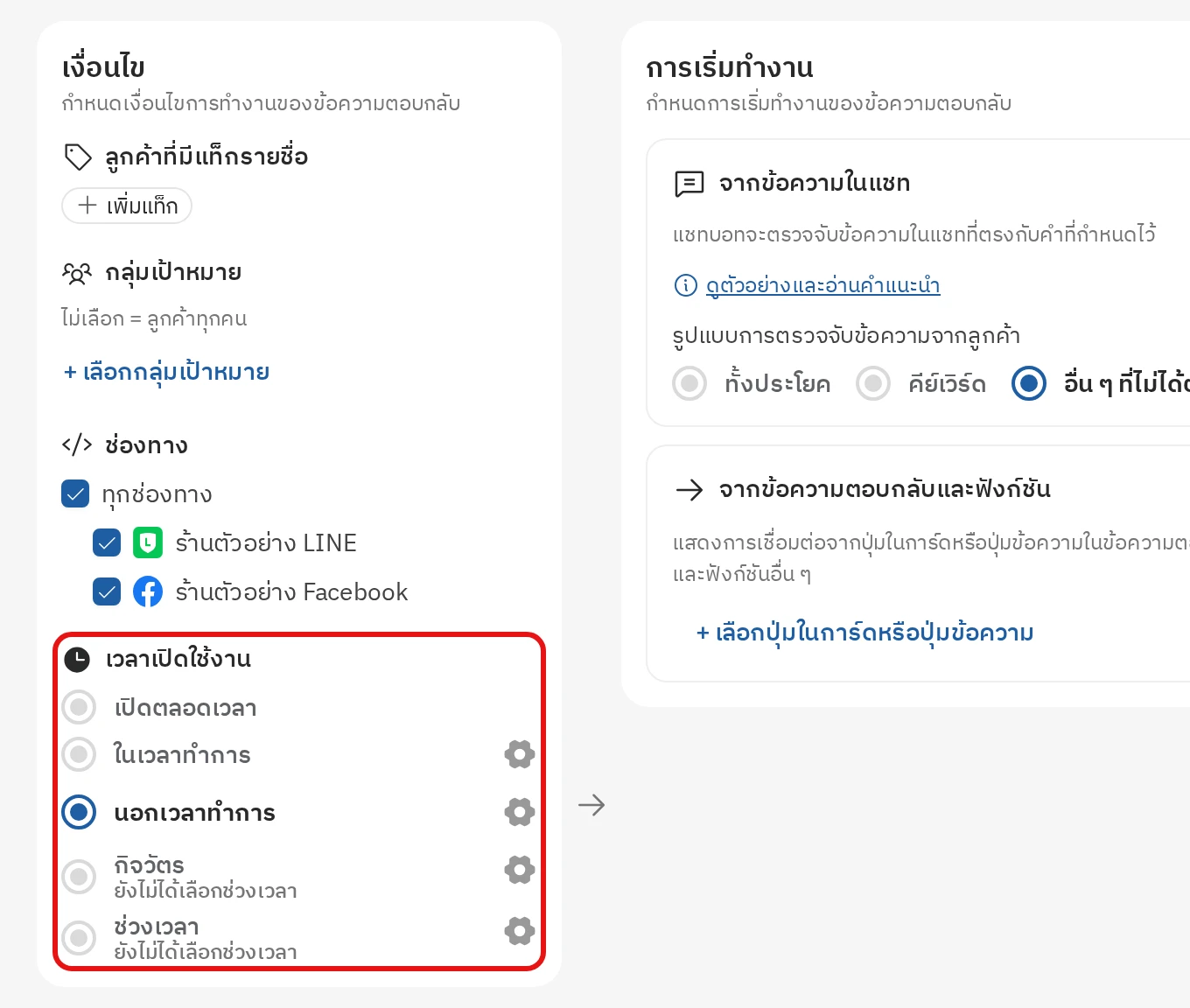
- เวลาเปิดใช้งาน: เลือกช่วงเวลาที่ชุดนี้จะตอบ (ต้องเลือก)
- เปิดตลอดเวลา: ตอบทุกเวลา
- ในเวลาทำการ: ตอบเฉพาะช่วงที่ร้านเปิด
- นอกเวลาทำการ: ตอบเฉพาะช่วงที่ร้านปิด
- กด
ตั้งค่าเพื่อกำหนดเวลาทำการของร้าน (อ่านวิธีตั้งเวลาทำการ ที่นี่)
- กด
- กิจวัตร: ตอบตามวันและเวลาประจำที่คุณกำหนดเอง
- กด
ตั้งค่าเพื่อกำหนดกิจวัตร
- กด
- ช่วงเวลา: ตอบเฉพาะช่วงวันที่และเวลาที่คุณเลือก
- กด
ตั้งค่าเพื่อเลือกวันและเวลาเริ่มถึงสิ้นสุด
- กด
ขั้นตอนที่ 4 ตั้งข้อความที่ให้บอทจับ
- พิมพ์คำหรือประโยคที่อยากให้บอทจับ แล้วกด
Enterเพื่อเพิ่ม- ถ้าจะเอาคำไหนออก กด
xท้ายคำนั้นควรรู้: ชุดข้อความตอบกลับ จะตอบเมื่อข้อความของลูกค้าเข้าเงื่อนไขที่ตั้งไว้เท่านั้น เช่น ตั้งคำว่าEasyrobin คืออะไร
- ถ้าจะเอาคำไหนออก กด
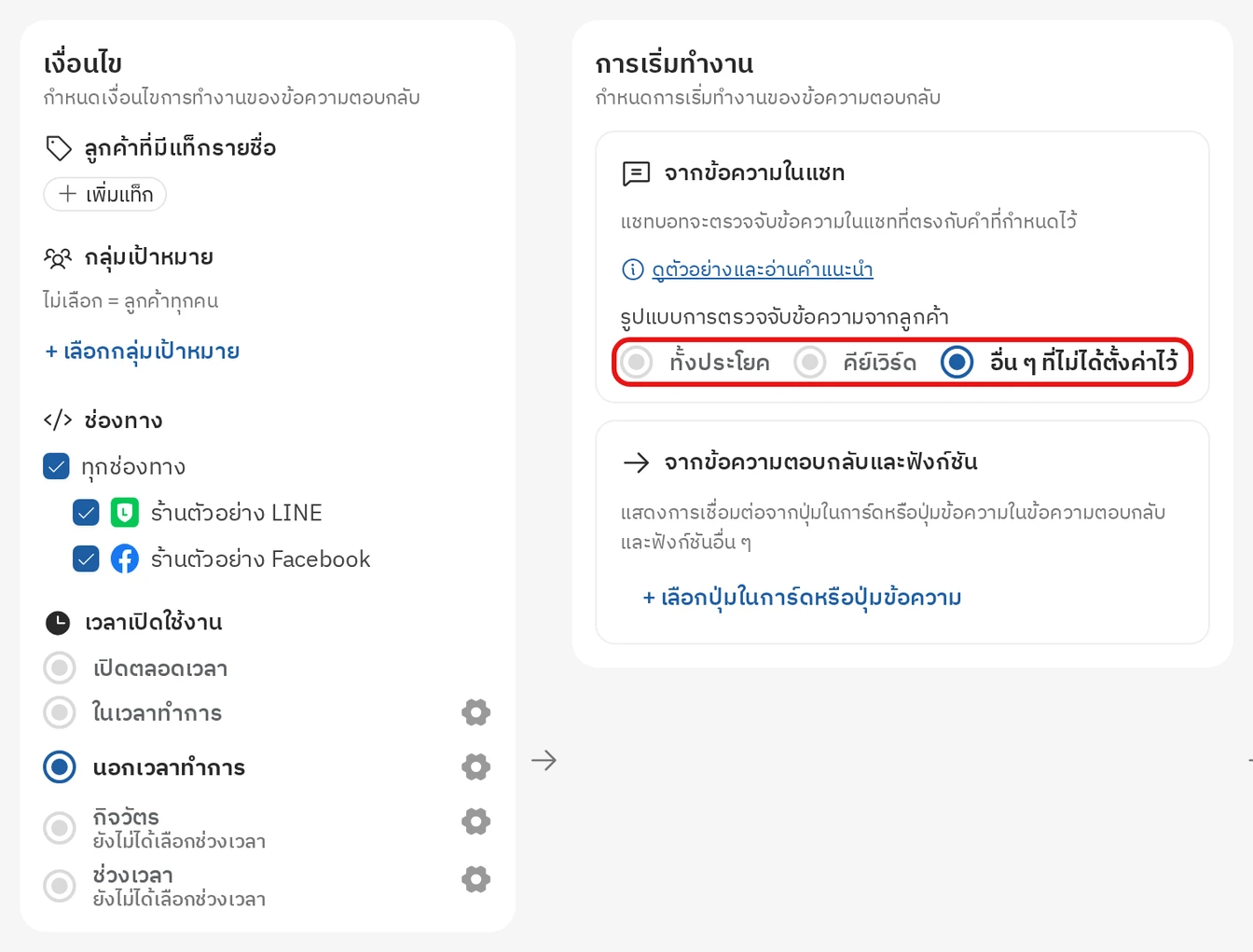
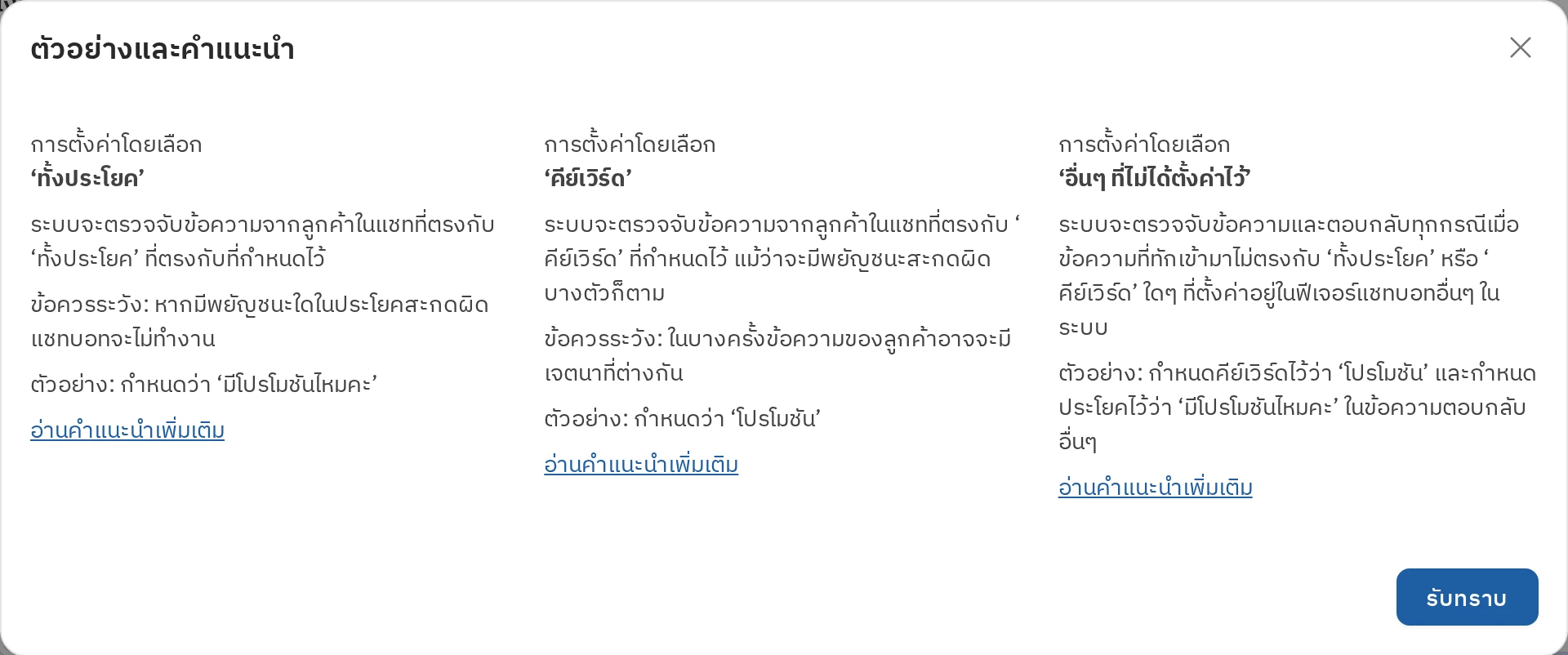
- ทั้งประโยค บอทจะตอบเมื่อลูกค้าพิมพ์มาตรงกับ ‘ทั้งประโยค’ ที่ตรงกับที่กำหนดไว้
ระวัง: ถ้าลูกค้าพิมพ์ผิดแม้แต่ตัวเดียว บอทจะไม่ตอบ
- คีย์เวิร์ด บอทจะตอบเมื่อข้อความของลูกค้าตรงกับ ‘คีย์เวิร์ด’ ที่ตั้งไว้ ถึงจะพิมพ์ผิดไปบางตัวก็ยังตอบได้ ควรใส่คีย์เวิร์ดไว้ 5 ถึง 10 คำขึ้นไป
ระวัง: ข้อความที่มีคีย์เวิร์ดเดียวกันอาจไม่ได้ถามเรื่องเดียวกันเสมอไป
- อื่นๆ ที่ไม่ได้ตั้งค่าไว้ บอทจะตอบทุกข้อความที่ไม่ตรงกับ ‘ทั้งประโยค’ หรือ ‘คีย์เวิร์ด’ ของชุดตอบกลับอื่นที่ตั้งไว้ในแชทบอท
เคล็ดลับ: ถ้าจะให้บอทตอบทุกข้อความที่เข้ามาตอนร้านปิด ให้ตั้งค่าแบบนี้
- เวลาเปิดใช้งาน: นอกเวลาทำการ
- รูปแบบการตรวจจับข้อความ: อื่นๆ ที่ไม่ได้ตั้งค่าไว้
ขั้นตอนที่ 5 ใส่ข้อความที่บอทจะตอบ
- ในส่วน เพิ่มข้อความ มีข้อความให้เลือก 4 แบบ ใส่ได้สูงสุด 5 ข้อความต่อชุด
- ตัวอักษร: กด เพิ่มตัวแปร เพื่อแทรก
ชื่อลูกค้า,ชื่อธุรกิจ,ชื่อบัญชีโซเชียลมีเดียลงในข้อความ - แนบไฟล์และรูปภาพ
- การ์ด: ใส่ปุ่มในการ์ดได้ และใส่ได้สูงสุด 10 การ์ดต่อ 1 ข้อความ
- ปุ่มข้อความ: ให้ลูกค้ากดไปยังชุดตอบกลับอื่นได้ ใส่ได้สูงสุด 13 ปุ่ม
- ตัวอักษร: กด เพิ่มตัวแปร เพื่อแทรก
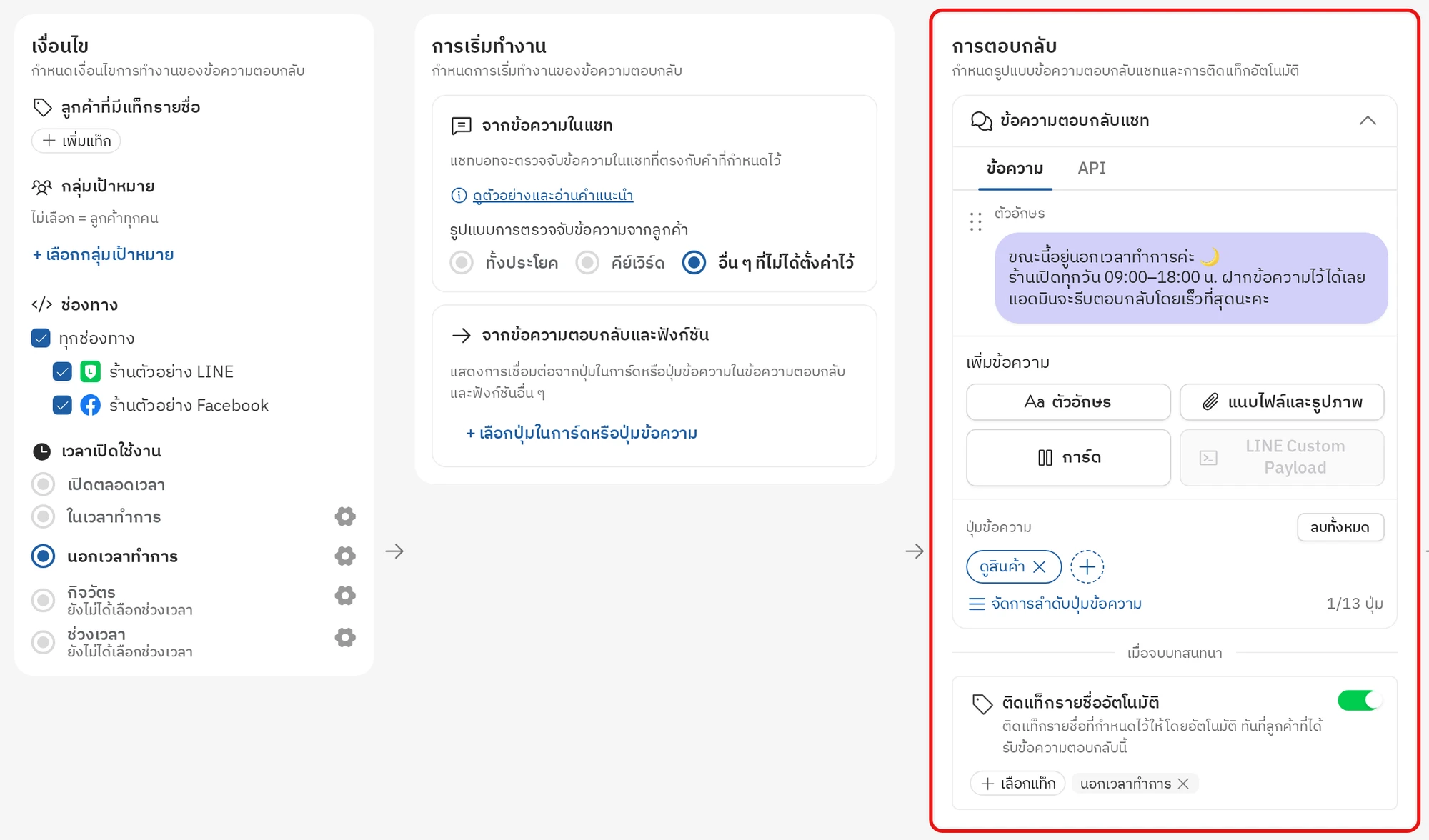
เคล็ดลับ: ให้บอทติดแท็กลูกค้าให้เองได้ ตามคีย์เวิร์ดหรือประโยคที่ลูกค้าพิมพ์เข้ามา
- ที่หัวข้อ ติดแท็กรายชื่ออัตโนมัติ กดสวิตช์
ให้เปิดแล้วกดเลือกแท็กเพื่อเลือกแท็กที่จะติดให้ลูกค้าทุกคนที่ได้รับชุดตอบกลับนี้ เช่น ติดแท็ก “สนใจ” ให้ลูกค้าที่ถามว่า “Easyrobin คืออะไร”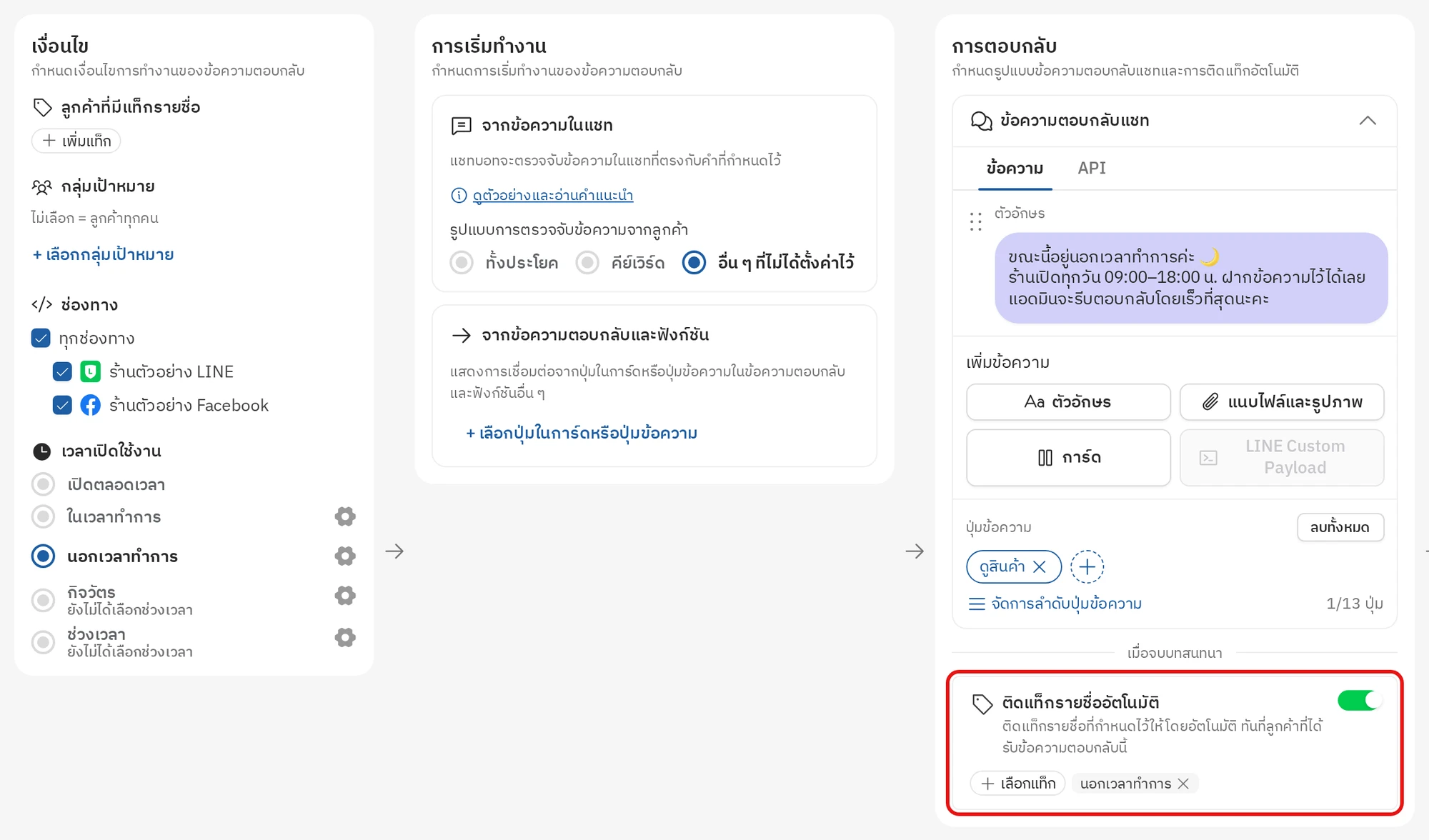
ขั้นตอนที่ 6 ตั้งคำสั่งของปุ่ม (เมื่อมีปุ่มหรือการ์ด)
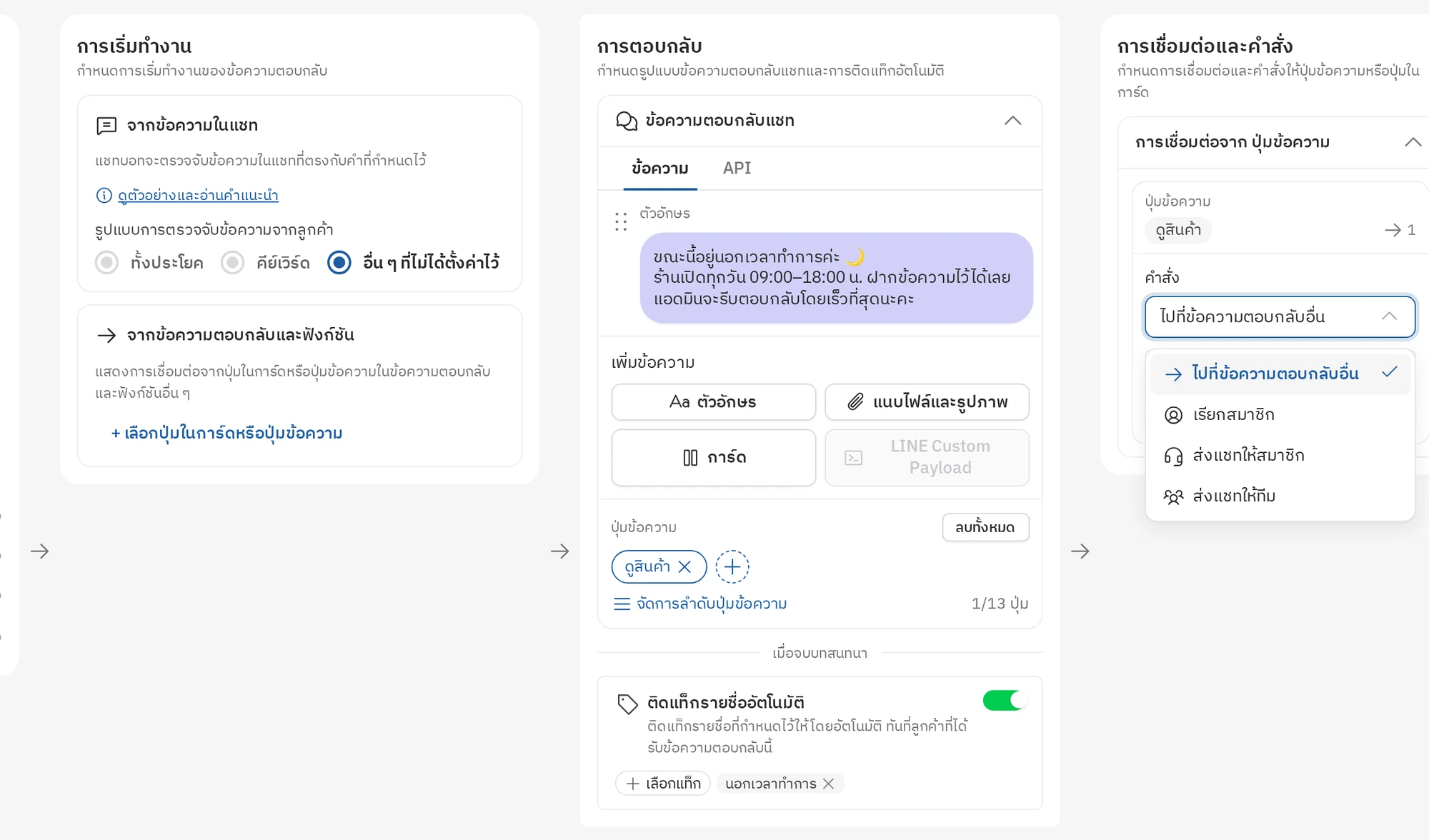
- ส่วนนี้จะใช้ได้เมื่อในชุดตอบกลับมีข้อความแบบปุ่มข้อความหรือ การ์ด
- กดเลือกปุ่มที่จะตั้งค่า
- แล้วเลือกคำสั่งที่จะให้ปุ่มทำ
- ไปที่ข้อความตอบกลับอื่น: พาลูกค้าไปยังชุดตอบกลับที่คุณเลือก
- เรียกสมาชิก: แจ้งทีมให้มาตอบ และเลือกข้อความที่บอทจะบอกลูกค้าระหว่างรอ
- ใช้ข้อความพื้นฐาน: ใช้ข้อความกลางที่ตั้งไว้
- ปรับแต่งเฉพาะ: เขียนข้อความสำหรับปุ่มนี้โดยเฉพาะ
- ส่งแชทให้สมาชิก: เลือกคนในทีมที่จะรับแชทนี้ แล้วใส่ข้อความที่บอทจะตอบลูกค้า
- ส่งแชทให้ทีม: เลือกทีมที่จะรับแชทนี้ แล้วใส่ข้อความที่บอทจะตอบลูกค้า
- เปิดลิงก์ URL (เฉพาะปุ่มในการ์ด): ใส่ลิงก์ที่จะเปิด
- Web view app (เฉพาะปุ่มในการ์ด): ใส่ลิงก์ที่จะเปิดในแอป
ขั้นตอนที่ 7 เปิดใช้งาน
- กดสวิตช์
ที่มุมบนของชุดตอบกลับให้เป็นสีเขียว ชุดตอบกลับจะเริ่มทำงานทันที
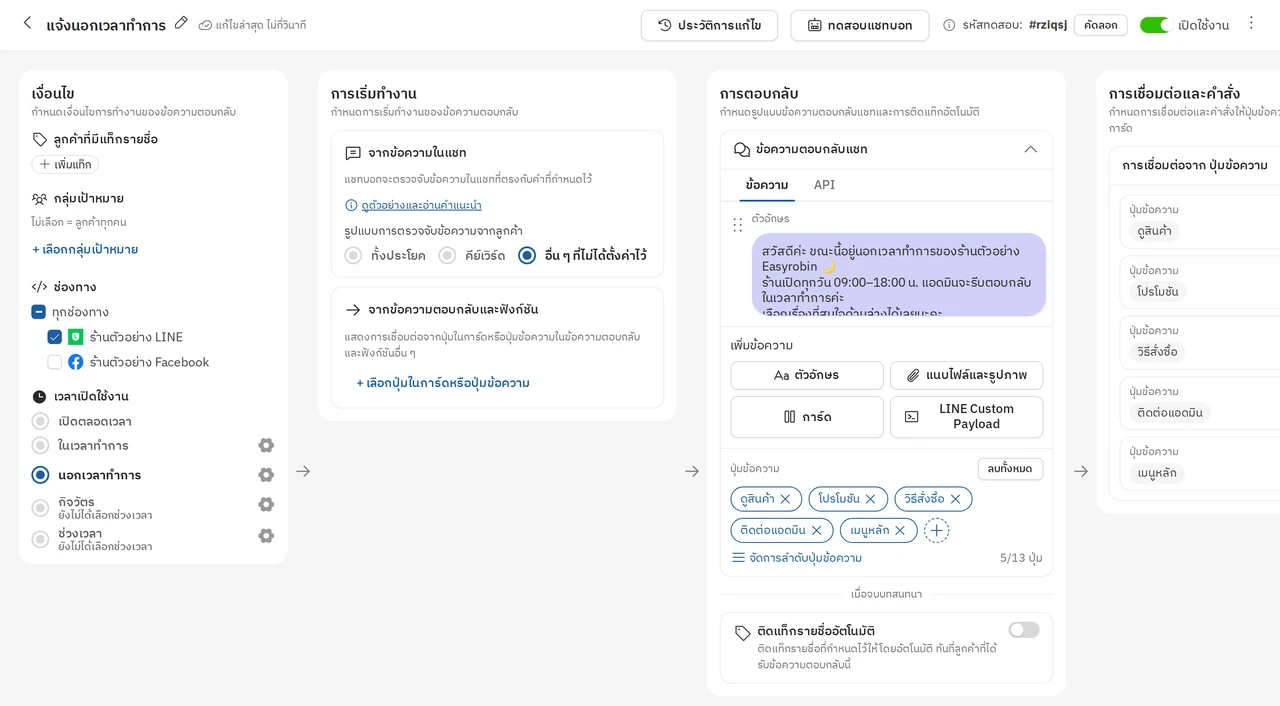
ตัวอย่างเมื่อบอทตอบจริง