 ศูนย์ช่วยเหลือ Easyrobin /
  คู่มือการใช้งาน Easyrobin / เชื่อมต่อ Instagram Business Account กับ Easyrobin
เชื่อมต่อ Instagram กับ Easyrobin เพื่ออ่านและตอบข้อความ Direct Message ของลูกค้าได้จาก Easyrobin
สิ่งที่ควรรู้ก่อนเชื่อมต่อ Instagram
- คนที่เชื่อมต่อต้องเป็น เจ้าของธุรกิจ หรือ ผู้จัดการ ใน Easyrobin
- Instagram ที่จะเชื่อมต่อต้องเป็น บัญชีมืออาชีพ และ ผูกกับ Facebook Page แล้ว ตามเงื่อนไขของ Facebook
- บัญชี Facebook ที่ใช้เข้าสู่ระบบตอนเชื่อมต่อต้องมีบทบาทผู้ดูแล ผู้แก้ไข หรือผู้ควบคุมของ Facebook Page ที่ผูกกับ Instagram นั้น และต้องเปิด “อนุญาตให้เข้าถึงข้อความ” ในแอป Instagram
- ตอนนี้แชทบอทของ Easyrobin ยังใช้กับ Instagram ไม่ได้
ขั้นตอนเชื่อมต่อ Instagram
เตรียมบัญชีตามหัวข้อด้านบนแล้ว ก็เริ่มเชื่อมต่อได้เลย ทั้งหมดมี 7 ขั้นตอน
ขั้นตอนที่ 1 เปิดหน้าเชื่อมต่อ Instagram
- ไปที่
การตั้งค่า⇒ช่องทางแชท⇒ คลิกเชื่อมต่อในแถวที่ยังว่าง (ถ้าไม่มีปุ่มนี้ แปลว่าช่องทางครบตามแพ็กเกจแล้ว ซื้อเพิ่มได้ที่หน้าแพ็กเกจและการชำระเงิน) ⇒ ในหน้าต่าง เลือกช่องทาง คลิกเชื่อมต่อที่แถว Instagram
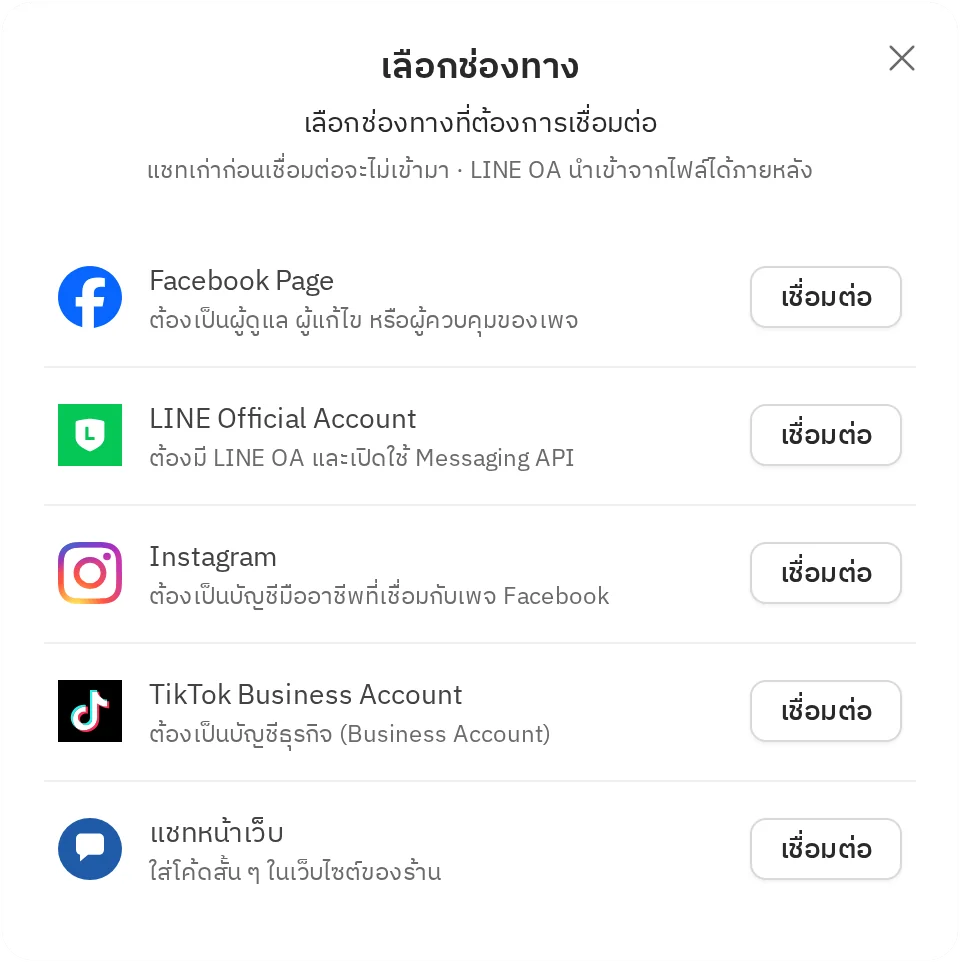
ขั้นตอนที่ 2 ตรวจสิ่งที่ต้องมี
- หน้าต่างเชื่อมต่อจะสรุปสิ่งที่ต้องมีไว้ (คลิก วิธีทำ ใต้แต่ละข้อเพื่อดูขั้นตอน)
- Instagram ต้องเป็น บัญชีมืออาชีพ และ ผูกกับ Facebook Page แล้ว
- บัญชี Facebook ที่เข้าสู่ระบบต้องมีบทบาทผู้ดูแล ผู้แก้ไข หรือผู้ควบคุมของ Facebook Page นั้น
- เมื่อเชื่อมต่อสำเร็จ คุณจะ
✓ ตอบข้อความลูกค้า Instagram ได้จาก Easyrobin
✓ เห็นข้อความจากลูกค้าที่ทักมาใน 30 วันล่าสุด สูงสุด 30 ห้องแชท
✓ ได้รายชื่อและประวัติของลูกค้าที่ทักมาใน 30 วันล่าสุด สูงสุด 30 ห้องแชท
- ตรวจครบแล้วคลิก
เชื่อมต่อกับ Instagram
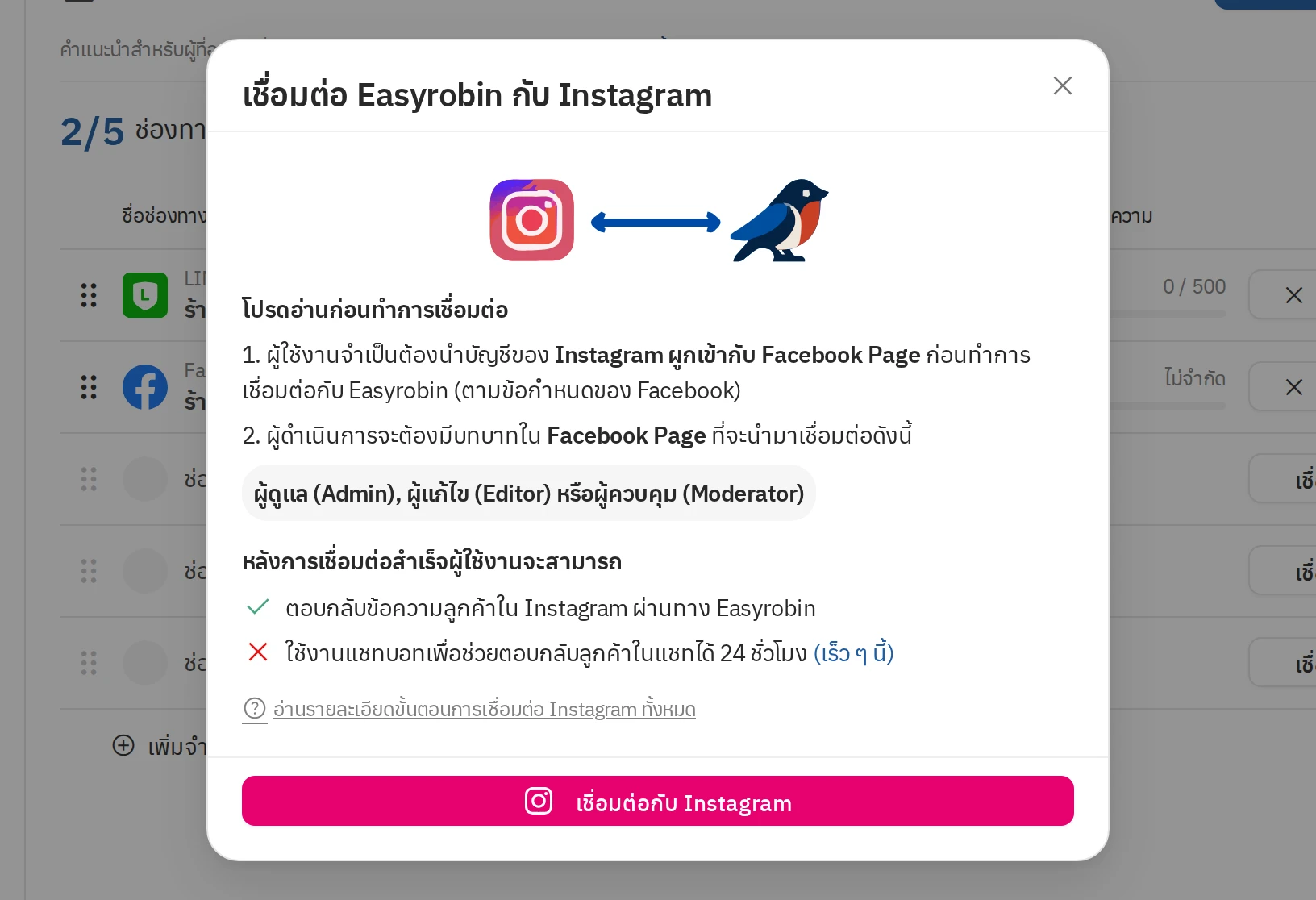
ขั้นตอนที่ 3 ตรวจว่าเป็นบัญชีมืออาชีพแล้ว
(คลิกไอคอน ► เพื่อดูวิธี)
ขั้นตอนที่ 4 ตรวจว่าผูกกับ Facebook Page แล้ว
- เปิดแอป Instagram ⇒ เข้าสู่ระบบด้วยบัญชีที่จะตรวจ
- ไปที่หน้าโปรไฟล์ ⇒ แตะ
แก้ไขโปรไฟล์ (Edit profile)⇒ เลื่อนหาหัวข้อเพจ (Page)
ขั้นตอนที่ 5 ให้สิทธิ์เข้าถึงข้อมูล
- เมื่อ บัญชี Instagram เป็นบัญชีมืออาชีพ และ ผูกกับ Facebook Page แล้ว กลับมาที่ Easyrobin แล้วทำต่อดังนี้
- คลิก
เชื่อมต่อกับ Instagramระบบจะพาไปหน้าเข้าสู่ระบบ Facebook ถ้าบัญชี Facebook นั้นเคยให้สิทธิ์กับ Easyrobin ครบแล้ว จะไปต่อที่ ขั้นตอนที่ 6 ได้เลย - ถ้ายังไม่เคยให้สิทธิ์ หรือให้ไม่ครบ Facebook จะถามอีกครั้ง ให้ยินยอมทุกข้อแล้วคลิก
ดำเนินการต่อในชื่อ (Continue as)
- คลิก
ขั้นตอนที่ 6 เลือกบัญชี Instagram
- เมื่อให้สิทธิ์เรียบร้อย Easyrobin จะแสดงรายการบัญชี Instagram ให้เลือกบัญชีที่จะเชื่อมต่อ (เลือกได้ครั้งละ 1 บัญชี ถ้ามีหลายบัญชีให้เชื่อมต่อซ้ำทีละบัญชี)
- เลือกแล้วคลิก
ยืนยันการเชื่อมต่อ
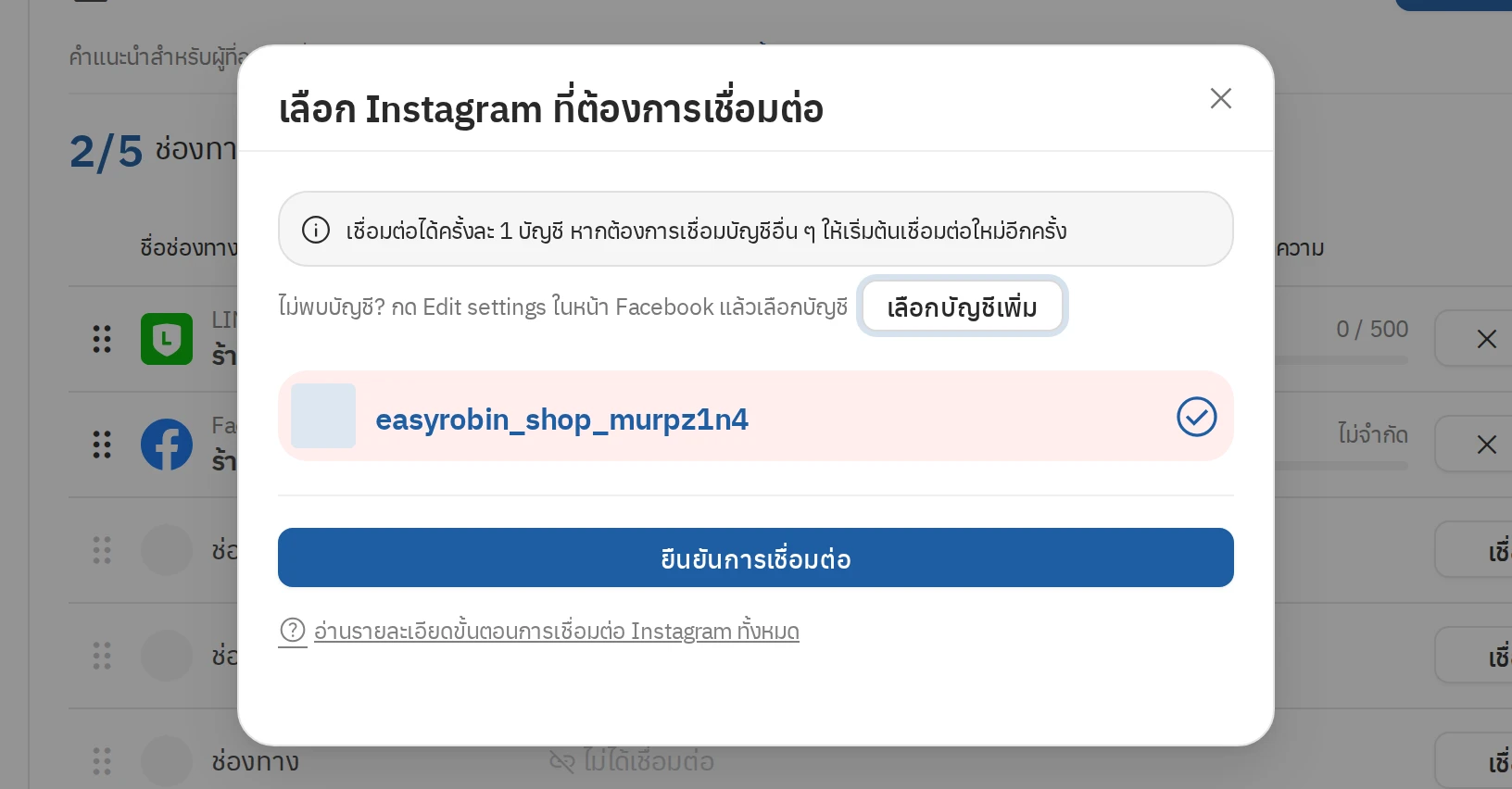
ขั้นตอนที่ 7 เชื่อมต่อสำเร็จ
- เมื่อเชื่อมต่อเสร็จ ระบบจะแสดงหน้า เชื่อมต่อสำเร็จ คลิก เสร็จสิ้น เพื่อกลับไปหน้าช่องทางแชท ชื่อช่องทางใน Easyrobin เปลี่ยนได้ภายหลังโดยไม่กระทบชื่อบัญชี Instagram
- ถ้าต้องการเปลี่ยนชื่อช่องทาง คลิก เพิ่มเติม ที่แถวของช่องทางนั้น แล้วเลือก
แก้ไขชื่อช่องทาง
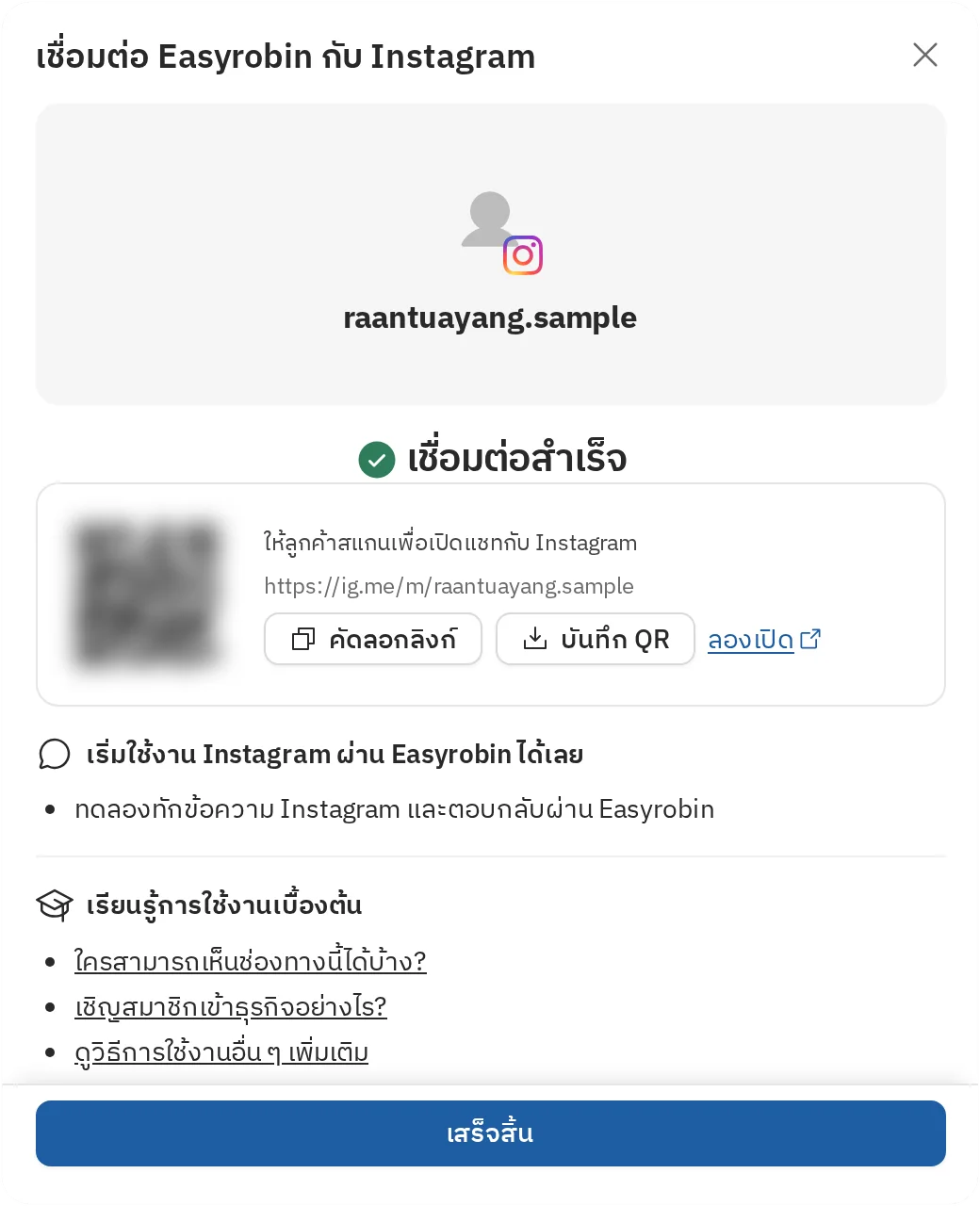
สิ่งที่ควรรู้ก่อนยกเลิกการเชื่อมต่อ
- คนที่ยกเลิกการเชื่อมต่อต้องเป็น เจ้าของธุรกิจ หรือ ผู้จัดการ ใน Easyrobin
- การยกเลิกใน Easyrobin ไม่ต้องเข้าสู่ระบบ Facebook อีกครั้ง
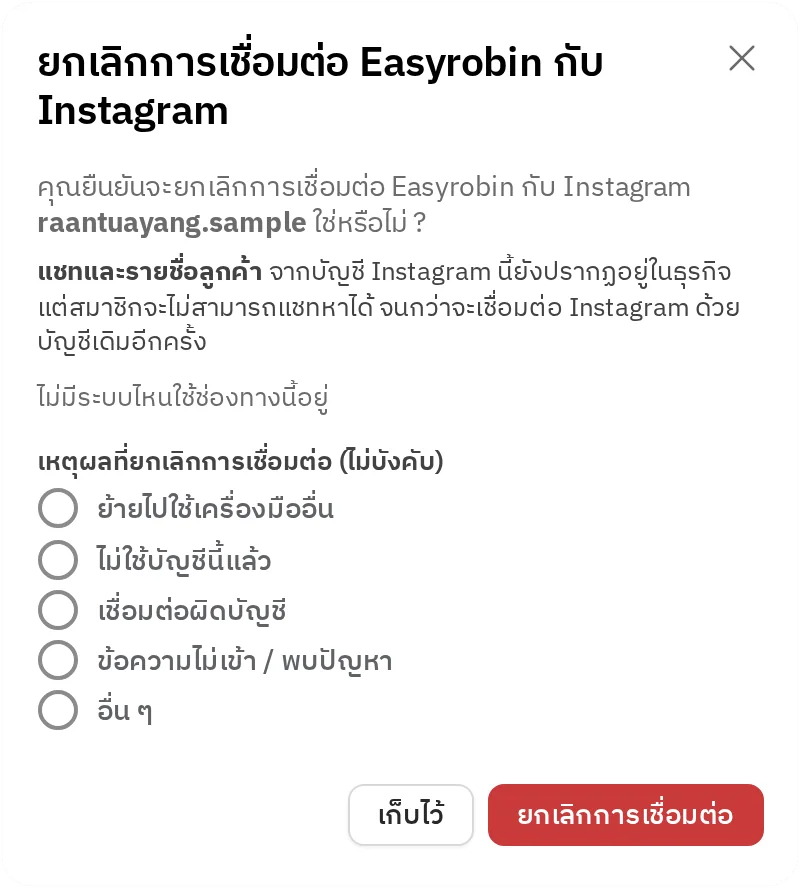
- หลังยกเลิกการเชื่อมต่อ แชทและรายชื่อลูกค้าจากบัญชีนั้นยังอยู่ในธุรกิจ แต่สมาชิกจะตอบแชทไม่ได้จนกว่าจะเชื่อมต่อบัญชีเดิมอีกครั้ง ส่วนข้อความใหม่จากลูกค้าระหว่างนั้นระบบเก็บไว้ให้
ขั้นตอนยกเลิกการเชื่อมต่อ
การยกเลิกการเชื่อมต่อ Instagram มี 2 ขั้นตอน
ขั้นตอนที่ 1 ถอนสิทธิ์ที่ให้ไว้ใน Facebook (ถ้าต้องการถอนฝั่ง Facebook ด้วย)
- เข้า Facebook ด้วยโปรไฟล์ส่วนตัว ⇒ คลิก
รูปโปรไฟล์⇒ คลิกการตั้งค่าและความเป็นส่วนตัว (Settings & privacy)⇒ คลิกการตั้งค่า (Settings)
- จากเมนูด้านซ้าย คลิกแท็บ
การผสานรวมธุรกิจ (Business integrations)
- คลิก
ดูแลแก้ไข (View and edit)⇒ คลิกสวิตช์เปิด-ปิดของสิทธิ์ที่จะถอนให้เป็นสีเทา ซึ่งมี 2 ข้อ ดังนี้- เข้าถึงโปรไฟล์และโพสต์ของบัญชี Instagram ที่เชื่อมกับเพจของคุณ (Access profile and posts from the Instagram account connected to your Page)
- จัดการและเข้าถึงข้อความของบัญชี Instagram ที่เชื่อมกับเพจของคุณ (Manage and access messages for the Instagram account connected to your Page)
- คลิก
Save
ขั้นตอนที่ 2 ยกเลิกการเชื่อมต่อใน Easyrobin
จากนั้นกลับมาที่ Easyrobin แล้วทำตามนี้
- ไปที่
การตั้งค่า⇒ช่องทางแชท⇒ คลิกลบออกที่แถวของ Instagram - หน้าต่าง
ยกเลิกการเชื่อมต่อ Easyrobin กับ Instagramจะขึ้นมา เลือกเหตุผลที่ยกเลิกได้ถ้าต้องการ (ไม่บังคับ)
- ถ้าเลือกเหตุผล
ข้อความไม่เข้า / พบปัญหาระบบจะให้ลองกดตรวจตอนนี้ก่อน ถ้ายังพบปัญหา วิธีแก้จะแสดงใต้แถวช่องทาง ⇒ ปุ่มไม่ยกเลิกคือปิดหน้าต่างโดยไม่ยกเลิก ⇒ ถ้าต้องการยกเลิกจริง คลิกปุ่มสีแดงยกเลิกการเชื่อมต่อ
เปลี่ยน Instagram เป็นบัญชีมืออาชีพ
เปลี่ยนเป็นบัญชีมืออาชีพได้ทั้งบนคอมพิวเตอร์และโทรศัพท์
(คลิกไอคอน ► เพื่อดูวิธี)
ผูก Instagram กับ Facebook Page
ผูก Instagram กับ Facebook Page ได้หลายทาง คู่มือนี้แนะนำ 2 ทาง
(คลิกไอคอน ► เพื่อดูวิธี)