ริชเมนูคืออะไร
ริชเมนูคือแถบเมนูรูปภาพที่อยู่ด้านล่างห้องแชท LINE ของลูกค้า มีปุ่มให้กดได้ 1 ถึง 6 ปุ่มตามรูปแบบที่คุณเลือก ก่อนเริ่มตั้งค่าใน Easyrobin ให้เตรียมรูปพื้นหลังของเมนูไว้ในขนาดที่ระบบรองรับ ตั้งค่าริชเมนูได้หลังจากเชื่อมต่อ LINE OA กับ Easyrobin เรียบร้อยแล้วเท่านั้น (เชื่อมต่อ LINE OA ได้ที่ การตั้งค่า → ช่องทางแชท)
ขั้นตอนการตั้งค่าริชเมนู
ทำตามขั้นตอนด้านล่างนี้ได้เลย
ขั้นที่ 1 เปิดหน้าริชเมนู
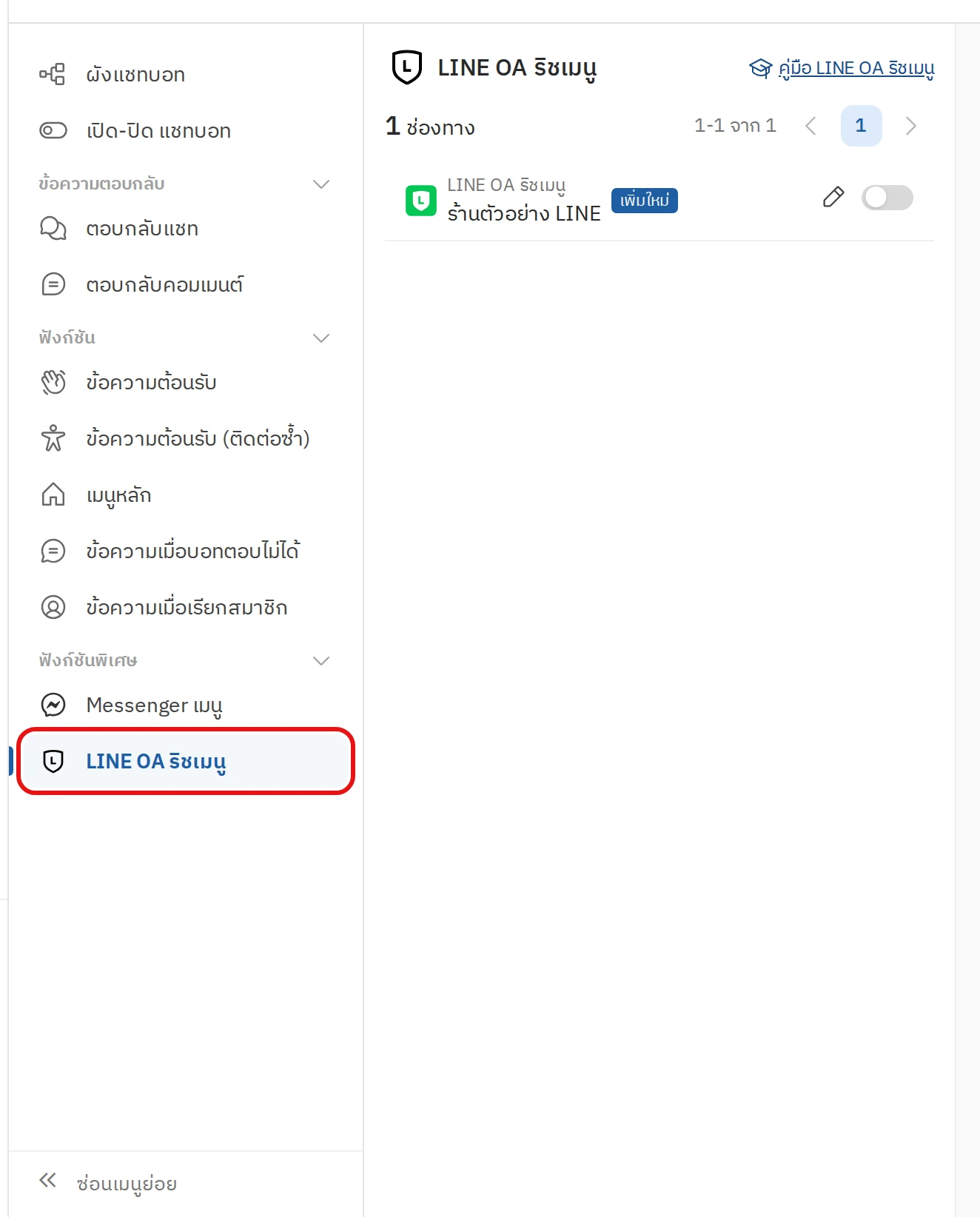
ที่เมนูแชทบอท แล้วกด LINE OA ริชเมนูในเมนูย่อยด้านซ้าย
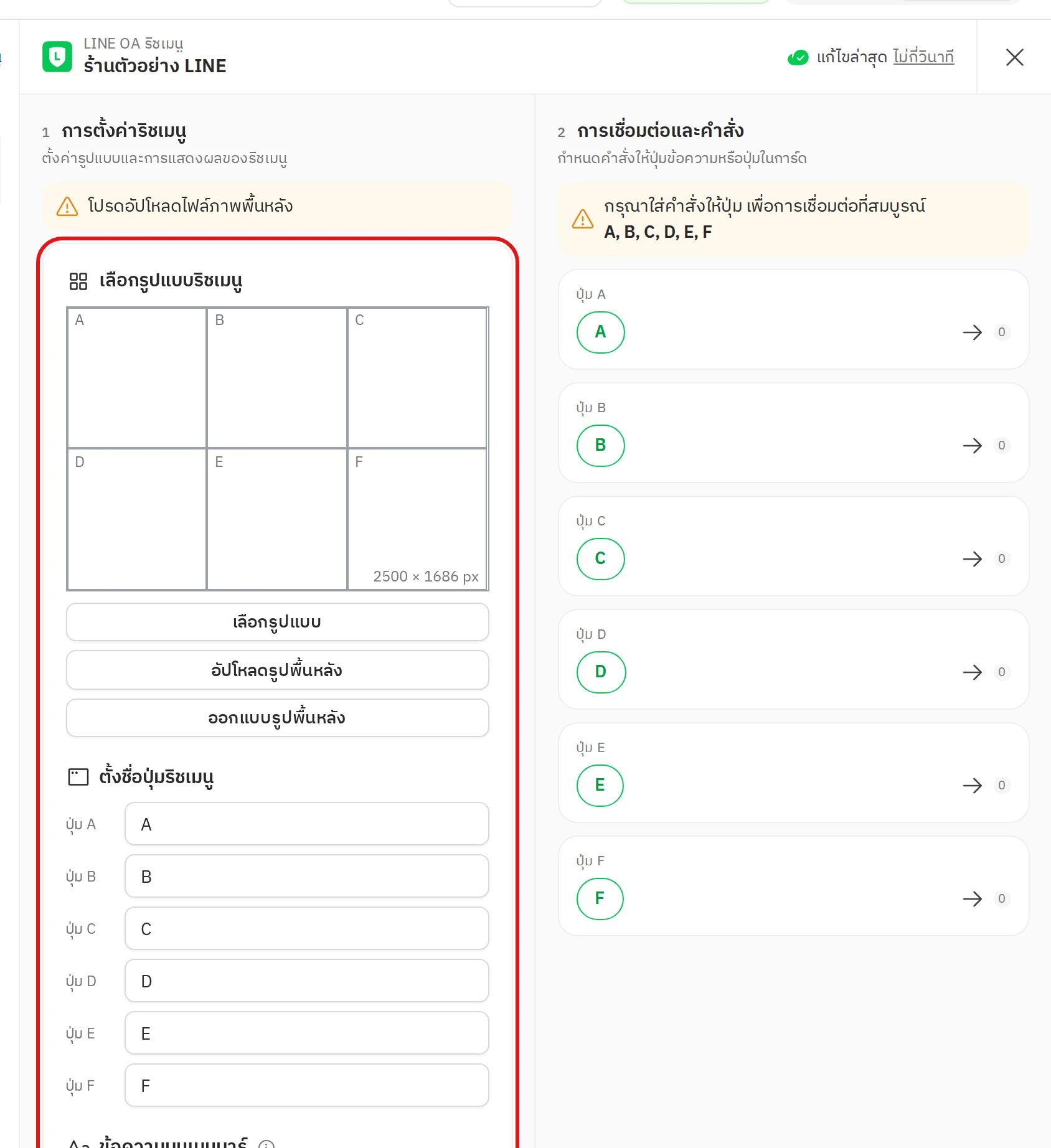
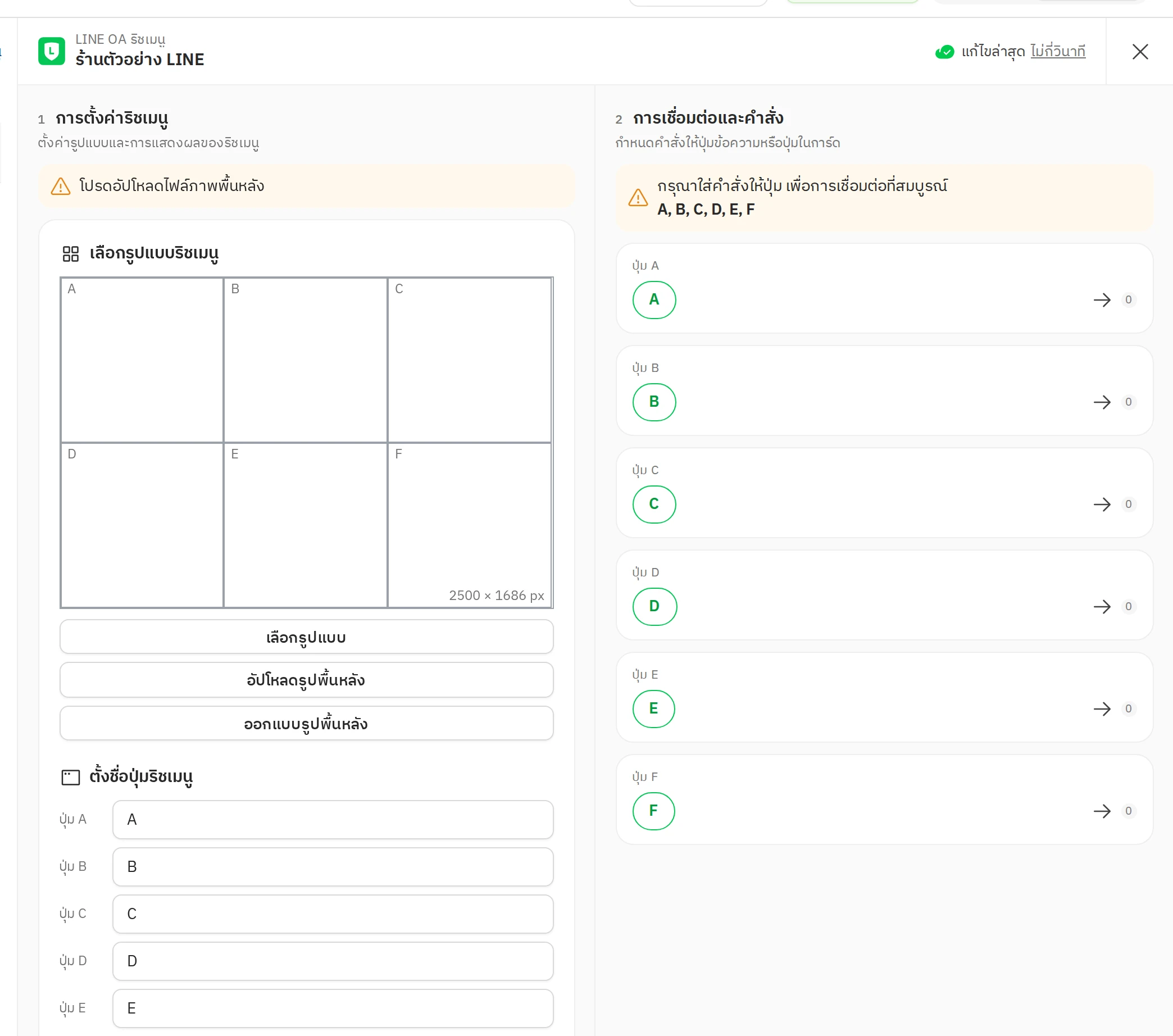
ขั้นที่ 2 เลือกรูปแบบริชเมนู
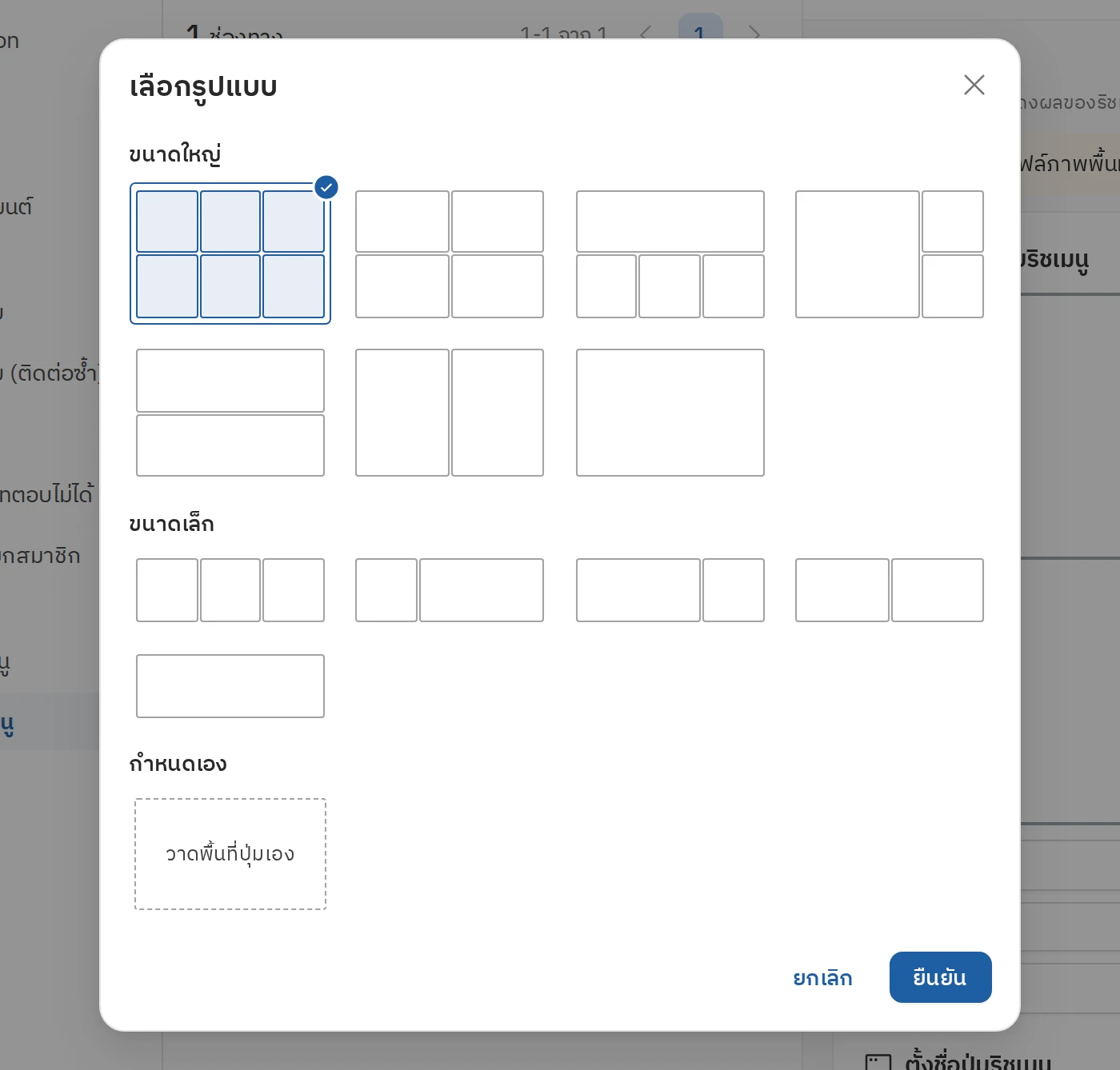
เลือกช่องทาง LINE OA ที่จะตั้งค่า จากนั้นกด เลือกรูปแบบ แล้วเลือกการจัดวางปุ่มที่ต้องการ มีให้เลือกทั้งหมด 12 รูปแบบ LINE OA แต่ละช่องทางของธุรกิจมีริชเมนูเป็นของตัวเอง ตั้งให้ต่างกันได้
ขั้นที่ 3 ใส่รูปพื้นหลัง
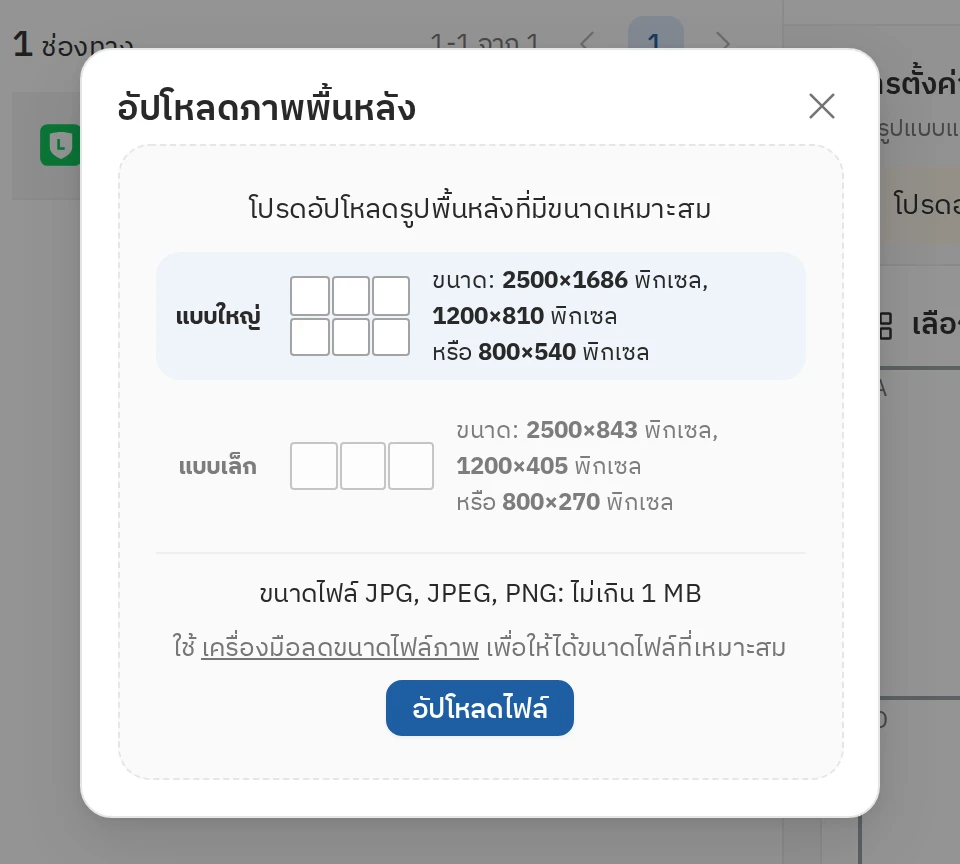
กด อัปโหลดรูปพื้นหลัง โดยใช้รูปที่มีขนาดตรงกับรูปแบบที่เลือกไว้ ขนาดที่รองรับมีดังนี้
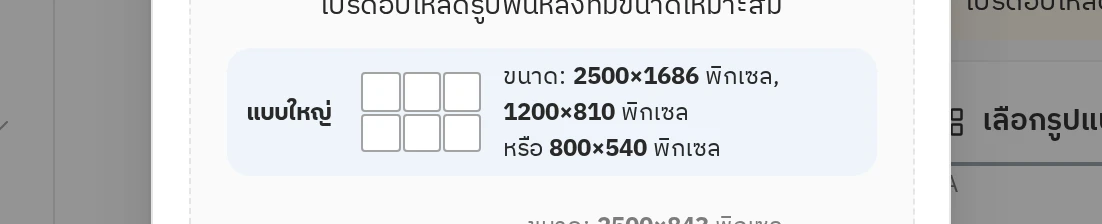
ริชเมนูขนาดใหญ่ ใช้รูปได้ 3 ขนาด
- 2500 x 1686 พิกเซล
- 1200 x 810 พิกเซล
- 800 x 540 พิกเซล
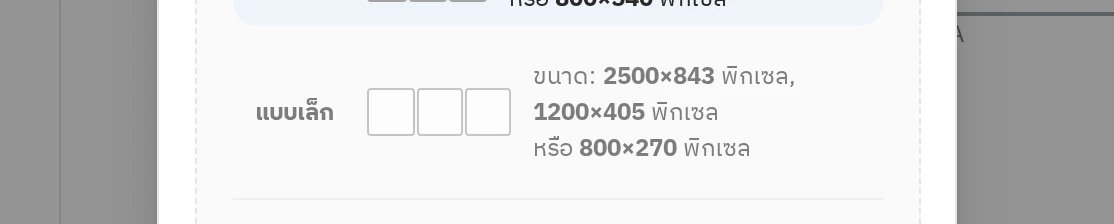
ริชเมนูขนาดเล็ก ใช้รูปได้ 3 ขนาด
- 2500 x 843 พิกเซล
- 1200 x 405 พิกเซล
- 800 x 270 พิกเซล
จากนั้นกด อัปโหลดไฟล์ แล้วเลือกรูปจากเครื่องของคุณ
ไฟล์รูปต้องไม่เกิน 1 MB ถ้าไฟล์ใหญ่กว่านั้น ลองย่อขนาดไฟล์ด้วยเว็บย่อรูป เช่น https://tinyjpg.com/
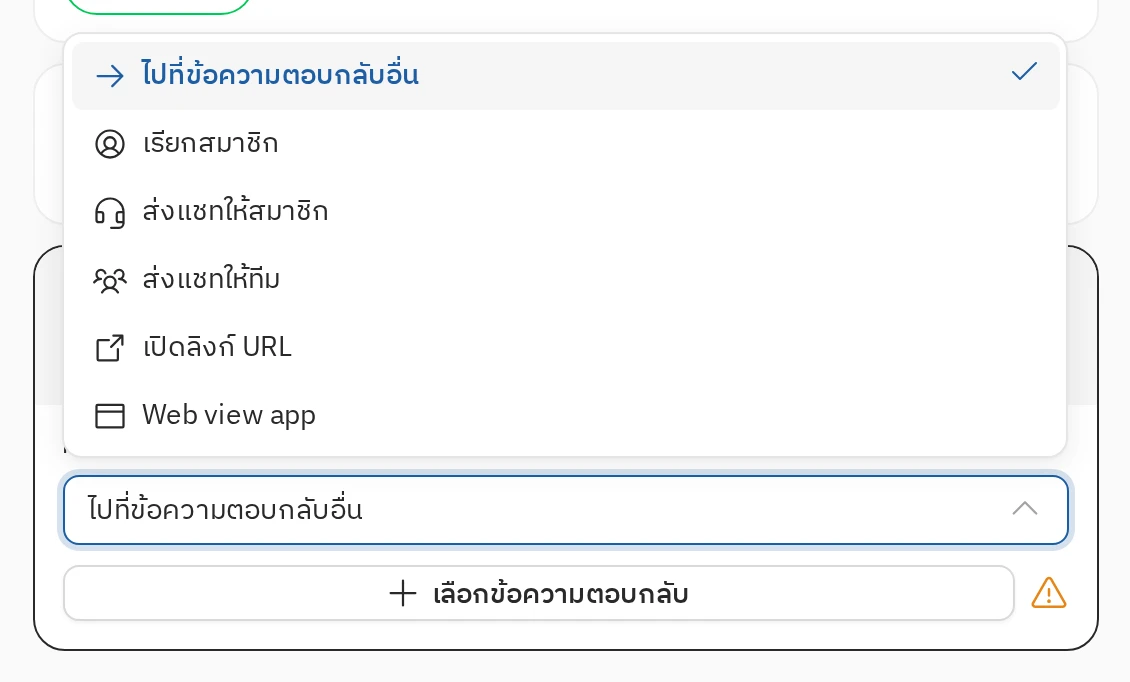
ขั้นที่ 4 ตั้งคำสั่งให้แต่ละปุ่ม
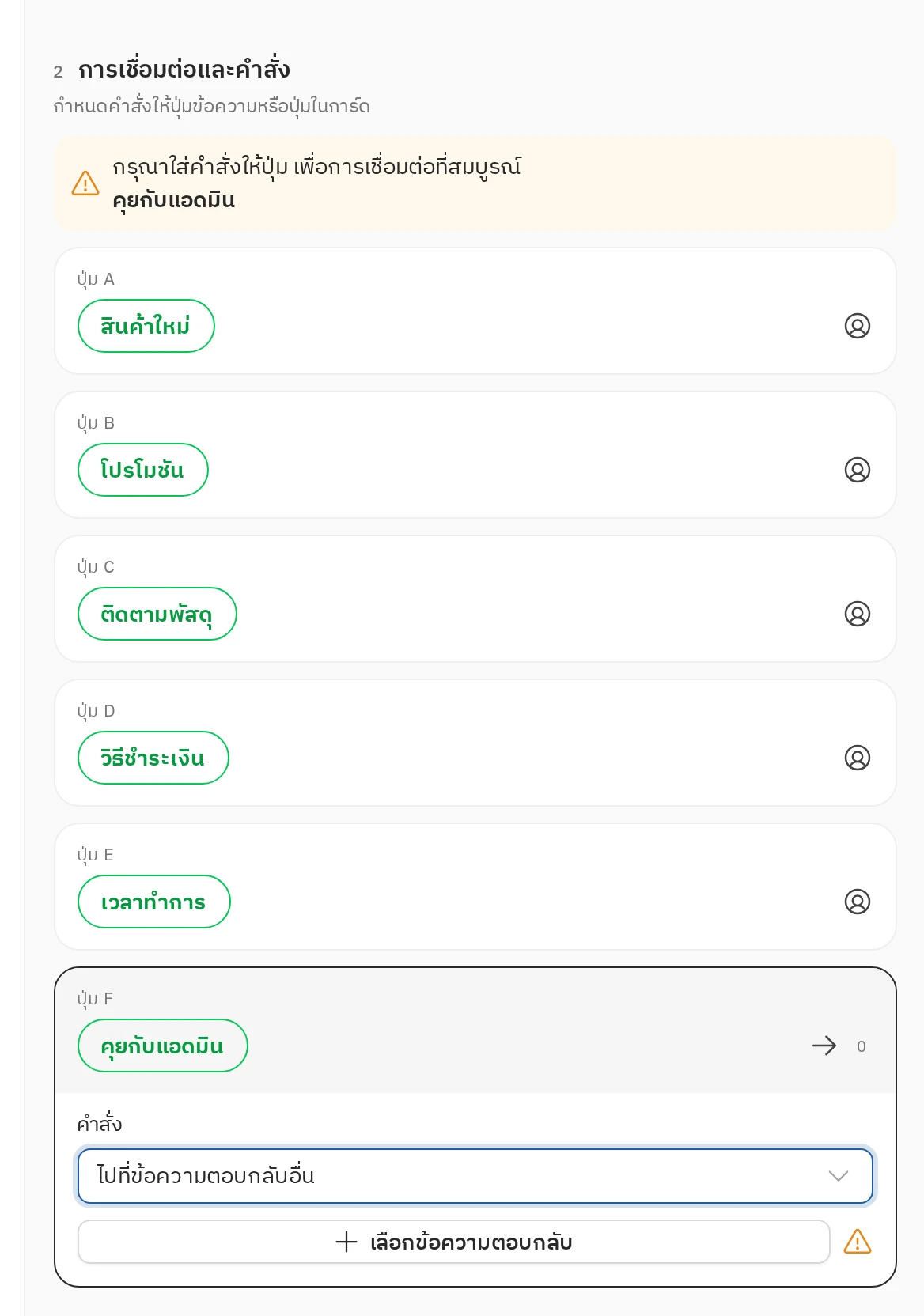
- ในส่วน การเชื่อมต่อและคำสั่ง ให้กำหนดว่าแต่ละปุ่มจะทำอะไรเมื่อลูกค้ากด ใส่ให้ครบทุกปุ่ม
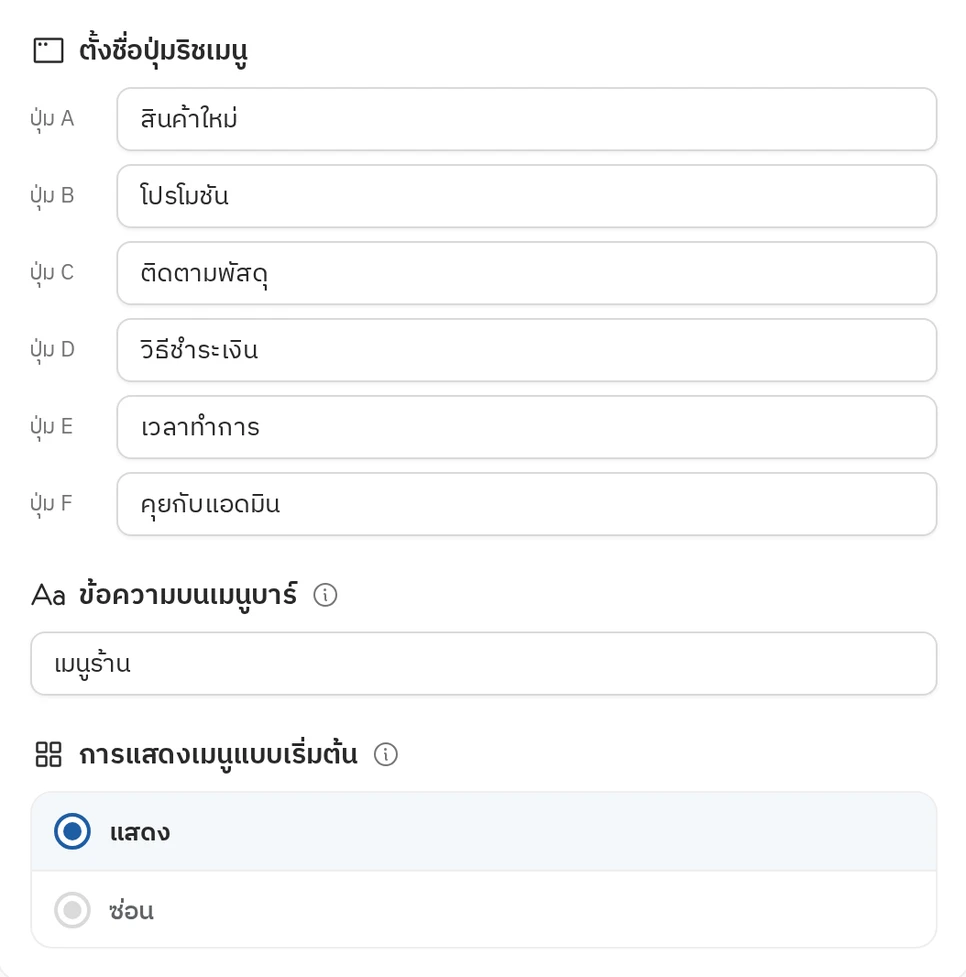
ขั้นที่ 5 ตั้งชื่อปุ่มริชเมนู
ตั้งชื่อให้แต่ละปุ่ม เมื่อลูกค้ากดปุ่ม ชื่อนี้จะช่วยให้รู้ว่าลูกค้ากดปุ่มไหนเข้ามา
ขั้นที่ 6 ตั้งข้อความบนเมนูบาร์
ข้อความนี้จะขึ้นบนแถบเมนูด้านล่างห้องแชทของลูกค้า
ขั้นที่ 7 เลือกการแสดงเมนูแบบเริ่มต้น
เลือก แสดง หรือ ซ่อน เพื่อกำหนดว่าตอนลูกค้าเปิดห้องแชท ริชเมนูจะกางออกมาให้เห็นทันทีหรือไม่
ขั้นที่ 8 เปิดใช้งานริชเมนู
เมื่อเปิดใช้งานแล้ว สวิตช์จะเปลี่ยนเป็นสีเขียว
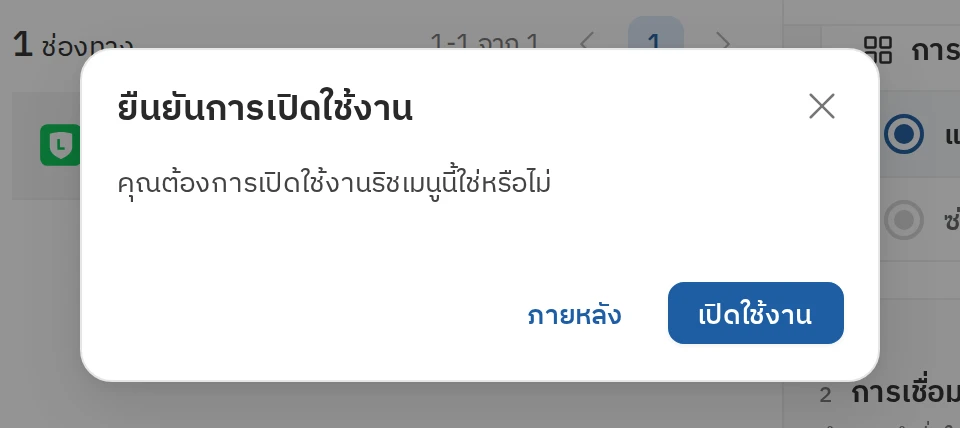
กดสวิตช์ แล้วกด เปิดใช้งาน ในหน้าต่างยืนยัน ริชเมนูที่ตั้งไว้จะขึ้นในห้องแชท LINE ของลูกค้า
ขั้นที่ 9 อัปเดตริชเมนูที่ใช้งานอยู่
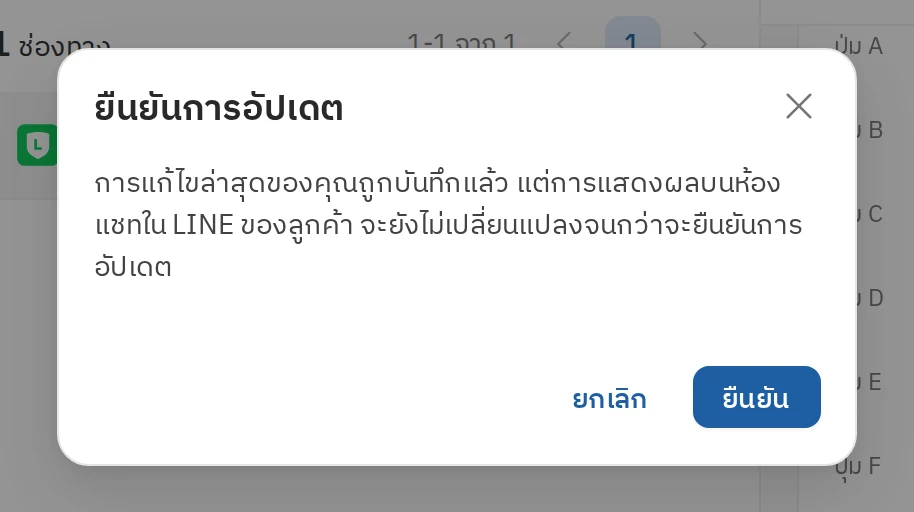
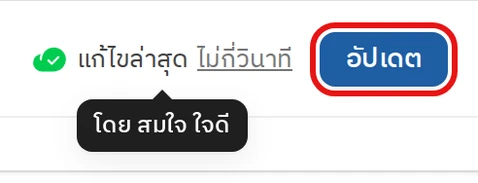
ระบบบันทึกทุกการแก้ไขให้ทันที แต่ถ้าริชเมนูเปิดใช้งานอยู่ ลูกค้าจะเห็นของใหม่หลังจากคุณกด อัปเดต ที่ด้านบนของหน้าเท่านั้น