 ศูนย์ช่วยเหลือ Easyrobin /
  คู่มือการใช้งาน Easyrobin / รู้จักบทบาทพนักงานขาย
พนักงานขายเป็นบทบาทสำหรับร้านที่มีทีมขาย ให้แต่ละคนดูแลลูกค้าของตัวเอง และกำหนดได้ว่าใครเห็นลูกค้าของใคร
เนื้อหาในหน้านี้
- บทบาทพนักงานขายคืออะไร
- เหมาะกับร้านแบบไหน
- ต่างจากบทบาทอื่นใน Easyrobin อย่างไร
- ตั้งค่าให้พนักงานขายไม่เห็นแชทของกันและกัน
- 1. เพิ่มสมาชิกในบทบาทพนักงานขาย
- เปลี่ยนสมาชิกที่มีอยู่แล้วให้เป็นพนักงานขาย
- 2. ตั้งค่าการมองเห็นของพนักงานขายในทีม
- แก้การมองเห็นของทีมที่มีอยู่แล้ว
- 3. กำหนดพนักงานขายที่ดูแลลูกค้าในแชท
- 3.1 Easyrobin กำหนดพนักงานขายให้อัตโนมัติ
- 3.2 กำหนดหรือเปลี่ยนพนักงานขายเอง
- เคล็ดลับสำหรับเจ้าของธุรกิจและผู้จัดการ
บทบาทพนักงานขายคืออะไร
- พนักงานขายเป็นบทบาทที่ออกแบบมาให้ร้านที่มีทีมขายแบ่งลูกค้ากันดูแลได้ชัดเจน โดยจำกัดการมองเห็นได้ทั้งระดับทีมและรายคน ทีมขายจึงทำงานคู่กันได้โดยไม่ทับซ้อนกัน
เหมาะกับร้านแบบไหน
- พนักงานขายหรือทีมขาย: ที่อยากดูแลลูกค้าของตัวเอง โดยไม่ให้พนักงานขายคนอื่นหรือทีมอื่นเห็นแชทและข้อมูลลูกค้าของตน
- เจ้าของธุรกิจหรือผู้จัดการ: ที่อยากแบ่ง Leads ให้พนักงานขายแต่ละคนดูแล ไม่ให้แย่งลูกค้ากัน แต่ตัวเองยังเห็นภาพรวมทั้งหมด
ต่างจากบทบาทอื่นใน Easyrobin อย่างไร
- นอกจากพนักงานขาย Easyrobin มีอีก 5 บทบาท คือ เจ้าของธุรกิจ ผู้จัดการ แอดมิน ทีมงาน และเอเจนต์ (บทบาทพนักงานขายจะให้เลือกเมื่อแพ็กเกจของร้านมีฟีเจอร์นี้) ความต่างที่สำคัญมีดังนี้
- เทียบกับแอดมิน
- ใช้งาน สร้าง และแก้ไขข้อมูลลูกค้า คำตอบสำเร็จรูป คลังสื่อ และแชทบอทได้เหมือนแอดมิน แต่แก้ข้อมูลธุรกิจ เชื่อมช่องทาง หรือจัดการแพ็กเกจและการชำระเงินไม่ได้
- แอดมินเห็นรายชื่อทุกคนในร้าน ส่วนพนักงานขายเห็นเฉพาะลูกค้าของตัวเอง หรือของทีมตัวเอง ตามที่ตั้งค่าทีมไว้
- เทียบกับทีมงาน
- พนักงานขายแก้ข้อมูลของลูกค้าที่ตัวเองดูแลได้ ทีมงานแก้ไม่ได้
- พนักงานขายแก้คำตอบสำเร็จรูปและคลังสื่อได้ ส่วนทีมงานใช้ได้อย่างเดียว
- เทียบกับเอเจนต์
- ถ้าลูกค้าคนไหนระบุพนักงานขายไว้แล้ว เมื่อลูกค้าทักกลับมาและแชทอยู่ในสถานะ แชทบอทตอบแล้ว แชทบอทตอบไม่ได้ หรือ เรียกสมาชิก พนักงานขายคนนั้นเห็นแชทและเข้าไปดูแลได้ทันที ส่วนเอเจนต์ต้องรอให้มีคนส่งแชทมาให้ก่อน
ตั้งค่าให้พนักงานขายไม่เห็นแชทของกันและกัน
- ตั้งค่าเพียง 3 ส่วน
1. เพิ่มสมาชิกในบทบาทพนักงานขาย
- ทำได้ใน 3 ขั้นตอน
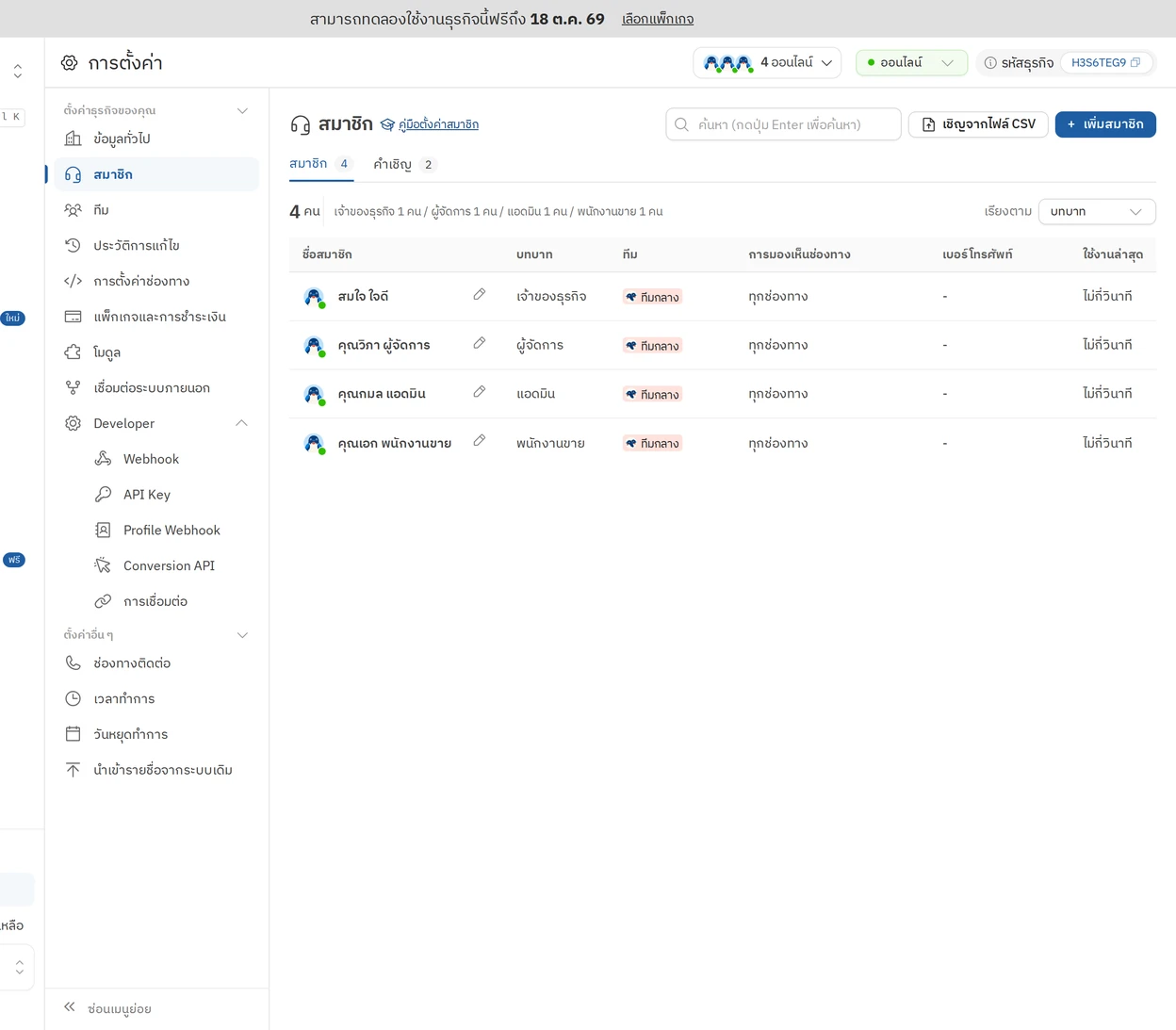
ขั้นตอนที่ 1 เปิดหน้าเพิ่มสมาชิก
- ไปที่ การตั้งค่า ⇒ สมาชิก ⇒ กด
เพิ่มสมาชิก
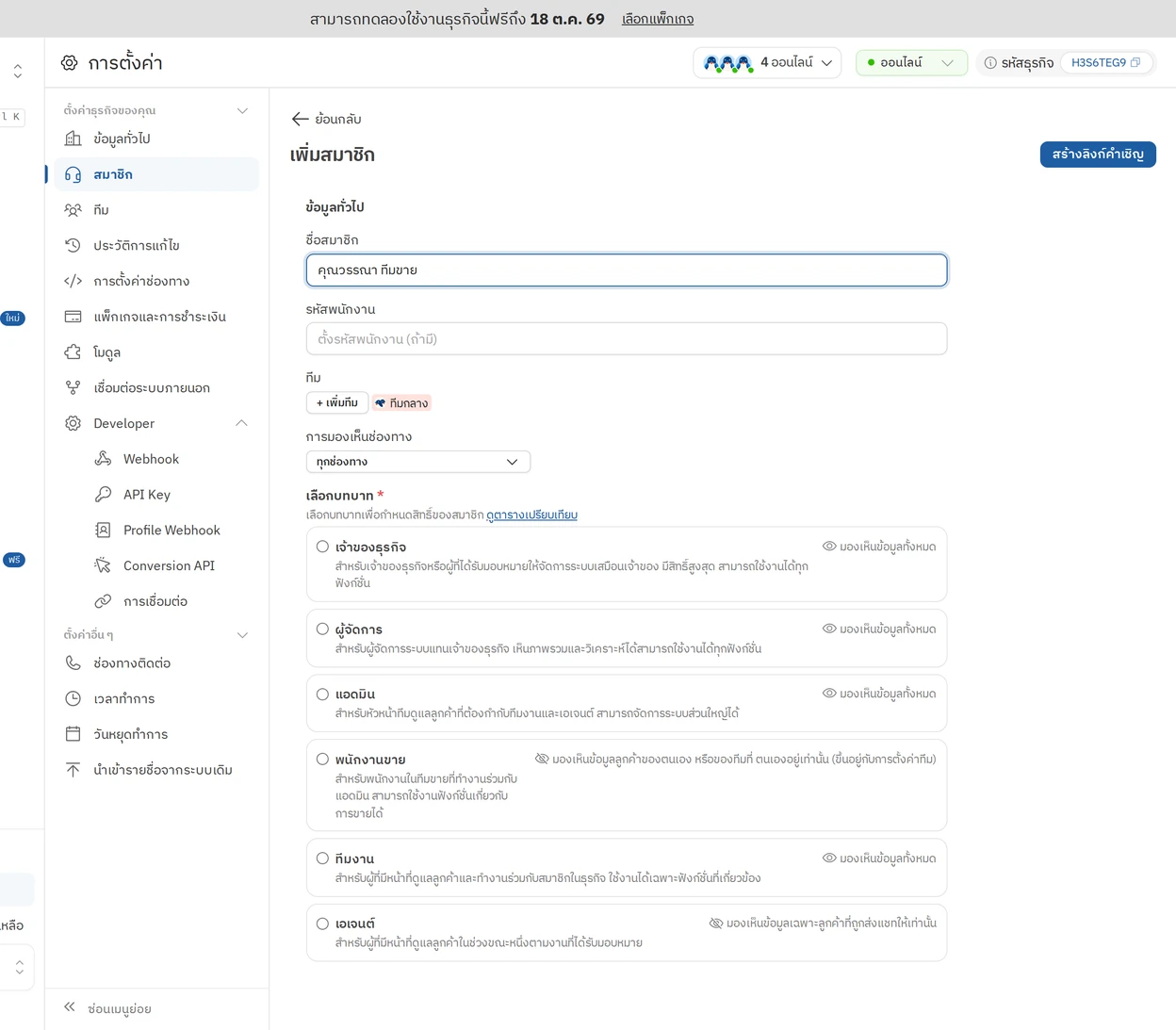
ขั้นตอนที่ 2 กรอกข้อมูลและเลือกบทบาท
- กรอกชื่อสมาชิก แล้วเลือกบทบาท พนักงานขาย (แก้ข้อมูลทีหลังได้) กรอกครบแล้วกด
สร้างลิงก์คำเชิญเพื่อไปขั้นตอนถัดไป
ขั้นตอนที่ 3 ส่งคำเชิญให้สมาชิกใหม่
- ส่งลิงก์คำเชิญได้หลายทาง เช่น
- กด คัดลอกลิงก์คำเชิญ แล้วส่งให้สมาชิกทางไหนก็ได้
- ใส่อีเมลของสมาชิก เพื่อส่งลิงก์คำเชิญทางอีเมล
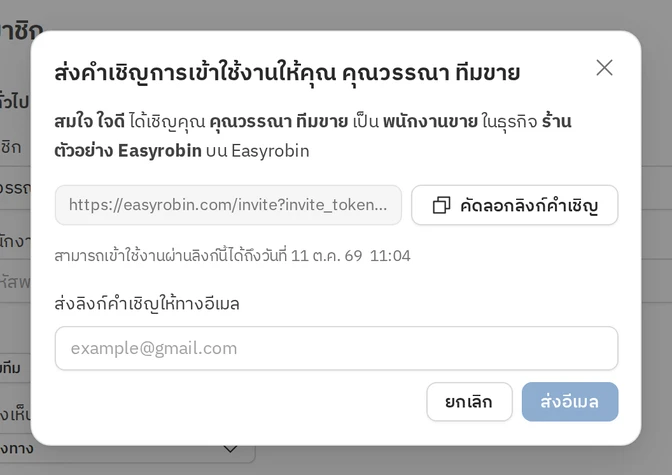

เมื่อสมาชิกกดรับคำเชิญ ร้านของคุณก็มีพนักงานขายพร้อมทำงานใน Easyrobin
เปลี่ยนสมาชิกที่มีอยู่แล้วให้เป็นพนักงานขาย
- ถ้าอยากให้สมาชิกที่อยู่ในร้านแล้วเห็นแชทและข้อมูลแบบพนักงานขาย เปลี่ยนบทบาทได้ดังนี้
ขั้นตอนที่ 1 เปิดหน้าตั้งค่าสมาชิก
- ไปที่ การตั้งค่า ⇒ สมาชิก ⇒ กด แก้ไข ที่แถวของสมาชิกที่ต้องการเปลี่ยนบทบาท
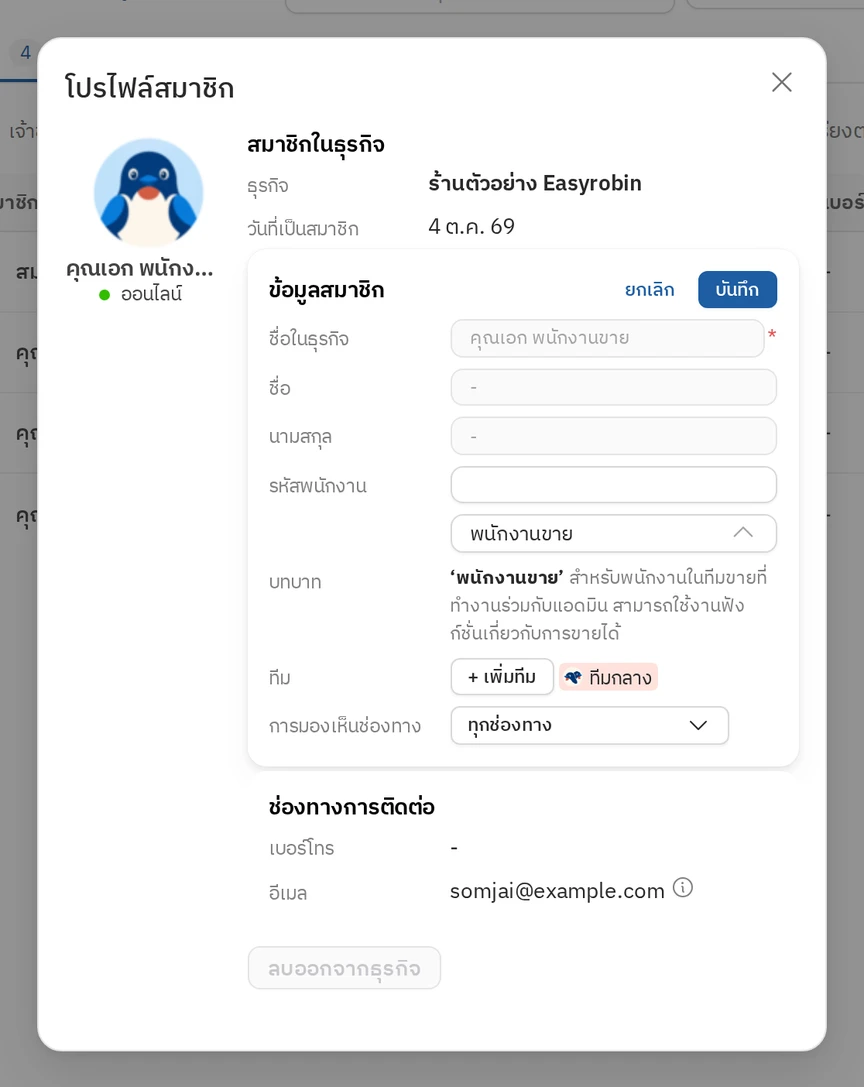
ขั้นตอนที่ 2 เปลี่ยนบทบาท
- ในโปรไฟล์สมาชิก หัวข้อ การทำงาน กด แก้ไข ⇒ เลือกบทบาท พนักงานขาย ⇒ กด
บันทึก
2. ตั้งค่าการมองเห็นของพนักงานขายในทีม
- ทำได้ใน 2 ขั้นตอน
ขั้นตอนที่ 1 เปิดหน้าตั้งค่าทีม
- ไปที่ การตั้งค่า ⇒ ทีม ⇒ กด
สร้างทีมใหม่
ขั้นตอนที่ 2 กรอกข้อมูลทีม เพิ่มสมาชิก และเลือกการมองเห็นของพนักงานขาย
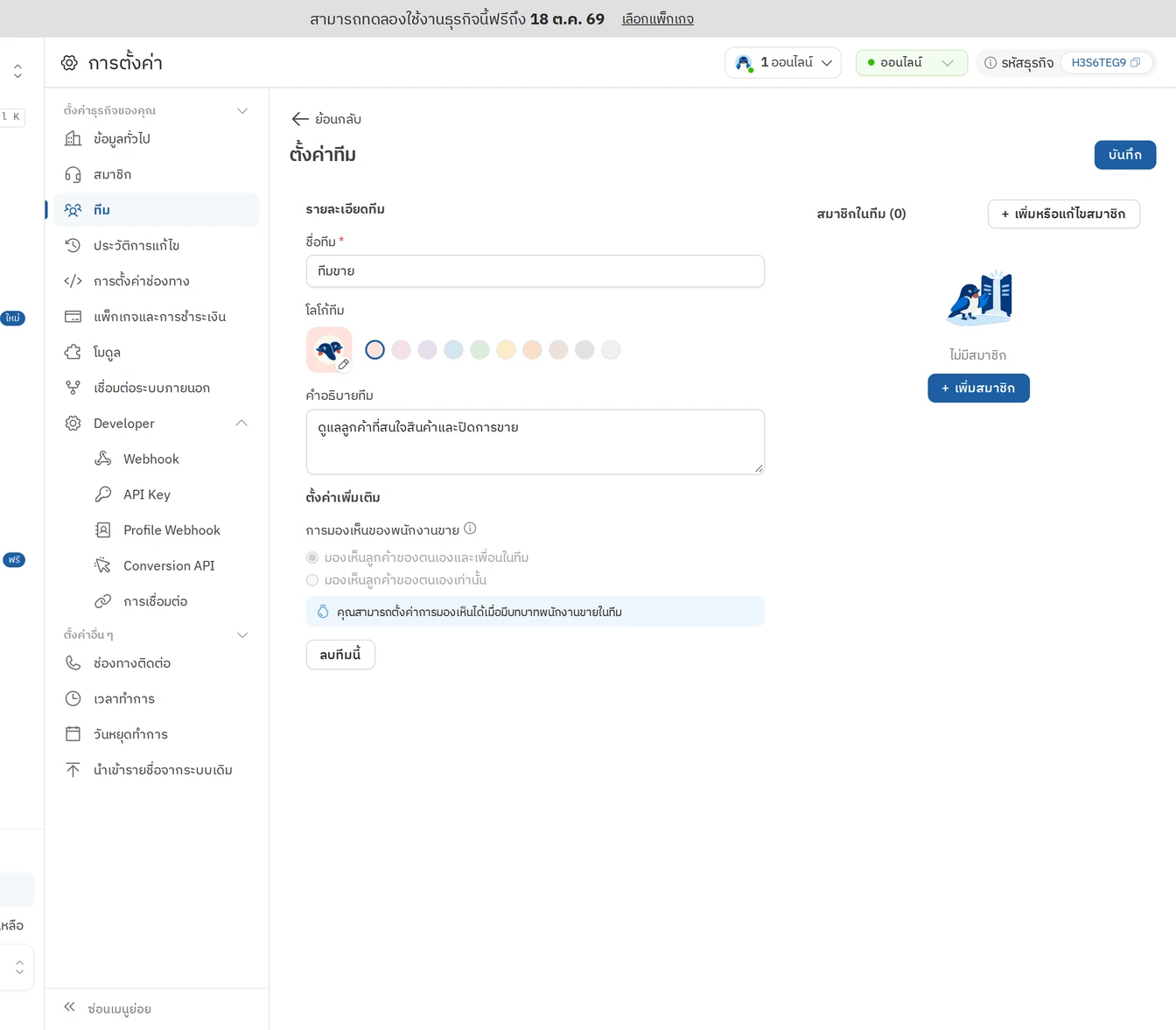
- ใส่ชื่อทีม (ต้องกรอก) แล้วเลือกในหัวข้อ การมองเห็นของพนักงานขาย ว่าจะให้พนักงานขายในทีมเห็นลูกค้าแบบไหน (เลือกได้เมื่อทีมมีพนักงานขายอย่างน้อย 1 คน) มี 2 แบบ
- มองเห็นลูกค้าของตนเองและเพื่อนในทีม (ค่าเริ่มต้น) เห็นแชทและข้อมูลของลูกค้าตัวเอง รวมถึงของพนักงานขายคนอื่นในทีมเดียวกัน แต่ไม่เห็นของทีมอื่น
- มองเห็นลูกค้าของตนเองเท่านั้น เห็นแชทและข้อมูลเฉพาะลูกค้าของตัวเอง ไม่เห็นของพนักงานขายคนอื่นเลย
- กรอกครบแล้ว กด
บันทึก
แก้การมองเห็นของทีมที่มีอยู่แล้ว
- ถ้ามีทีมอยู่แล้วและอยากเปลี่ยนว่าพนักงานขายในทีมจะเห็นแชทและข้อมูลแบบไหน ทำได้ดังนี้
ขั้นตอนที่ 1 เปิดหน้าตั้งค่าทีม
- ไปที่ การตั้งค่า ⇒ ทีม
ขั้นตอนที่ 2 เปลี่ยนการมองเห็นของพนักงานขาย
- กด แก้ไข ที่ทีมที่ต้องการ ⇒ เลื่อนลงไปที่หัวข้อ ตั้งค่าเพิ่มเติม ⇒ เลือกการมองเห็นของพนักงานขายแบบที่ต้องการ ⇒ กด
บันทึก
3. กำหนดพนักงานขายที่ดูแลลูกค้าในแชท
3.1 Easyrobin กำหนดพนักงานขายให้อัตโนมัติ
3.2 กำหนดหรือเปลี่ยนพนักงานขายเอง
3.1 Easyrobin กำหนดพนักงานขายให้อัตโนมัติ
- เมื่อมีแชทใหม่เข้ามา และ พนักงานขายคนแรก กดรับแชทนั้น ระบบจะกำหนดให้คนนั้นเป็นพนักงานขายของลูกค้าให้เอง ไม่ต้องกรอกอะไรเพิ่ม
3.2 กำหนดหรือเปลี่ยนพนักงานขายเอง
- ถ้าอยากเลือกเองว่าพนักงานขายคนไหนดูแลลูกค้าคนนี้ ทำได้ดังนี้
ขั้นตอนที่ 1 ร้านต้องมีพนักงานขายก่อน โดยเพิ่มสมาชิกใหม่หรือเปลี่ยนบทบาทสมาชิกเดิม ดูวิธีที่นี่
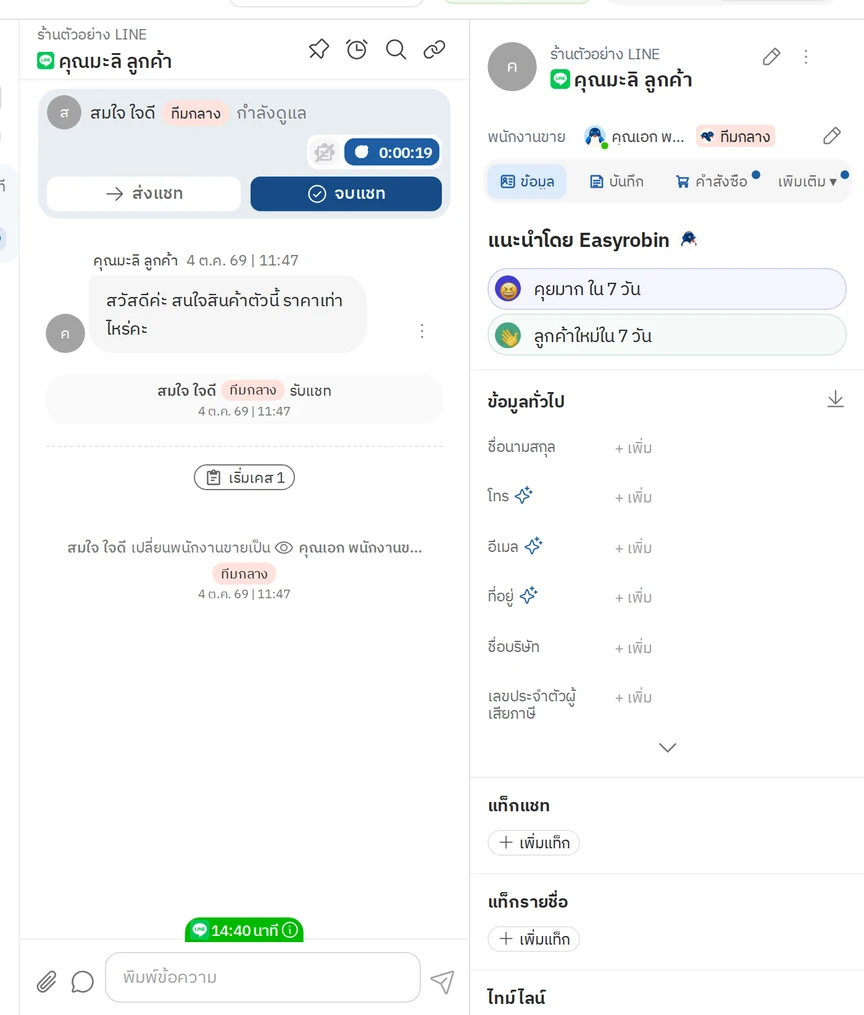
ขั้นตอนที่ 2 ไปที่เมนู แชท ⇒ เปิดแชทของลูกค้าที่ต้องการ ⇒ ที่ข้อมูลลูกค้าด้านขวา ใต้ชื่อลูกค้า จะเห็นแถว พนักงานขาย
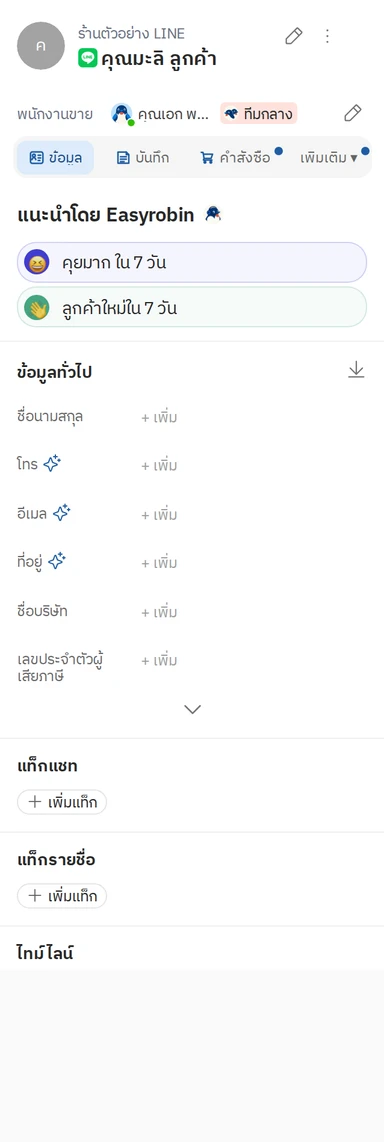
ขั้นตอนที่ 3 กด กำหนด (หรือ เปลี่ยน ถ้ามีพนักงานขายอยู่แล้ว) แล้วเลือกพนักงานขายที่ต้องการ
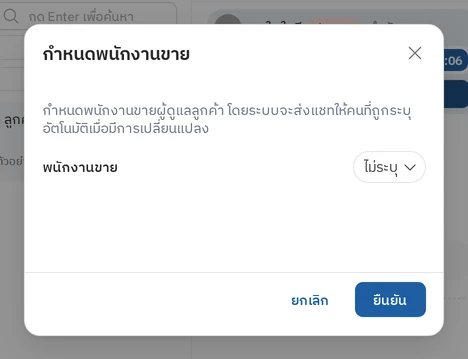
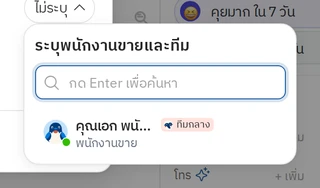
ขั้นตอนที่ 4 กดยืนยัน เท่านี้พนักงานขายที่เลือกก็ดูแลลูกค้าคนนี้ได้ และพนักงานขายคนอื่นจะไม่เห็นแชทนี้ (ตามการมองเห็นที่ตั้งไว้ในทีม)
เคล็ดลับสำหรับเจ้าของธุรกิจและผู้จัดการ
- กำหนดพนักงานขาย ให้ลูกค้าไว้ล่วงหน้าได้ ระบบจะส่งแชทของลูกค้าคนนั้นให้พนักงานขายที่ระบุไว้ให้เอง
- กรองแชทหรือรายชื่อได้ทั้งแบบลูกค้าที่ยังไม่มีพนักงานขาย และแบบเลือกพนักงานขายเป็นรายคน
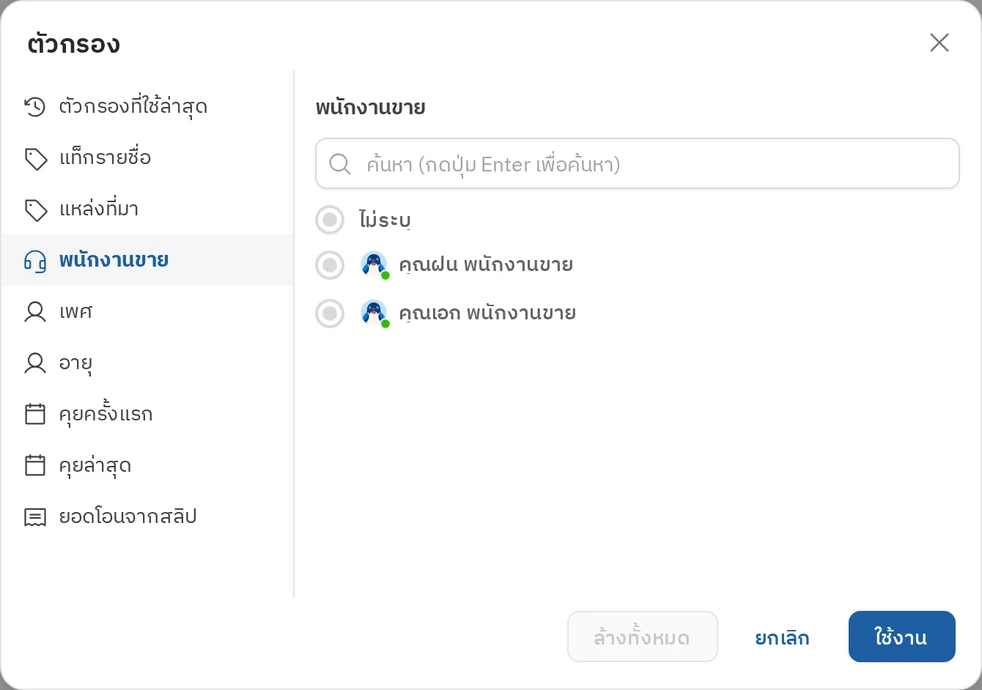
- ในเมนู รายชื่อ กรองตามพนักงานขายแล้วกด ดาวน์โหลดรายชื่อ เป็นไฟล์ CSV ไปวิเคราะห์ต่อได้ (ไฟล์มีคอลัมน์ พนักงานขาย)