 ศูนย์ช่วยเหลือ Easyrobin /
  คู่มือการเริ่มต้นใช้งาน Easyrobin /
  ใช้งานคำสั่งซื้อใน Easyrobin
คำสั่งซื้อ (Sales Order) ช่วยให้ร้านดูแลคำสั่งซื้อของลูกค้าได้ครบในที่เดียว ตั้งแต่รับออเดอร์ รับชำระเงิน จัดส่ง ไปจนถึงส่งมอบสินค้าหรือบริการ และดูได้ว่ามียอดขายเท่าไร มีออเดอร์ไหนต้องติดตาม และพนักงานแต่ละคนปิดการขายได้เท่าไร
ส่วนต่าง ๆ ของหน้าคำสั่งซื้อ
- หน้าคำสั่งซื้อรวมทุกออเดอร์ไว้ให้ดูภาพรวมและติดตามได้เร็ว แบ่งเป็น 8 ส่วน
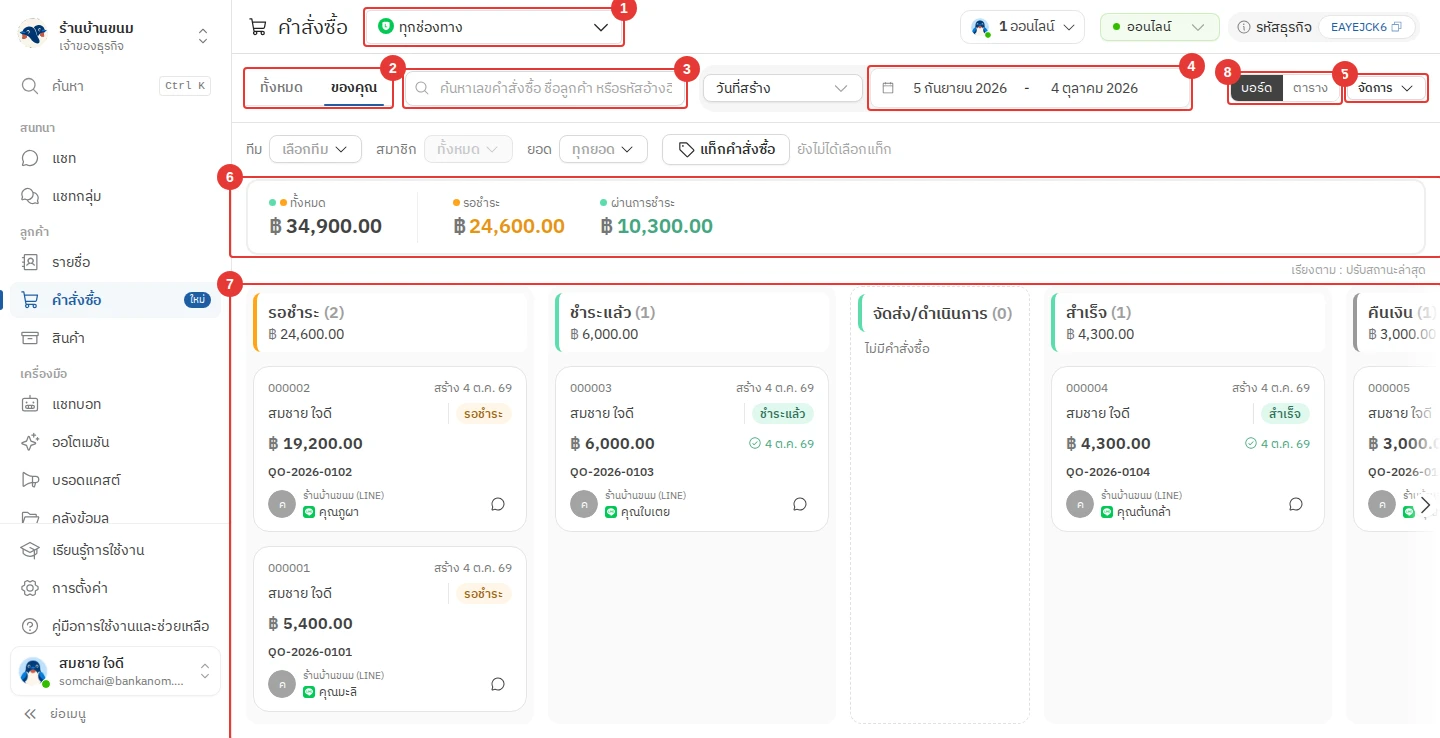
- ช่องทาง
- เลือกดูเฉพาะคำสั่งซื้อของช่องทางที่ต้องการ
- คำสั่งซื้อของ
- ทั้งหมด: ทุกคำสั่งซื้อที่คุณมีสิทธิ์เห็น
- ของคุณ: เฉพาะคำสั่งซื้อที่คุณเป็นเจ้าของ
- ค้นหา
- ค้นเลขคำสั่งซื้อ ชื่อลูกค้า หรือรหัสอ้างอิง (หน้านี้อัปเดตเองทันที ไม่ต้องกดอัปเดต)
- ตัวกรอง
- วันที่สร้าง: กรองตามวันที่สร้างคำสั่งซื้อ
- วันที่ต้องติดตาม: กรองตามวันที่ต้องติดตาม (ใช้วันที่ที่กรอกไว้ในช่อง วันที่ต้องติดตาม)
- วันที่ชำระ: กรองตามวันที่ได้รับชำระ (ใช้วันที่คำสั่งซื้อเปลี่ยนเป็นสถานะ ชำระแล้ว จัดส่ง/ดำเนินการ สำเร็จ หรือคืนเงิน)
- ทีม: ทีมของคำสั่งซื้อ
- สมาชิก: สมาชิกเจ้าของคำสั่งซื้อ
- แท็กคำสั่งซื้อ: กรองตามแท็กที่ใช้แบ่งประเภทสินค้าหรือบริการ เช่น ชื่อสินค้า ชื่อบริการ หรือชื่อแพ็กเกจ
- จัดการ
- เลือกหลายรายการ ส่งออก (CSV / Excel) นำเข้าจากระบบเดิม สลิปชำระเงิน สินค้า
- ยอดเงิน
- ยอดรวม: เมื่อดูสถานะ ทั้งหมด (รวมยอดของคำสั่งซื้อตามตัวกรองที่เลือก ในสถานะ รอชำระ ชำระแล้ว จัดส่ง/ดำเนินการ และสำเร็จไม่นับคืนเงินและยกเลิก)
- ยอดรอชำระ: เมื่อเลือกดูสถานะ รอชำระ (รวมยอดตามตัวกรองของคำสั่งซื้อในสถานะ รอชำระ)
- สถานะอื่น: เมื่อเลือกดูสถานะใด จะเห็นยอดของสถานะนั้น (เช่น ชำระแล้ว จัดส่ง/ดำเนินการ หรือสำเร็จ ) ชี้ที่ไอคอน ⓘ ข้างยอดเพื่อดูว่านับอะไรบ้าง
- สถานะคำสั่งซื้อ
- รอชำระ
- ชำระแล้ว
- จัดส่ง/ดำเนินการ
- สำเร็จ
- คืนเงิน
- ยกเลิก
มี 6 สถานะ
- บอร์ด | ตาราง
- สลับมุมมองคำสั่งซื้อ (จำค่าไว้ต่อผู้ใช้)
สร้างคำสั่งซื้อ
- สร้างคำสั่งซื้อจากแชทของลูกค้าได้เลย
- เปิดแชทของลูกค้าที่ต้องการสร้างคำสั่งซื้อ
- กดแท็บ
คำสั่งซื้อในแผงข้อมูลลูกค้าด้านขวา - กดปุ่ม
เพิ่มคำสั่งซื้อ - กรอกรายละเอียดของคำสั่งซื้อ
- ช่อง สร้าง บอกสมาชิกที่สร้างคำสั่งซื้อ
- สถานะ: เลือกสถานะของคำสั่งซื้อ
- รอชำระ
- ชำระแล้ว
- จัดส่ง/ดำเนินการ
- สำเร็จ
- คืนเงิน
- ยกเลิก (ถ้าเลือก ยกเลิก จะเปลี่ยนสถานะอีกไม่ได้)

ดู ประวัติการเปลี่ยนสถานะ ได้ที่ปุ่ม
ดูประวัติ
- แท็กคำสั่งซื้อ: ติดแท็กเพื่อแบ่งประเภทคำสั่งซื้อ เช่น ประเภทสินค้า ประเภทบริการ หรือวิธีชำระเงิน
- ราคา: มูลค่าของคำสั่งซื้อ เช่น ยอดซื้อหรือยอดตามบิล (ถ้าเพิ่มรายการสินค้า ระบบรวมราคาให้เอง)
- ข้อมูลอ้างอิง: ใช้เชื่อมคำสั่งซื้อนี้กับข้อมูลในระบบอื่น
- รหัสอ้างอิง: เลขเอกสารจากระบบอื่น เช่น เลขใบเสนอราคา หรือเลขใบแจ้งหนี้
- ลิงก์อ้างอิง: ลิงก์ไปยังเอกสารในระบบอื่น เช่น ลิงก์ใบเสนอราคา หรือลิงก์ใบแจ้งหนี้
- วันที่ต้องติดตาม: วันที่ต้องกลับมาติดตามคำสั่งซื้อนี้
- ใช้กรองคำสั่งซื้อในหน้าคำสั่งซื้อได้ ดูรายละเอียด
- บันทึก: ข้อมูลอื่นที่อยากจดไว้ เช่น ที่อยู่จัดส่ง หมายเหตุสินค้า หรือข้อมูลเอกสาร
- สลิป / หลักฐานการชำระเงิน: แนบหลักฐานว่าลูกค้าชำระแล้ว เช่น รูปสลิป หรือไฟล์ใบสั่งซื้อ
- รูปภาพ / ไฟล์ อื่นๆ: แนบรูปหรือไฟล์อื่นที่อยากเก็บไว้กับคำสั่งซื้อนี้
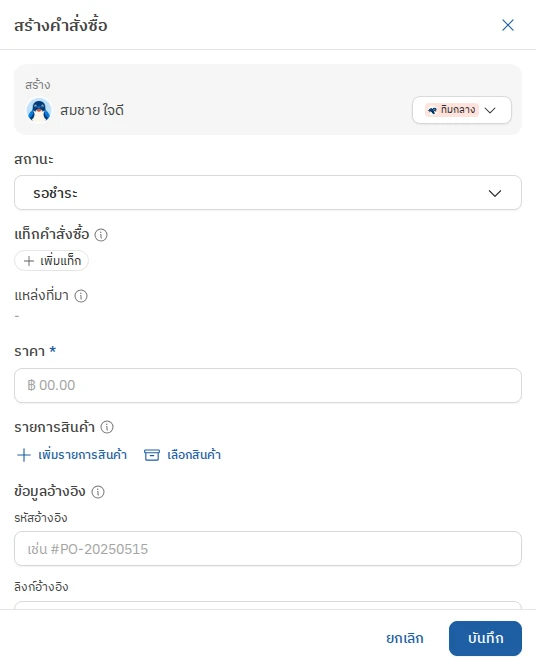
ฟอร์มสร้างคำสั่งซื้อ - กดปุ่ม
บันทึกคำสั่งซื้อจะถูกบันทึกและแสดงในหน้าคำสั่งซื้อทันที
แก้ไขคำสั่งซื้อหรือเปลี่ยนสถานะ
- แก้ข้อมูลหรือเปลี่ยนสถานะคำสั่งซื้อได้จาก 2 ที่
จากหน้าแชท
- ไปที่เมนู
แชท - เปิดแชทของลูกค้าที่ต้องการ
- กดแท็บคำสั่งซื้อในแผงด้านขวา
- เลือกคำสั่งซื้อที่จะแก้
- แก้ข้อมูลหรือเปลี่ยนสถานะ
- กดปุ่ม
บันทึก
จากหน้าคำสั่งซื้อ
- ไปที่เมนู
คำสั่งซื้อ - เลือกคำสั่งซื้อที่จะแก้
- แก้ข้อมูลหรือเปลี่ยนสถานะ
- กดปุ่ม
บันทึก
โควตาคำสั่งซื้อของแต่ละแพ็กเกจ
แพ็กเกจ | จำนวนคำสั่งซื้อ/เดือน | จำนวนวันดูข้อมูลย้อนหลัง |
Pro | 100 คำสั่งซื้อ/เดือน | 31 วัน |
Premium | 2,000 คำสั่งซื้อ/เดือน | 90 วัน |
Corporate | 10,000 คำสั่งซื้อ/เดือน | 180 วัน |
Enterprise | 100,000 คำสั่งซื้อ/เดือน | 366 วัน |
หมายเหตุ:
- ต้องการสร้างคำสั่งซื้อมากกว่าโควตา ติดต่อทีมงาน Easyrobin เพื่อซื้อเพิ่มได้
- โควตานับรวมทั้งธุรกิจ ไม่แยกตามช่องทาง
- ช่วงทดลองใช้ได้โควตาเท่ากับแพ็กเกจ Pro
- โควตาคำสั่งซื้อนับใหม่ทุกเดือน
- Easyrobin อาจปรับเงื่อนไขของแพ็กเกจได้โดยไม่แจ้งล่วงหน้า