 ศูนย์ช่วยเหลือ Easyrobin /
  คู่มือการใช้งาน Easyrobin / เชื่อมต่อ TikTok Business Account กับ Easyrobin
ตอบข้อความลูกค้าที่ทักมาทาง TikTok Business Account ได้จาก Easyrobin หน้านี้อธิบายวิธีเชื่อมต่อทีละขั้น
สิ่งที่ควรรู้ก่อนเชื่อมต่อ TikTok Business Account
- บัญชี TikTok ที่จะเชื่อมต่อต้องเป็น บัญชีธุรกิจ (Business Account) เท่านั้น ดูวิธีตรวจบัญชีได้ ที่นี่
- คนที่เชื่อมต่อต้องเป็น เจ้าของธุรกิจ หรือ ผู้จัดการ ใน Easyrobin
- การตอบลูกค้าผ่าน TikTok Business Account มีเงื่อนไขของ TikTok กำกับอยู่ ดูรายละเอียด
เงื่อนไขและข้อจำกัด
- ในแต่ละห้องแชท ร้านตอบได้ภายใน 2 วัน และไม่เกิน 10 ข้อความ นับจากข้อความล่าสุดของลูกค้า
- ส่งได้เฉพาะข้อความตัวอักษรและรูปภาพ (.JPG, .PNG) โดยรูปภาพแต่ละไฟล์ต้องไม่เกิน 3 MB
- ส่งไฟล์หรือรูปภาพได้ครั้งละไม่เกิน 9 ไฟล์ (ช่องทางอื่นส่งได้ครั้งละไม่เกิน 24 ไฟล์)
- ตอนนี้แชทบอทของ Easyrobin ยังใช้กับ TikTok Business Account ไม่ได้
- ตอนนี้ยังใช้คลังคำตอบและคลังสื่อของ Easyrobin กับ TikTok ไม่ได้
ขั้นตอนเชื่อมต่อ TikTok Business Account
เตรียมบัญชีตามหัวข้อด้านบนแล้ว ก็เริ่มเชื่อมต่อ TikTok Business Account ได้เลย ทั้งหมดมี 5 ขั้นตอน
ขั้นตอนที่ 1 เปิดหน้าเชื่อมต่อ TikTok Business Account
- ไปที่
การตั้งค่า⇒ช่องทางแชท⇒ คลิกเชื่อมต่อช่องทาง(ถ้าปุ่มเป็นสีเทา แปลว่าช่องทางครบตามแพ็กเกจแล้ว อัปเกรดแพ็กเกจได้เองที่หน้าแพ็กเกจและการชำระเงิน) ⇒ ในหน้าต่าง เลือกช่องทาง คลิกเชื่อมต่อที่แถว TikTok Business Account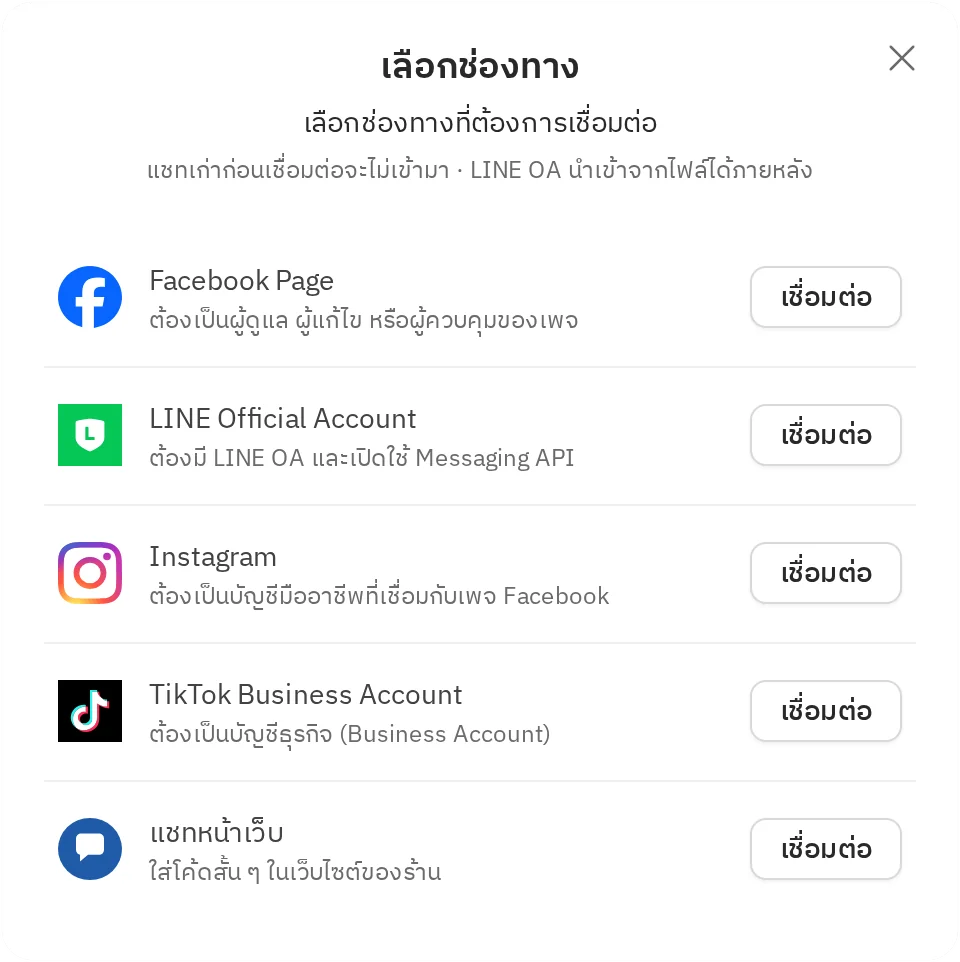
เชื่อมต่อ TikTok Business Account ขั้นตอนที่ 1 เปิดหน้าเชื่อมต่อ TikTok Business Account
ขั้นตอนที่ 2 ตรวจบัญชีก่อนเชื่อมต่อ
- หน้าต่างเชื่อมต่อ TikTok Business Account จะให้ตรวจบัญชีก่อนดังนี้
- บัญชี TikTok ที่จะเชื่อมต่อต้องเป็น บัญชีธุรกิจ (Business Account) ที่เชื่อมกับ TikTok for Business แล้ว และเปิดรับข้อความจากทุกคน (บัญชีในสหภาพยุโรป สวิตเซอร์แลนด์ และสหราชอาณาจักรเชื่อมต่อไม่ได้)
- คนที่เชื่อมต่อต้องเป็น เจ้าของธุรกิจ หรือ ผู้จัดการ ใน Easyrobin
- เมื่อเชื่อมต่อสำเร็จ คุณจะ
✓ ตอบข้อความลูกค้าใน TikTok Business Account ได้จาก Easyrobin
- ตรวจครบแล้วคลิก
เชื่อมต่อกับ TikTok Business Account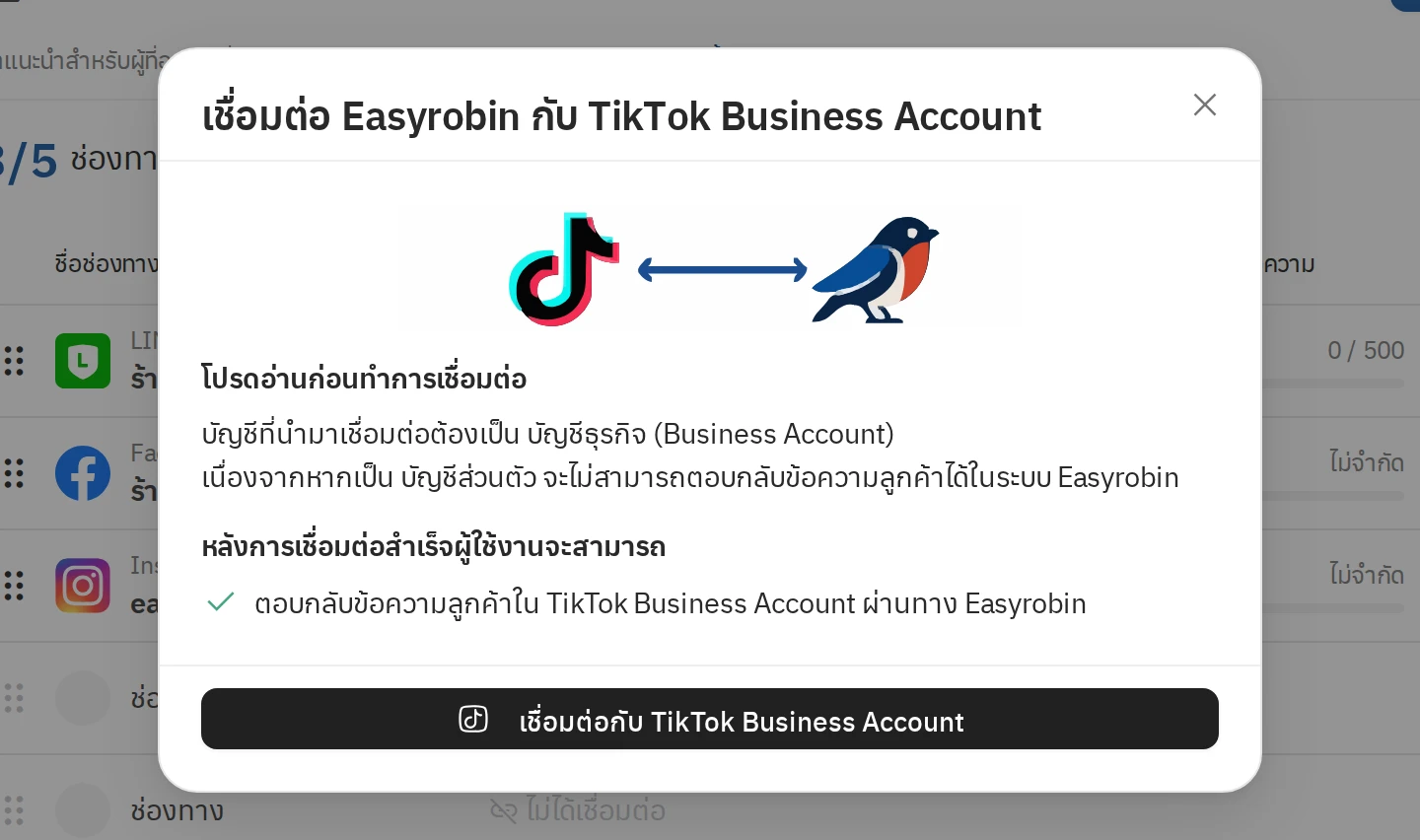
เชื่อมต่อ TikTok Business Account ขั้นตอนที่ 2 ตรวจบัญชีก่อนเชื่อมต่อ
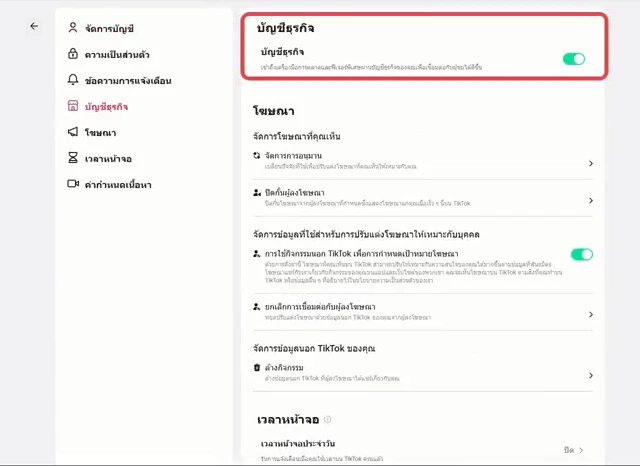
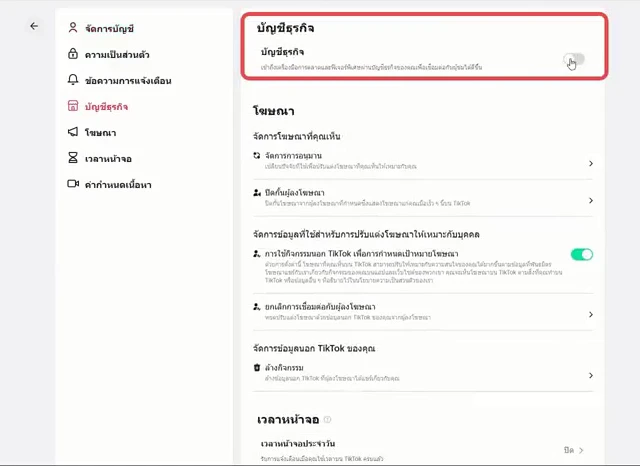
ขั้นตอนที่ 3 ตรวจว่าเป็นบัญชีธุรกิจแล้ว
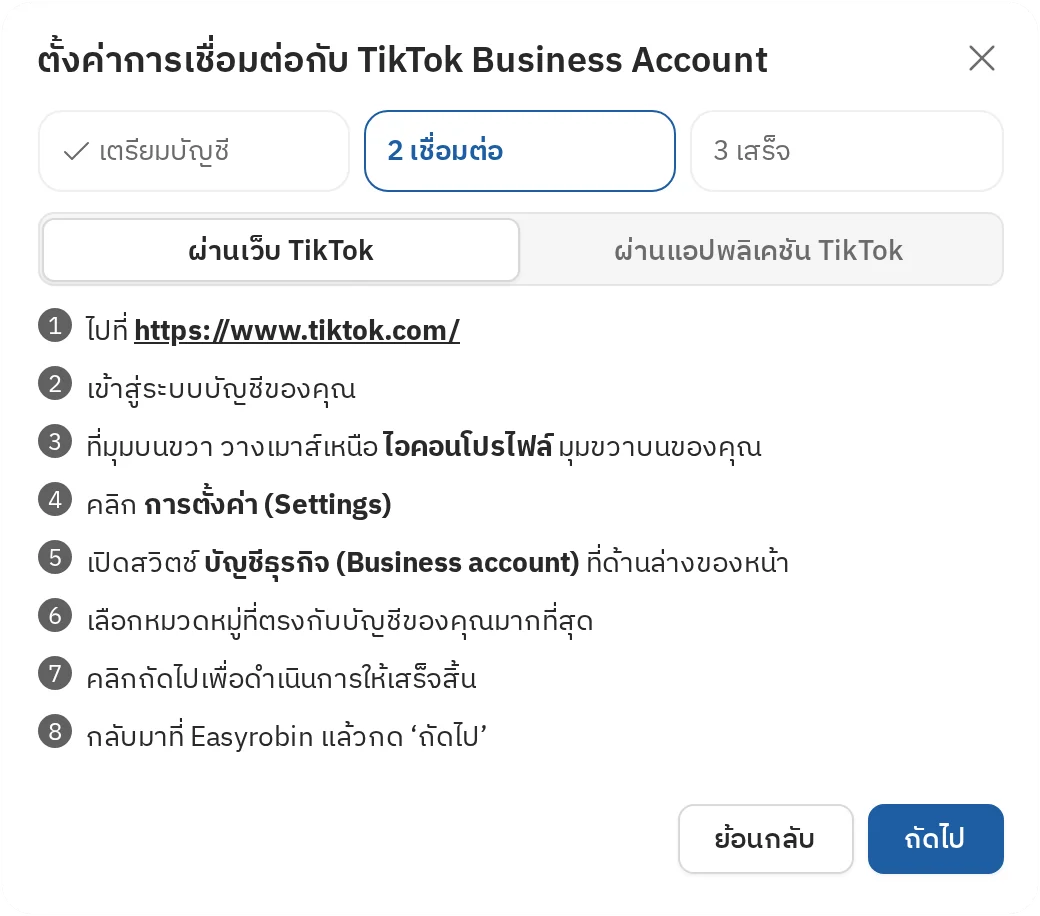
ขั้นนี้ให้ตรวจว่าบัญชี TikTok เป็นบัญชีธุรกิจ (Business Account) แล้วหรือยัง ตรวจได้ทั้งบนคอมพิวเตอร์และโทรศัพท์
(คลิกไอคอน ► เพื่อดูวิธี)
‣
‣
ขั้นตอนที่ 4 ให้สิทธิ์เข้าถึงข้อมูล
- เมื่อบัญชีเป็นบัญชีธุรกิจแล้ว กลับมาที่ Easyrobin แล้วคลิก
ถัดไประบบจะพาไปหน้าให้สิทธิ์ของ TikTok ให้เปิดสิทธิ์ครบทุกข้อแล้วคลิกถัดไป (Continue)(ถ้ายังไม่ได้เข้าสู่ระบบ TikTok ให้เข้าสู่ระบบด้วยบัญชีที่จะเชื่อมต่อก่อน)
ขั้นตอนที่ 5 เชื่อมต่อสำเร็จ
- เมื่อเชื่อมต่อเสร็จ ระบบจะแสดงหน้า เชื่อมต่อสำเร็จ คลิก บันทึก เพื่อปิดหน้าต่าง ชื่อช่องทางใน Easyrobin เปลี่ยนได้ภายหลังโดยไม่กระทบชื่อบัญชี TikTok
- ถ้าต้องการเปลี่ยนชื่อช่องทาง คลิก เพิ่มเติม ที่แถวของช่องทางนั้น แล้วเลือก
แก้ไขชื่อช่องทาง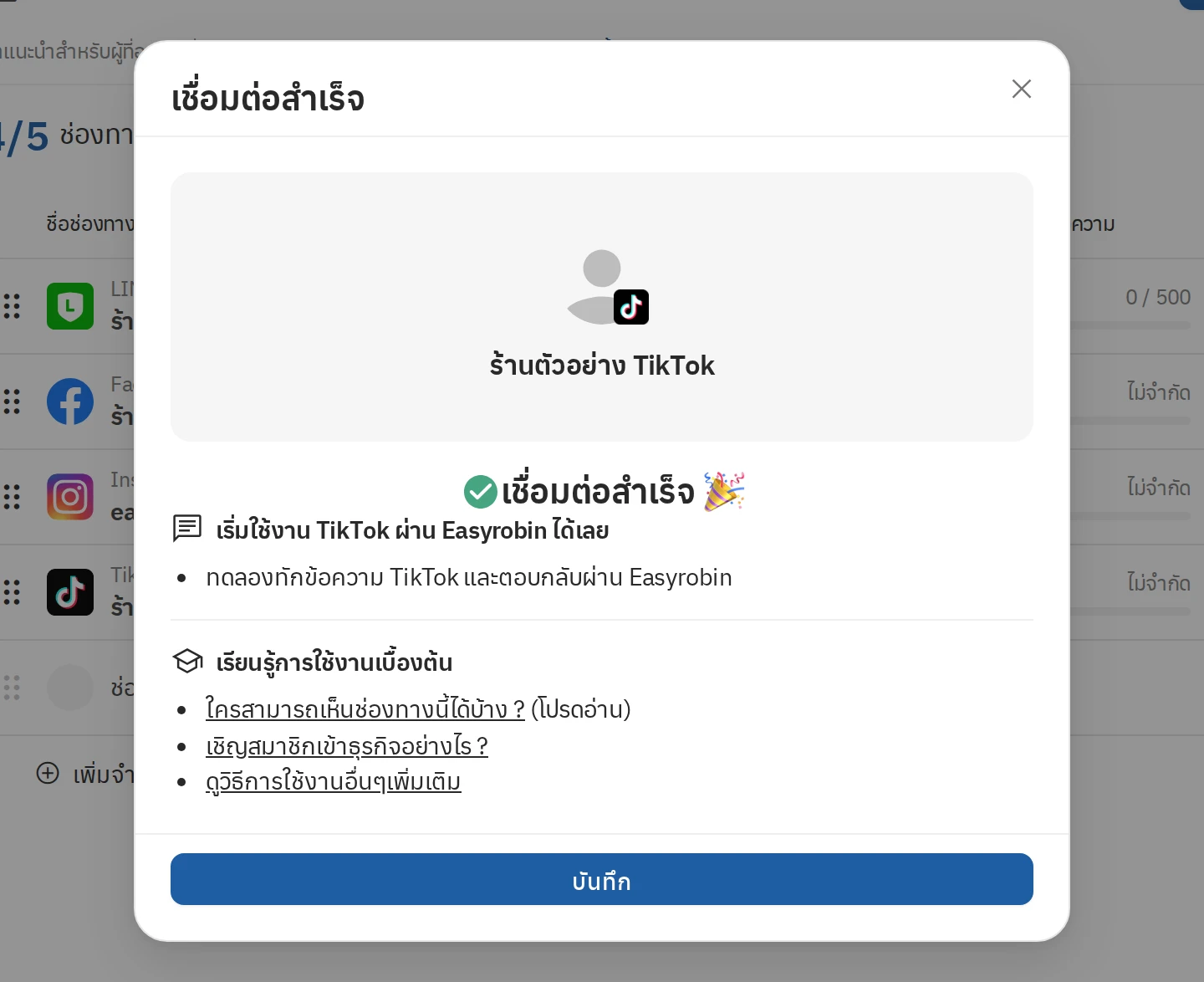
เชื่อมต่อ TikTok Business Account ขั้นตอนที่ 5 เชื่อมต่อสำเร็จ
เท่านี้ TikTok ก็เชื่อมต่อกับ Easyrobin เรียบร้อย ถ้าติดขัดตรงไหน ติดต่อทีมงาน Easyrobin ได้เลย
สิ่งที่ควรรู้ก่อนยกเลิกการเชื่อมต่อ
- หลังยกเลิกการเชื่อมต่อ แชทและรายชื่อลูกค้าจากบัญชีนั้นยังอยู่ในธุรกิจ แต่สมาชิกจะตอบแชทไม่ได้จนกว่าจะเชื่อมต่อบัญชีเดิมอีกครั้ง
ขั้นตอนยกเลิกการเชื่อมต่อ
การยกเลิกการเชื่อมต่อ TikTok Business Account มี 2 ขั้นตอน
- ไปที่
การตั้งค่า⇒ช่องทางแชท⇒ คลิกลบออกที่แถวของ TikTok Business Account ที่ต้องการ - เลือกเหตุผลได้ถ้าต้องการ แล้วคลิก
ยกเลิกการเชื่อมต่อ
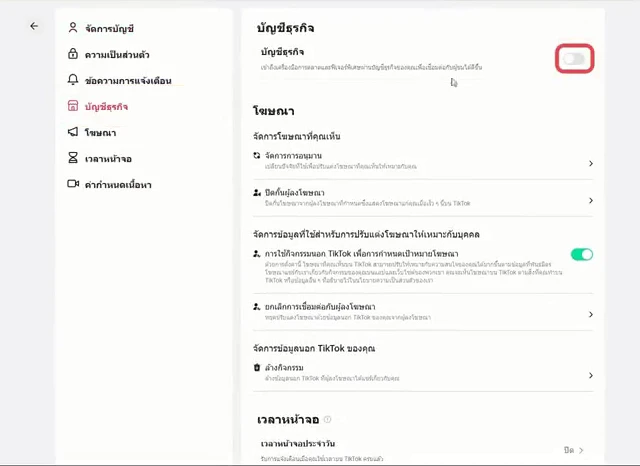
เปลี่ยนบัญชี TikTok เป็นบัญชีธุรกิจ
เปลี่ยนเป็นบัญชีธุรกิจได้ทั้งบนคอมพิวเตอร์และโทรศัพท์
(คลิกไอคอน ► เพื่อดูวิธี)
‣
‣