ข้อความต้อนรับ (ติดต่อซ้ำ) คือข้อความที่บอทส่งหาลูกค้าที่เคยคุยกับธุรกิจแล้วและกลับมาทักอีกครั้ง แนะนำให้ตั้งเนื้อหาให้คล้ายกับ ข้อความต้อนรับ
ใช้ได้กับ 2 ช่องทาง ได้แก่ Facebook Page และ LINE Official Account
ในหน้านี้
ทำงานอย่างไร
ข้อความต้อนรับ (ติดต่อซ้ำ) จะส่งเมื่อข้อความที่ลูกค้าทักกลับมามีคีย์เวิร์ดที่คุณตั้งไว้ เช่น ตั้งคีย์เวิร์ดว่า ดีครับ
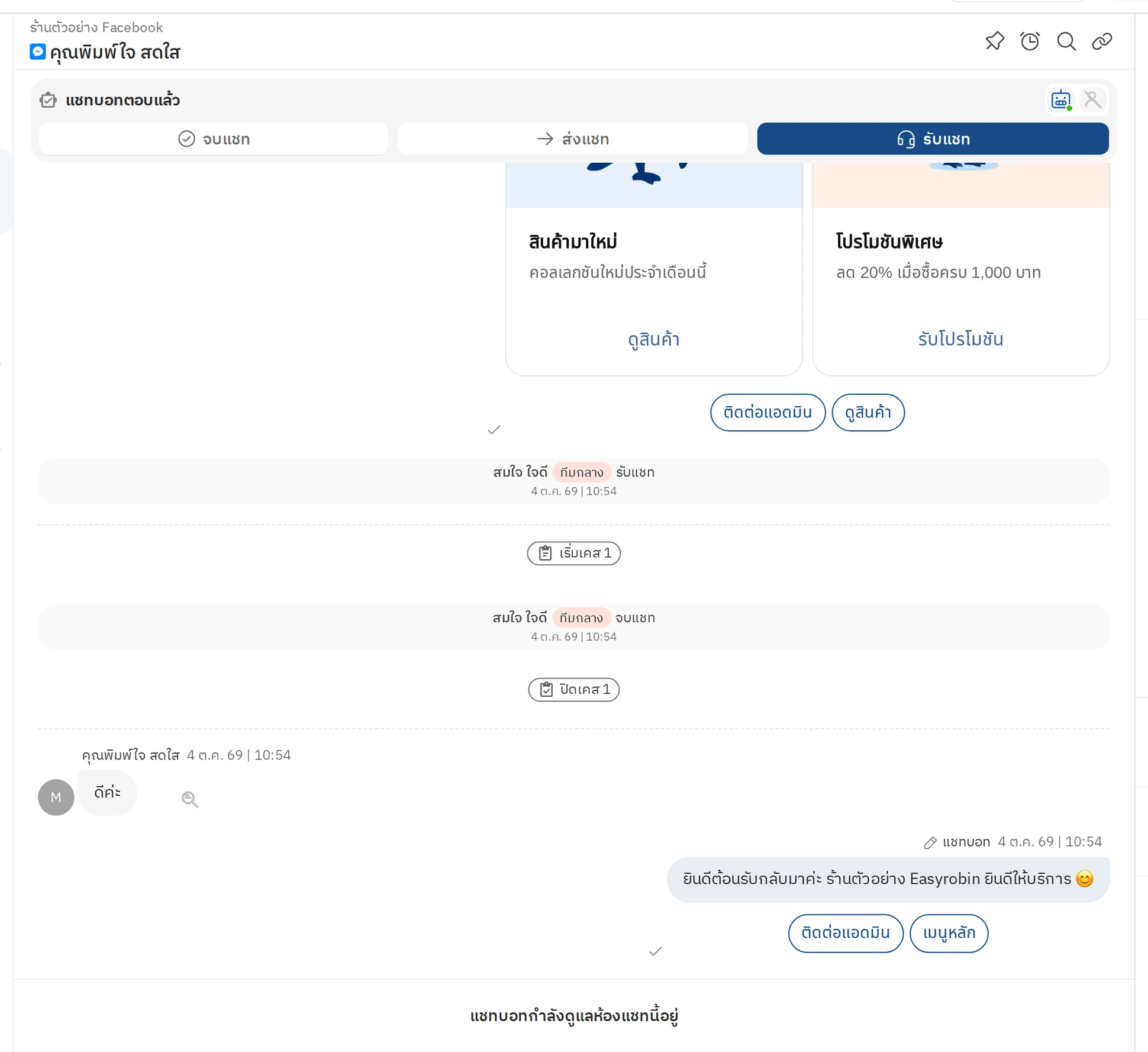
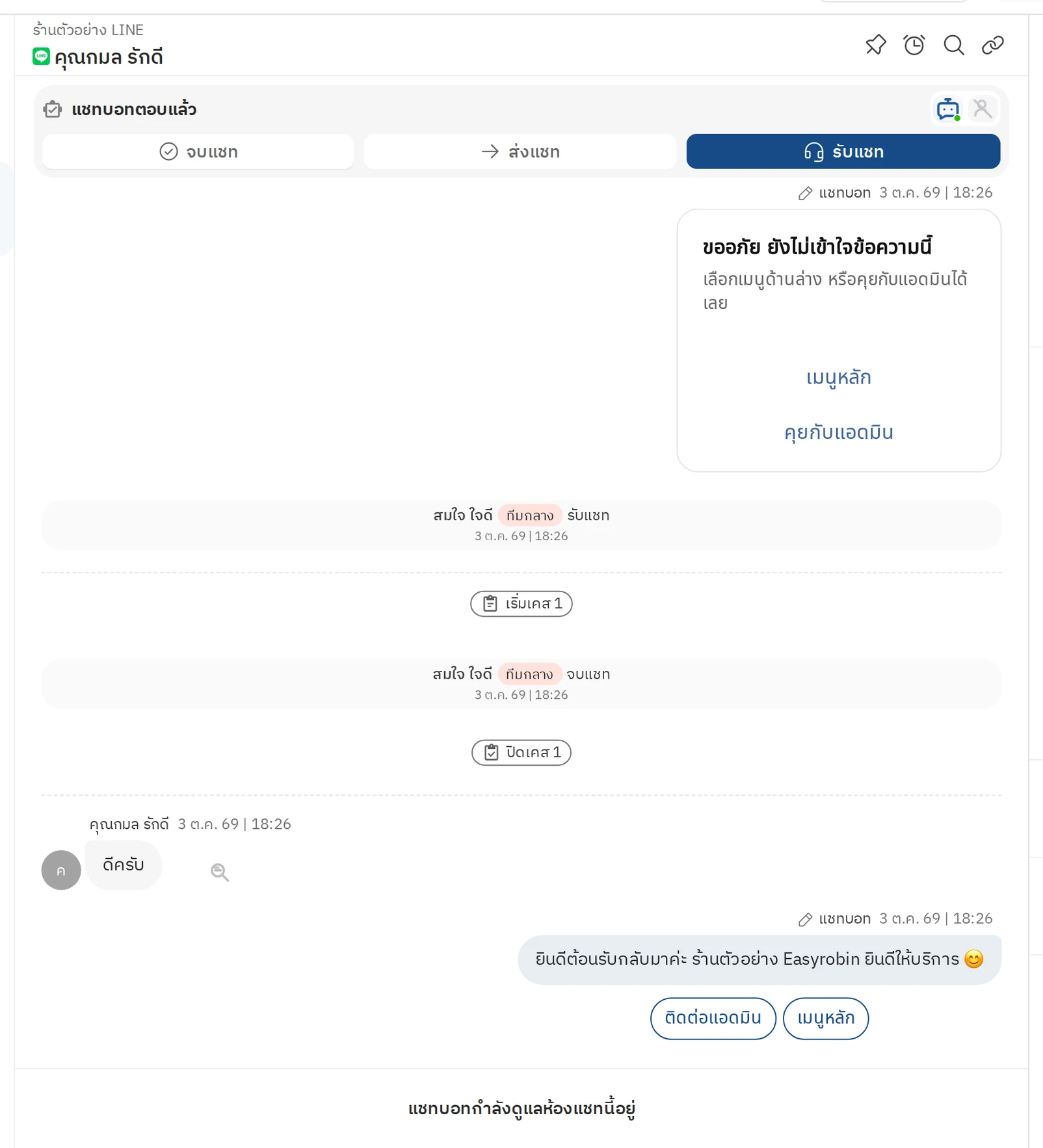
คำแนะนำ: เพื่อให้ Easyrobin ทำงานได้เต็มที่ ควรปิดระบบตอบกลับอัตโนมัติที่ตั้งไว้ใน Facebook และ LINE OA เอง
วิธีตั้งค่า
ขั้นตอนที่ 1 เปิดหน้าข้อความต้อนรับ (ติดต่อซ้ำ)
- ไปที่เมนู
แชทบอท⇒ เลือกข้อความต้อนรับ (ติดต่อซ้ำ)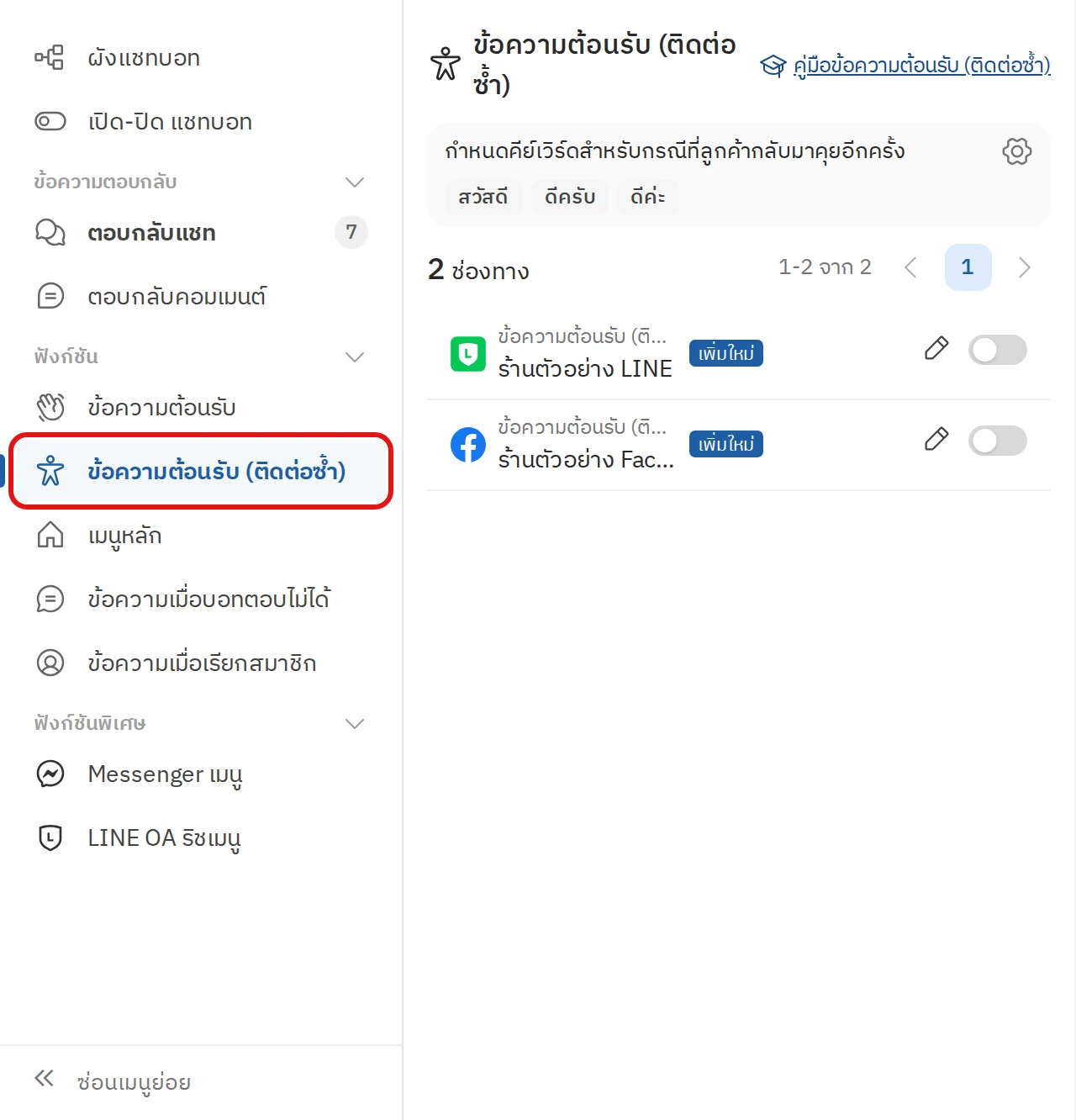
ขั้นตอนที่ 1 เปิดหน้าข้อความต้อนรับ (ติดต่อซ้ำ)
ขั้นตอนที่ 2 ตั้งคีย์เวิร์ด
- กด
ตั้งค่า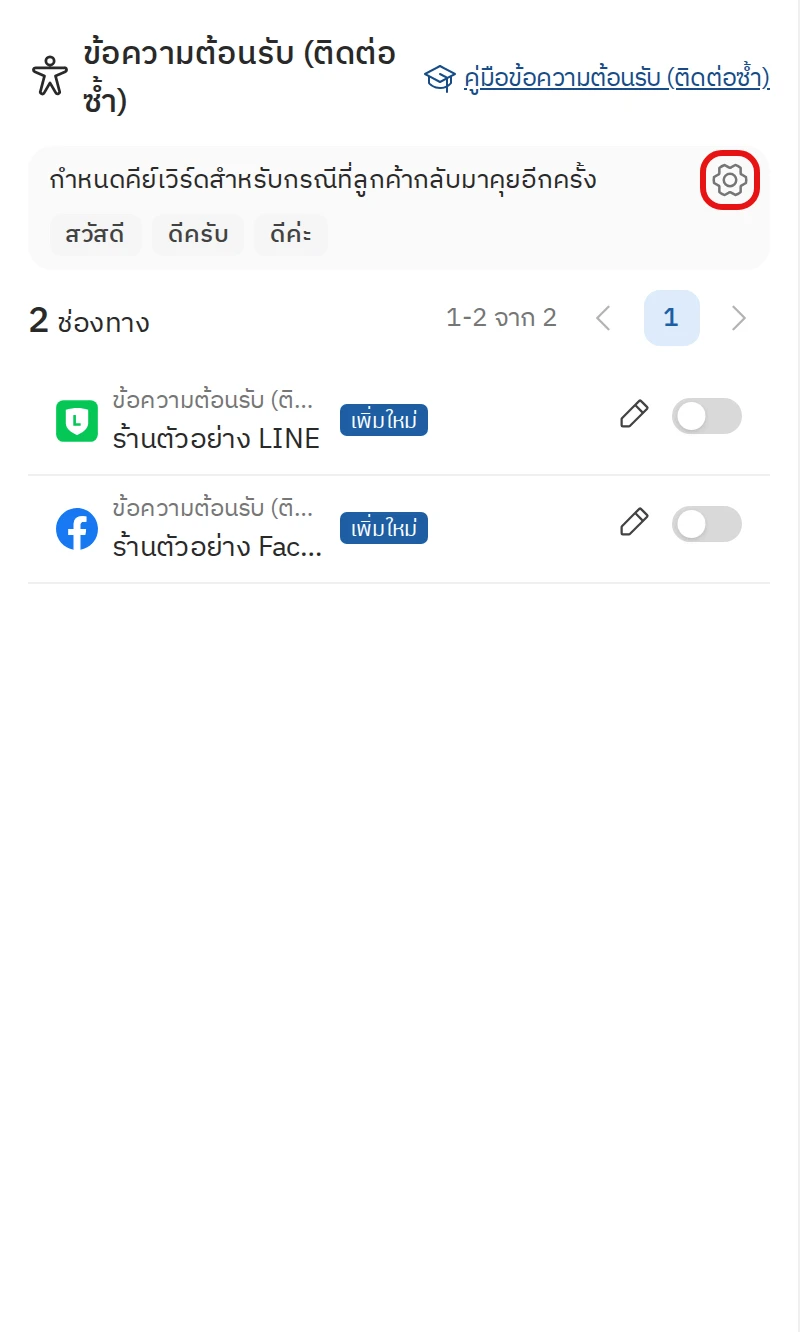
ขั้นตอนที่ 2 กด ตั้งค่า เพื่อตั้งคีย์เวิร์ด - พิมพ์คีย์เวิร์ดแล้วกด
Enterควรใส่คำที่ลูกค้ามักใช้ทักเข้ามา เช่น สวัสดีค่ะ ดีค่ะ ดีครับ - กด
บันทึกเพื่อเก็บคีย์เวิร์ด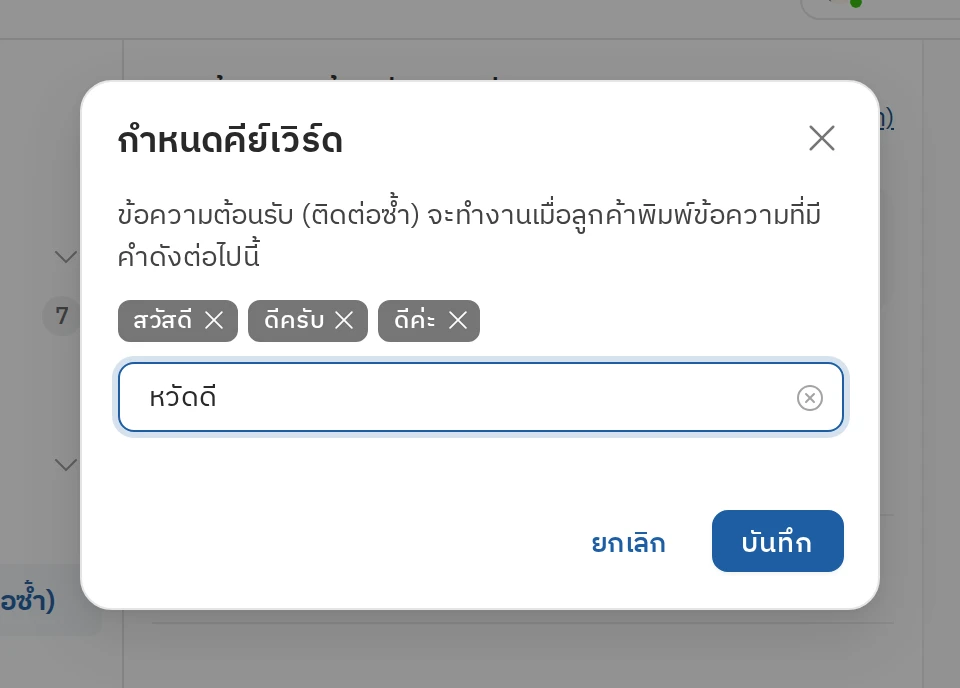
ขั้นตอนที่ 2 ใส่คีย์เวิร์ดแล้วบันทึก
ลบคีย์เวิร์ดได้ด้วยการกด
x ท้ายคำนั้น ขั้นตอนที่ 3 เลือกช่องทาง
- กด
แก้ไขในแถวของช่องทางที่ต้องการ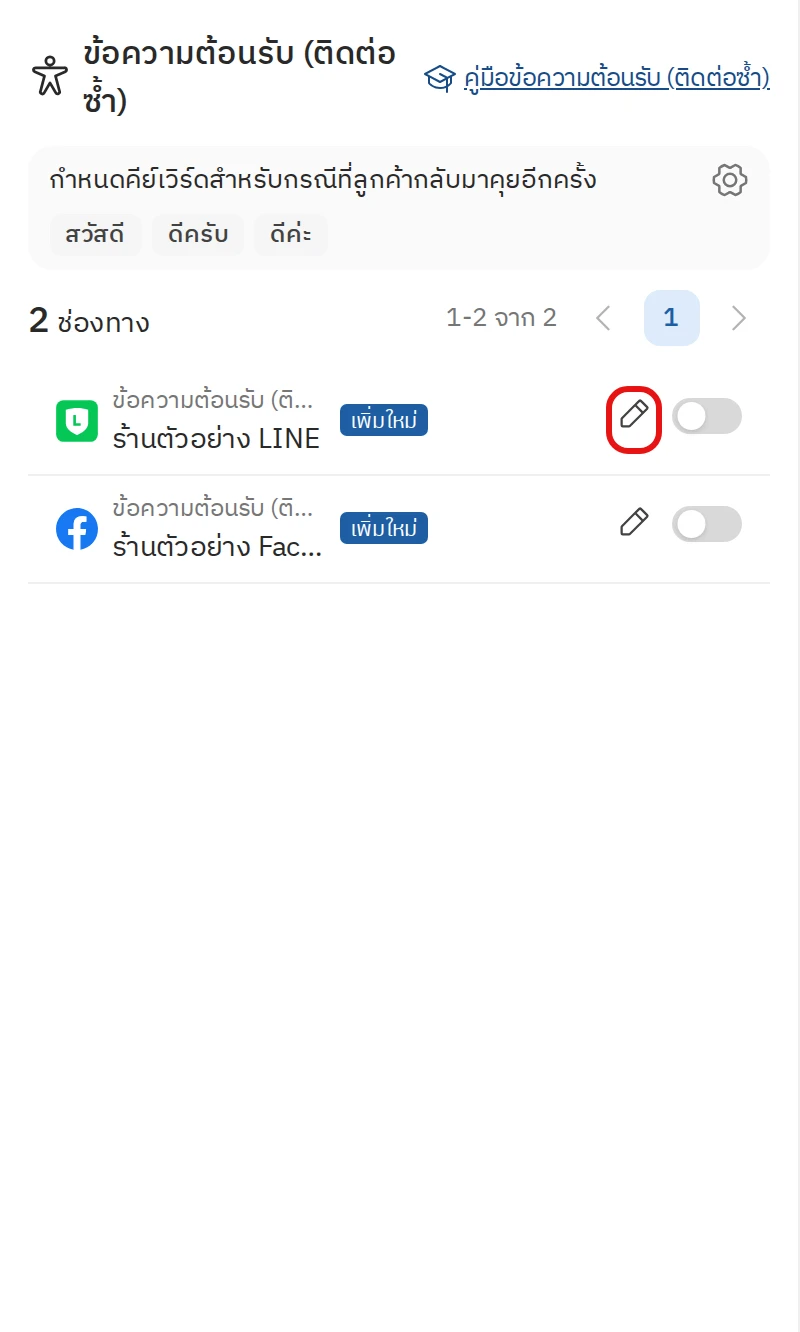
ขั้นตอนที่ 3 กด แก้ไข ในแถวของช่องทางที่ต้องการ
ขั้นตอนที่ 4 เลือกรูปแบบการตอบ
- ใส่ข้อความตอบได้สูงสุด 5 ข้อความ เลือกได้ 4 รูปแบบ
- ตัวอักษร ⇒ แทรกตัวแปร
ชื่อลูกค้า,ชื่อธุรกิจ,ชื่อบัญชีโซเชียลมีเดียได้ - แนบไฟล์และรูปภาพ
- การ์ด ⇒ ใส่ปุ่มในการ์ดได้ และมีได้สูงสุด 10 การ์ดต่อ 1 ข้อความ
- ปุ่มข้อความ ⇒ ใช้พาลูกค้าไปยังชุดข้อความตอบกลับอื่น ใส่ได้สูงสุด 13 ปุ่ม
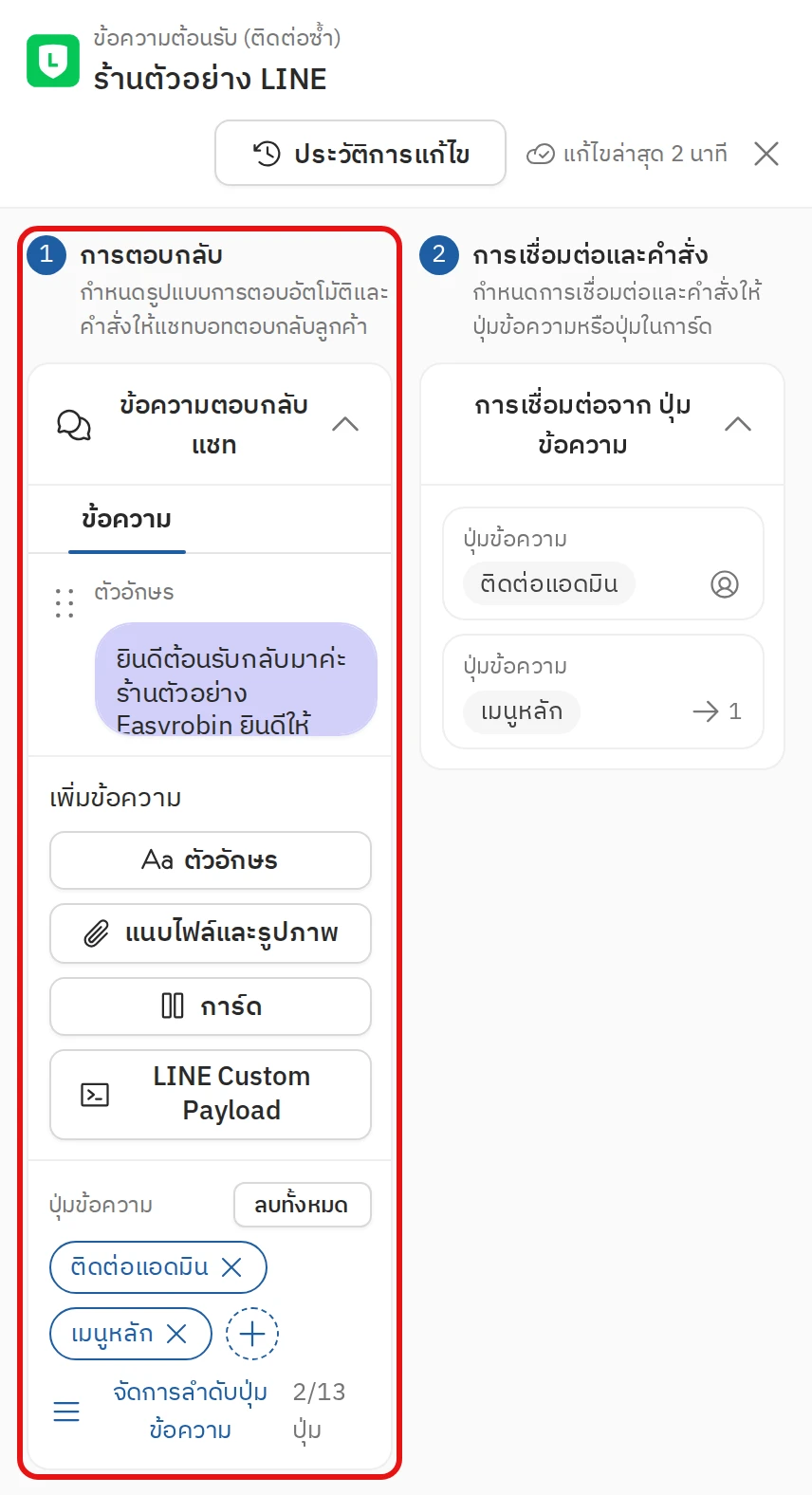
ขั้นตอนที่ 4 เลือกรูปแบบการตอบ
- ตัวอักษร ⇒ แทรกตัวแปร
ขั้นตอนที่ 5 ตั้งการเชื่อมต่อและคำสั่ง (เมื่อมีปุ่มหรือการ์ด)
ส่วนนี้ตั้งได้เมื่อคุณใส่ปุ่มข้อความหรือ การ์ด
- เลือกปุ่มที่จะตั้งค่า
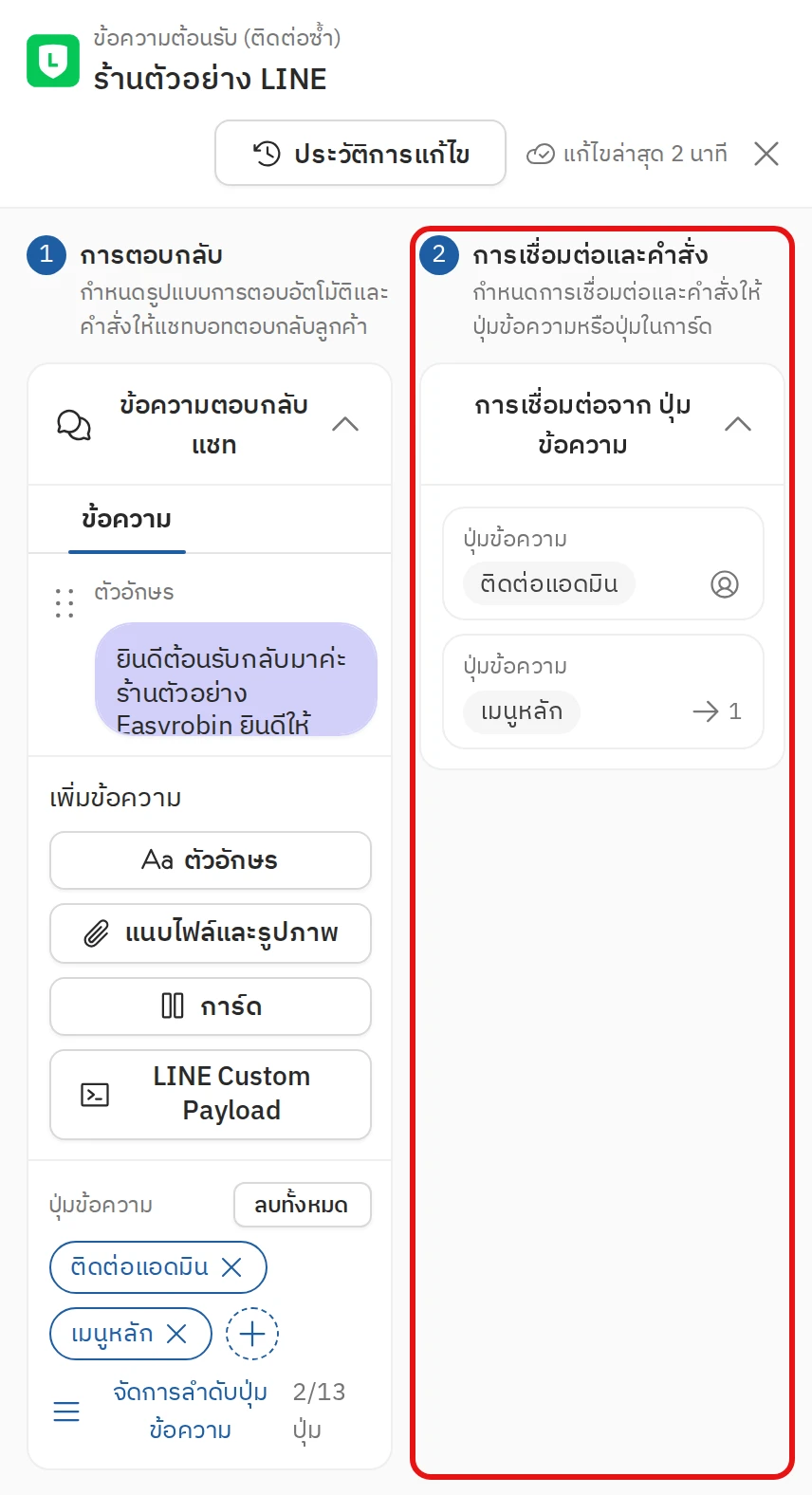
ขั้นตอนที่ 5 ตั้งการเชื่อมต่อและคำสั่ง (เมื่อมีปุ่มหรือการ์ด) - เลือกคำสั่งให้ปุ่ม จากรายการต่อไปนี้
- ไปที่ข้อความตอบกลับอื่น ⇒ เลือกชุดข้อความตอบกลับที่จะพาลูกค้าไป
- เรียกสมาชิก ⇒ เลือกข้อความที่บอทจะแจ้งลูกค้า
- ใช้ข้อความพื้นฐาน (ข้อความกลางที่ตั้งไว้ใช้ร่วมกัน)
- ปรับแต่งเฉพาะ (ข้อความสำหรับปุ่มนี้โดยเฉพาะ)
- ส่งแชทให้สมาชิก ⇒ เลือกสมาชิกที่จะรับแชท และข้อความที่บอทจะแจ้งลูกค้า
- ส่งแชทให้ทีม ⇒ เลือกทีมที่จะรับแชท และข้อความที่บอทจะแจ้งลูกค้า
- เปิดลิงก์ URL (ใช้ได้กับปุ่มในการ์ดเท่านั้น) ⇒ ใส่ลิงก์
- Web view app (ใช้ได้กับปุ่มในการ์ดเท่านั้น) ⇒ ใส่ลิงก์
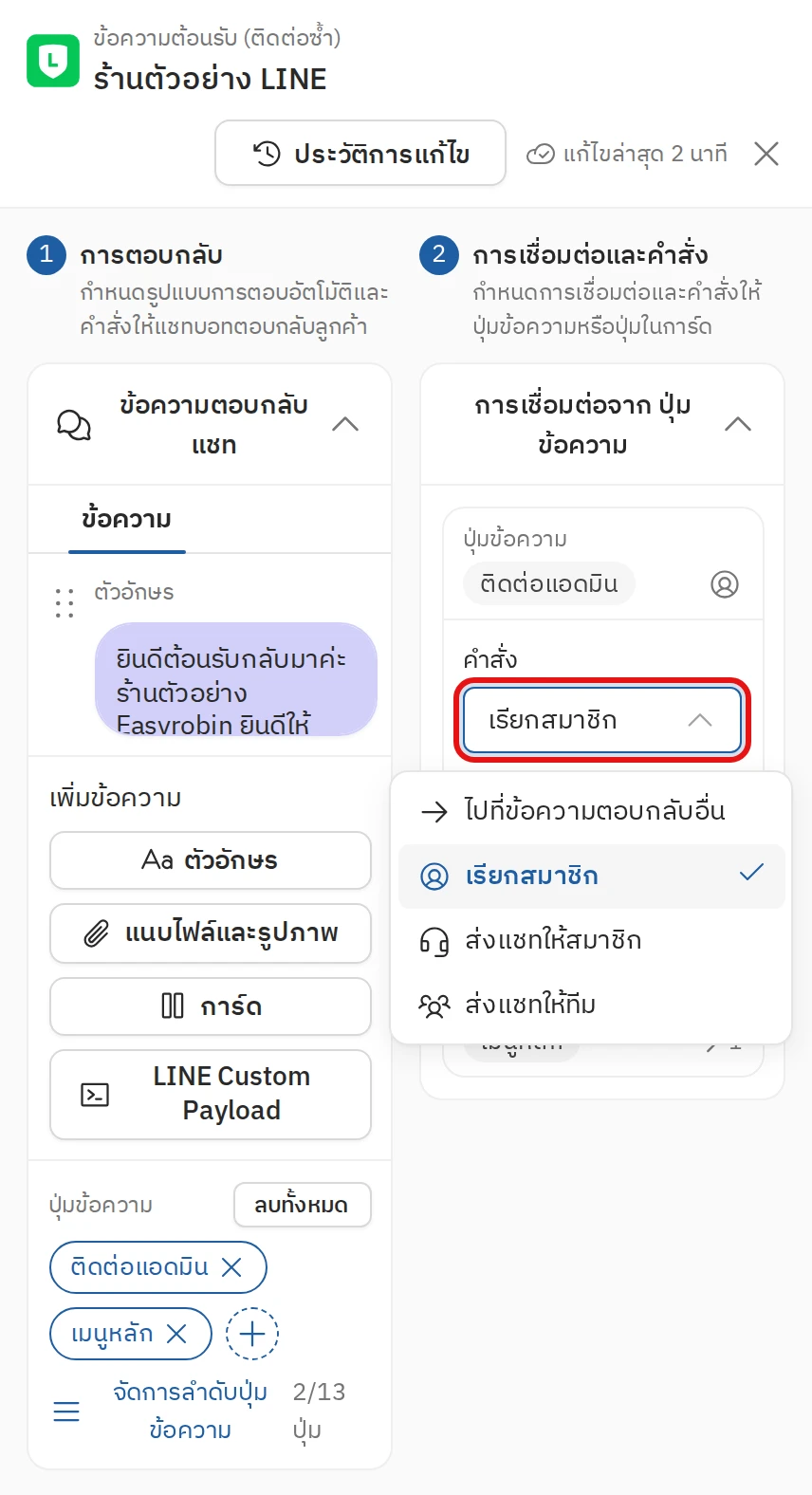
ขั้นตอนที่ 5 เลือกคำสั่งให้ปุ่ม
ขั้นตอนที่ 6 เปิดใช้งาน
- กดสวิตช์
เปิด-ปิด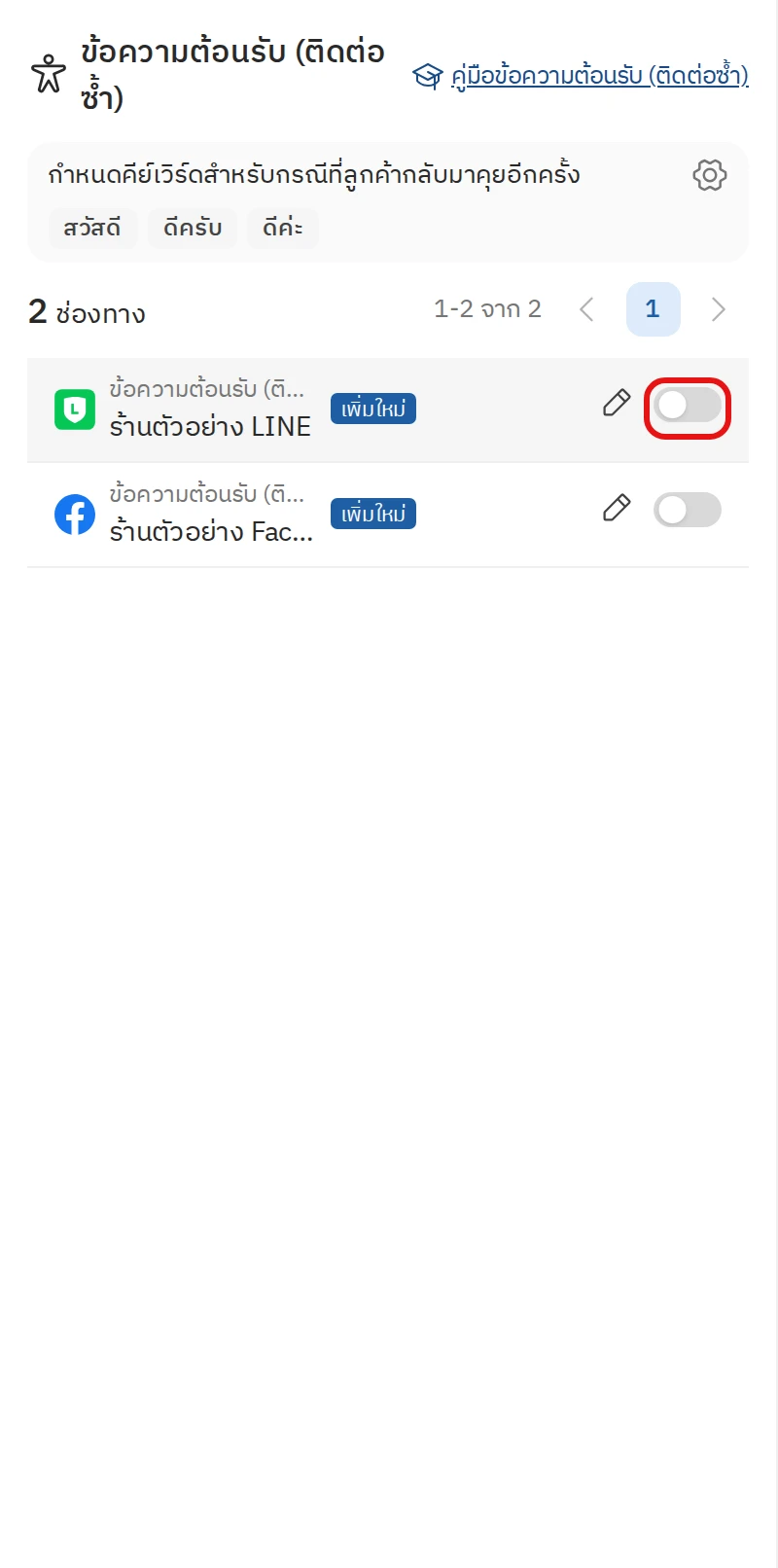
ขั้นตอนที่ 6 กดสวิตช์ของช่องทางที่ต้องการ - กด
เปิดใช้งานเพื่อยืนยัน สวิตช์เปิด-ปิดจะเป็นสีเขียว หมายความว่าเปิดใช้งานแล้ว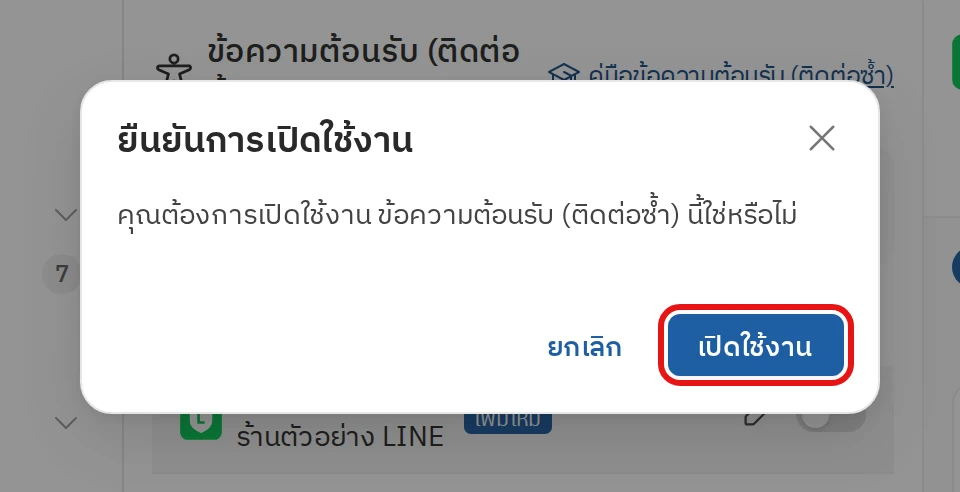
ขั้นตอนที่ 6 ยืนยันการเปิดใช้งาน
หมายเหตุ: ระบบบันทึกทุกการแก้ไขให้เอง ดูเวลาที่แก้ไขล่าสุดได้ที่มุมขวาบนของหน้า และชี้เมาส์ที่เวลานั้นเพื่อดูว่าใครแก้ไข
ถ้ามีคำถามเรื่องการตั้งค่าแชทบอท หรือตั้งค่าแล้วพบปัญหา ติดต่อทีมงาน Easyrobin ได้เลย