
แชทบอท ช่วยทีมแอดมินตอบลูกค้าได้ตลอด 24 ชั่วโมง และตอบคำถามที่ถูกถามซ้ำ ๆ แทนทีมงานได้ (อ่านเพิ่มเติม กดที่นี่)
ถ้าเพิ่งเริ่มใช้ เราแนะนำให้ตั้งแชทบอท 3 ส่วนนี้ก่อน
- ข้อความต้อนรับ
- ข้อความต้อนรับ (ติดต่อซ้ำ)
- ชุดข้อความตอบกลับ
ตั้งค่าข้อความต้อนรับ
ข้อความต้อนรับ คือข้อความที่บอทส่งให้ลูกค้าทันทีเมื่อลูกค้ากดปุ่มเริ่มต้นบน Facebook หรือเพิ่มเพื่อน LINE OA ของร้านเป็นครั้งแรก
วิธีตั้งค่าข้อความต้อนรับ
ขั้นตอนที่ 1 เปิดหน้าข้อความต้อนรับ
- ไปที่
แชทบอท⇒ เมนูข้อความต้อนรับ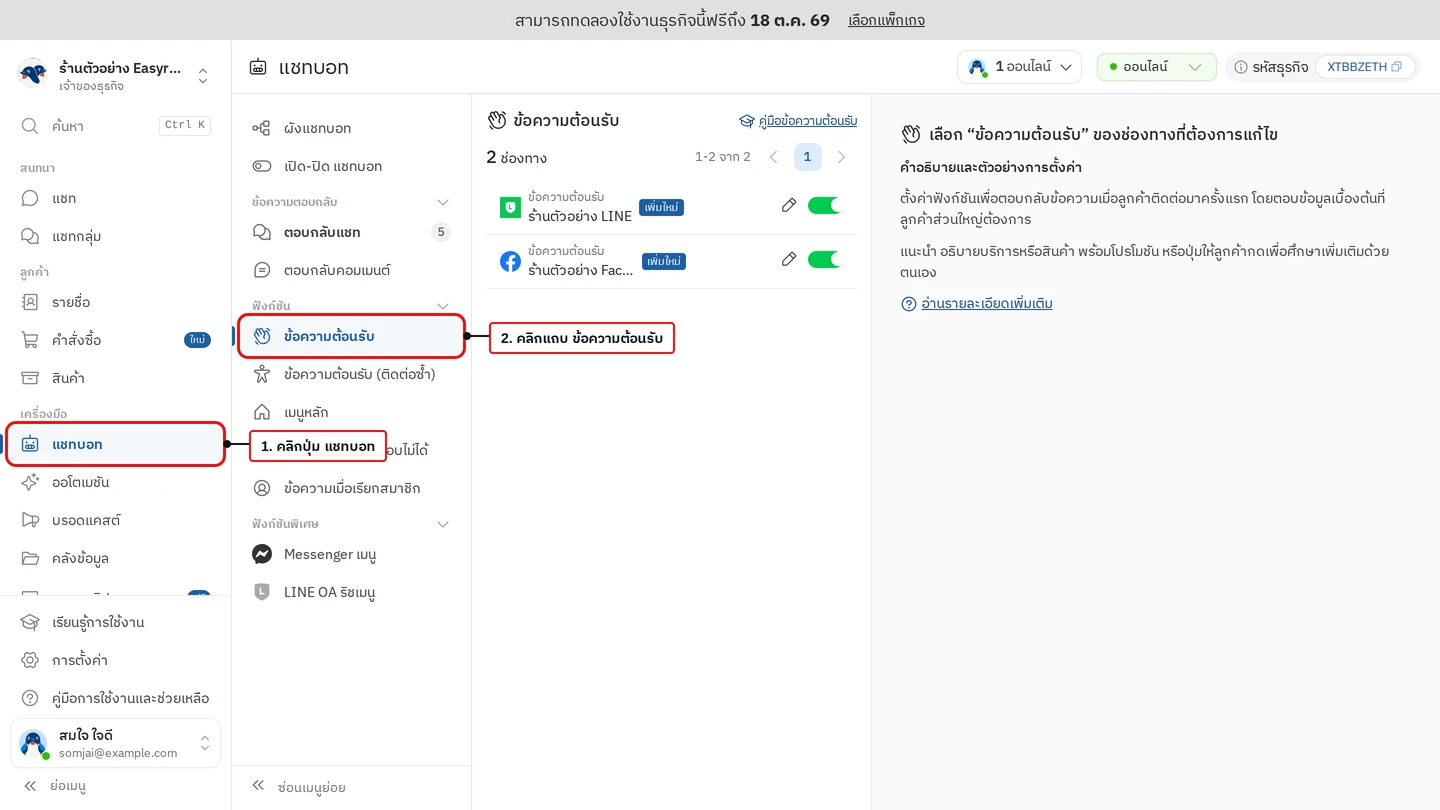
วิธีตั้งค่าข้อความต้อนรับ ขั้นตอนที่ 1 เปิดหน้าข้อความต้อนรับ
ขั้นตอนที่ 2 เลือกช่องทาง
- กด
แก้ไขที่แถวของช่องทางที่จะตั้งค่า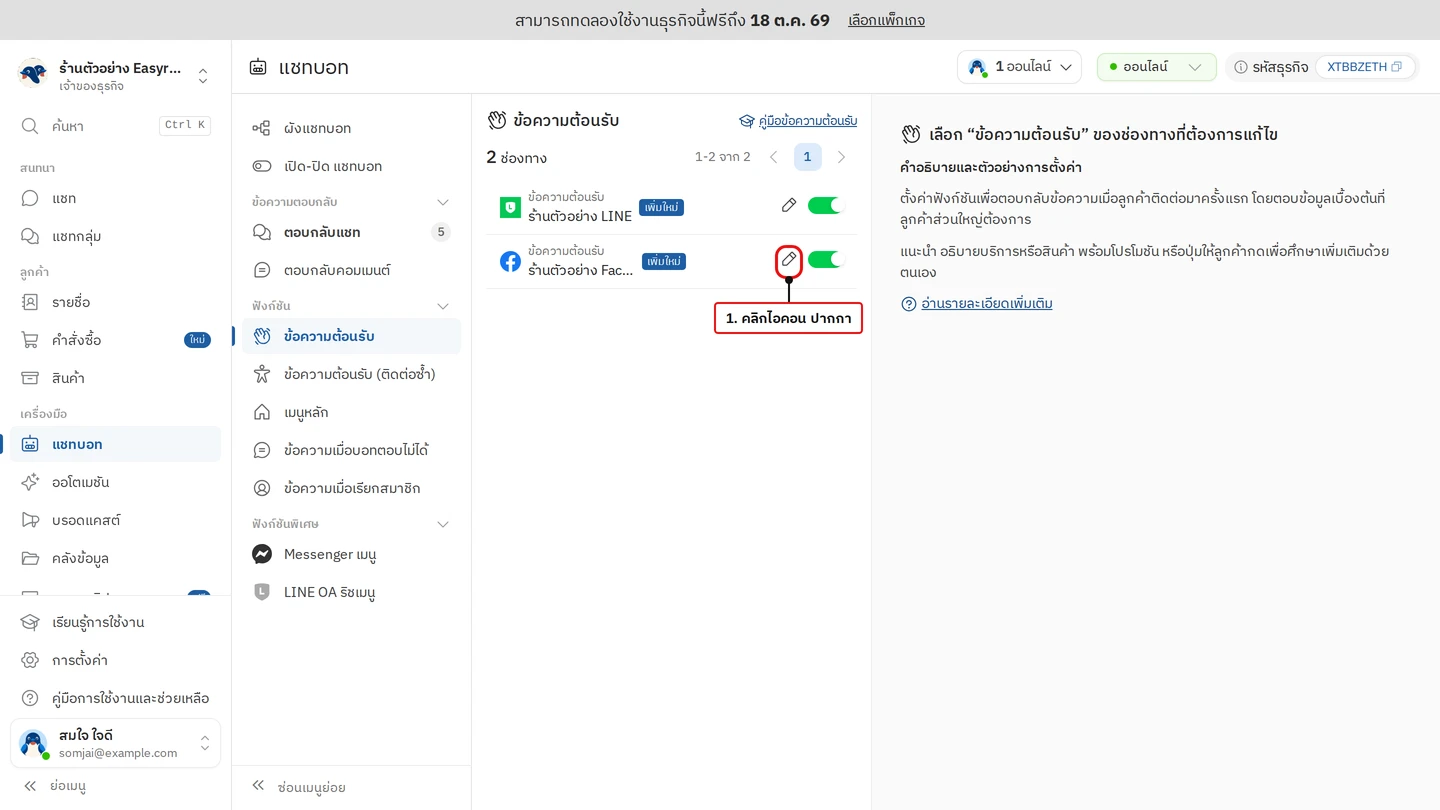
วิธีตั้งค่าข้อความต้อนรับ ขั้นตอนที่ 2 เลือกช่องทาง
ขั้นตอนที่ 3 ใส่ข้อความตอบกลับ
- ในส่วนการตอบกลับ เลือกรูปแบบข้อความได้ 4 แบบ ใส่รวมกันได้สูงสุด 5 ข้อความ
- ข้อความ ⇒ แทรกตัวแปร
ชื่อลูกค้า,ชื่อธุรกิจ,ชื่อบัญชีโซเชียลมีเดียได้ - รูปภาพ / ไฟล์
- การ์ด ⇒ ใส่ปุ่มในการ์ดได้ ข้อความหนึ่งมีได้สูงสุด 10 การ์ด
- ปุ่มข้อความ ⇒ ใช้พาลูกค้าไปยังชุดข้อความตอบกลับอื่น ใส่ได้สูงสุด 13 ปุ่ม
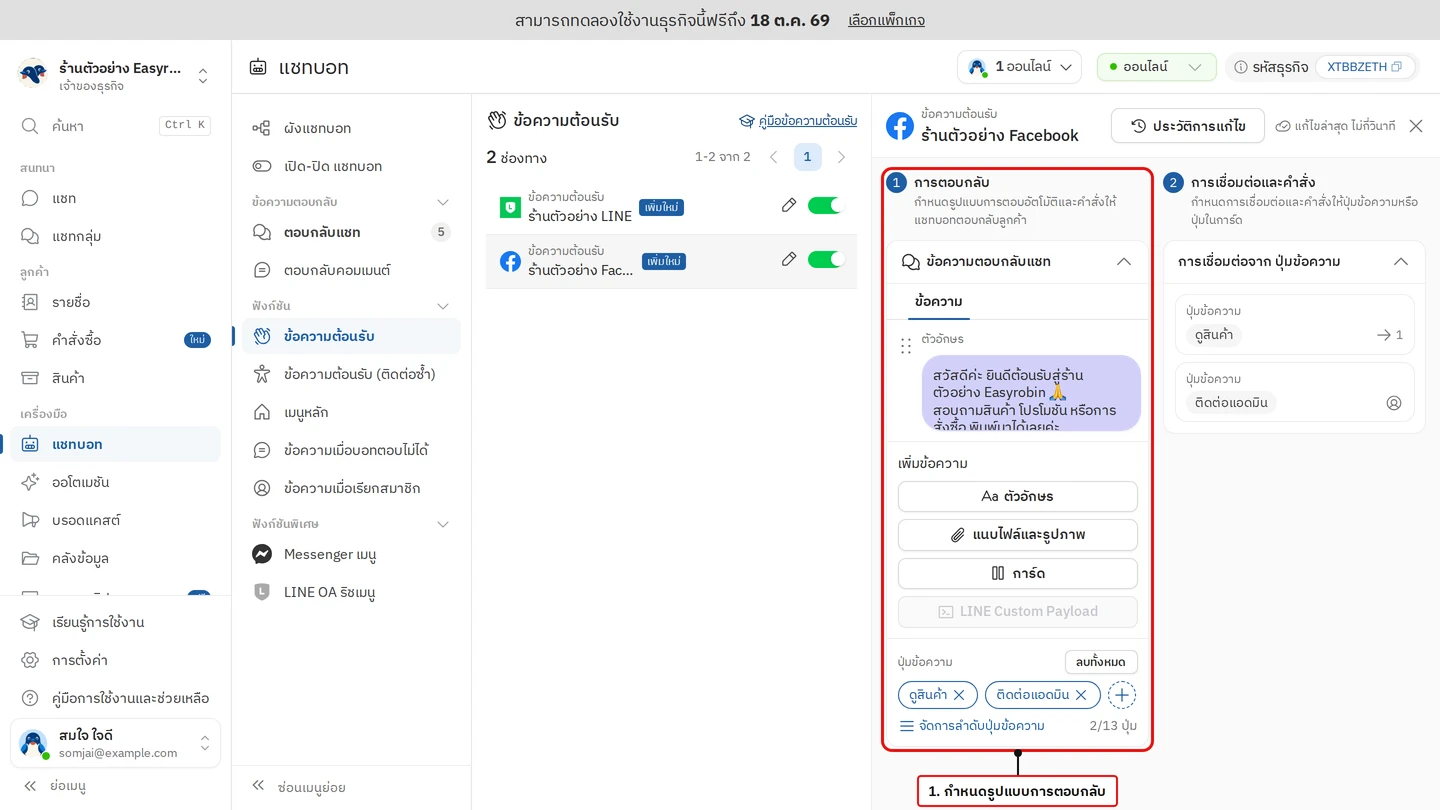
วิธีตั้งค่าข้อความต้อนรับ ขั้นตอนที่ 3 ใส่ข้อความตอบกลับ
- ข้อความ ⇒ แทรกตัวแปร
ขั้นตอนที่ 4 ตั้งการเชื่อมต่อและคำสั่ง (เมื่อมีปุ่มหรือการ์ด)
ตั้งส่วนนี้ได้เมื่อในข้อความตอบกลับมีปุ่มข้อความหรือ การ์ด
- เลือกปุ่มที่จะตั้งค่า
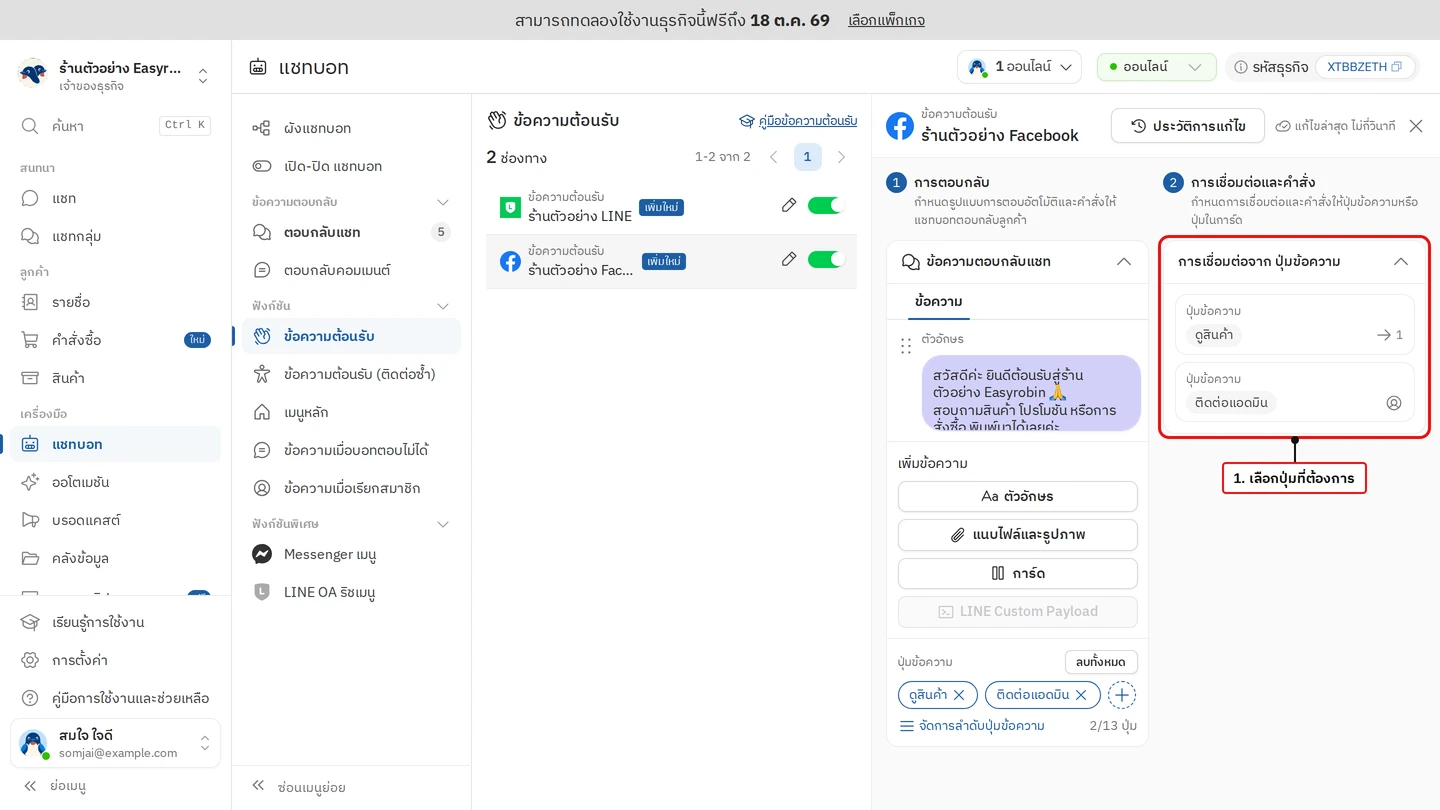
วิธีตั้งค่าข้อความต้อนรับ ขั้นตอนที่ 4 ตั้งการเชื่อมต่อและคำสั่ง (เมื่อมีปุ่มหรือการ์ด) - จากนั้นเลือกว่าปุ่มนั้นให้ทำอะไร
- ไปที่ข้อความตอบกลับอื่น ⇒ เลือกข้อความตอบกลับที่จะพาไป
- เรียกสมาชิก ⇒ เลือกข้อความที่บอทจะตอบลูกค้า
- ใช้ข้อความพื้นฐาน (ข้อความเดียวกันทุกปุ่ม)
- ปรับแต่งเฉพาะ (ข้อความเฉพาะของปุ่มนี้)
- ส่งแชทให้สมาชิก ⇒ เลือกสมาชิกที่จะรับแชท และข้อความที่บอทจะตอบลูกค้า
- ส่งแชทให้ทีม ⇒ เลือกทีมที่จะรับแชท และข้อความที่บอทจะตอบลูกค้า
- เปิดลิงก์ URL (ปุ่มในการ์ดเท่านั้น) ⇒ ใส่ลิงก์
- Web view app (ปุ่มในการ์ดเท่านั้น) ⇒ ใส่ลิงก์
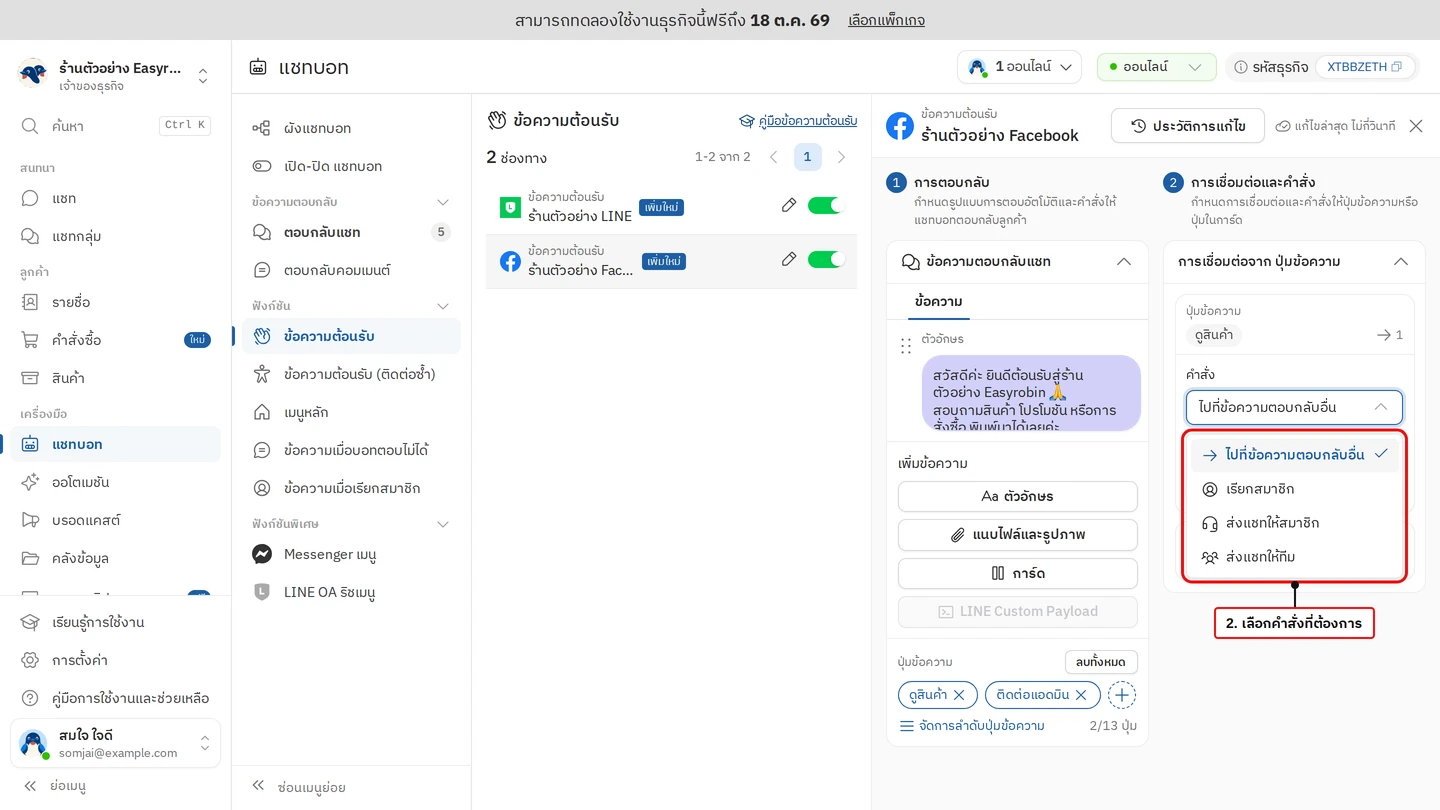
วิธีตั้งค่าข้อความต้อนรับ ขั้นตอนที่ 4 ตั้งการเชื่อมต่อและคำสั่ง (เมื่อมีปุ่มหรือการ์ด) หมายเหตุ: ทุกการแก้ไขจะถูกบันทึกให้อัตโนมัติ
ขั้นตอนที่ 5 เปิดใช้งาน
- กด
สวิตช์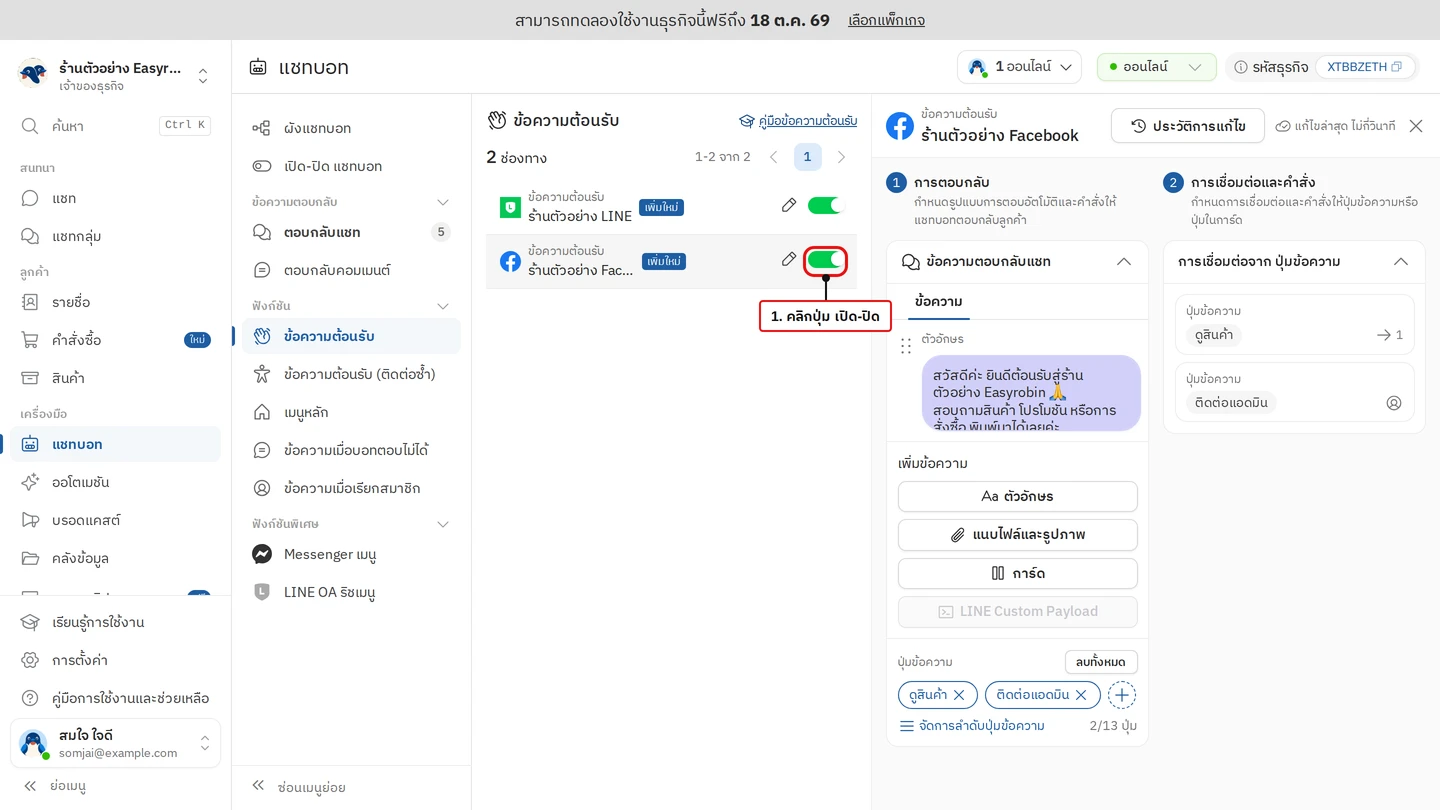
วิธีตั้งค่าข้อความต้อนรับ ขั้นตอนที่ 5 เปิดใช้งาน - ในหน้าต่างยืนยัน กด
เปิดใช้งานจากนั้นสวิตช์ที่แถวของช่องทางจะเปิดอยู่ แปลว่าข้อความต้อนรับทำงานแล้ว
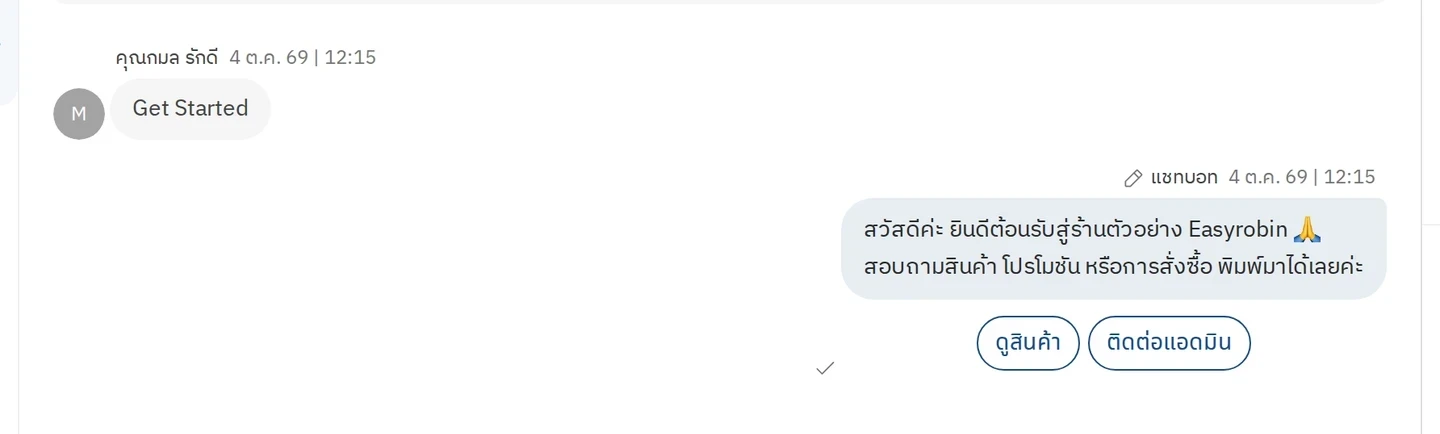
วิธีทดสอบข้อความต้อนรับ
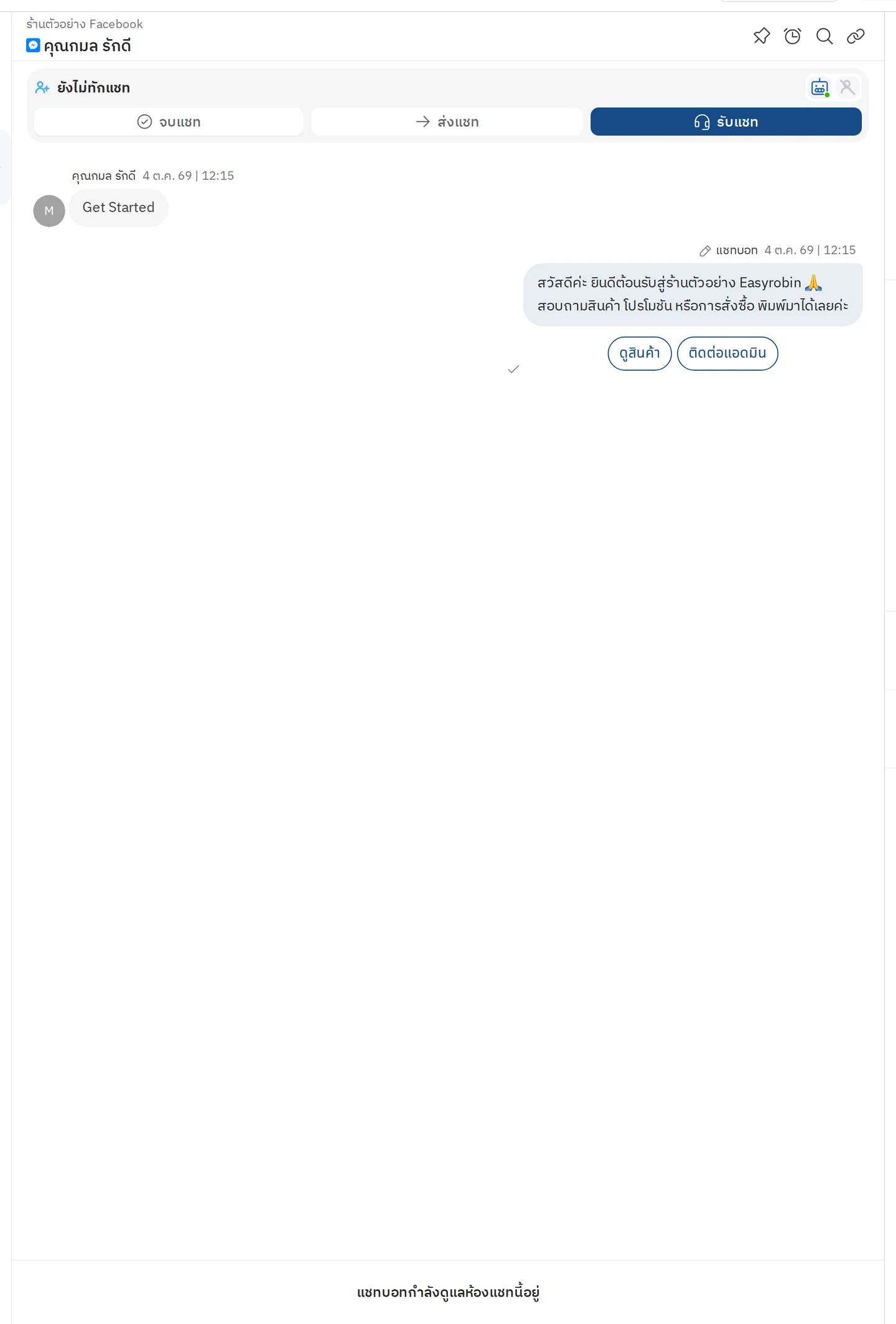
- กดปุ่มเริ่มต้น (Get Started) บน Facebook หรือเพิ่มเพื่อน LINE OA ที่เชื่อมกับ Easyrobin ไว้ แล้วข้อความต้อนรับที่ตั้งไว้จะถูกส่งมาทันที
อยากให้ช่วยดูการตั้งค่าแชทบอท หรือตั้งแล้วมีปัญหา ติดต่อทีมงาน Easyrobin ได้เลย
ตั้งค่าข้อความต้อนรับ (ติดต่อซ้ำ)
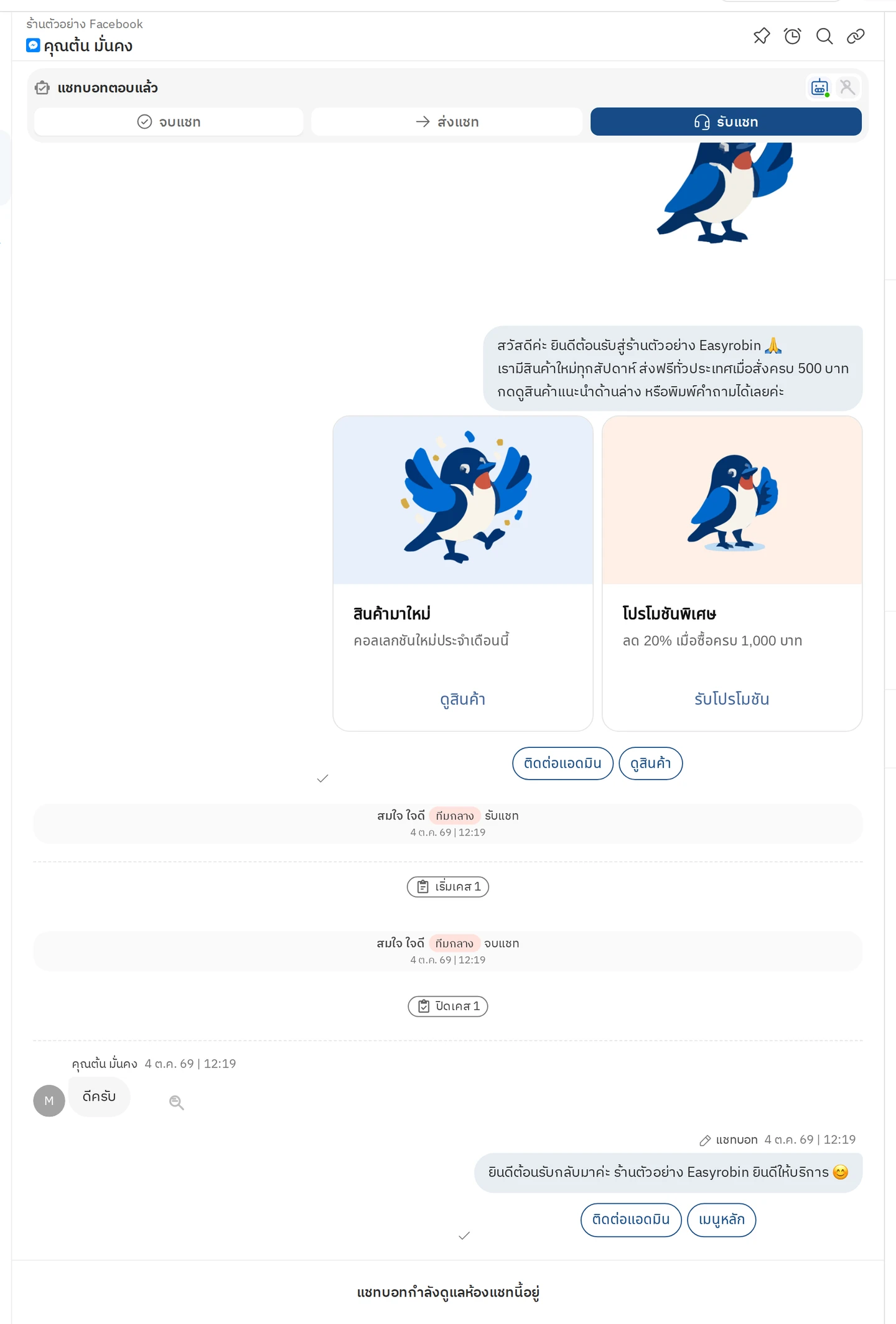
ข้อความต้อนรับ (ติดต่อซ้ำ) คือข้อความที่บอทตอบเมื่อลูกค้าเดิมกลับมาทักอีกครั้ง และข้อความที่พิมพ์มีคีย์เวิร์ดที่ตั้งไว้
วิธีตั้งค่าข้อความต้อนรับ (ติดต่อซ้ำ)
ขั้นตอนที่ 1 เปิดหน้าข้อความต้อนรับ (ติดต่อซ้ำ)
- ไปที่
แชทบอท⇒ เมนูข้อความต้อนรับ (ติดต่อซ้ำ)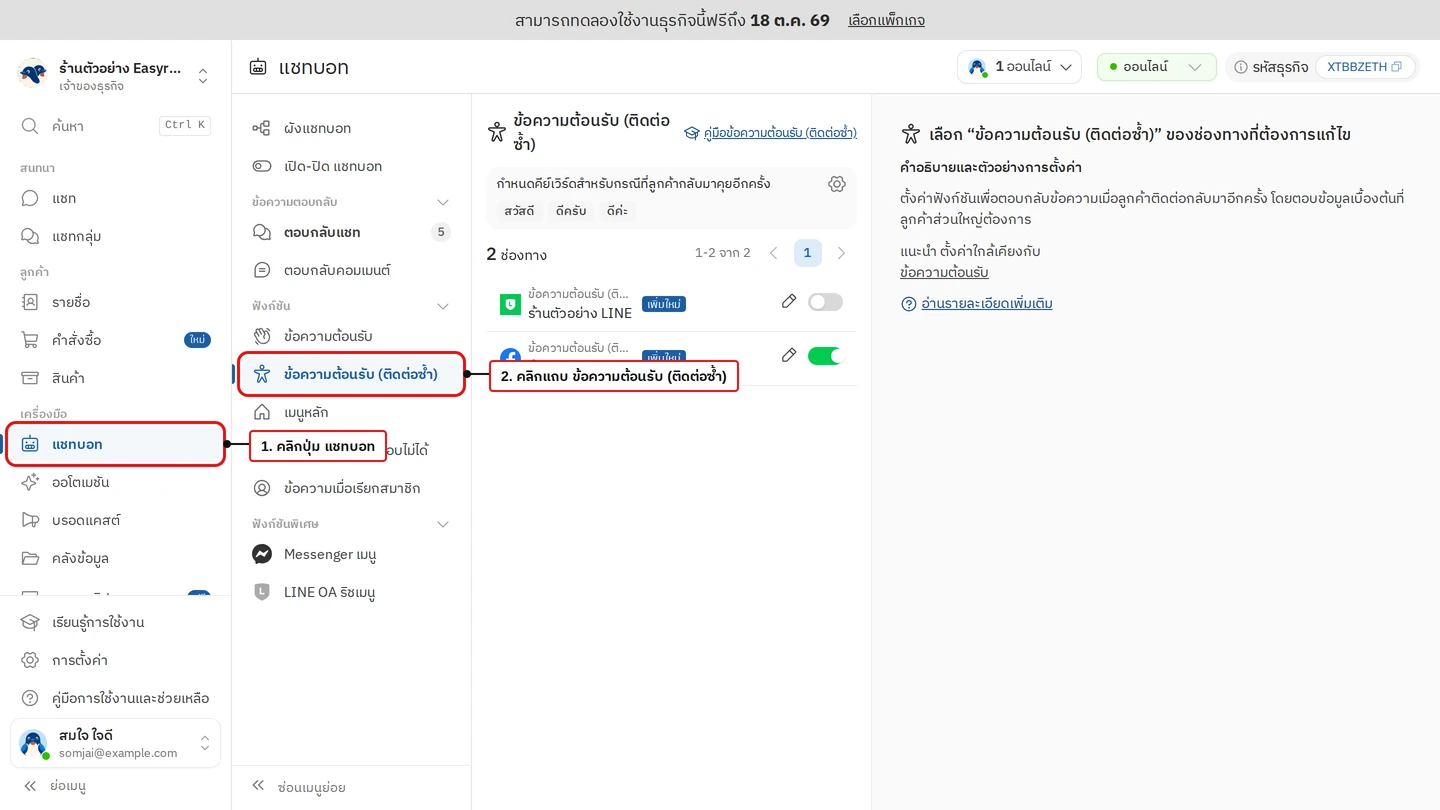
วิธีตั้งค่าข้อความต้อนรับ (ติดต่อซ้ำ) ขั้นตอนที่ 1 เปิดหน้าข้อความต้อนรับ (ติดต่อซ้ำ)
ขั้นตอนที่ 2 ตั้งคีย์เวิร์ด
- กด
ตั้งค่า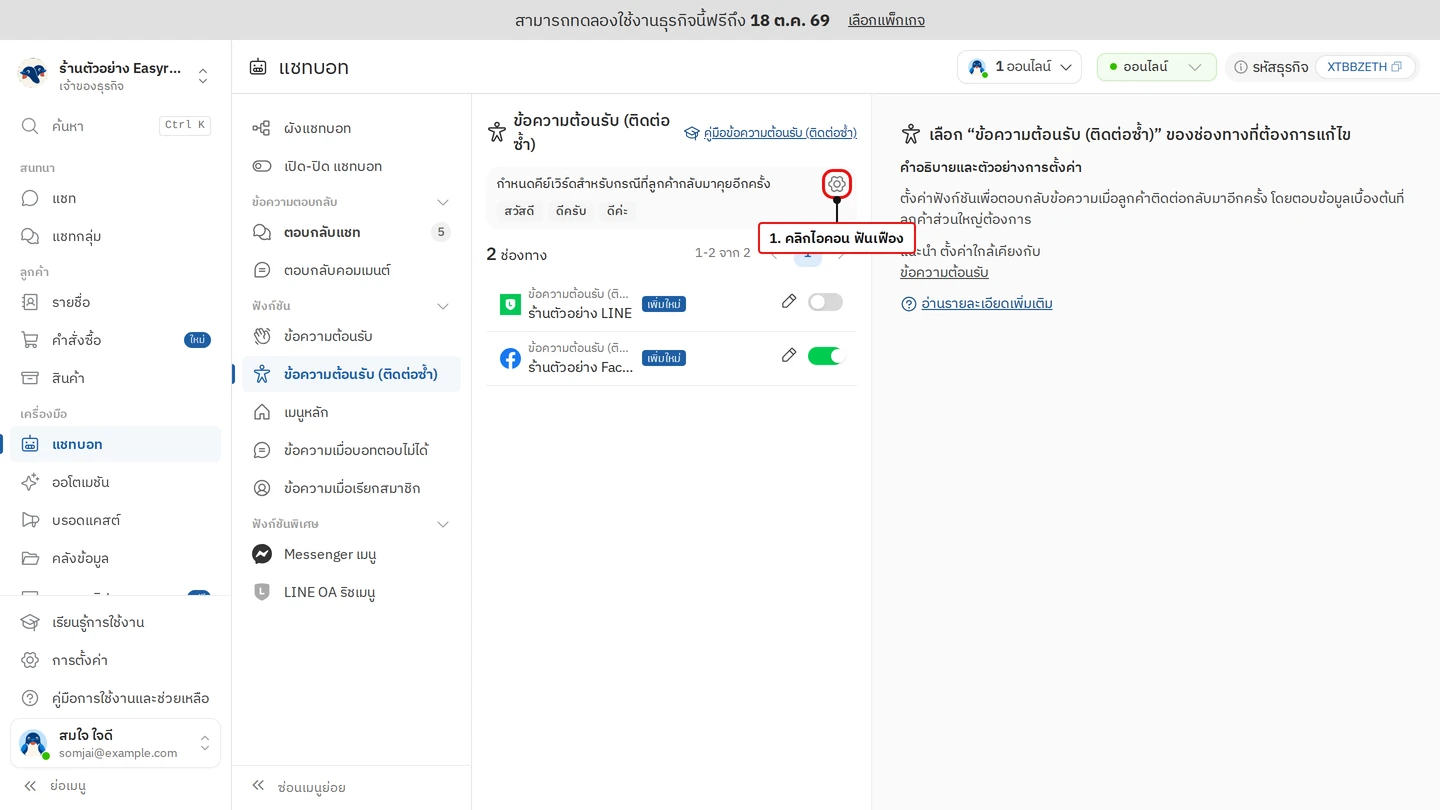
วิธีตั้งค่าข้อความต้อนรับ (ติดต่อซ้ำ) ขั้นตอนที่ 2 ตั้งคีย์เวิร์ด - พิมพ์คีย์เวิร์ดแล้วกด
Enterควรใช้คำทักที่ลูกค้าพิมพ์บ่อย เช่น สวัสดีค่ะ ดีค่ะ ดีครับ - กด
บันทึกเพื่อเก็บคีย์เวิร์ด
x ท้ายคำนั้น ขั้นตอนที่ 3 เลือกช่องทาง
- กด
แก้ไขที่แถวของช่องทางที่จะตั้งค่า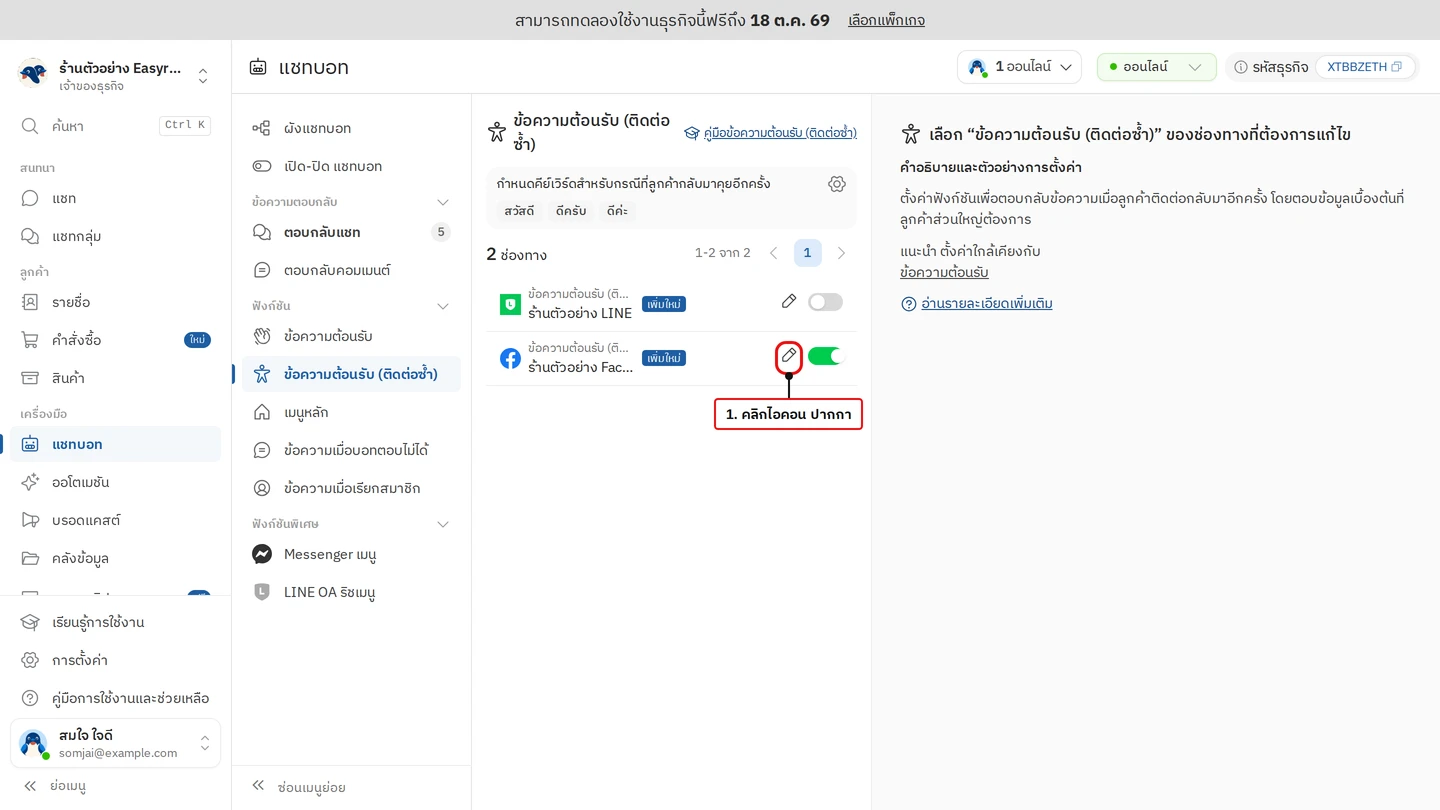
วิธีตั้งค่าข้อความต้อนรับ (ติดต่อซ้ำ) ขั้นตอนที่ 3 เลือกช่องทาง
ขั้นตอนที่ 4 ใส่ข้อความตอบกลับ
- ในส่วนการตอบกลับ เลือกรูปแบบข้อความได้ 4 แบบ ใส่รวมกันได้สูงสุด 5 ข้อความ
- ข้อความ ⇒ แทรกตัวแปร
ชื่อลูกค้า,ชื่อธุรกิจ,ชื่อบัญชีโซเชียลมีเดียได้ - รูปภาพ / ไฟล์
- การ์ด ⇒ ใส่ปุ่มในการ์ดได้ ข้อความหนึ่งมีได้สูงสุด 10 การ์ด
- ปุ่มข้อความ ⇒ ใช้พาลูกค้าไปยังชุดข้อความตอบกลับอื่น ใส่ได้สูงสุด 13 ปุ่ม
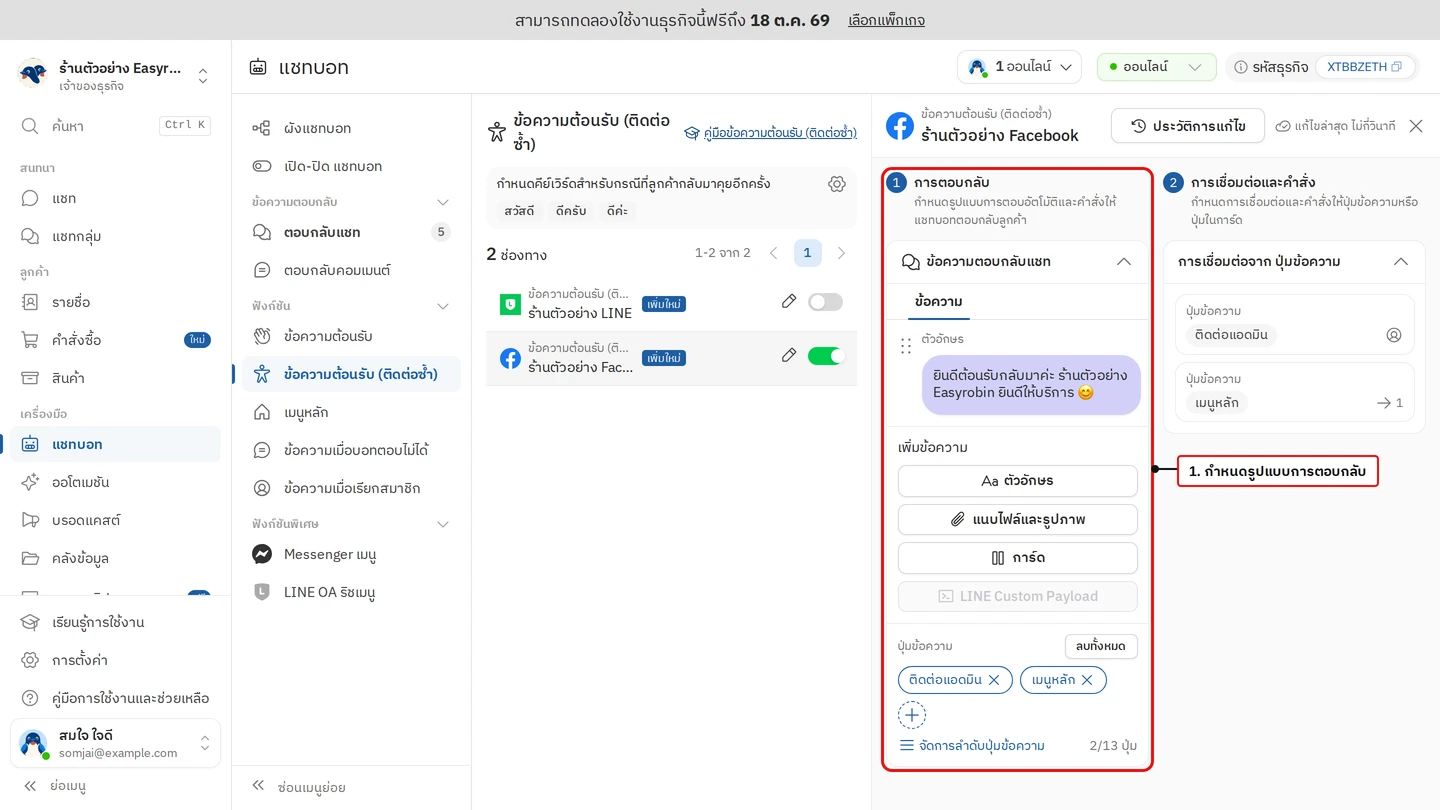
วิธีตั้งค่าข้อความต้อนรับ (ติดต่อซ้ำ) ขั้นตอนที่ 4 ใส่ข้อความตอบกลับ
- ข้อความ ⇒ แทรกตัวแปร
ขั้นตอนที่ 5 ตั้งการเชื่อมต่อและคำสั่ง (เมื่อมีปุ่มหรือการ์ด)
ตั้งส่วนนี้ได้เมื่อในข้อความตอบกลับมีปุ่มข้อความหรือ การ์ด
- เลือกปุ่มที่จะตั้งค่า
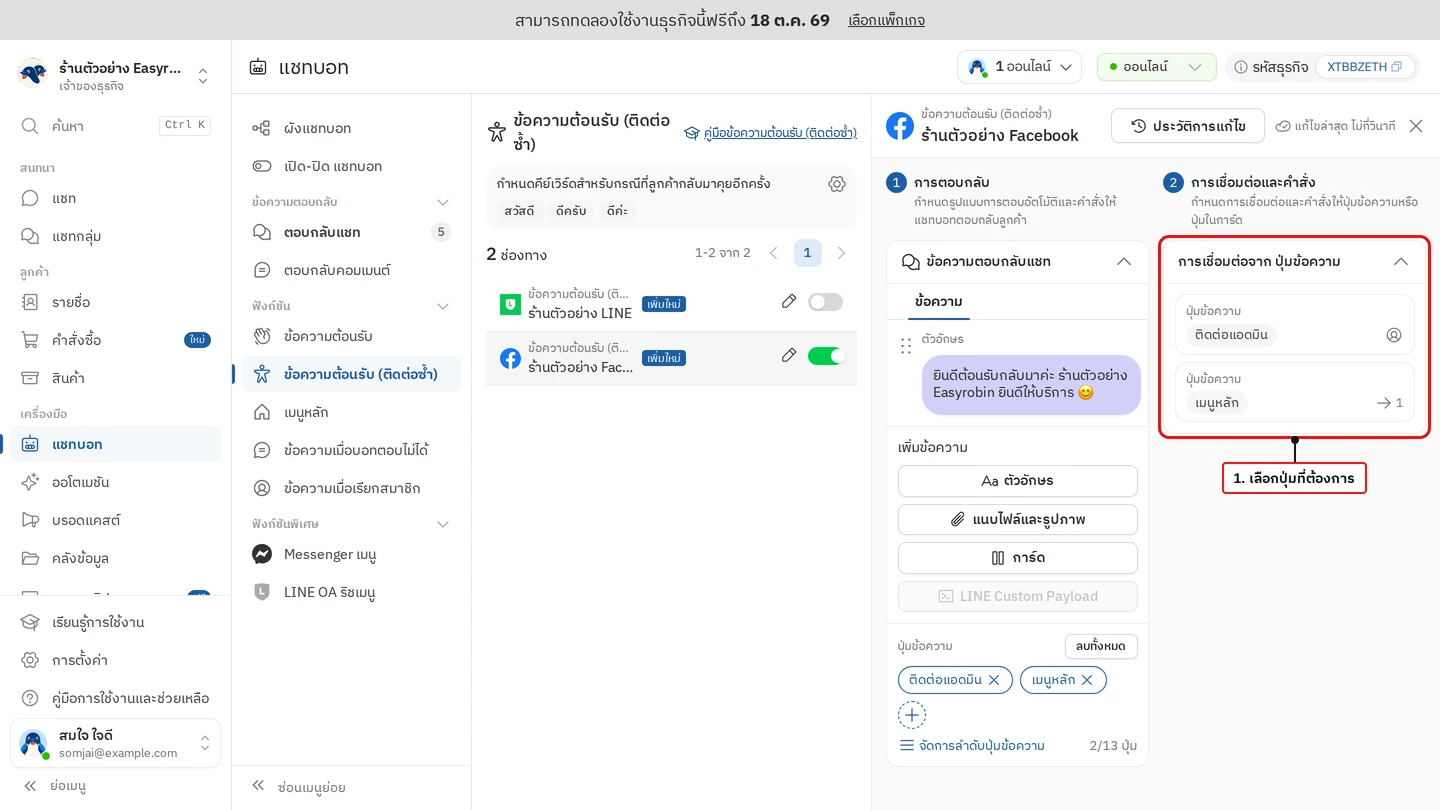
วิธีตั้งค่าข้อความต้อนรับ (ติดต่อซ้ำ) ขั้นตอนที่ 5 ตั้งการเชื่อมต่อและคำสั่ง (เมื่อมีปุ่มหรือการ์ด) - จากนั้นเลือกว่าปุ่มนั้นให้ทำอะไร
- ไปที่ข้อความตอบกลับอื่น ⇒ เลือกข้อความตอบกลับที่จะพาไป
- เรียกสมาชิก ⇒ เลือกข้อความที่บอทจะตอบลูกค้า
- ใช้ข้อความพื้นฐาน (ข้อความเดียวกันทุกปุ่ม)
- ปรับแต่งเฉพาะ (ข้อความเฉพาะของปุ่มนี้)
- ส่งแชทให้สมาชิก ⇒ เลือกสมาชิกที่จะรับแชท และข้อความที่บอทจะตอบลูกค้า
- ส่งแชทให้ทีม ⇒ เลือกทีมที่จะรับแชท และข้อความที่บอทจะตอบลูกค้า
- เปิดลิงก์ URL (ปุ่มในการ์ดเท่านั้น) ⇒ ใส่ลิงก์
- Web view app (ปุ่มในการ์ดเท่านั้น) ⇒ ใส่ลิงก์
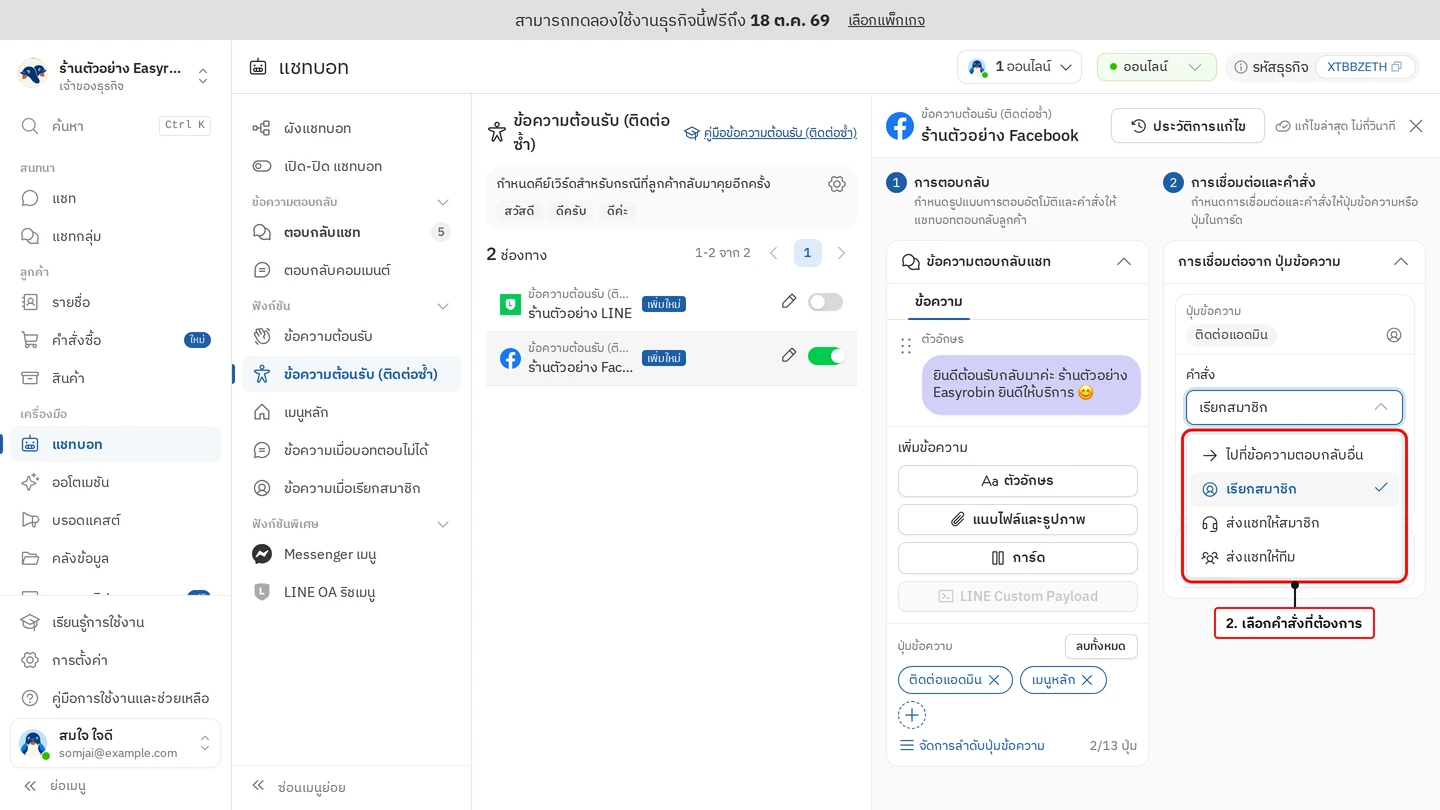
วิธีตั้งค่าข้อความต้อนรับ (ติดต่อซ้ำ) ขั้นตอนที่ 5 ตั้งการเชื่อมต่อและคำสั่ง (เมื่อมีปุ่มหรือการ์ด) หมายเหตุ: ทุกการแก้ไขจะถูกบันทึกให้อัตโนมัติ
ขั้นตอนที่ 6 เปิดใช้งาน
- กด
สวิตช์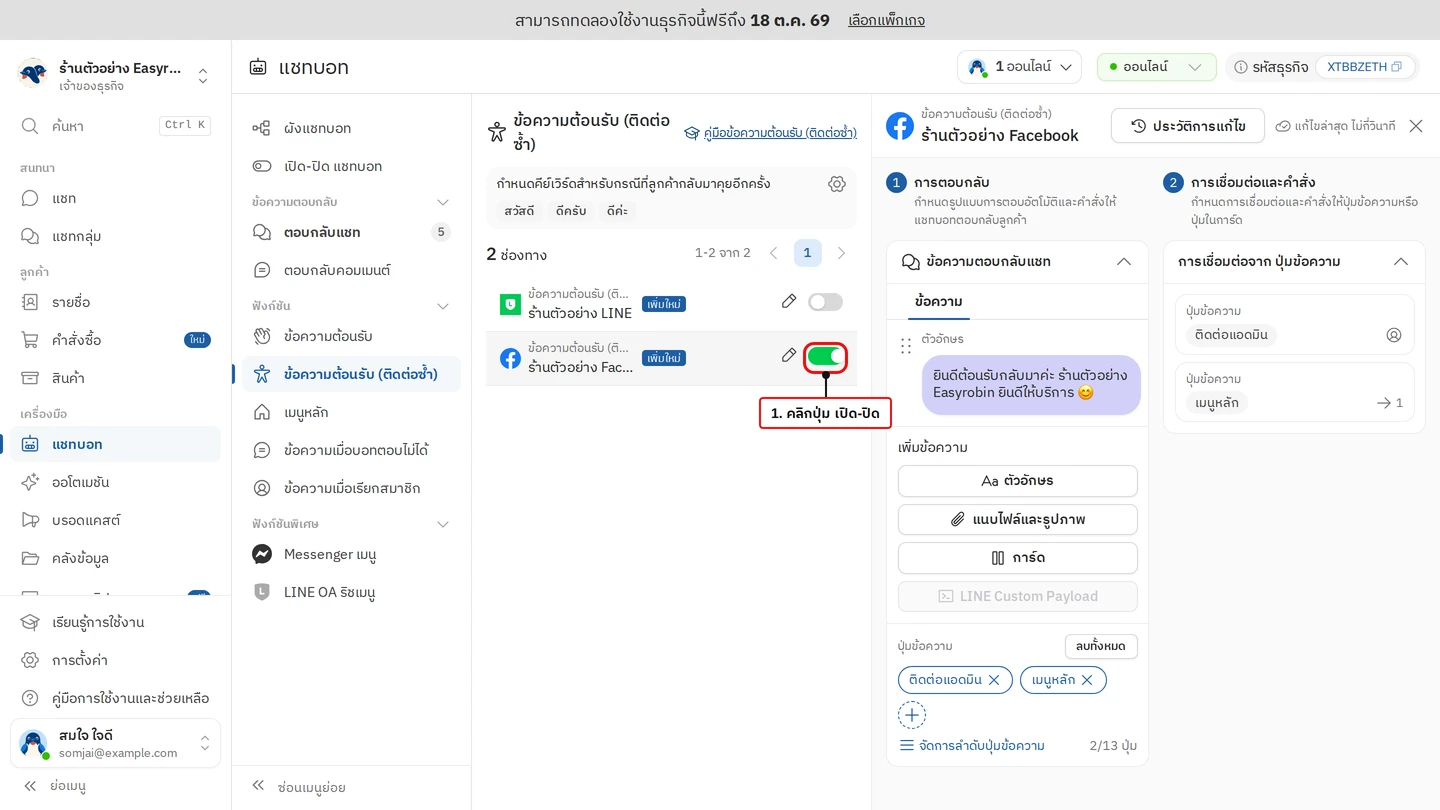
วิธีตั้งค่าข้อความต้อนรับ (ติดต่อซ้ำ) ขั้นตอนที่ 6 เปิดใช้งาน - ในหน้าต่างยืนยัน กด
เปิดใช้งาน
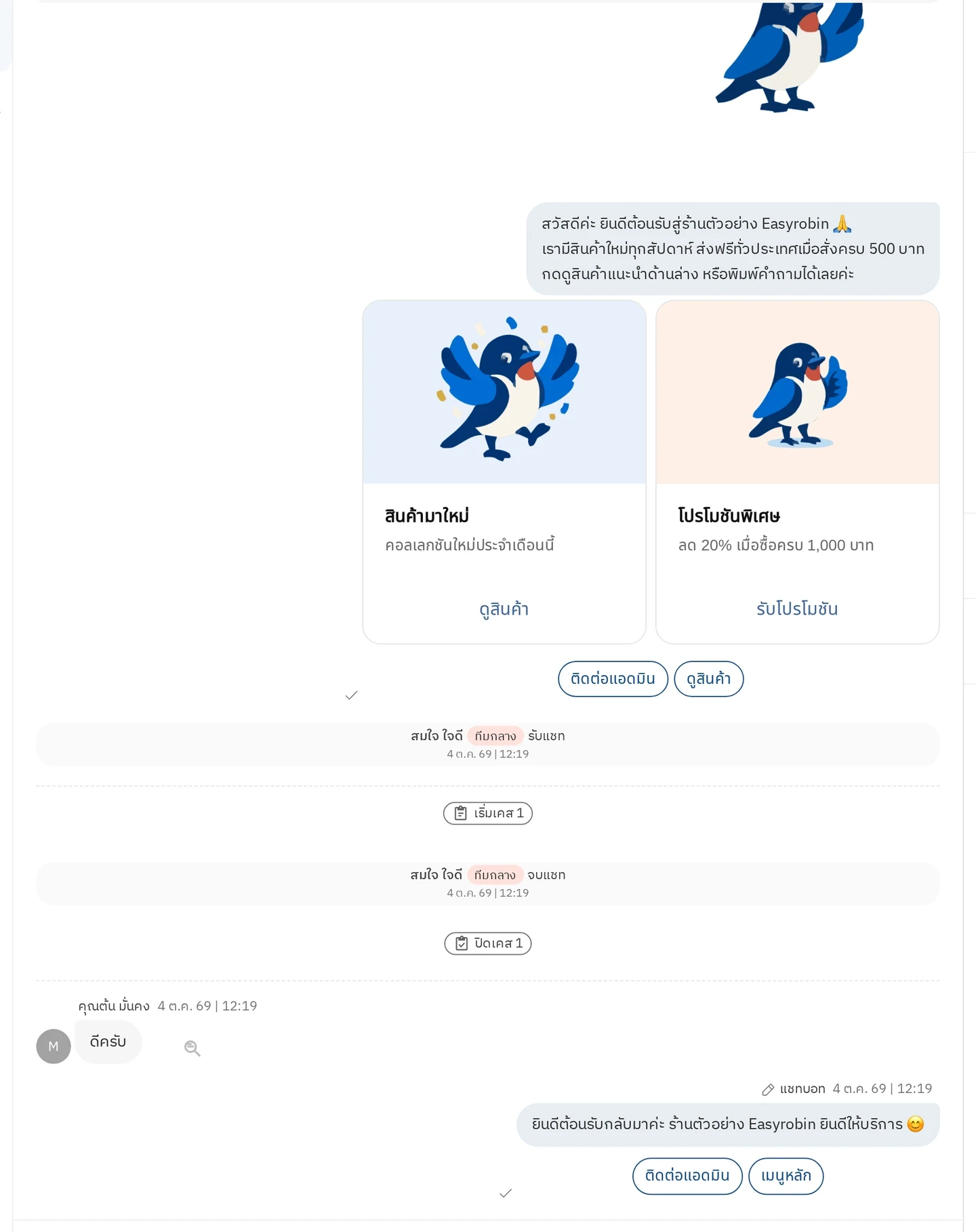
วิธีทดสอบข้อความต้อนรับ (ติดต่อซ้ำ)
- ทักช่องทางที่เชื่อมกับ Easyrobin ด้วยคีย์เวิร์ดที่ตั้งไว้ (ต้องใช้บัญชีโซเชียลมีเดียที่ เคยทักร้านมาแล้ว)
อยากให้ช่วยดูการตั้งค่าแชทบอท หรือตั้งแล้วมีปัญหา ติดต่อทีมงาน Easyrobin ได้เลย
ตั้งค่าชุดข้อความตอบกลับ
จำนวนชุดข้อความตอบกลับที่สร้างได้ เป็นไปตามแพ็กเกจของธุรกิจ
วิธีตั้งค่าชุดข้อความตอบกลับ
ขั้นตอนที่ 1 เปิดหน้าชุดข้อความตอบกลับ
- ไปที่
แชทบอท - เลือกเมนู
ชุดข้อความตอบกลับ - กดปุ่ม
เพิ่มใหม่ - เลือก
กำหนดเอง
ขั้นตอนที่ 2 ตั้งชื่อชุดข้อความตอบกลับ
- กด
เปลี่ยนชื่อ - ใส่ ชื่อกลุ่ม ของชุดข้อความตอบกลับ *ข้ามได้
- ใส่ ชื่อข้อความตอบกลับ *ต้องกรอก
- กด
ยืนยัน
ขั้นตอนที่ 3 ตั้งเงื่อนไข
- ลูกค้าที่มีแท็กรายชื่อ: เลือกแท็ก ถ้าต้องการให้บอทตอบเฉพาะลูกค้าที่มีแท็กรายชื่อนั้น *ข้ามได้
- ช่องทาง: เลือกอย่างน้อย 1 ช่องทาง *ต้องเลือก
- เวลาเปิดใช้งาน: เลือกช่วงเวลาที่ให้บอทตอบ *ต้องเลือก
- เปิดตลอดเวลา
- ในเวลาทำการ
- นอกเวลาทำการ
- กิจวัตร
- ช่วงเวลา
ข้อควรรู้: ชุดข้อความตอบกลับทำงานเฉพาะเมื่อตรงกับเงื่อนไขที่ตั้งไว้เท่านั้น
ขั้นตอนที่ 4 ตั้งคำที่ให้บอทจับ
- ในส่วนการเริ่มทำงาน เลือกรูปแบบการตรวจจับข้อความจากลูกค้า
- ทั้งประโยค บอทจะตอบเมื่อข้อความของลูกค้าตรงกับ ‘ทั้งประโยค’ ที่ตั้งไว้ทุกตัวอักษร
ข้อควรรู้: ถ้าลูกค้าพิมพ์ผิดหรือต่างไปแม้ตัวเดียว บอทจะไม่ตอบ
ตัวอย่าง: ตั้งไว้ว่า ‘มีโปรโมชันไหมคะ’
✓ มีโปรโมชันไหมคะ ⇒ บอทตอบ เพราะตรงกับที่ตั้งไว้ทุกตัว
✗ มีโปรโมชันไหมค่ะ
✗ มีโปรโมชันไหมครับ
✗ ถามโปรโมชันหน่อยค่ะ
- คีย์เวิร์ด บอทจะตอบเมื่อข้อความของลูกค้ามี ‘คีย์เวิร์ด’ ที่ตั้งไว้ แม้สะกดผิดไปบ้างเล็กน้อย
ข้อควรรู้: ข้อความที่มีคีย์เวิร์ดเดียวกันอาจถามคนละเรื่องได้
ตัวอย่าง: ตั้งคีย์เวิร์ดไว้ว่า ‘โปรโมชัน’
✓ สอบถามโปรโมชันหน่อยค่ะ
✓ สอบถามโปโมชันหน่อยค่ะ
✓ มีราคาโปรโมชันไหมคะ
✓ โปรโมชันเดือนนี้ถึงวันไหนคะ
- อื่นๆ ที่ไม่ได้ตั้งค่าไว้ บอทจะตอบทุกข้อความที่ไม่ตรงกับ ‘ทั้งประโยค’ หรือ ‘คีย์เวิร์ด’ ใด ๆ ที่ตั้งไว้ในข้อความตอบกลับอื่นของแชทบอท
ตัวอย่าง: ข้อความตอบกลับอื่นตั้งคีย์เวิร์ด ‘โปรโมชัน’ และประโยค ‘มีโปรโมชันไหมคะ’ ไว้แล้ว
✗ มีโปรโมชันถึงเดือนไหนคะ ⇒ ตรงกับคีย์เวิร์ดของข้อความตอบกลับอื่น
✗ มีโปรโมชันไหมคะ ⇒ ตรงกับประโยคของข้อความตอบกลับอื่น
✓ มีโค้ดลดพิเศษไหมครับ
✓ เดือนนี้มีอะไรลดบ้างคะ
- ทั้งประโยค บอทจะตอบเมื่อข้อความของลูกค้าตรงกับ ‘ทั้งประโยค’ ที่ตั้งไว้ทุกตัวอักษร
ข้อควรรู้: ถ้าลูกค้าพิมพ์ผิดหรือต่างไปแม้ตัวเดียว บอทจะไม่ตอบ
2. พิมพ์คำหรือประโยคที่ให้บอทจับ แล้วกด Enter บนคีย์บอร์ด
- จะลบคำไหน กด
xท้ายคำนั้น
ขั้นตอนที่ 5 ใส่ข้อความตอบกลับ
- ในส่วนการตอบกลับ เลือกรูปแบบข้อความได้ 4 แบบ ใส่รวมกันได้สูงสุด 5 ข้อความ
- ข้อความ ⇒ แทรกตัวแปร
ชื่อลูกค้า,ชื่อธุรกิจ,ชื่อบัญชีโซเชียลมีเดียได้ - รูปภาพ / ไฟล์
- การ์ด ⇒ ใส่ปุ่มในการ์ดได้ ข้อความหนึ่งมีได้สูงสุด 10 การ์ด
- ปุ่มข้อความ ⇒ ใช้พาลูกค้าไปยังชุดข้อความตอบกลับอื่น ใส่ได้สูงสุด 13 ปุ่ม
- ข้อความ ⇒ แทรกตัวแปร
- ถ้าต้องการติดแท็กรายชื่อให้ลูกค้าที่ได้รับข้อความนี้ เปิดสวิตช์
ติดแท็กรายชื่ออัตโนมัติแล้วกดเลือกแท็กเพื่อเลือกแท็กรายชื่อ เช่น ติดแท็ก “สนใจ” ให้ลูกค้าที่ถามว่า “Easyrobin คืออะไร”
ขั้นตอนที่ 6 ตั้งการเชื่อมต่อและคำสั่ง (เมื่อมีปุ่มหรือการ์ด)
ตั้งส่วนนี้ได้เมื่อในข้อความตอบกลับมีปุ่มข้อความหรือ การ์ด
- เลือกปุ่มที่จะตั้งค่า
- จากนั้นเลือกว่าปุ่มนั้นให้ทำอะไร
- ไปที่ข้อความตอบกลับอื่น ⇒ เลือกข้อความตอบกลับที่จะพาไป
- เรียกสมาชิก ⇒ เลือกข้อความที่บอทจะตอบลูกค้า
- ใช้ข้อความพื้นฐาน (ข้อความเดียวกันทุกปุ่ม)
- ปรับแต่งเฉพาะ (ข้อความเฉพาะของปุ่มนี้)
- ส่งแชทให้สมาชิก ⇒ เลือกสมาชิกที่จะรับแชท และข้อความที่บอทจะตอบลูกค้า
- ส่งแชทให้ทีม ⇒ เลือกทีมที่จะรับแชท และข้อความที่บอทจะตอบลูกค้า
- เปิดลิงก์ URL (ปุ่มในการ์ดเท่านั้น) ⇒ ใส่ลิงก์
- Web view app (ปุ่มในการ์ดเท่านั้น) ⇒ ใส่ลิงก์
หมายเหตุ: ทุกการแก้ไขจะถูกบันทึกให้อัตโนมัติ
ขั้นตอนที่ 7 เปิดใช้งาน
- กดสวิตช์
เปิดใช้งานที่ด้านบนของหน้า
วิธีทดสอบชุดข้อความตอบกลับ
- กด
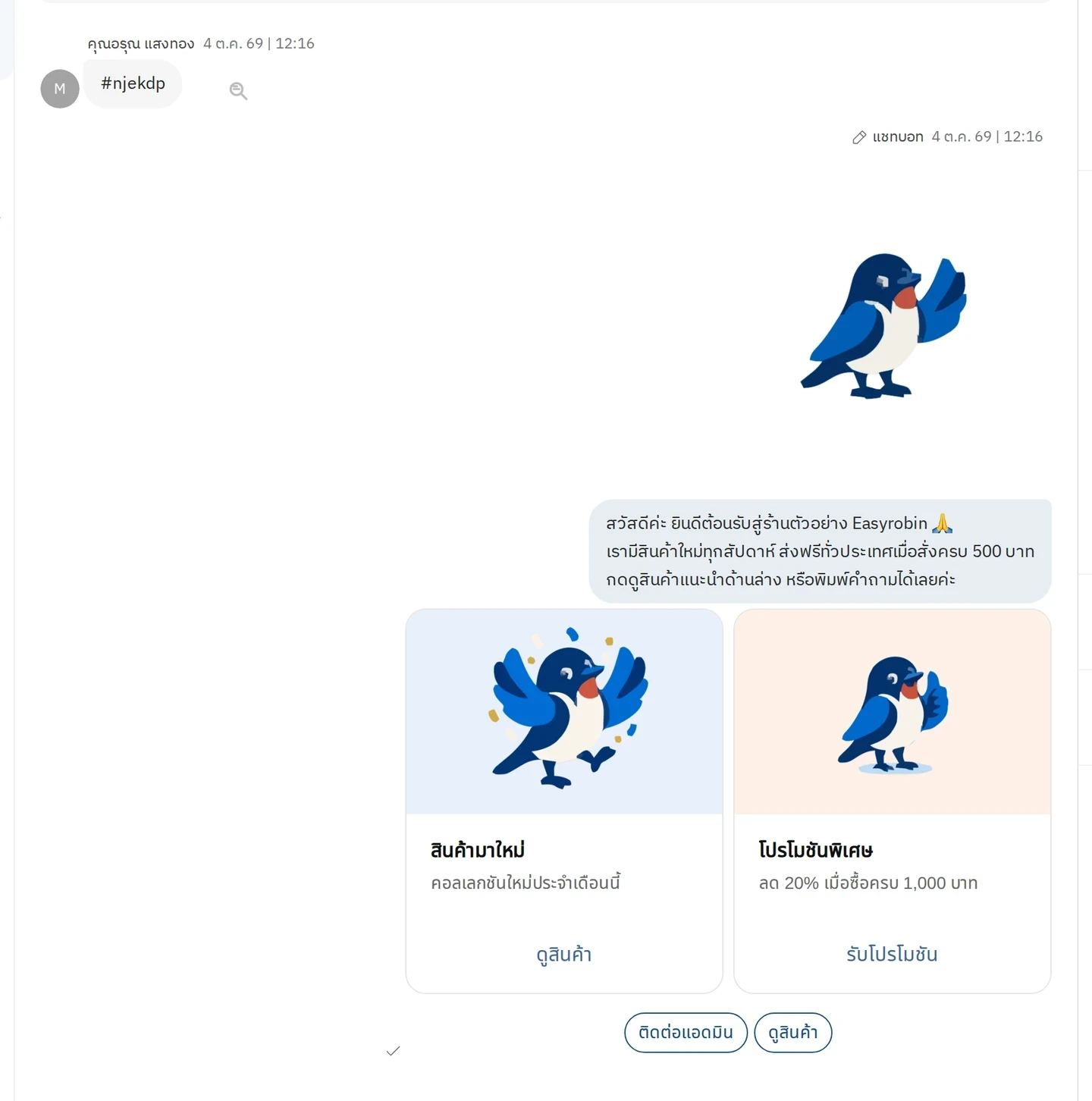
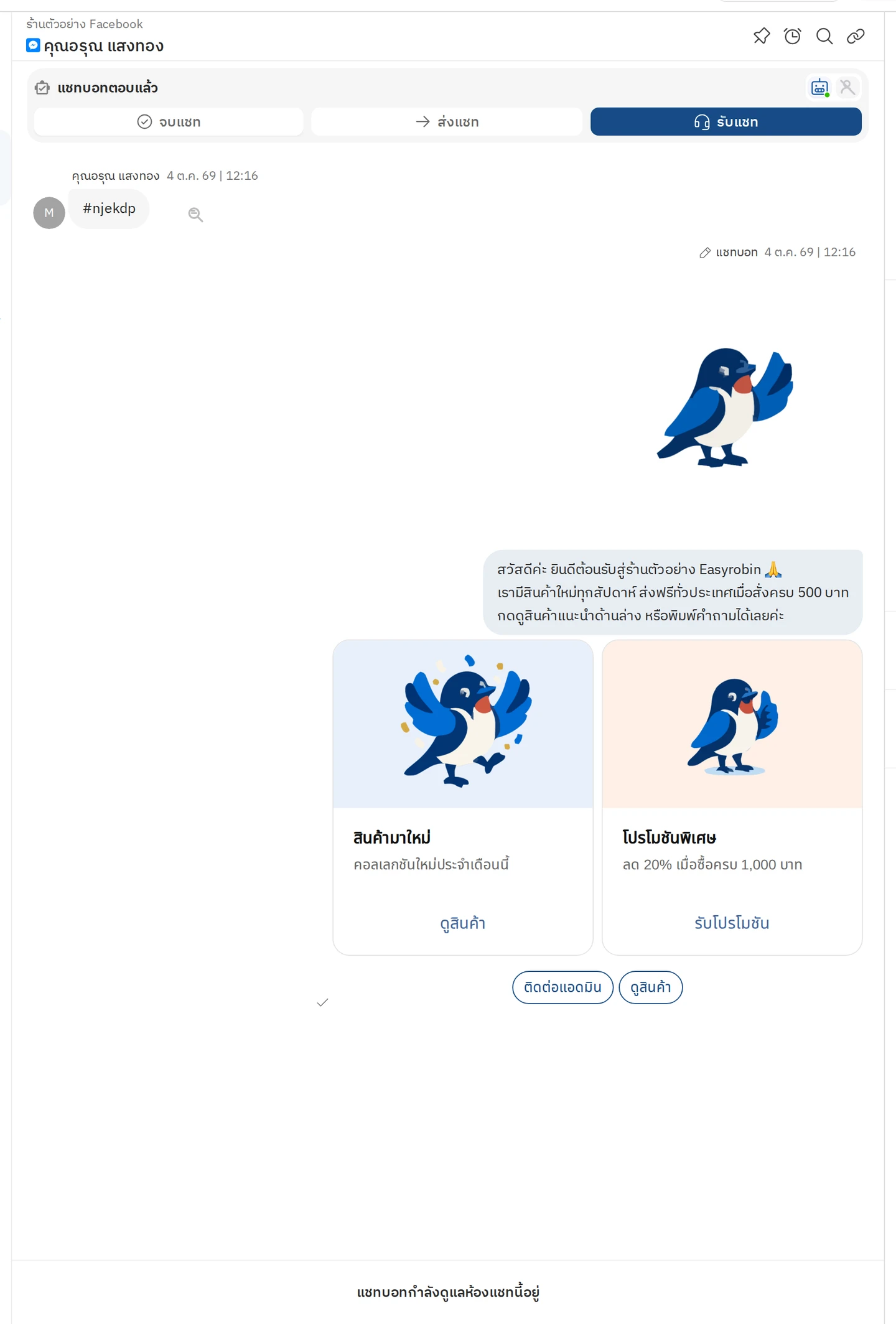
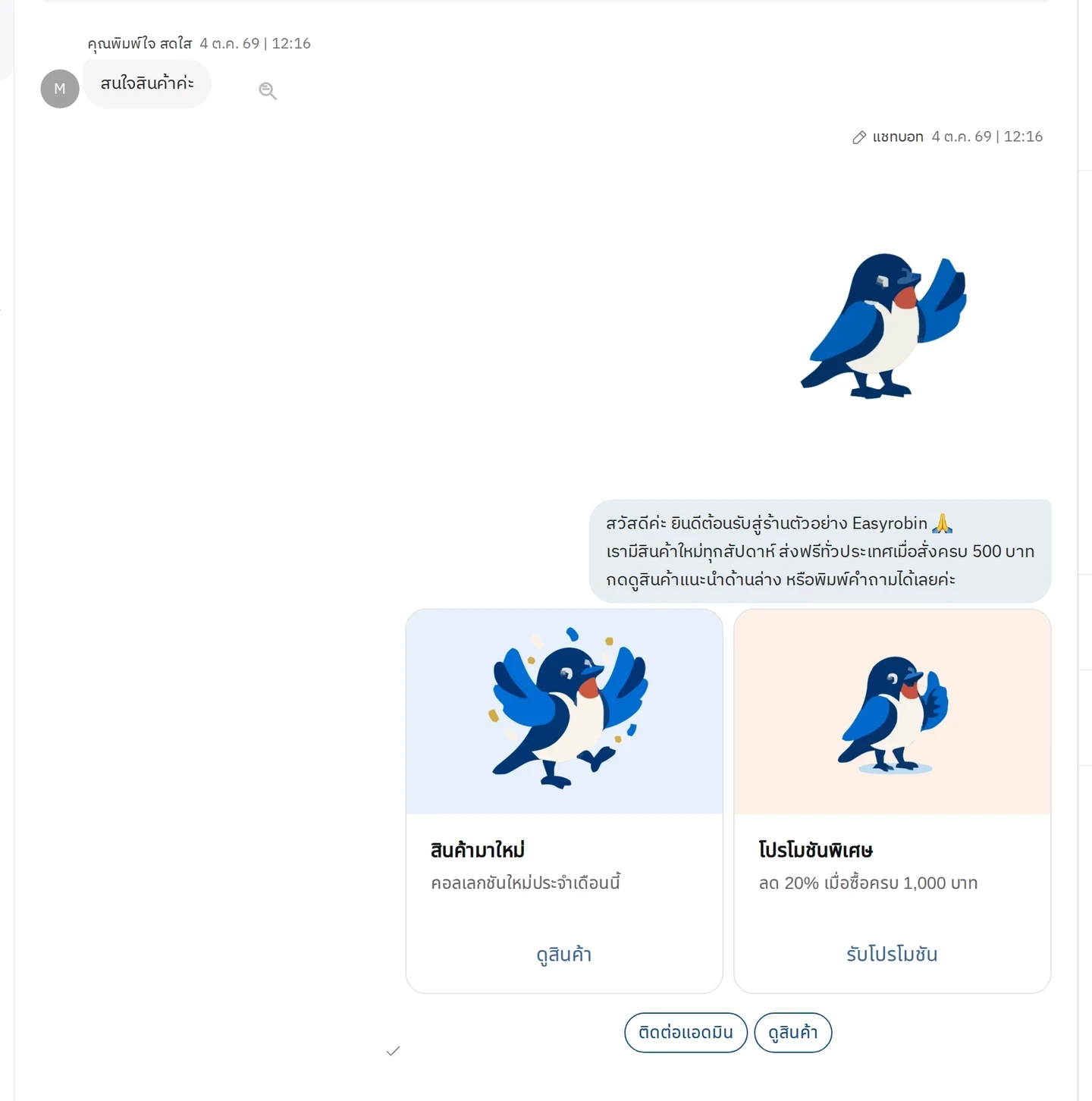
คัดลอกที่รหัสทดสอบของชุดข้อความตอบกลับนั้น หรือเตรียมพิมพ์ตามคีย์เวิร์ดที่ตั้งไว้ - ส่งรหัสทดสอบ หรือข้อความที่มีคีย์เวิร์ด ไปที่ช่องทางที่เชื่อมกับ Easyrobin
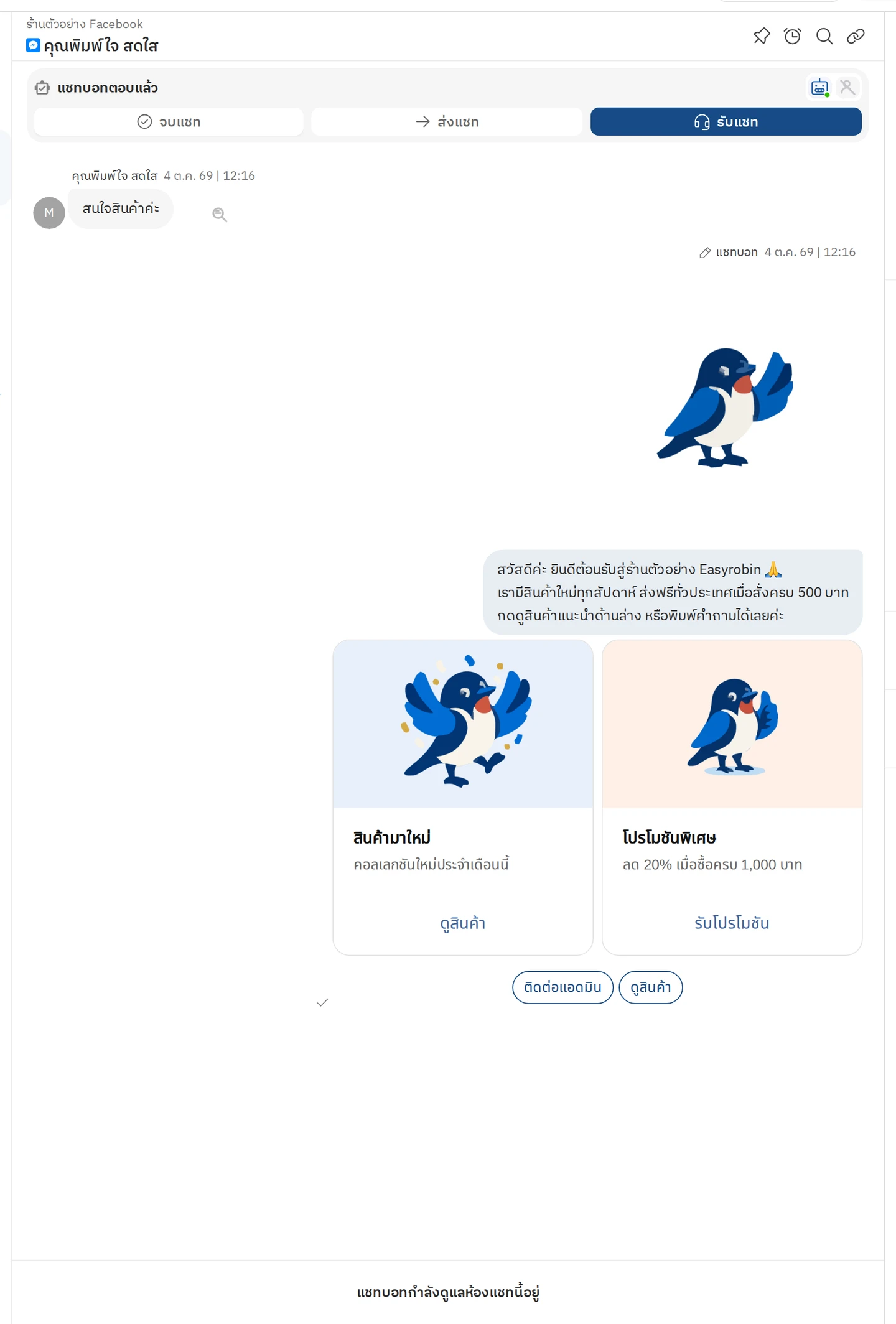
ข้อควรรู้:
- บอทจะไม่ตอบเมื่อแชทอยู่ในสถานะ เรียกสมาชิก หรือมีสมาชิกรับดูแลแชทอยู่ ( ป้ายสถานะแสดงชื่อสมาชิก ) ดูได้จากป้ายสถานะของแชทว่าตอนนี้บอททำงานอยู่หรือไม่
- บอทตอบเฉพาะเมื่อตรงกับเงื่อนไขที่ตั้งไว้เท่านั้น
อยากให้ช่วยดูการตั้งค่าแชทบอท หรือตั้งแล้วมีปัญหา ติดต่อทีมงาน Easyrobin ได้เลย