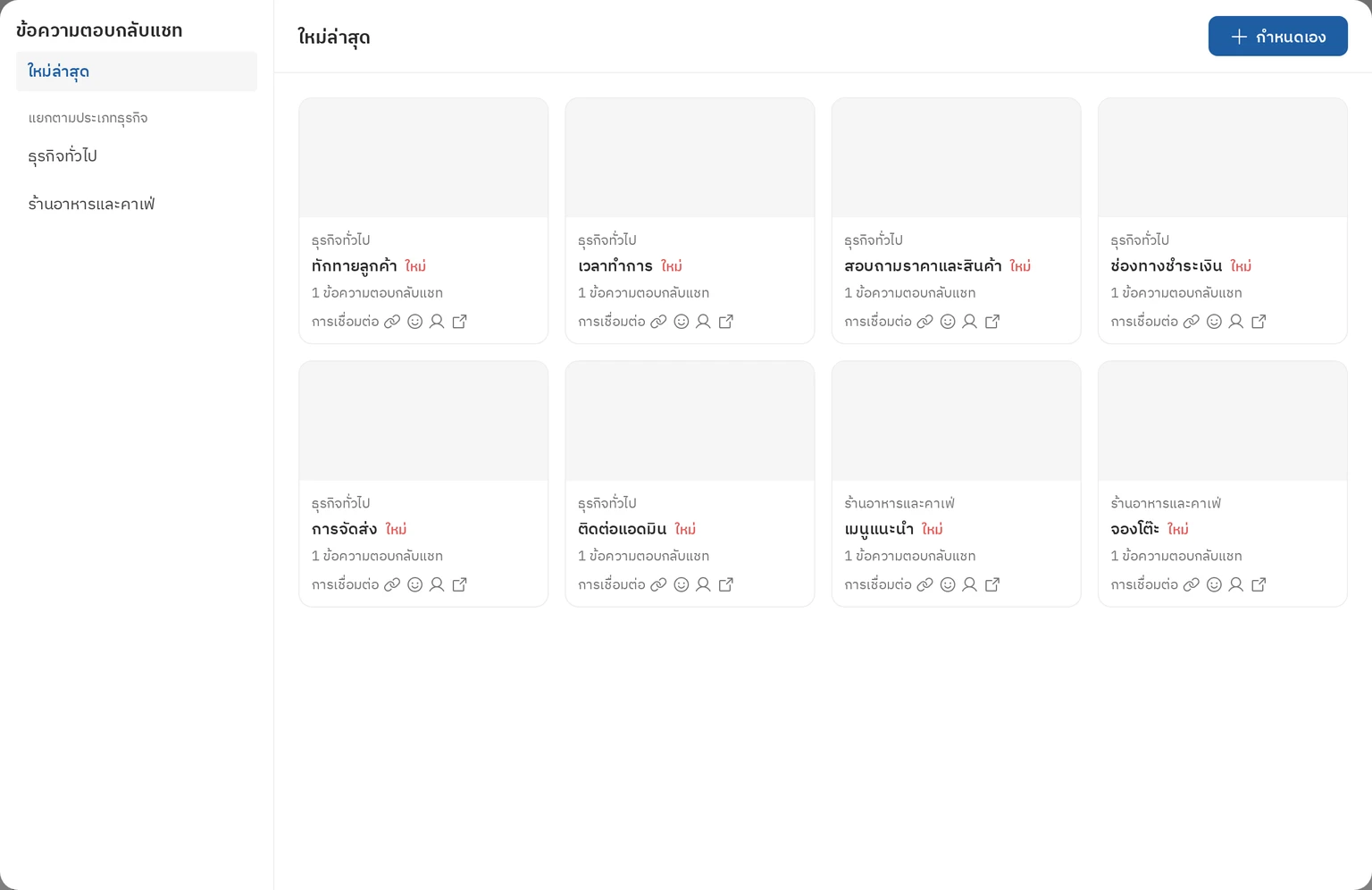
ชุดข้อความตอบกลับ คือแชทบอทที่ตอบคำถามลูกค้าให้ทีมของคุณโดยอัตโนมัติ
ใช้ได้กับ 2 ช่องทาง ได้แก่ Facebook Page และ LINE Official Account
ส่วนต่าง ๆ ของหน้า
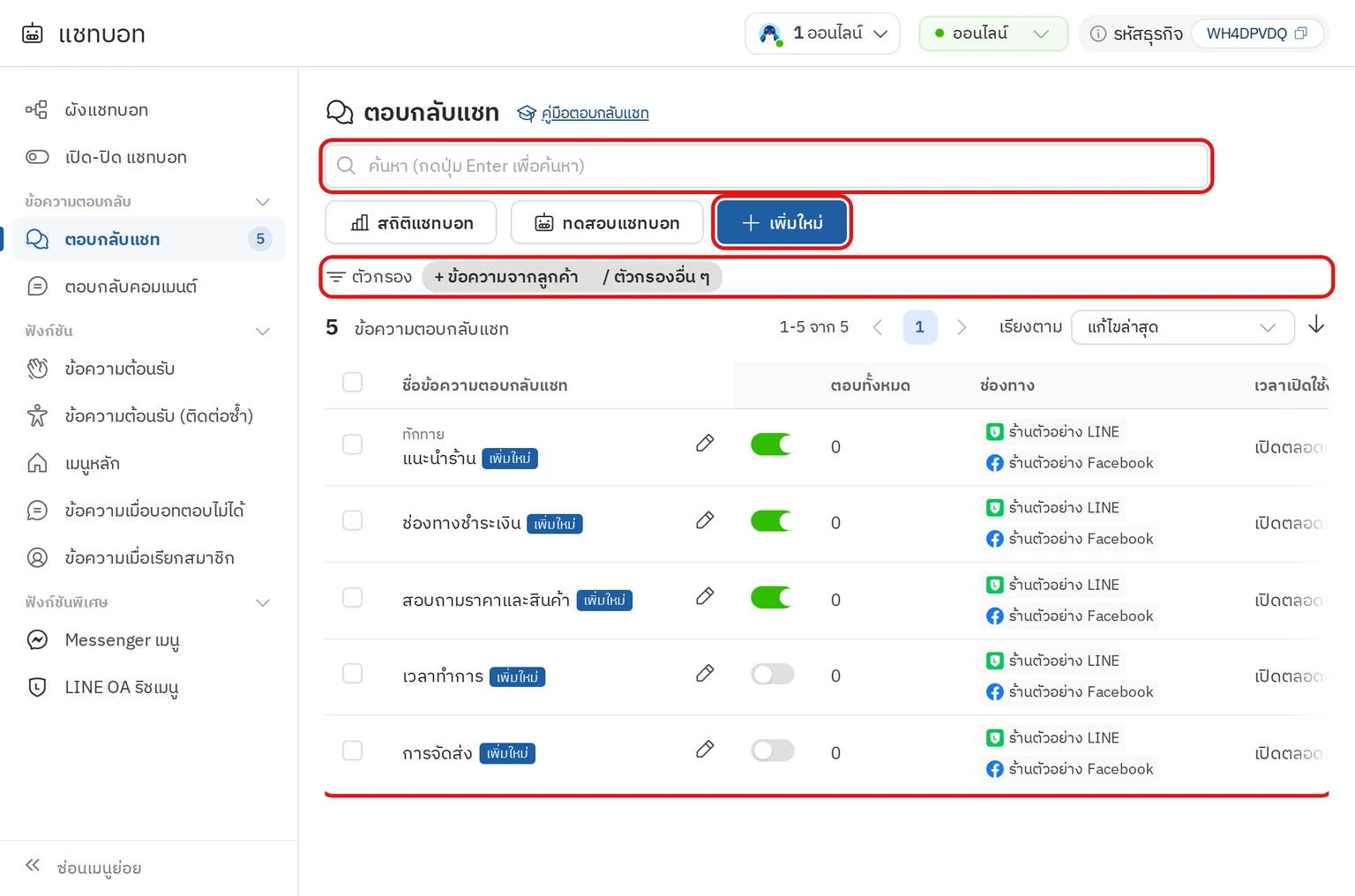
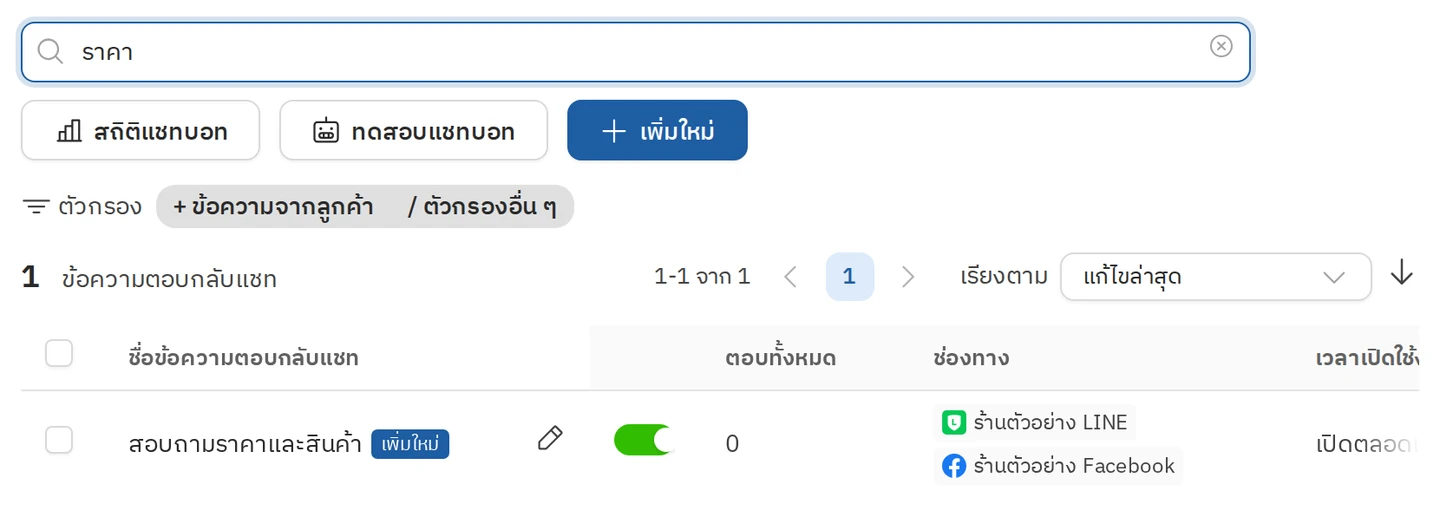
1. ตารางชุดข้อความตอบกลับ
- ติ๊ก
Checkboxหน้าชุดที่ต้องการ เพื่อลบหรือเปลี่ยนสถานะหลายชุดพร้อมกัน - กด
แก้ไขเพื่อเปิดหน้าตั้งค่าของชุดนั้น - ใช้สวิตช์
เปิด-ปิดเพื่อเปิดหรือปิดการทำงานของชุดนั้น (สีเขียวคือเปิดอยู่) - เปลี่ยนลำดับรายการได้ที่
เรียงตาม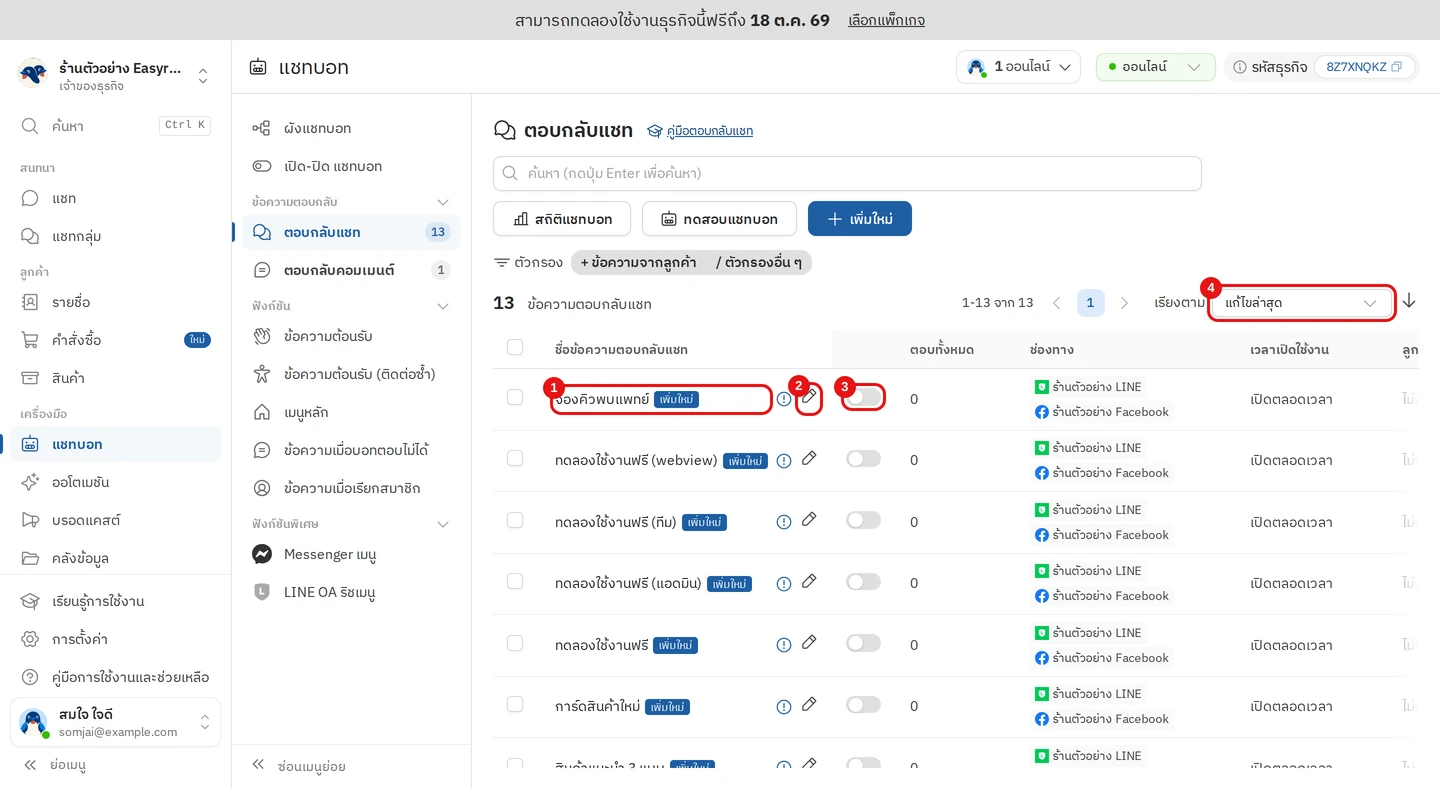
ตารางชุดข้อความตอบกลับ
- เลื่อนตารางไปทางซ้ายหรือขวาเพื่อดูข้อมูลและสถิติของแต่ละชุด ซึ่งมีคอลัมน์ต่อไปนี้
- ชื่อชุดข้อความตอบกลับ: ชื่อที่คุณตั้งให้ชุดนี้
- สถานะ: บอกว่าชุดนี้เปิดใช้งานอยู่หรือไม่ ถ้าเปิดอยู่สวิตช์จะเป็นสีเขียว
- ตอบทั้งหมด: จำนวนครั้งที่บอทใช้ชุดนี้ตอบลูกค้าไปแล้ว
- ช่องทาง: ช่องทางที่ชุดนี้ทำงานอยู่
- เวลาเปิดใช้งาน: ช่วงเวลาที่ตั้งให้ชุดนี้ทำงาน
- ลูกค้าที่มีแท็กรายชื่อ: แท็กรายชื่อของลูกค้าที่ชุดนี้จะทำงานด้วย
- ข้อความจากลูกค้า: ข้อความที่ลูกค้าพิมพ์มาแล้วทำให้ชุดนี้เริ่มทำงาน
- จากข้อความตอบกลับและฟังก์ชัน: ชุดข้อความตอบกลับหรือฟังก์ชันที่ส่งต่อมายังชุดนี้
- เชื่อมต่อไปที่: ชุดข้อความตอบกลับที่ชุดนี้ส่งต่อไป
- ติดแท็กอัตโนมัติ: แท็กรายชื่อที่ระบบติดให้ลูกค้าเมื่อชุดนี้ทำงาน
- เรียกสมาชิก: จำนวนครั้งที่ลูกค้าเรียกสมาชิกผ่านชุดนี้
- ส่งแชทให้สมาชิก: จำนวนครั้งที่แชทถูกส่งต่อให้สมาชิกผ่านชุดนี้
- เปิดลิงก์ URL: จำนวนครั้งที่ลูกค้าเปิดลิงก์ URL จากชุดนี้
2. ตัวกรอง
กด ตัวกรอง เพื่อเลือกดูเฉพาะชุดข้อความตอบกลับที่ต้องการ ใช้หลายตัวกรองพร้อมกันได้ ตัวกรองที่มีให้เลือก ได้แก่
- ข้อความจากลูกค้า
- ตัวกรองอื่น ๆ
- สถานะ: เปิดหรือปิดใช้งาน
- ช่องทาง: ช่องทางที่คุณเชื่อมต่อไว้
- ชื่อกลุ่ม: กลุ่มที่คุณตั้งไว้
- เวลาเปิดใช้งาน: เปิดตลอดเวลา กิจวัตร หรือช่วงเวลา
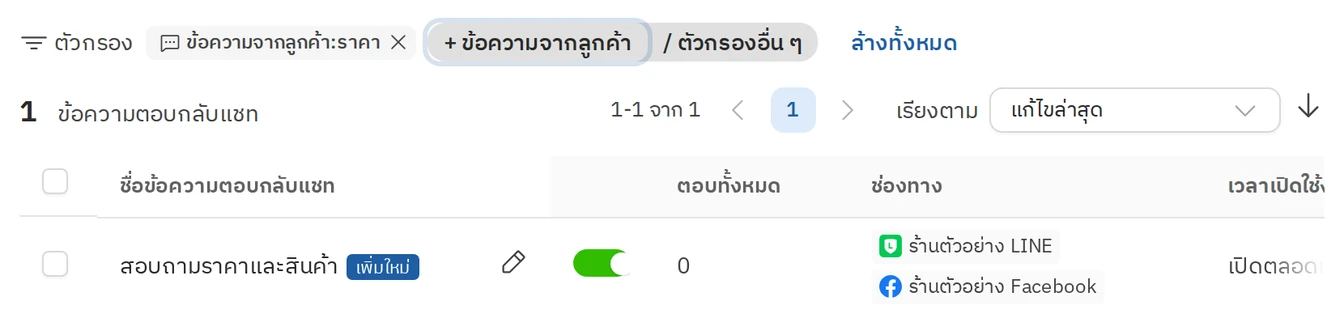
3. ช่องค้นหา
พิมพ์คำในช่องค้นหาเพื่อหาชุดข้อความตอบกลับจาก ชื่อของชุด
4. เพิ่มชุดข้อความตอบกลับ
กด เพิ่มใหม่ เพื่อสร้างชุดข้อความตอบกลับ อ่านขั้นตอนทั้งหมดได้ ที่นี่