ศูนย์ช่วยเหลือ Easyrobin /
  คู่มือการใช้งาน Easyrobin / แนะนำฟีเจอร์คลังเคส
คลังเคส รวมทุกเคสของร้านไว้ในหน้าเดียว ให้ติดตามภาพรวมได้ครบ ค้นหาเคส และดูข้อมูลย้อนหลังได้ละเอียด
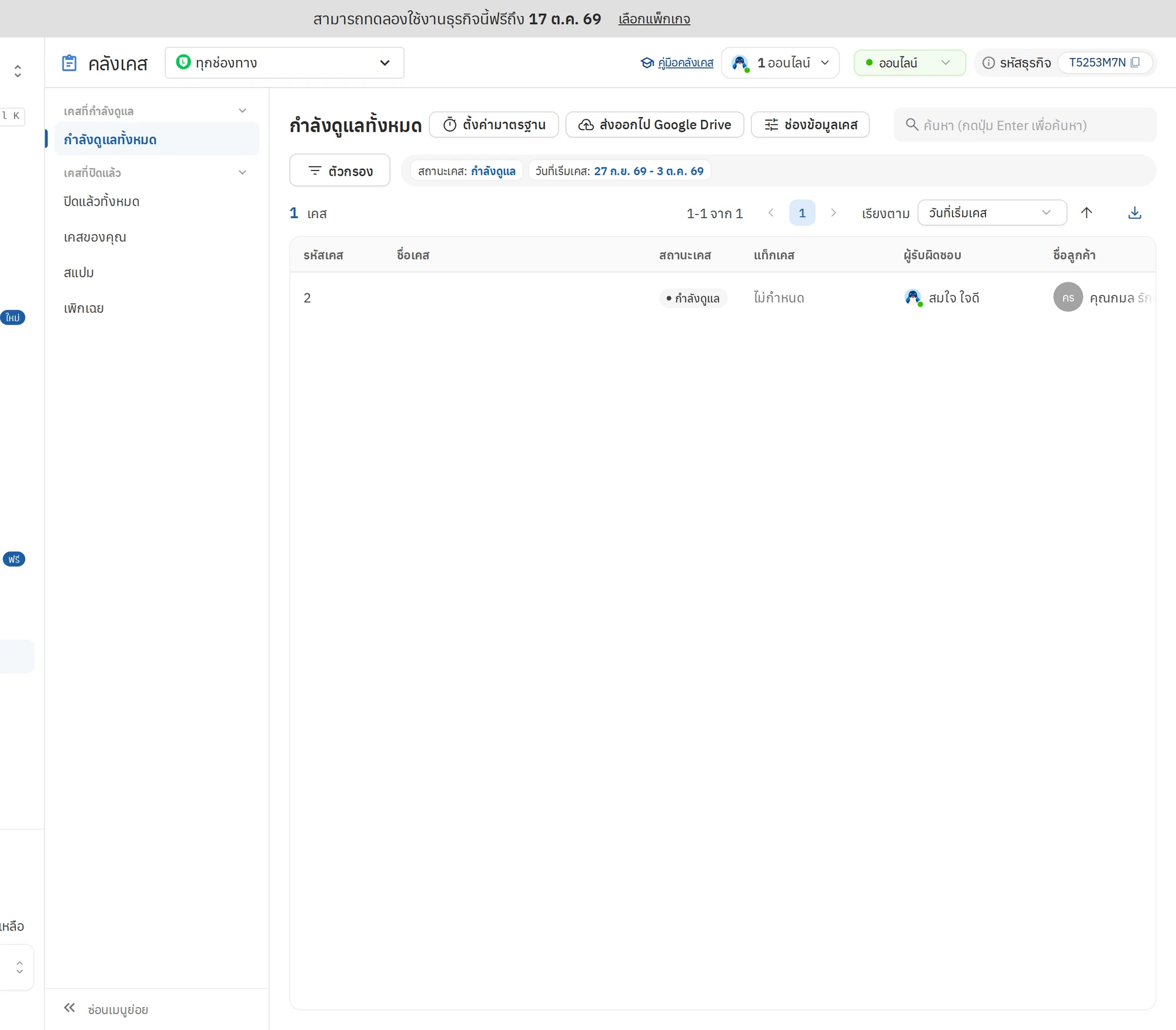
1. รายการเคสทั้งหมด
- รหัสเคส: เลขที่ระบบตั้งให้เอง
- ชื่อเคส: เรื่องที่ลูกค้าติดต่อมา
- สถานะเคส: สถานะของเคสตอนนี้
- แท็กเคส: แท็กที่ร้านตั้งไว้สำหรับจัดกลุ่มเคส
- ผู้รับผิดชอบ: สมาชิกที่ดูแลเคส
- ชื่อลูกค้า: ชื่อบัญชีของลูกค้า
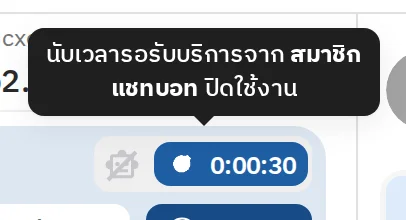
- เวลารอรับบริการ: เวลาที่ลูกค้ารอ
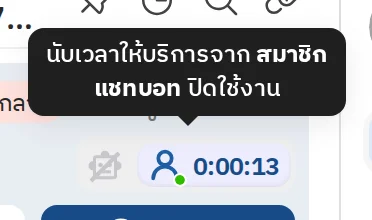
- เวลาให้บริการ: เวลาที่สมาชิกใช้ดูแลลูกค้า
- วันที่เริ่มเคส: วันที่สมาชิกเริ่มดูแลเคส
- วันที่ปิดเคส: วันที่สมาชิกปิดเคส
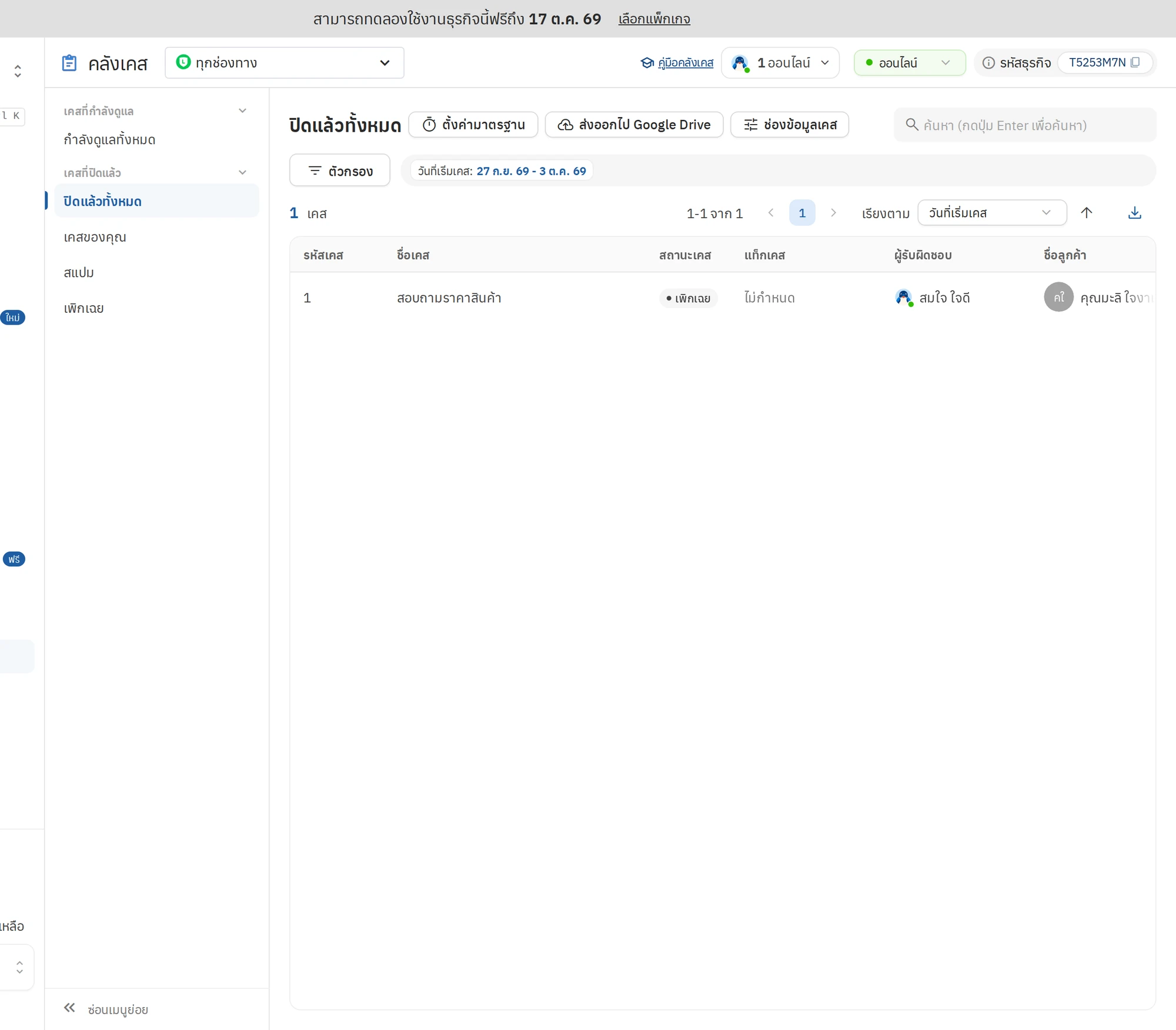
ค้นหาได้ด้วยรหัสเคส ชื่อเคส หรือชื่อลูกค้า ส่วนการดูรายละเอียดของแต่ละเคส ให้คลิกไอคอนรูปดินสอ
- รายละเอียดทั้งหมดของเคสจะรวมอยู่ในหน้าต่างเดียว
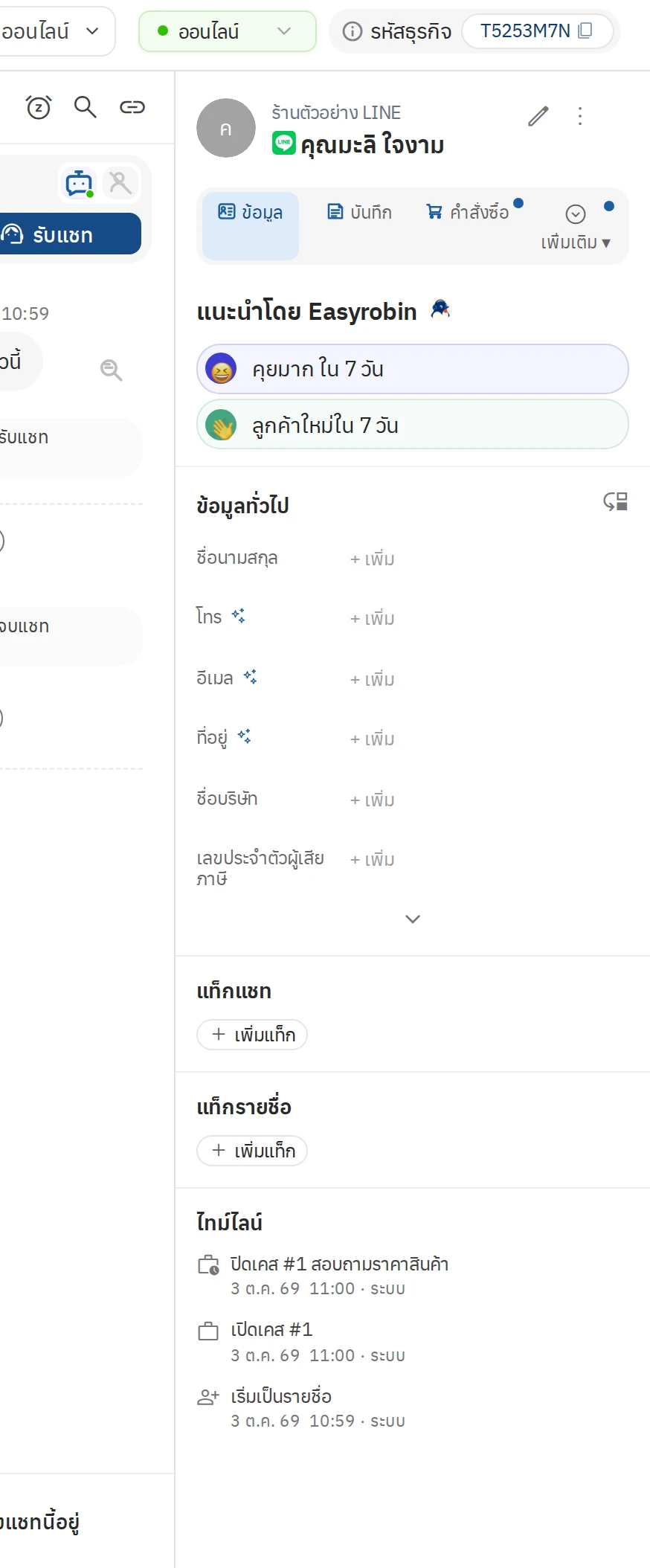
- ชื่อเคส: เรื่องที่ลูกค้าติดต่อมา เช่น “สอบถามราคาบริการ”
- สถานะเคส: สถานะปัจจุบันของเคส ได้แก่ กำลังดูแล ปิดเคสแล้ว เพิกเฉย หรือสแปม
- เวลารอรับบริการ: เวลาที่ลูกค้ารอ เริ่มนับเมื่อแชทเข้าสถานะเรียกสมาชิกหรือเมื่อมีคนกดรับแชท และหยุดเมื่อสมาชิกตอบข้อความแรก ดูรายละเอียด
เวลาให้บริการ: เวลาที่สมาชิกใช้ดูแลลูกค้าในเคสนั้น เริ่มนับหลังส่งข้อความแรกถึงลูกค้า และหยุดเมื่อกดจบแชท ดูรายละเอียด
- รหัสเคส: เลขของเคสที่ระบบตั้งให้เอง
- ชื่อเคส: เรื่องที่ลูกค้าติดต่อมา เช่น “นัดหมายบริการ”
- แท็กเคส: หัวข้อของเรื่องที่ลูกค้าทักมา เช่น “ส่วนลดพิเศษ” ใช้กรองหาเคสในคลังเคสภายหลังได้ ดูรายละเอียด
- คำอธิบาย: รายละเอียดของเรื่องที่ลูกค้าทักมา
- แนบรูปภาพหรือไฟล์: เก็บรูปภาพหรือไฟล์ไว้เป็นข้อมูลของเคสนี้
- คัดลอกลิงก์: คัดลอกลิงก์ของเคสไปส่งต่อได้ คนที่เปิดลิงก์จะเห็นห้องแชทของลูกค้า พร้อมหน้าต่างเคสนี้เปิดอยู่ด้านบน
- ชื่อลูกค้า: ชื่อของลูกค้าและช่องทางที่ทักมา
- ผู้รับผิดชอบ: คนที่ดูแลเคสนี้เป็นหลัก
- เคสที่ปิดแล้ว: คนที่กดจบแชท
- เคสที่กำลังดูแล: สมาชิกที่ดูแลแชทนั้นอยู่ตอนนี้
12 . กิจกรรม: ทุกอย่างที่เกิดขึ้นกับเคส เช่น สมาชิกรับแชท ส่งแชท หรือเขียนบันทึกภายในถึงกัน
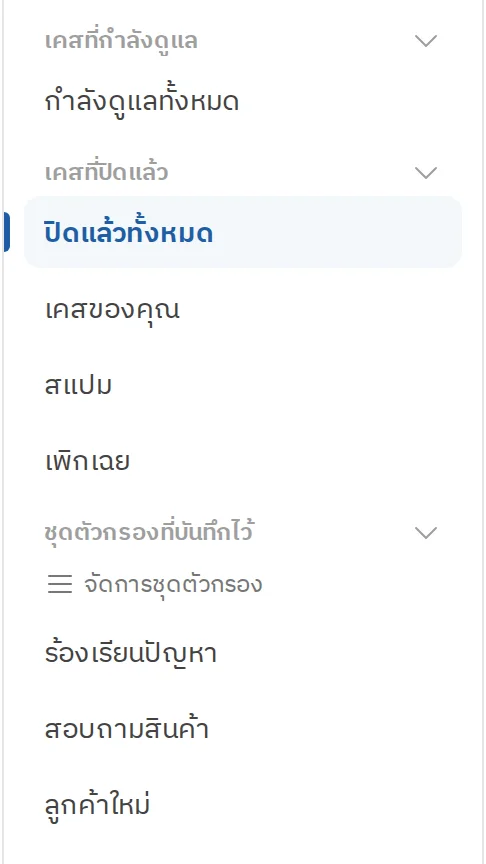
2. เมนูสถานะของเคส
เคสที่กำลังดูแล
- กำลังดูแลทั้งหมด: ทุกเคสที่สมาชิกยังดูแลอยู่และยังไม่ได้ปิดเคส (จบแชท)
เคสที่ปิดแล้ว
- ปิดแล้วทั้งหมด: ทุกเคสในระบบที่ปิดเคส (จบแชท) แล้ว
- เคสของคุณ: ทุกเคสที่คุณเป็นผู้รับผิดชอบ ไม่ว่าจะอยู่สถานะไหน
- สแปม: ทุกเคสที่ถูกบันทึกเป็นสแปม
- เพิกเฉย: ทุกเคสที่ถูกบันทึกเป็นเพิกเฉย
ชุดตัวกรองที่บันทึกไว้
- ชุดเงื่อนไขการกรองที่สมาชิกบันทึกไว้ กดเรียกดูซ้ำได้ทันที
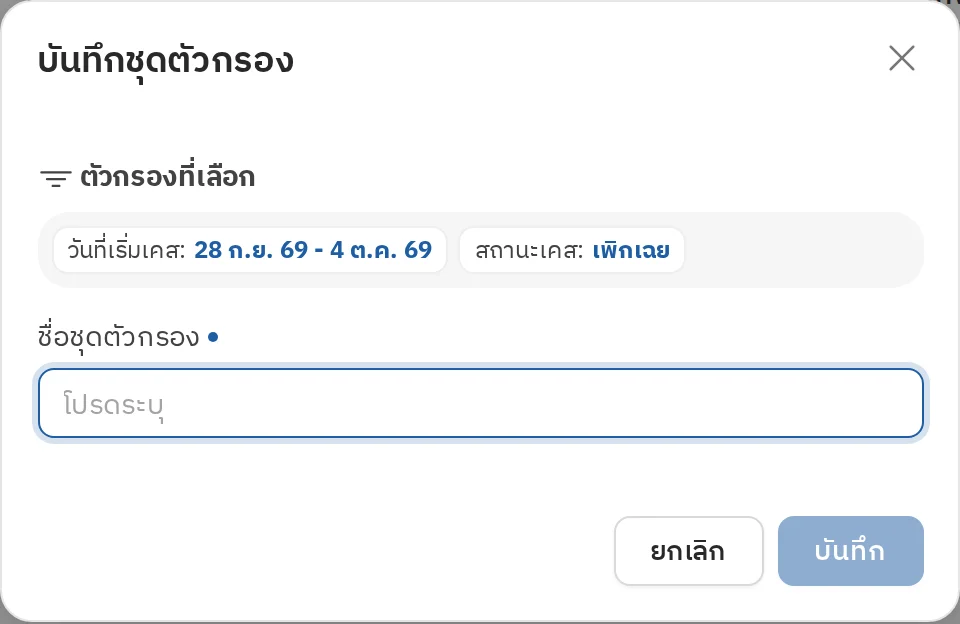
วิธีบันทึกชุดตัวกรอง
- เลือกตัวกรองที่ต้องการ แล้วกด
บันทึกชุดตัวกรอง
- ตั้งชื่อชุดตัวกรองในหน้าต่างที่เปิดขึ้น แล้วกดบันทึก
- ต้องการเปลี่ยนชื่อหรือลบชุดตัวกรอง กด
จัดการชุดตัวกรองแล้วแก้ชื่อหรือลบได้ในหน้าต่างนั้น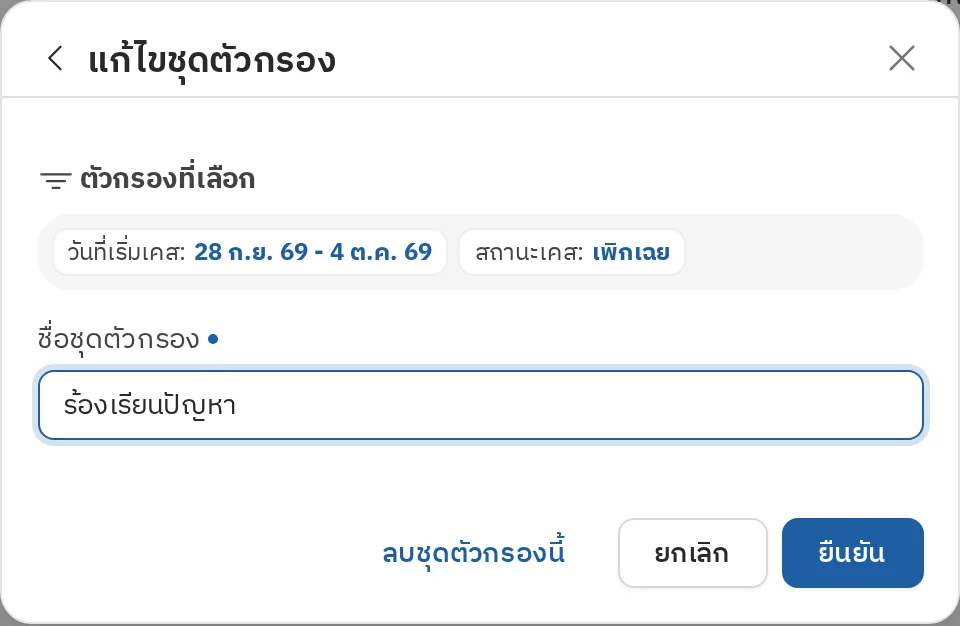 ข้อดี: ข้อมูลที่ดูบ่อยกดเปิดได้เลย ไม่ต้องเลือกตัวกรองใหม่ทุกครั้ง
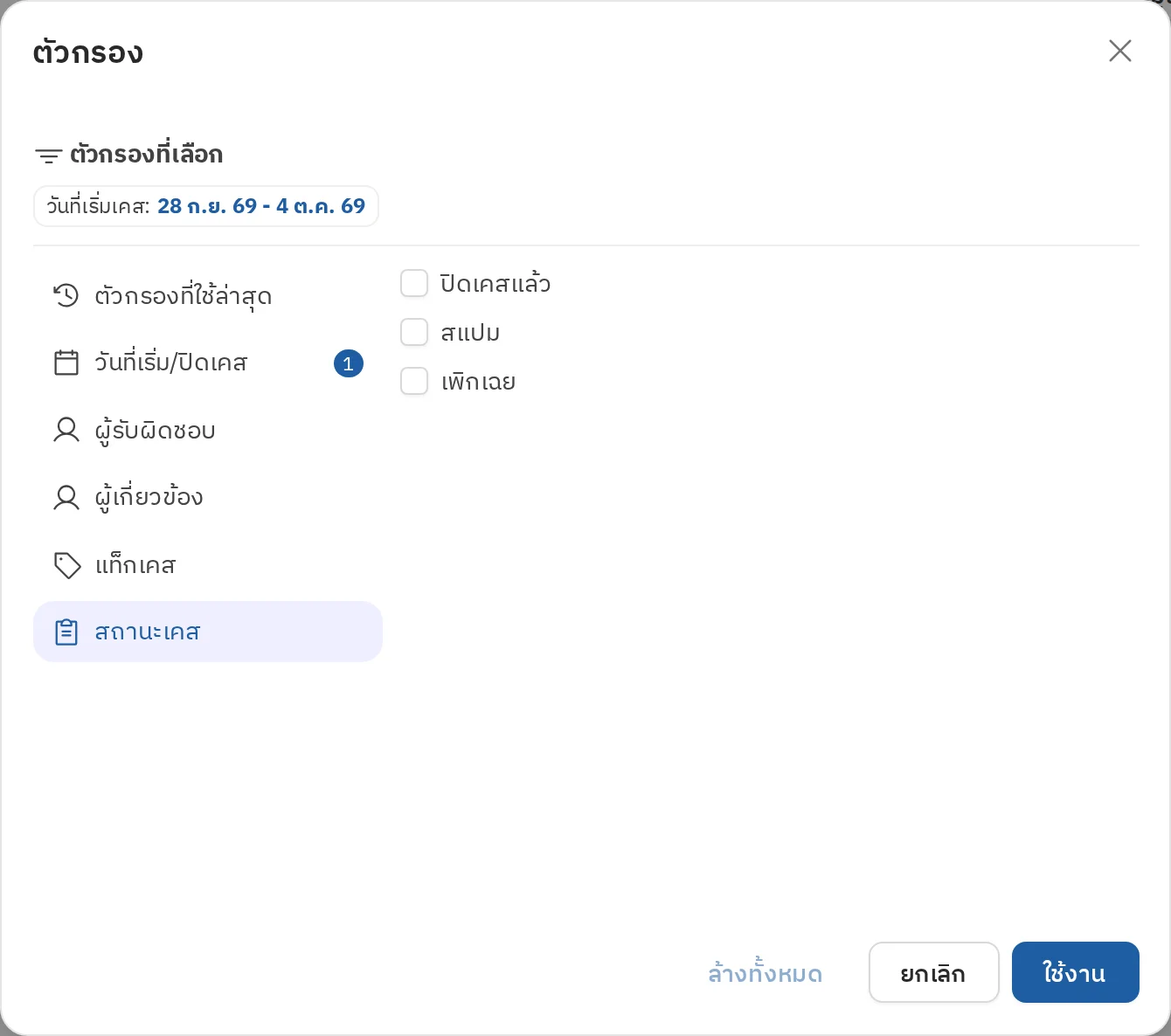
3. ตัวกรอง
- ตัวกรองค้นหาตามกลุ่มสถานะที่เปิดอยู่
ในเมนู "เคสที่กำลังดูแล": ค้นหาเฉพาะเคสที่กำลังดูแล ในเมนู "เคสที่ปิดแล้ว": ค้นหาได้ทั้งเคสที่ปิดเคสแล้ว สแปม และเพิกเฉย
- ดูเฉพาะเคสของผู้รับผิดชอบหรือผู้เกี่ยวข้องที่เลือก
- ดูตามวันที่เริ่มหรือวันที่ปิดเคส
- ดูตามแท็กเคสที่ติดไว้
เงื่อนไขที่กรองได้
- ตัวกรองที่ใช้ล่าสุด: เงื่อนไขที่คุณเลือกครั้งล่าสุด กดใช้ซ้ำได้ทันที
- วันที่เริ่ม/ปิดเคส: กรองตามช่วงวันที่เคสเริ่มหรือปิด เลือกช่วงเวลาสำเร็จรูป หรือกำหนดวันเริ่มต้นและวันสิ้นสุดเองก็ได้
- ผู้รับผิดชอบ: กรองตามสมาชิกที่ดูแลเคสอยู่หรือที่กดจบแชท
- ผู้เกี่ยวข้อง: กรองเคสที่มีสมาชิกคนอื่นเข้ามาช่วยดูแลหรือร่วมคุยในห้องแชท แต่ไม่ได้เป็นคนกดจบแชท (ปิดเคส)
- แท็กเคส: กรองตามแท็กที่ร้านตั้งไว้สำหรับจัดกลุ่มเคส
- สถานะเคส: กรองเฉพาะสถานะที่ต้องการดู

วันที่เริ่มเคส: วันและเวลาที่สมาชิกกดรับแชทเพื่อเริ่มดูแลเคส
วันที่ปิดเคส: วันและเวลาที่สมาชิกกดจบแชทเพื่อปิดเคส