ศูนย์ช่วยเหลือ Easyrobin /
  คู่มือการใช้งาน Easyrobin / รู้จักแดชบอร์ดแท็บแชท
แท็บแชท เป็นหนึ่งในแท็บหลักของ แดชบอร์ดของ Easyrobin รวมตัวเลขของแชทไว้ทั้งฝั่งลูกค้าและฝั่งทีม เช่น ลูกค้าที่ทักเข้ามากี่คน สมาชิกตอบไปกี่ข้อความ และลูกค้าทักช่วงไหนมากที่สุด ตัวเลขเหล่านี้ ช่วยให้คุณเข้าใจลูกค้าของร้านมากขึ้น แล้วนำไปวางแผนการขายและการดูแลลูกค้าต่อได้
เนื้อหาในหน้านี้
- ก่อนเริ่มดู
- หน้าตาของแท็บแชท
- การ์ดแต่ละใบในแท็บแชท
- 1. จำนวนลูกค้าที่พูดคุย
- 2. จำนวนลูกค้าที่บล็อก
- 3. ข้อความตอบโดยสมาชิก
- 4. ข้อความตอบโดยแชทบอท
- 5. จำนวนลูกค้า (พูดคุย / บล็อก รายวัน)
- 6. รายชื่อลูกค้าที่คุยมากที่สุด
- 7. จำนวนลูกค้า (แบ่งกลุ่ม)
- 8. จำนวนลูกค้าในแต่ละช่วงเวลา
- 9. แท็กรายชื่อที่ถูกติดมากที่สุด
- 10. จำนวนการตอบของชุดข้อความตอบกลับ
- 11. ชุดข้อความตอบกลับที่ถูกใช้มากที่สุด
- เลือกช่องทางที่ต้องการดู
- เลือกช่วงวันที่ที่ต้องการดู
ก่อนเริ่มดู
- ตัวเลขที่เห็นเปลี่ยนได้ตาม ช่องทางและช่วงวันที่ที่เลือก
- การ์ดตัวเลขจะบอกเปอร์เซ็นต์ที่เพิ่มหรือลด โดยเทียบกับช่วงก่อนหน้าที่ยาวเท่ากัน เช่น ถ้าดู 7 วัน ระบบจะเทียบกับ 7 วันก่อนหน้านั้น
- ทิศของลูกศรบอกว่าตัวเลขขึ้นหรือลง
- ตัวเลขข้างลูกศรคือเปอร์เซ็นต์ที่เปลี่ยนไป
- สีบอกว่าเปลี่ยนไปทางไหน
- สีเขียว คือดีขึ้น
- สีแดง คือ แย่ลง (ถ้าไม่เปลี่ยนเลยจะเป็นสีส้ม และถ้าไม่มีช่วงก่อนหน้าให้เทียบ จะไม่แสดงตัวเลขนี้)
ตัวอย่างลูกศรสีเขียว เมื่อตัวเลขเปลี่ยนไปในทางที่ดีขึ้น 
ตัวอย่างลูกศรสีแดง เมื่อตัวเลขเปลี่ยนไปในทางที่แย่ลง - แท็บแชท ดาวน์โหลดตัวเลขออกมาเป็นไฟล์ .csv ได้ จากปุ่มดาวน์โหลดที่มุมขวาบน
หน้าตาของแท็บแชท
การ์ดแต่ละใบในแท็บแชท
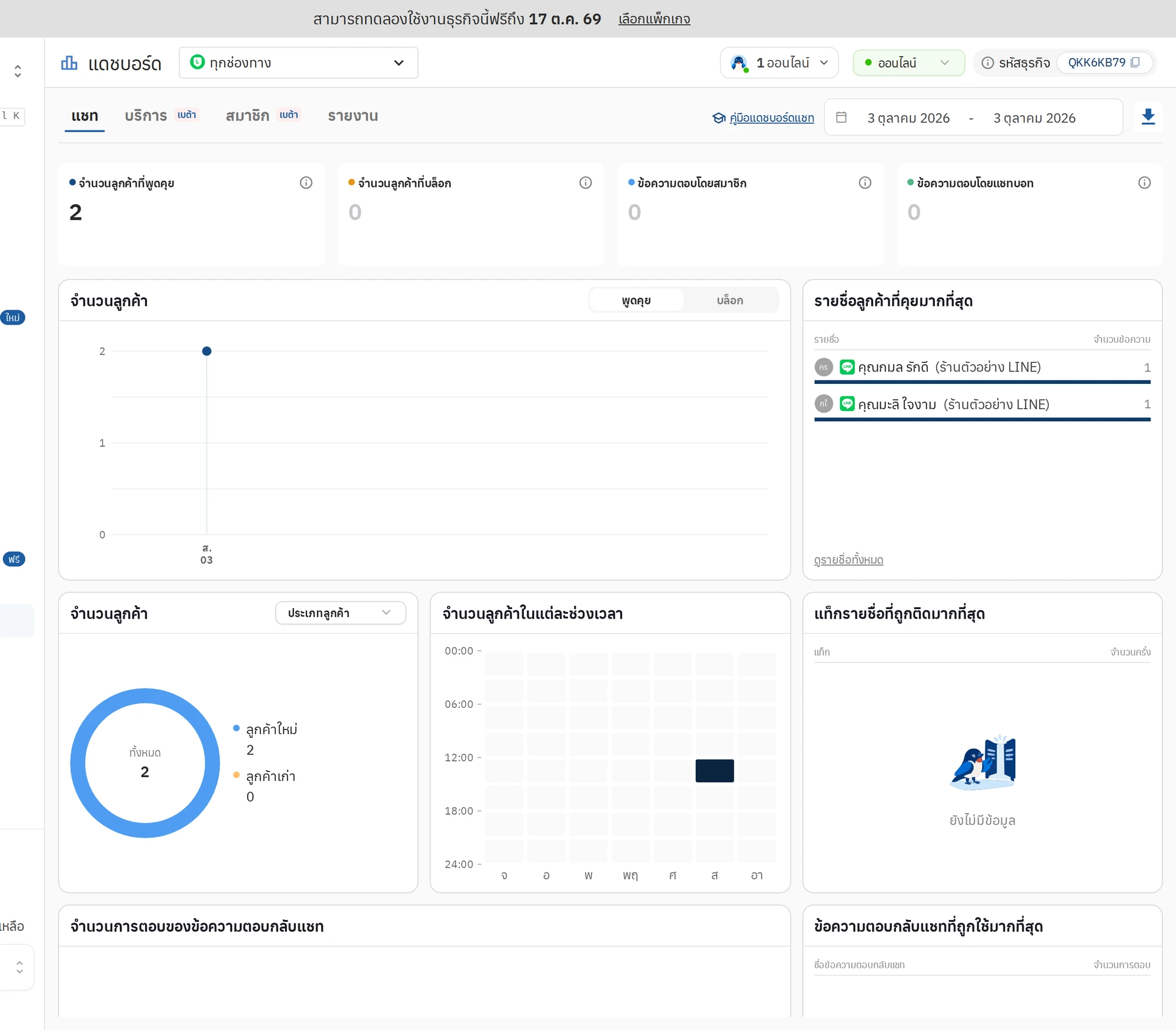
ตามภาพด้านบน การ์ดในแท็บแชทเรียงตามหมายเลข 1 ถึง 11 ดังนี้
1. จำนวนลูกค้าที่พูดคุย
บอกว่ามีลูกค้าทักเข้ามาคุยกับร้านทั้งหมดกี่คนในช่วงที่เลือก
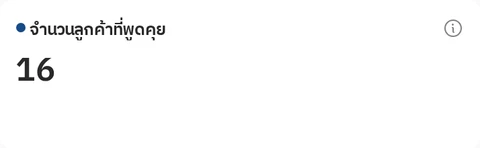
จำนวนลูกค้าที่พูดคุย
- วิธีนับ
นับ ลูกค้าที่ส่งข้อความหาร้านในช่วงนี้ คนละ 1 ครั้ง แม้จะทักหลายครั้ง
- รูปแบบการ์ด
การ์ดตัวเลข บอกจำนวนลูกค้าที่พูดคุย พร้อมเปอร์เซ็นต์เทียบกับช่วงก่อนหน้า
2. จำนวนลูกค้าที่บล็อก
บอกว่าลูกค้าบล็อกช่องทางของร้านไปกี่ครั้ง ใช้ดูว่ามีคนเลิกรับข่าวสารจากร้านมากน้อยแค่ไหน
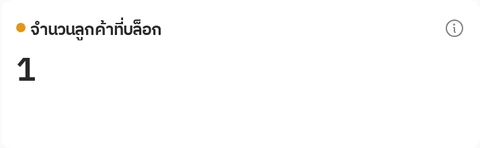
จำนวนลูกค้าที่บล็อก
- วิธีนับ
นับทุกครั้งที่ลูกค้าบล็อกช่องทางของร้านในช่วงนี้*
- รูปแบบการ์ด
การ์ดตัวเลข บอกจำนวนครั้งที่ถูกบล็อก พร้อมเปอร์เซ็นต์เทียบกับช่วงก่อนหน้า
* ตอนนี้นับเฉพาะการบล็อก LINE OA
3. ข้อความตอบโดยสมาชิก
บอกว่าสมาชิกตอบลูกค้าไปกี่ข้อความ ดูคู่กับจำนวนลูกค้าที่พูดคุยได้ว่าทั้งสองตัวเลขขึ้นลงไปด้วยกันหรือไม่

ข้อความตอบโดยสมาชิก
- วิธีนับ
นับทีละข้อความ ทุกข้อความที่สมาชิกส่งถึงลูกค้าผ่าน Easyrobin ได้แก่
- ข้อความที่พิมพ์ตอบเองในหน้าแชท
- ข้อความที่เลือกส่งจากคำตอบสำเร็จรูป
- ข้อความที่ส่งด้วยการส่งข้อความทีละหลายคน
- รูปแบบการ์ด
การ์ดตัวเลข บอกจำนวนข้อความที่สมาชิกตอบ พร้อมเปอร์เซ็นต์เทียบกับช่วงก่อนหน้า
4. ข้อความตอบโดยแชทบอท
บอกว่าแชทบอทตอบลูกค้าไปกี่ข้อความ
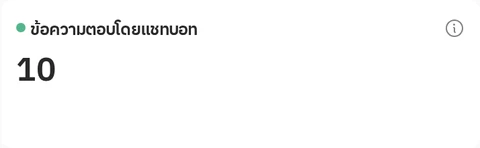
ข้อความตอบโดยแชทบอท
- วิธีนับ
นับทีละข้อความ ทุกข้อความที่แชทบอทส่งตอบลูกค้า
- รูปแบบการ์ด
การ์ดตัวเลข บอกจำนวนข้อความที่แชทบอทตอบ พร้อมเปอร์เซ็นต์เทียบกับช่วงก่อนหน้า
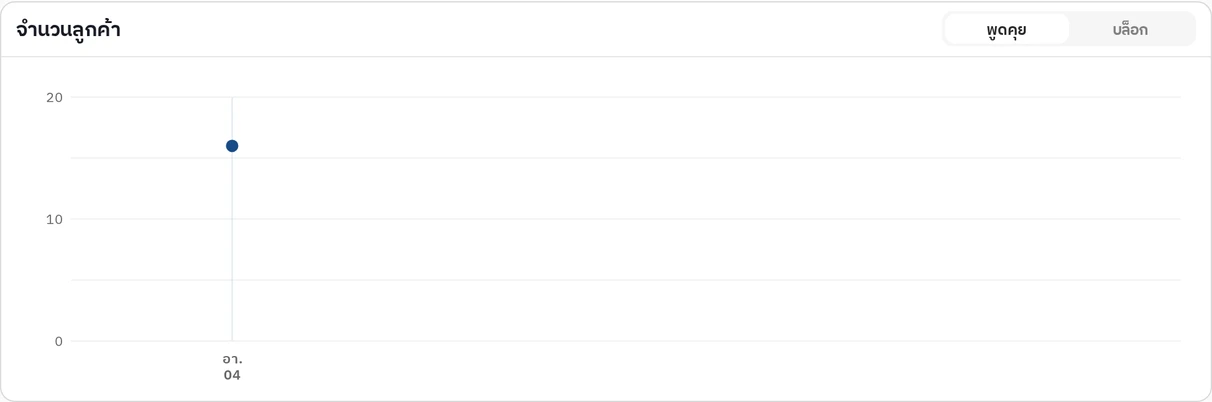
5. จำนวนลูกค้า (พูดคุย / บล็อก รายวัน)
กราฟรายวันของลูกค้าที่ทักเข้ามา และจำนวนครั้งที่ลูกค้าบล็อกช่องทางของร้าน
จำนวนลูกค้า
- วิธีนับ
- พูดคุย นับ ลูกค้าที่ส่งข้อความหาร้านในวันนั้น คนละ 1 ครั้งต่อวัน
- บล็อก นับ ทุกครั้งที่ลูกค้าบล็อกช่องทางของร้านในวันนั้น
- รูปแบบการ์ด
- กราฟเส้น บอกจำนวนลูกค้าที่พูดคุยของแต่ละวัน
- กราฟเส้น บอกจำนวนครั้งที่ถูกบล็อกของแต่ละวัน
- ชี้เมาส์ที่วันใดก็ได้เพื่อดูตัวเลขของวันนั้น (เส้นประสีจางคือช่วงก่อนหน้า ไว้เทียบกัน)
พูดคุย / บล็อก6. รายชื่อลูกค้าที่คุยมากที่สุด
บอกลูกค้า 5 คนที่ส่งข้อความหาร้านมากที่สุดในช่วงที่เลือก
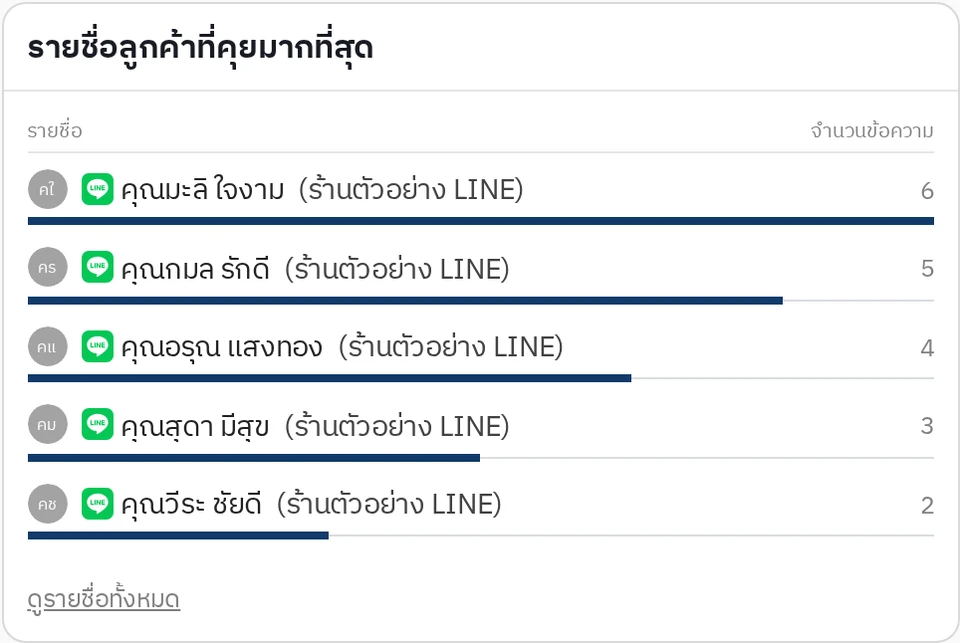
รายชื่อลูกค้าที่คุยมากที่สุด
- วิธีนับ
- จำนวนข้อความ นับ ข้อความทั้งหมดที่ลูกค้าแต่ละคนส่งหาร้านในช่วงนี้
- ลำดับ เรียง จากคนที่ส่งข้อความมากที่สุดลงไป
- รูปแบบการ์ด
- แผนภูมิแท่ง บอกชื่อลูกค้า 5 อันดับแรก พร้อมจำนวนข้อความของแต่ละคน
ดูรายชื่อทั้งหมด7. จำนวนลูกค้า (แบ่งกลุ่ม)
บอกจำนวนลูกค้าที่ทักเข้ามาทั้งหมด และแบ่งสัดส่วนให้เห็น เลือกแบ่งได้ที่เมนูมุมขวาของการ์ด คือ ประเภทลูกค้า (ใหม่และเก่า) ช่องทาง หรือชื่อช่องทาง
- ลูกค้าใหม่ที่ทักมา คือ ลูกค้าที่ทักร้านครั้งแรกภายใน 7 วันที่ผ่านมา (นับหลังจากเชื่อมช่องทางกับ Easyrobin แล้ว) พ้น 7 วันจะกลายเป็นลูกค้าเก่า
- ลูกค้าเก่า คือ ลูกค้าที่เคยทักร้านมาก่อนแล้ว นับตั้งแต่ร้านเชื่อมช่องทางกับ Easyrobin
จำนวนลูกค้า
- วิธีนับ
- ทั้งหมด นับลูกค้าที่ทักเข้ามาคุย คนละ 1 ครั้ง ระบบแยกให้เองว่าใครเป็นลูกค้าใหม่หรือเก่า
- ลูกค้าใหม่ที่ทักมา นับคนละ 1 ครั้ง
- ลูกค้าเก่า นับลูกค้าเก่าที่ทักเข้ามา คนละ 1 ครั้ง
- ทั้งหมด นับลูกค้าที่ทักเข้ามาคุย คนละ 1 ครั้ง ระบบแยกให้เองว่าใครเป็นลูกค้าใหม่หรือเก่า
- รูปแบบการ์ด
- แผนภูมิวงกลม เมื่อแบ่งตามประเภทลูกค้า สีส้มคือลูกค้าเก่า สีฟ้าคือลูกค้าใหม่ที่ทักมา ตัวเลขกลางวงคือจำนวนลูกค้าทั้งหมด
8. จำนวนลูกค้าในแต่ละช่วงเวลา
บอกว่าลูกค้าทักเข้ามาช่วงวันและเวลาไหนมากที่สุด ใช้วางกะการทำงานของทีมให้ตรงกับช่วงที่ลูกค้าเยอะ
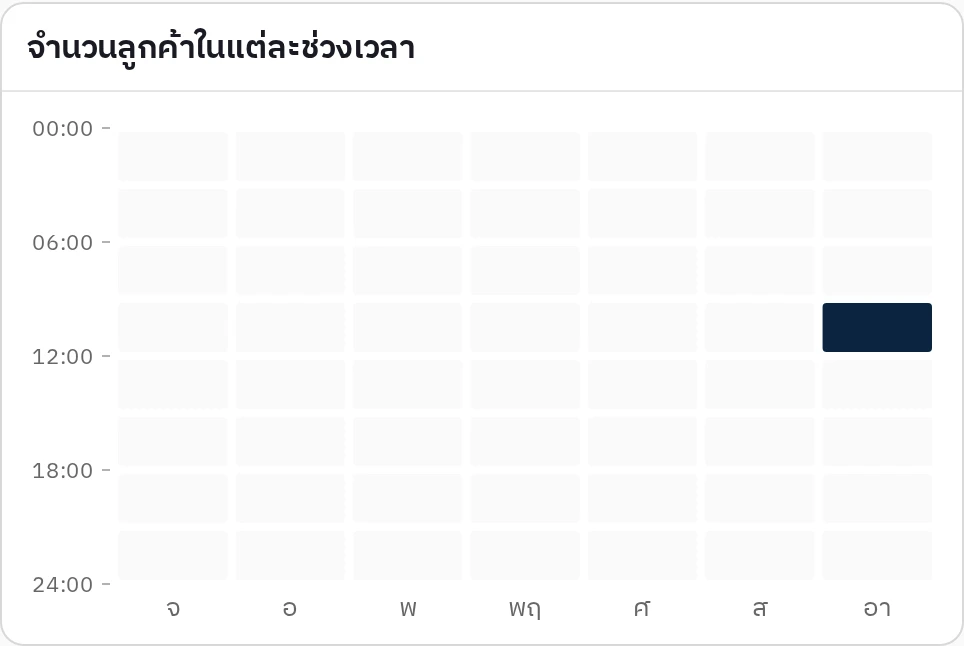
จำนวนลูกค้าในแต่ละช่วงเวลา
- วิธีนับ
นับลูกค้าที่ทักเข้ามาในแต่ละช่อง (วันในสัปดาห์ คูณ ช่วงเวลา)
- รูปแบบการ์ด
ตารางสี (Heat Map) แต่ละช่องคือช่วง 3 ชั่วโมงของวันจันทร์ถึงวันอาทิตย์
- ช่องสีเข้ม คือช่วงที่ลูกค้าทักมาก
- ช่องสีอ่อน คือช่วงที่ลูกค้าทักน้อย
- ชี้เมาส์ที่ช่องเพื่อดูจำนวนลูกค้า หรือกดที่ช่องเพื่อดูรายชื่อลูกค้าของช่วงนั้น
9. แท็กรายชื่อที่ถูกติดมากที่สุด
บอกแท็กรายชื่อ 5 อันดับที่ถูกติดให้ลูกค้าบ่อยที่สุด
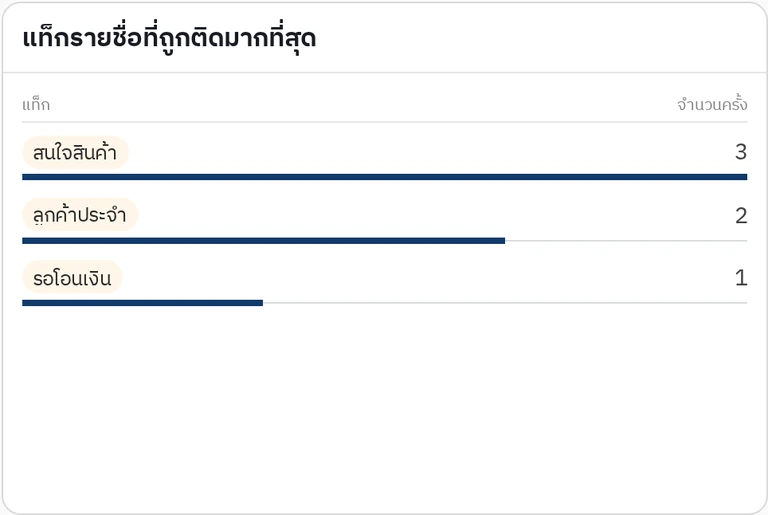
แท็กรายชื่อที่ถูกติดมากที่สุด
- วิธีนับ
นับทุกครั้งที่มีการติดแท็กนั้น ทั้งที่สมาชิกติดเอง แชทบอทติด ติดตอนนำเข้า และตอนสร้างรายชื่อ
- รูปแบบการ์ด
แผนภูมิแท่ง บอกแท็ก 5 อันดับแรก เรียงจากจำนวนครั้งที่ถูกติดมากที่สุด
10. จำนวนการตอบของชุดข้อความตอบกลับ
บอกจำนวนครั้งที่ชุดข้อความตอบกลับของแชทบอทตอบลูกค้า และแนวโน้มรายวัน
จำนวนการตอบของชุดข้อความตอบกลับ
- วิธีนับ
นับทุกครั้งที่ชุดข้อความตอบกลับตอบลูกค้า
- รูปแบบการ์ด
กราฟเส้น บอกจำนวนการตอบของชุดข้อความตอบกลับในแต่ละวัน
- ชี้เมาส์ที่วันใดก็ได้เพื่อดูตัวเลขของวันนั้น
11. ชุดข้อความตอบกลับที่ถูกใช้มากที่สุด
บอกชุดข้อความตอบกลับ 5 อันดับที่ตอบลูกค้าบ่อยที่สุด
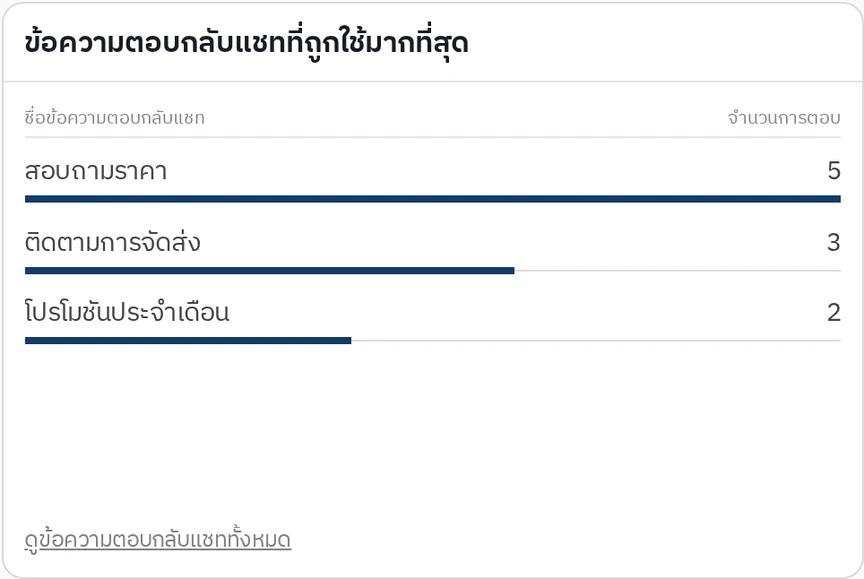
ชุดข้อความตอบกลับที่ถูกใช้มากที่สุด
- วิธีนับ
นับแยกทีละชุดข้อความตอบกลับ ว่าแต่ละอันตอบลูกค้าไปกี่ครั้ง
- รูปแบบการ์ด
- แผนภูมิแท่ง บอกชื่อชุดข้อความตอบกลับ 5 อันดับแรก เรียงจากจำนวนการตอบมากที่สุด กดที่ชื่อเพื่อเปิดดูได้
ดูชุดข้อความตอบกลับทั้งหมด เลือกช่องทางที่ต้องการดู
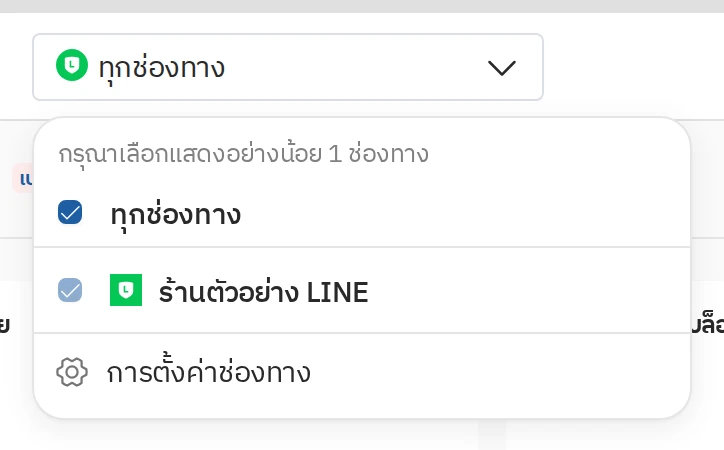
- คลิกปุ่มเลือกช่องทาง
ทุกช่องทางที่แถบด้านบนข้างชื่อหน้า (ปุ่มนี้แสดงบนคอมพิวเตอร์ เมื่อร้านมีมากกว่า 1 ช่องทาง) - ติ๊กช่องทางที่ต้องการดูตัวเลข หรือชี้ที่ช่องทางแล้วกด เลือกเฉพาะ เพื่อดูช่องทางเดียว
- ต้องการเชื่อมหรือจัดการช่องทาง กดลิงก์
ช่องทางแชทด้านล่างรายการ ระบบจะพาไปหน้าตั้งค่าช่องทางแชท
- ต้องการเชื่อมหรือจัดการช่องทาง กดลิงก์
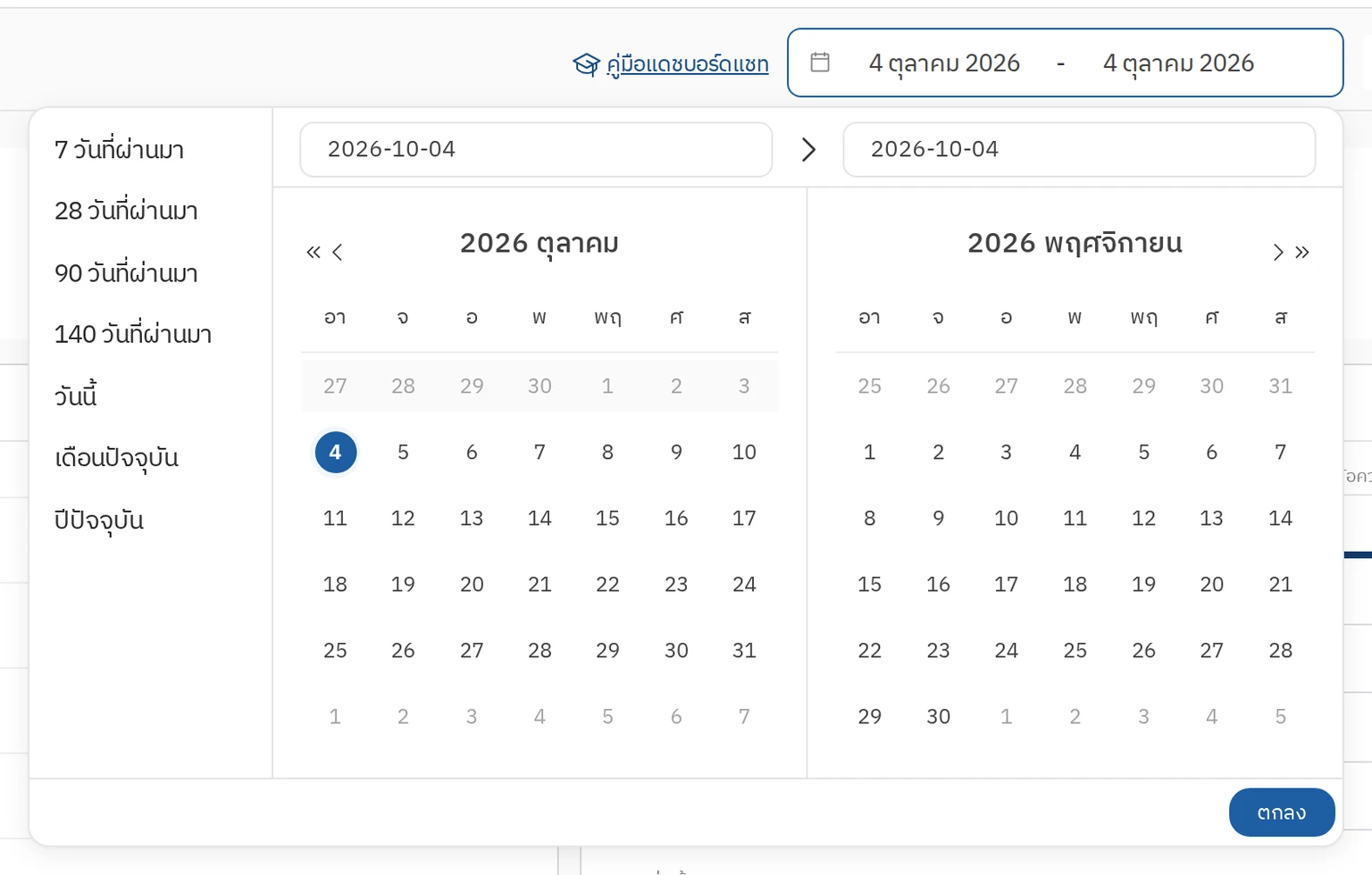
เลือกช่วงวันที่ที่ต้องการดู
- คลิกช่อง
ช่วงวันที่ที่มุมขวาบนของแดชบอร์ด - เลือกช่วงที่ต้องการจากปุ่มลัด ได้แก่
- วันนี้ หรือ เมื่อวาน
- 7 วัน (นับรวมวันนี้)
- 30 วัน
- เดือนนี้ หรือ เดือนก่อน
- 90 วัน
- ปีนี้
- วันที่ก่อนเปิดธุรกิจ หรือเกินระยะดูย้อนหลังของแพ็กเกจ จะเลือกไม่ได้
- ถ้าอยากได้ช่วงวันเอง ให้กดเลือกวันเริ่มและวันสุดท้ายในปฏิทิน แล้วกด
ตกลงตัวเลขจะเปลี่ยนตามช่วงที่เลือกทันที