 ศูนย์ช่วยเหลือ Easyrobin /
  คู่มือการใช้งาน Easyrobin / สถานะห้องแชทใน Easyrobin
Easyrobin แยกห้องแชทตามสถานะ ให้ทีมเห็นทันทีว่าแชทไหนควรตอบก่อนและจัดลำดับงานได้เร็วขึ้น
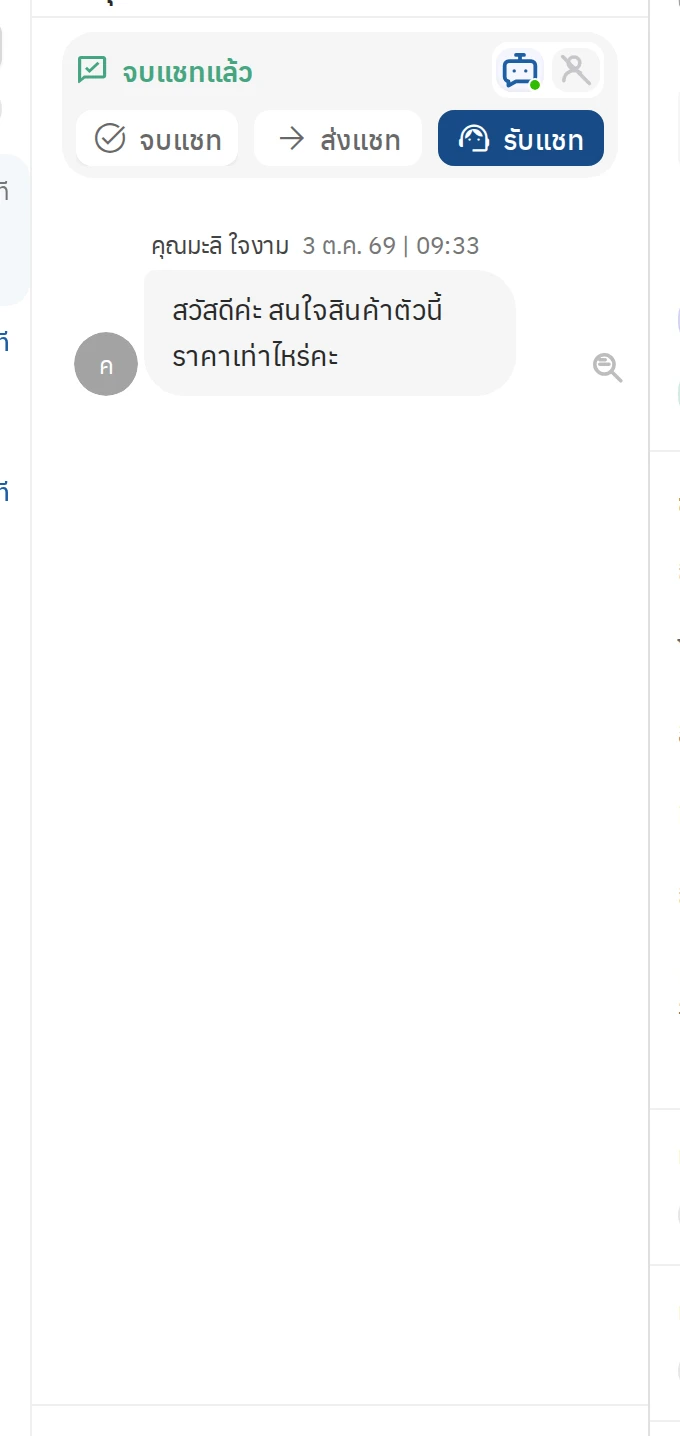
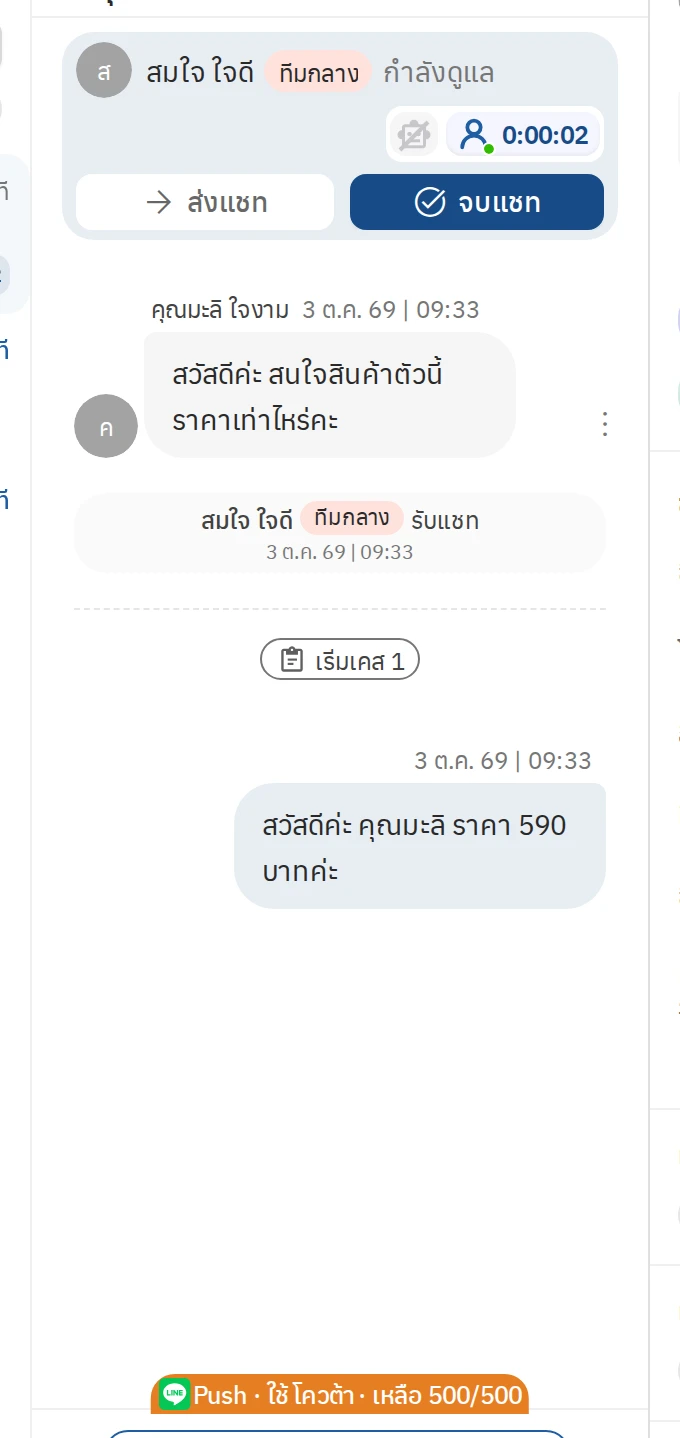
เมื่อเปิดห้องแชทของลูกค้าคนใดก็ตาม ด้านบนของห้องจะมีแถบบอกสถานะของแชทนั้น ซึ่งตรงกับสถานะที่เห็นในรายการแชท สถานะแบ่งได้ 2 กลุ่ม
- สถานะทั่วไปของห้องแชท
- สถานะระหว่างส่งแชท
ใต้ชื่อสถานะจะบอกด้วยว่าแชทบอทของห้องนี้กำลังทำงานอยู่หรือไม่
สถานะทั่วไปของห้องแชท
สถานะที่พบได้มีดังนี้
- ยังไม่ทักแชท: ลูกค้าเพิ่มเพื่อนแล้ว แต่ยังไม่มีใครเริ่มคุย

ยังไม่ทักแชท
- แชทบอทตอบแล้ว: แชทบอทตอบลูกค้าไปเรียบร้อย

แชทบอทตอบแล้ว
- ยังไม่มีใครรับ: แชทที่เปิดอยู่แต่ยังไม่มีสมาชิกดูแล และแชทบอทยังไม่ได้ตอบ ระบบจะแสดงเป็นแชทบอทตอบไม่ได้ เพื่อให้สมาชิกเข้ามารับ

แชทที่รอสมาชิกเข้ามารับ
- แชทบอทตอบไม่ได้: แชทบอทตอบลูกค้าไม่ได้ มักเกิดจาก
- ลูกค้าพิมพ์ข้อความที่ไม่ตรงกับคีย์เวิร์ดที่ตั้งไว้
- ลูกค้าส่งไฟล์ วิดีโอ อิโมจิ หรือรูปภาพ
ตั้งข้อความเมื่อบอทตอบไม่ได้ไว้ตอบลูกค้าในกรณีนี้ได้ ดูวิธีตั้งค่า

แชทบอทตอบไม่ได้
- เรียกสมาชิก: ลูกค้าต้องการคุยกับคน แชทจะขึ้นสถานะนี้ใน 2 กรณี
- ลูกค้ากดปุ่มเรียกสมาชิกจากแชทบอท
- มีคนตอบแชทนี้จาก Meta Business Suite แทนการตอบใน Easyrobin
เรียกสมาชิก
- กำลังดูแลอยู่ (แชทของคุณ): คุณเป็นคนดูแลแชทนี้ ชื่อของคุณจะแสดงอยู่ด้านหน้า
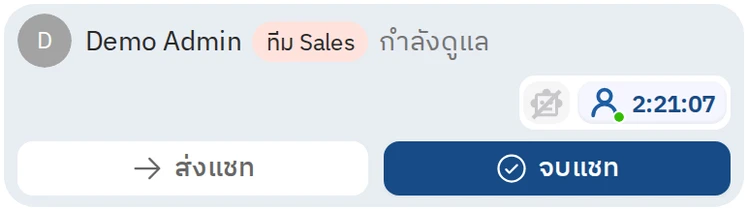
แชทที่คุณกำลังดูแล
- แชทของทีม: สมาชิกคนอื่นกำลังดูแลแชทนี้ ชื่อของคนนั้นจะแสดงอยู่ด้านหน้า

แชทที่เพื่อนในทีมกำลังดูแล
- จบแชทแล้ว: สมาชิกดูแลแชทนี้แล้วกดจบแชท (ปิดเคส) เรียบร้อย

จบแชทแล้ว
สถานะระหว่างส่งแชท
ระหว่างที่แชทถูกส่งต่อให้สมาชิก แถบสถานะจะมีแถบสีน้ำเงินบอกการส่งแชทเพิ่มขึ้นมา ผู้ที่ส่งแชทให้สมาชิกหรือทีมได้มี 3 แบบ คือ สมาชิก แชทบอท และออโตเมชัน
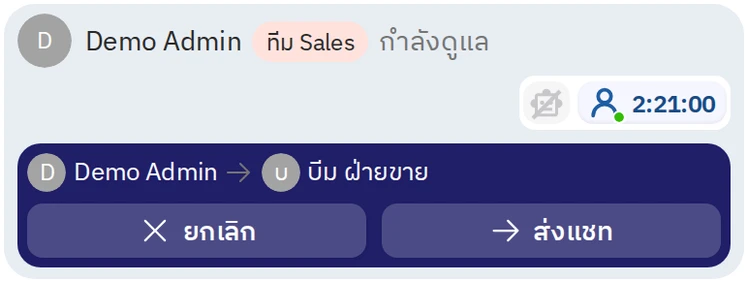
- สมาชิกเป็นคนส่ง: เพื่อนในทีมส่งแชทนี้มาให้
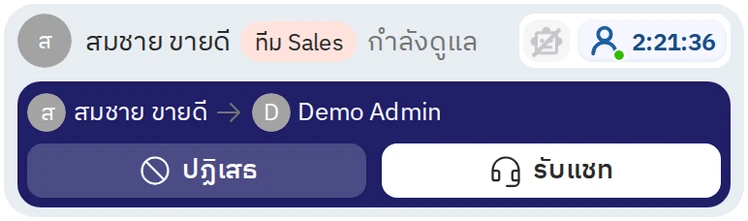
สิ่งที่ผู้รับแชทเห็น 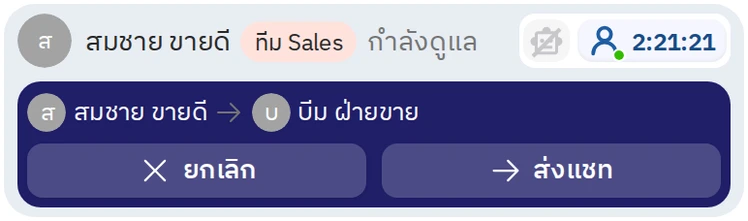
สิ่งที่สมาชิกคนอื่นเห็น 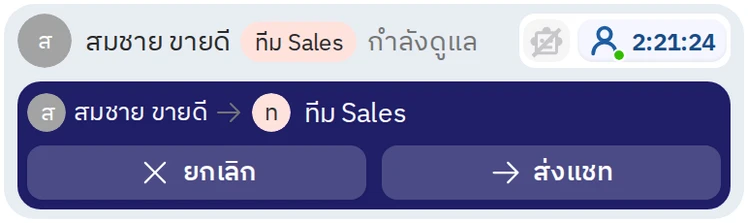
สิ่งที่ทุกคนเห็นเมื่อสมาชิกส่งแชทให้ทีม
- แชทบอทเป็นคนส่ง: แชทบอทส่งแชทนี้มาให้ ถ้ากด
ยกเลิกแชทจะกลับไปเป็นสถานะเรียกสมาชิก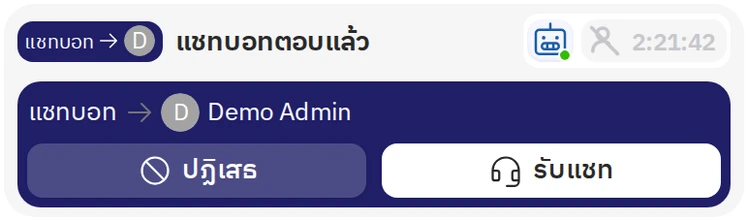
สิ่งที่ผู้รับแชทเห็น 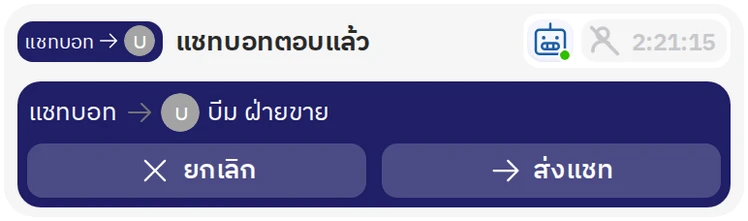
สิ่งที่สมาชิกคนอื่นเห็น 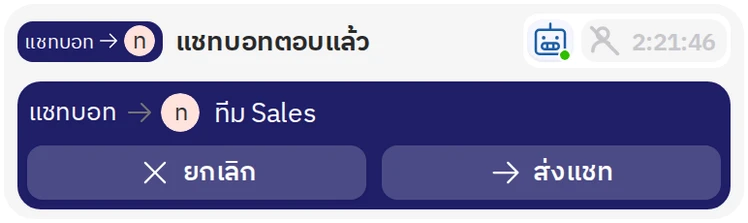
สิ่งที่ทุกคนเห็นเมื่อแชทบอทส่งแชทให้ทีม
- ออโตเมชันเป็นคนส่ง: ออโตเมชันส่งแชทนี้มาให้
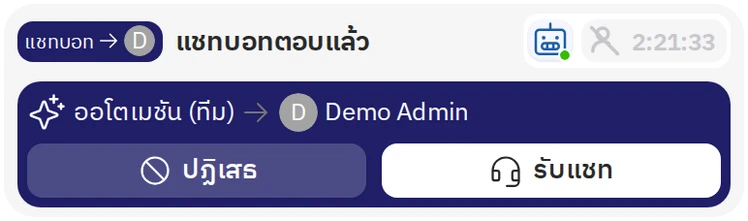
สิ่งที่ผู้รับแชทเห็น 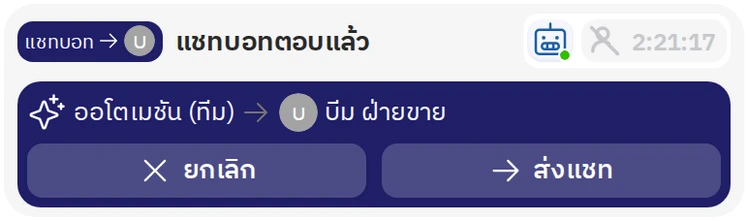
สิ่งที่สมาชิกคนอื่นเห็น 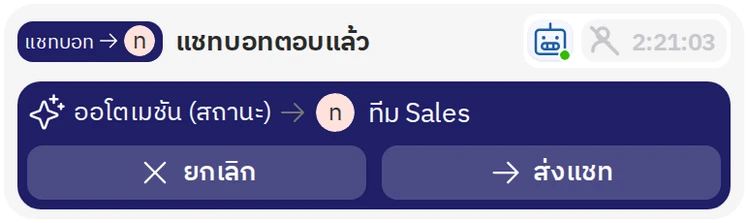
สิ่งที่ทุกคนเห็นเมื่อออโตเมชันส่งแชทให้ทีม
ปุ่มในแถบสถานะ
ด้านล่างของแถบสถานะมีปุ่มให้กด ปุ่มที่เห็นขึ้นกับสถานะของแชทและบทบาทของคุณ มีทั้งหมด 5 ปุ่ม
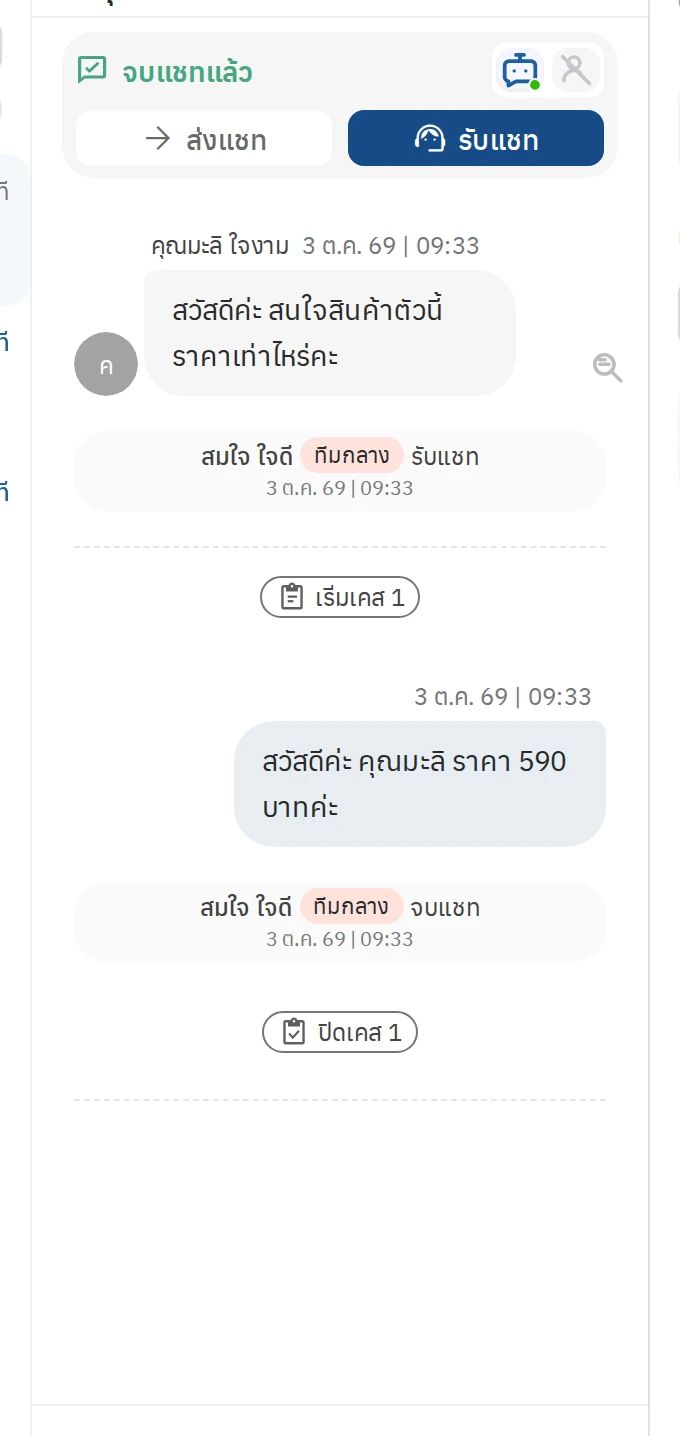
- รับแชท: กด
รับแชทเพื่อดูแลแชทนี้เอง เมื่อรับแชทหรือเมื่อแชทเข้าสถานะเรียกสมาชิก ระบบจะเปิดเคสและเริ่มนับเวลารอรับบริการ (ถ้าคุณดูแลแชทนี้อยู่แล้วจะไม่เห็นปุ่มนี้) - ส่งแชท: กด
ส่งแชทเพื่อให้สมาชิกคนอื่นดูแลต่อ เวลารอรับบริการจะเริ่มนับตอนส่งและหยุดเมื่อผู้รับกดรับแชท (เวลานี้นับเป็นของผู้รับ) ดูรายละเอียด- กด
ส่งแชท - เลือกสมาชิกหรือทีมที่จะรับแชท
- ถ้าผู้รับอยู่หลายทีม ต้องเลือกด้วยว่าจะส่งให้ในนามทีมไหน
- เขียนบันทึกภายในถึงผู้รับได้ ถ้าต้องการ
- กด
ยืนยัน
ขั้นตอนการส่งแชทให้เพื่อนในทีม
- กด
- ยกเลิก: กด
ยกเลิกเพื่อดึงแชทที่ส่งไปแล้วกลับมา แชทจะกลับไปเป็นสถานะเดิม หรือรอสมาชิกเข้ามารับ - ปฏิเสธ: กด
ปฏิเสธเมื่อไม่รับแชทที่เพื่อนส่งมา แชทจะกลับไปเป็นสถานะเดิม หรือรอสมาชิกเข้ามารับ - จบแชท: ระหว่างที่แชทอยู่ในสถานะกำลังดูแลหรือเรียกสมาชิก แชทบอทจะหยุดตอบชั่วคราว เมื่อคุยเสร็จแล้วให้กด
จบแชทระบบจะปิดเคสและหยุดนับเวลาให้บริการ