 ศูนย์ช่วยเหลือ Easyrobin /
  คู่มือการใช้งาน Easyrobin / ตั้งค่าข้อความเมื่อบอทตอบไม่ได้
ข้อความเมื่อบอทตอบไม่ได้ คือข้อความที่แชทบอทของ Easyrobin ส่งให้ลูกค้าเมื่อบอทไม่รู้ว่าจะตอบข้อความนั้นอย่างไร ส่วนใหญ่เกิดจากลูกค้าพิมพ์คำที่ไม่ตรงกับคีย์เวิร์ดหรือเงื่อนไขที่ตั้งไว้ให้บอทเริ่มทำงาน
ควรรู้ก่อนเริ่ม
- บอทจะหยุดตอบเมื่อแชทอยู่ในสถานะ เรียกสมาชิก หรือมีสมาชิกดูแลแชทนั้นอยู่
- แชทบอทตอบได้เฉพาะแชทที่มาจาก LINE OA และ Facebook Page
วิธีตั้งค่าข้อความเมื่อบอทตอบไม่ได้
ตั้งค่าได้ใน 5 ขั้นตอน
ขั้นตอนที่ 1 เปิดหน้าตั้งค่าข้อความเมื่อบอทตอบไม่ได้
- ไปที่เมนู
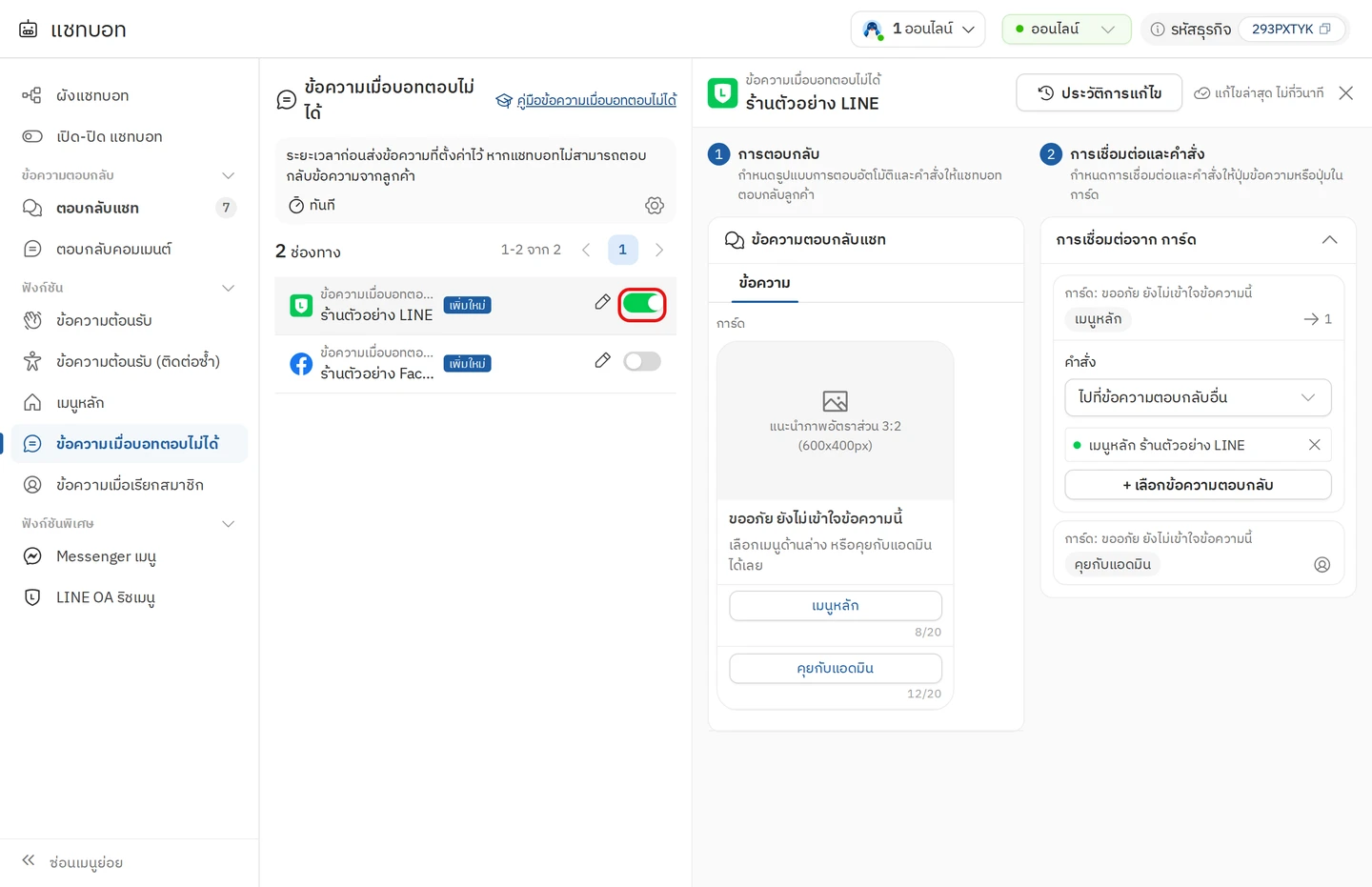
แชทบอท⇒ เลือกข้อความเมื่อบอทตอบไม่ได้⇒ กดแก้ไขในแถวของช่องทางที่ต้องการ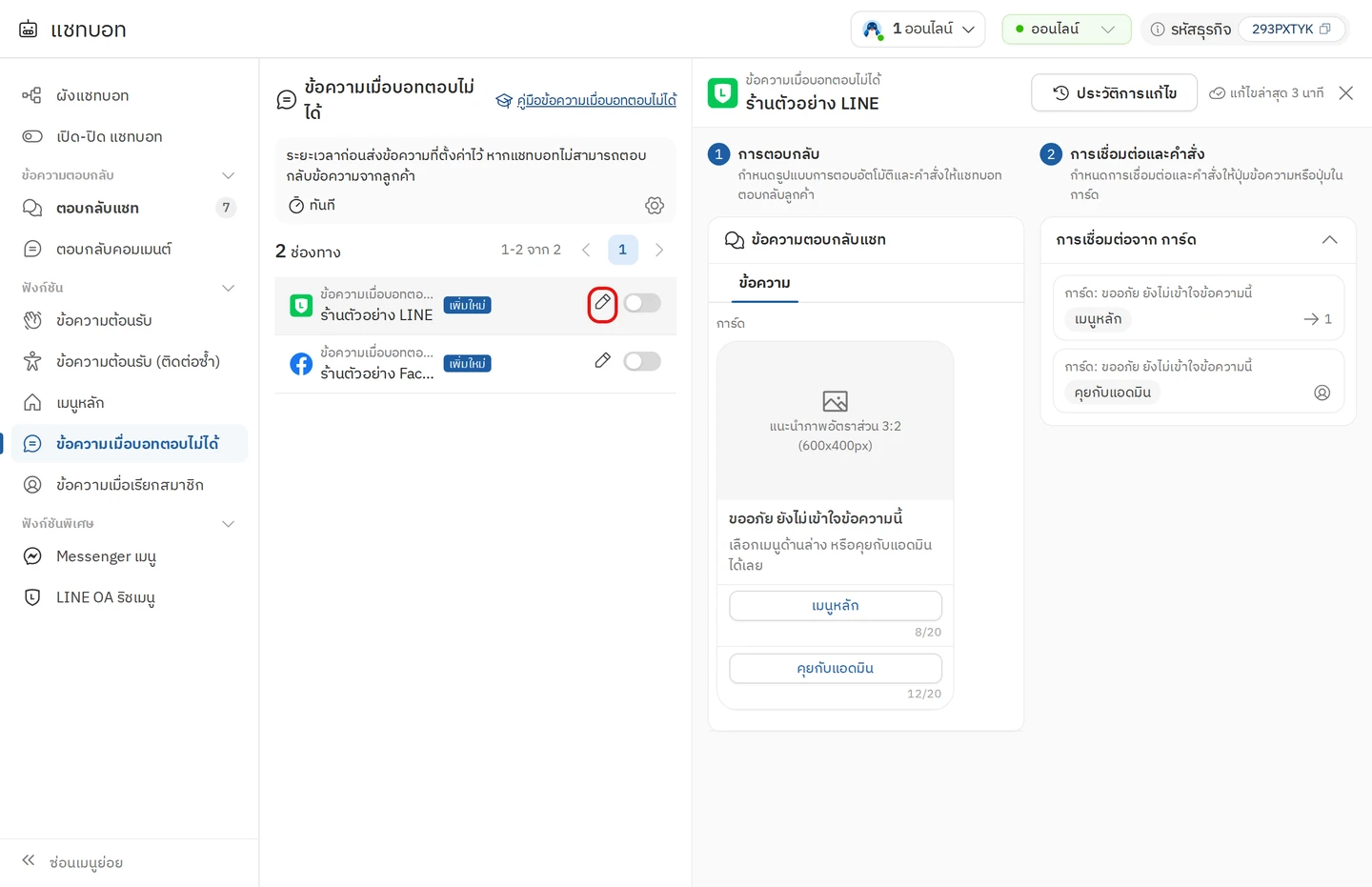
ขั้นตอนที่ 1 เปิดหน้าตั้งค่าข้อความเมื่อบอทตอบไม่ได้
ขั้นตอนที่ 2 ปรับข้อความที่จะตอบ
- ข้อความเมื่อบอทตอบไม่ได้ส่งเป็นการ์ดเสมอ คุณแก้ชื่อการ์ด คำอธิบาย และคำสั่งของปุ่มได้ แต่เปลี่ยนเป็นรูปแบบอื่น เช่น ตัวอักษรหรือรูปภาพ ไม่ได้
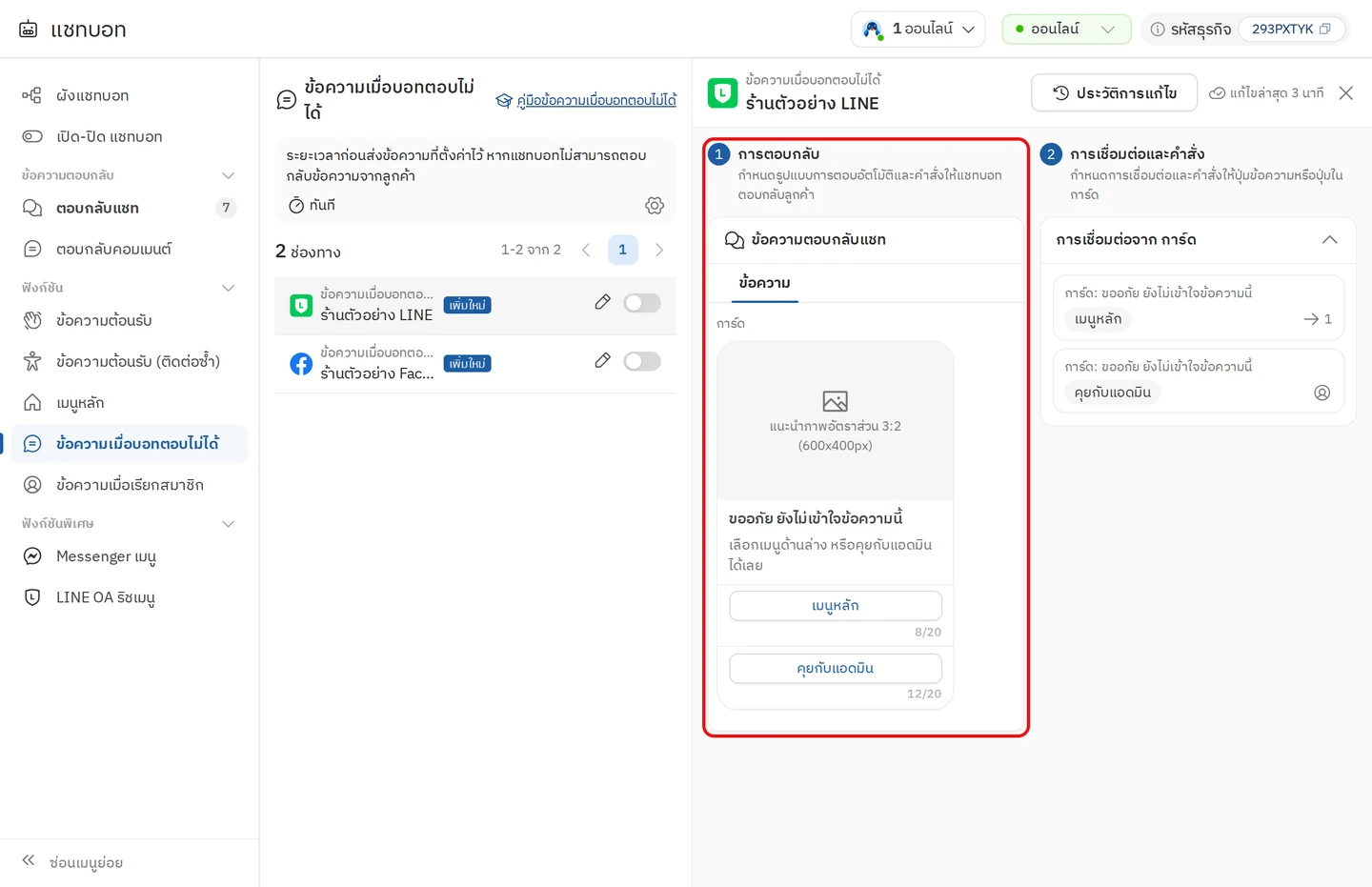
ขั้นตอนที่ 2 ปรับข้อความที่จะตอบ คำแนะนำ: ควรมีปุ่มพาไปที่เมนูหลักและปุ่มคุยกับแอดมิน เพราะเมื่อบอทตอบไม่ได้ ลูกค้ามักอยากกลับไปเลือกจากเมนูหรือคุยกับคนจริง
ขั้นตอนที่ 3 ตั้งการเชื่อมต่อและคำสั่ง
- เลือกคำสั่งให้ปุ่มทั้ง 2 ปุ่มในการ์ด มีให้เลือก 6 แบบ ตามตารางด้านล่างคำสั่งสิ่งที่ต้องตั้งเมื่อลูกค้ากดปุ่มไปที่ข้อความตอบกลับอื่นเลือกชุดข้อความตอบกลับ ที่จะส่งให้ลูกค้าหลังกดปุ่มบอทส่งชุดข้อความตอบกลับที่เลือกไว้ (บอทยังทำงานต่อ)เรียกสมาชิกเลือกข้อความที่จะแจ้งลูกค้าหลังกดปุ่ม*แชทเปลี่ยนเป็นสถานะ เรียกสมาชิก และบอทส่งข้อความเมื่อเรียกสมาชิก (บอทหยุดทำงาน)ส่งแชทให้สมาชิกเลือกสมาชิกที่จะรับแชท และข้อความที่จะแจ้งลูกค้าหลังกดปุ่ม*แชทถูกส่งให้สมาชิกที่เลือก และบอทส่งข้อความเมื่อเรียกสมาชิก (บอทยังทำงานต่อ)ส่งแชทให้ทีมเลือกทีมที่จะรับแชท และข้อความที่จะแจ้งลูกค้าหลังกดปุ่ม*แชทถูกส่งให้ทีมที่เลือก และบอทส่งข้อความเมื่อเรียกสมาชิก (บอทยังทำงานต่อ)เปิดลิงก์ URLใส่ URL ของเว็บไซต์ที่จะเปิดหลังกดปุ่มเปิดลิงก์ URL ที่ตั้งไว้ (บอทยังทำงานต่อ)Web view appใส่ URL ของเว็บไซต์ที่จะเปิดหลังกดปุ่มเปิดลิงก์ URL ที่ตั้งไว้ (บอทยังทำงานต่อ)
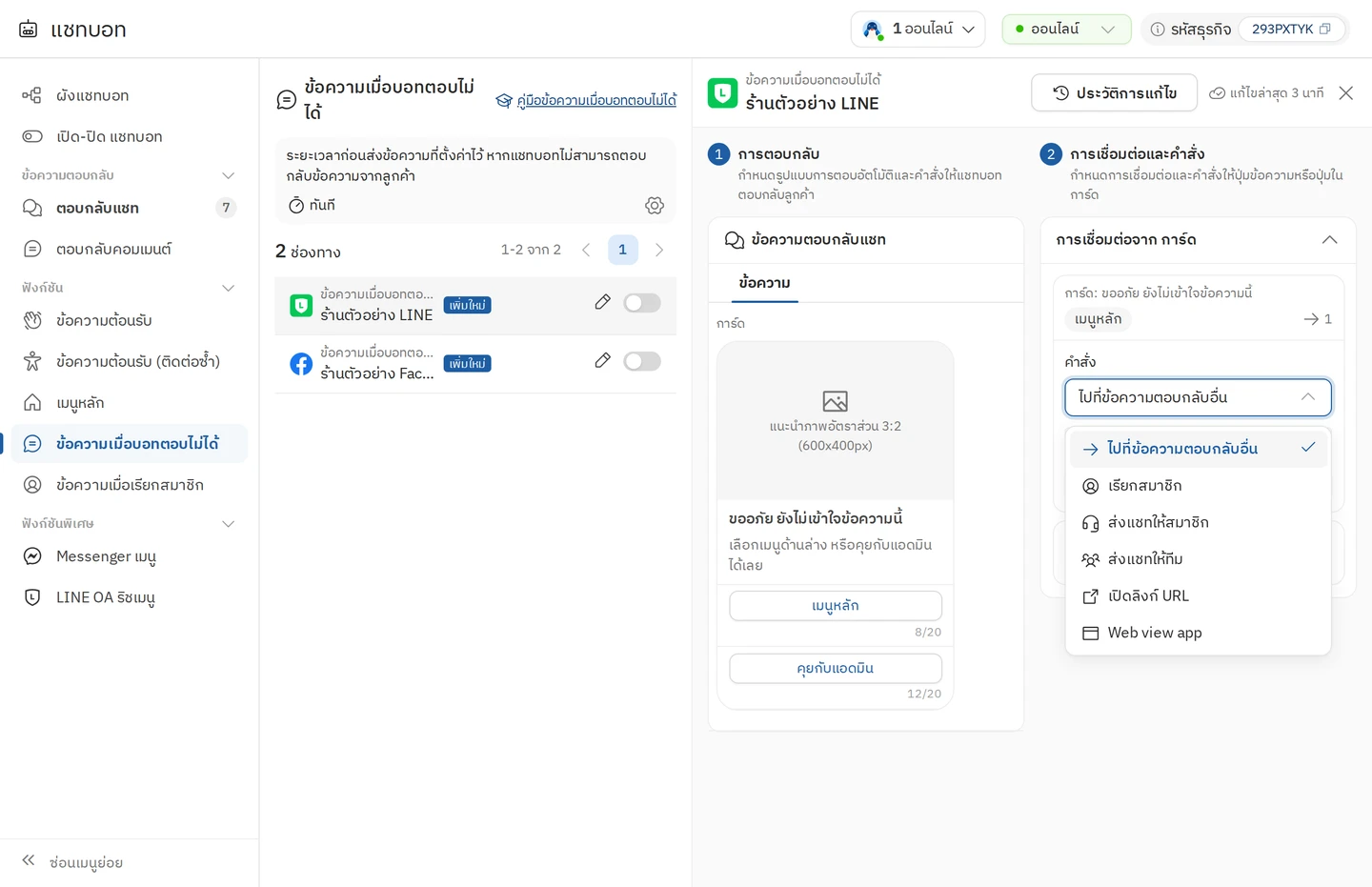
* ข้อความแจ้งลูกค้าเลือกได้ 2 แบบ
- ใช้ข้อความพื้นฐาน: บอทจะส่งข้อความที่ตั้งไว้ในหน้าข้อความเมื่อเรียกสมาชิกให้ลูกค้า
- ปรับแต่งเฉพาะ: ตั้งข้อความแจ้งลูกค้าแยกให้ปุ่มนี้โดยเฉพาะ เหมาะเมื่ออยากให้แต่ละปุ่มแจ้งลูกค้าไม่เหมือนกัน
ขั้นตอนที่ 4 ตั้งเวลารอก่อนส่ง
- กด ตั้งค่า แล้วเลือกว่าจะให้บอทรอนานเท่าไรก่อนส่งข้อความนี้ จากนั้นกด บันทึก
- ทันที → ส่งทันทีที่แชทขึ้นสถานะแชทบอทตอบไม่ได้
- 1 นาที → ส่งเมื่อแชทอยู่ในสถานะแชทบอทตอบไม่ได้ครบ 1 นาที
- 3 นาที → ส่งเมื่อแชทอยู่ในสถานะแชทบอทตอบไม่ได้ครบ 3 นาที
- 5 นาที → ส่งเมื่อแชทอยู่ในสถานะแชทบอทตอบไม่ได้ครบ 5 นาที
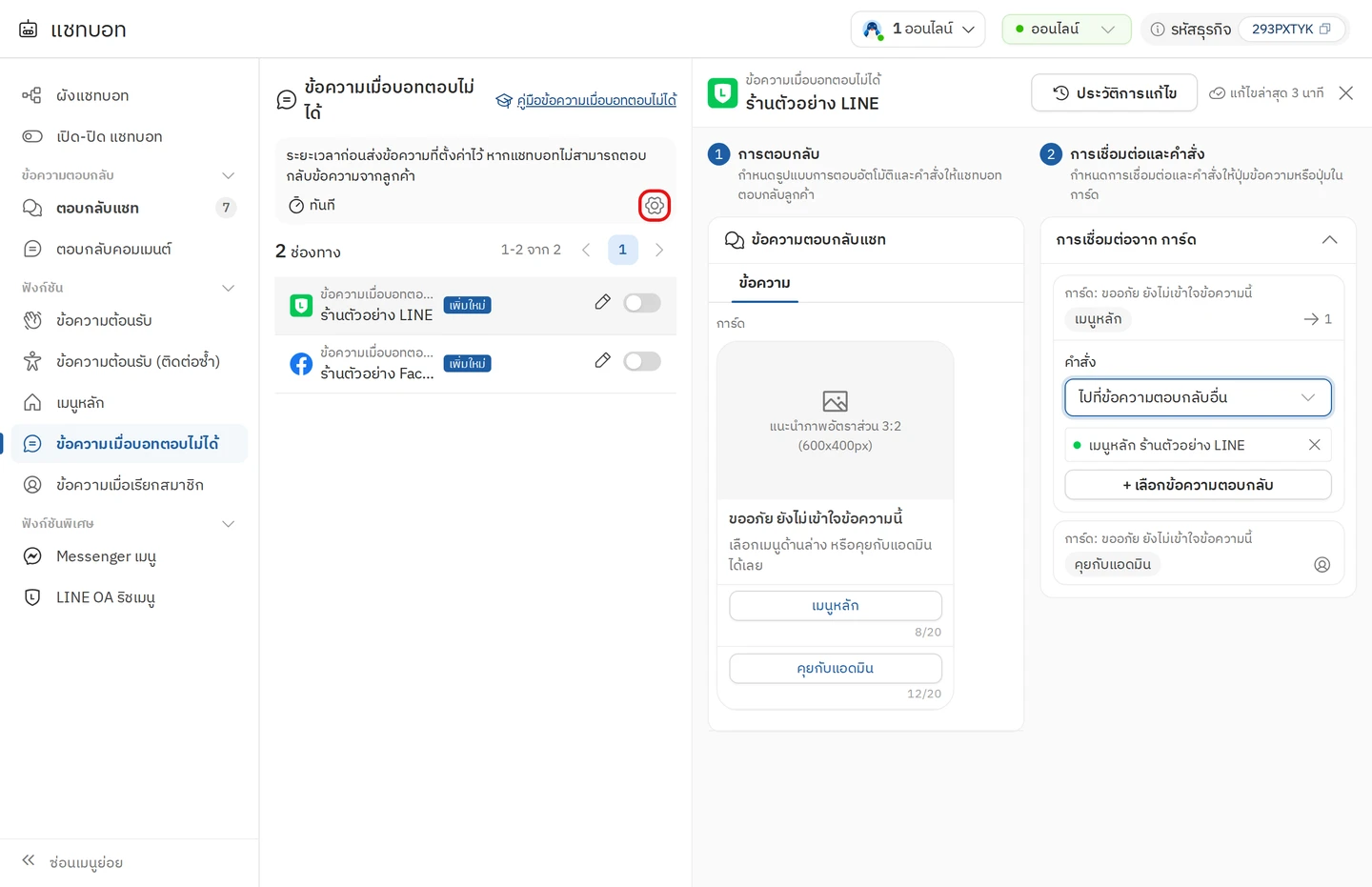
คำแนะนำ: ถ้าทีมของคุณตอบแชทได้เร็ว ลองตั้งให้บอทรอสักครู่ เพื่อให้สมาชิกเข้ามาตอบเอง เพราะการได้รับข้อความว่าบอทตอบไม่ได้อาจทำให้ลูกค้ารู้สึกไม่ดีนัก
ขั้นตอนที่ 5 เปิดหรือปิดใช้งาน
- ใช้สวิตช์ในแถวของแต่ละช่องทาง เพื่อเปิดหรือปิดข้อความเมื่อบอทตอบไม่ได้ของช่องทางนั้น
ระบบบันทึกทุกการแก้ไขให้เอง ดูเวลาที่แก้ไขล่าสุดได้ที่มุมขวาบนของหน้า และชี้เมาส์ที่เวลานั้นเพื่อดูว่าใครแก้ไข