ทีมที่จัดการง่ายช่วยให้ตอบแชทลูกค้าได้ไว หน้านี้อธิบายวิธีเพิ่ม แก้ไข และลบสมาชิกใน Easyrobin เพื่อแบ่งงานและให้สิทธิ์ของแต่ละคนตรงกับงานที่ทำจริง
ใครจัดการสมาชิกได้บ้าง
- การเพิ่ม แก้ไข หรือลบสมาชิกทำได้แค่ไหน ขึ้นกับบทบาทของคุณ สรุปสั้น ๆ ได้ดังนี้
- เจ้าของธุรกิจและผู้จัดการ ทำได้ทุกอย่าง รวมถึงลบสมาชิกคนอื่น (เฉพาะคนที่ระดับเท่ากันหรือต่ำกว่า)
- แอดมิน เพิ่มสมาชิกและเปลี่ยนบทบาทได้ (เฉพาะระดับเท่ากันหรือต่ำกว่า) แต่ ลบคนอื่นไม่ได้
- พนักงานขาย, ทีมงาน, เอเจนต์ จัดการสมาชิกคนอื่นไม่ได้ ทำได้เพียงออกจากธุรกิจด้วยตัวเอง
สิ่งที่ทำได้ | เจ้าของธุรกิจ | ผู้จัดการ | แอดมิน | พนักงานขาย | ทีมงาน | เอเจนต์ |
ดูรายชื่อสมาชิก | ✓ | ✓ | ✓ | ✓ | ✓ | ✓ |
แก้ไขข้อมูลหรือบทบาท | ✓ (ระดับเท่ากันหรือต่ำกว่า) | ✓ (ระดับเท่ากันหรือต่ำกว่า) | ✓ (ระดับเท่ากันหรือต่ำกว่า) | X | X | X |
เพิ่มสมาชิก | ✓ | ✓ | ✓ | X | X | X |
ลบสมาชิกคนอื่น | ✓ (ระดับเท่ากันหรือต่ำกว่า) | ✓ (ระดับเท่ากันหรือต่ำกว่า) | X | X | X | X |
ออกจากธุรกิจด้วยตัวเอง | ✓ | ✓ | ✓ | ✓ | ✓ | ✓ |
เพิ่มสมาชิกใหม่
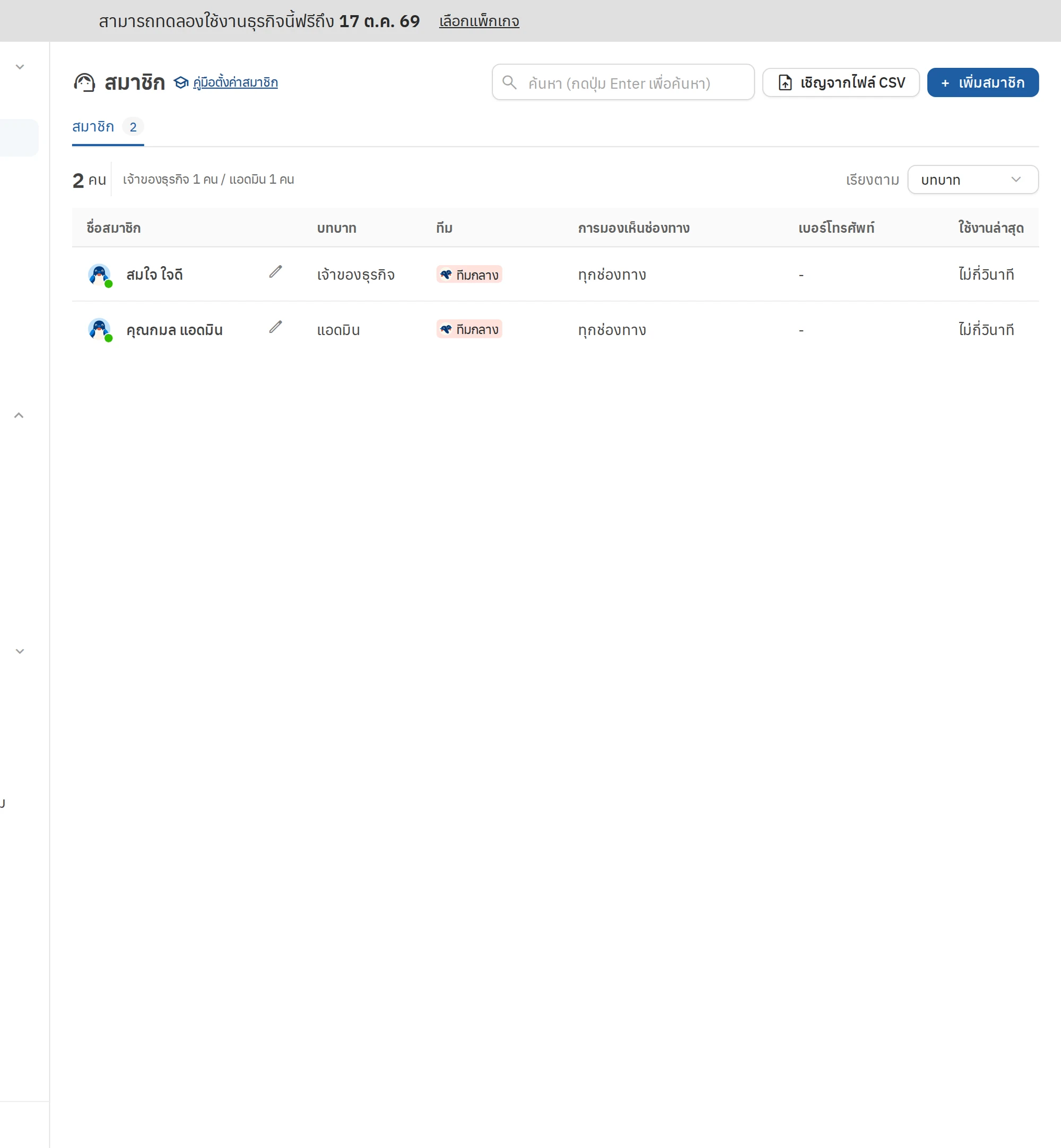
- ขั้นตอนที่ 1: เปิดหน้าสมาชิก ไปที่เมนู การตั้งค่า แล้วเลือกสมาชิก
- ขั้นตอนที่ 2: เริ่มเพิ่มสมาชิกกดปุ่ม
เพิ่มสมาชิกมุมขวาบนของหน้าสมาชิก
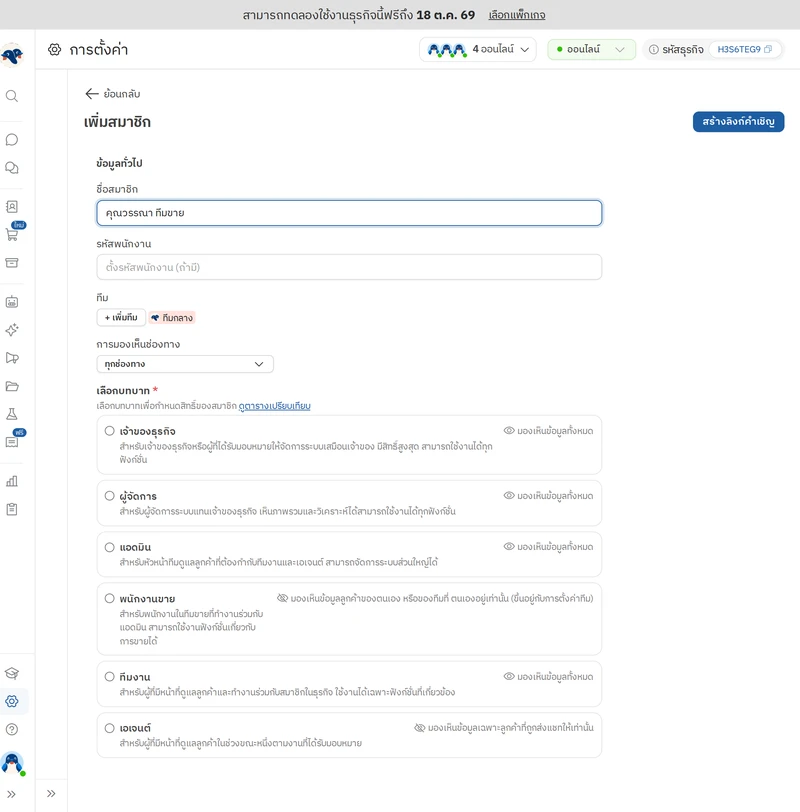
- ขั้นตอนที่ 3: ใส่ข้อมูลของคนที่จะเชิญ ตั้ง ชื่อสมาชิก แล้วเลือกบทบาท (เปลี่ยนทีหลังได้เสมอ)
- อยากรู้ว่าแต่ละบทบาททำอะไรได้ ดูตารางสิทธิ์
- เสร็จแล้วกด
สร้างลิงก์คำเชิญ
- ขั้นตอนที่ 4: ส่งคำเชิญ เลือกได้ 2 วิธี
- คัดลอกลิงก์คำเชิญ แล้วส่งต่อให้สมาชิกใหม่ทางไหนก็ได้ เช่น LINE หรือ Messenger
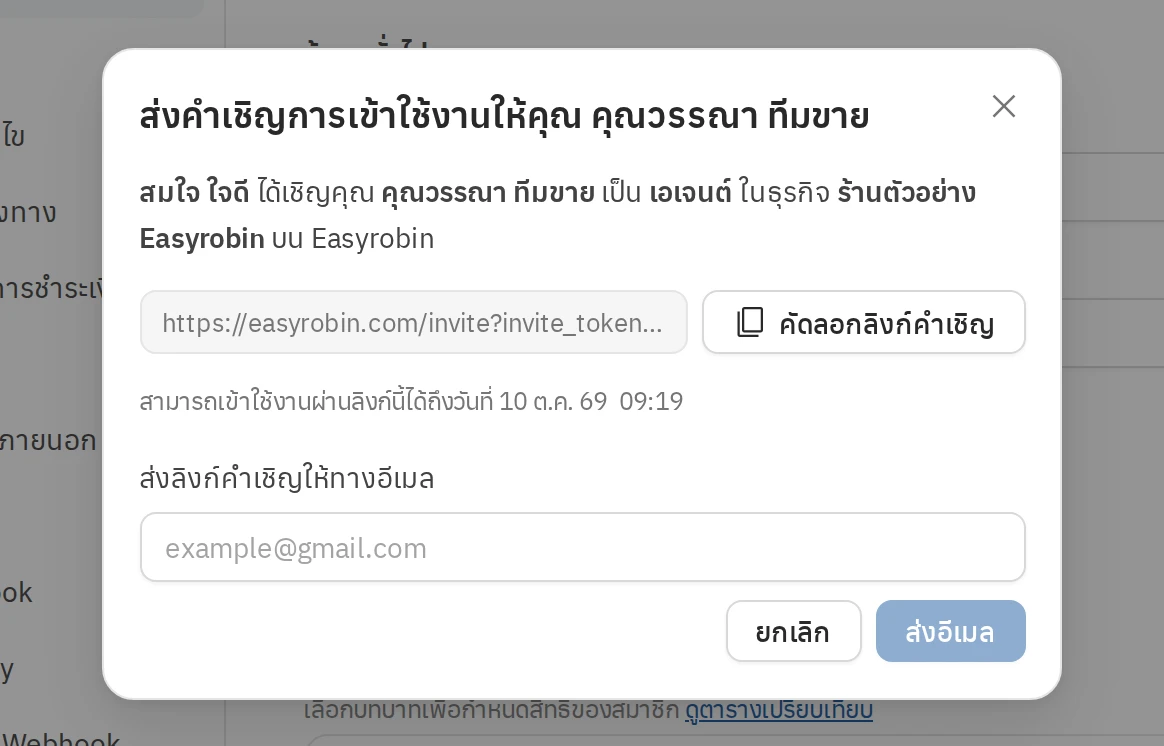
- ใส่อีเมลของสมาชิกใหม่ แล้วกด
ส่งอีเมลระบบส่งคำเชิญให้ทันที แล้วพากลับไปที่หน้าสมาชิก
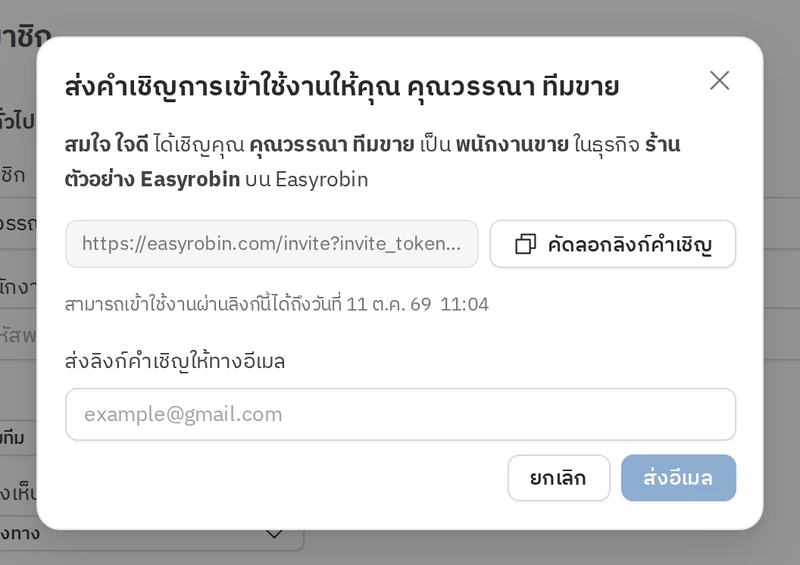

ควรรู้: ลิงก์คำเชิญใช้ได้ 7 วัน ถ้าสมาชิกใหม่ไม่ได้ตอบรับภายในเวลานี้ ลิงก์จะหมดอายุ ต้องส่งคำเชิญให้ใหม่
- ขั้นตอนที่ 5: ติดตามคำเชิญคนที่ได้รับคำเชิญแต่ยังไม่ตอบรับจะอยู่ในแท็บ คำเชิญ เมื่อสมาชิกใหม่สมัครหรือเข้าสู่ระบบ Easyrobin แล้วตอบรับคำเชิญ ชื่อจะย้ายไปอยู่ในรายชื่อสมาชิกให้เอง ส่วนการเข้าใช้งานผ่านแอปบนมือถือ ดูวิธีได้ที่หน้านี้

แก้ไขบทบาทของสมาชิก
- ขั้นตอนที่ 1: ในหน้าสมาชิก วางเมาส์บนแถวของคนที่ต้องการแก้ แล้วคลิกไอคอนรูปดินสอ
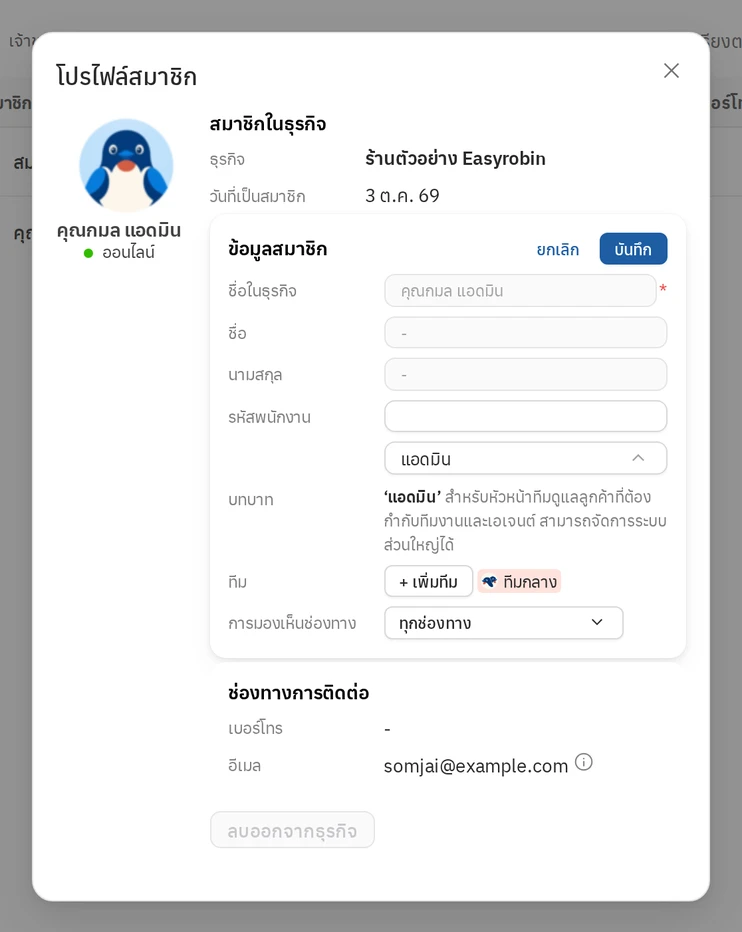
- ขั้นตอนที่ 2: แก้ข้อมูลในหน้าต่างที่เปิดขึ้น แล้วกด
บันทึก
คุณเปลี่ยนบทบาทได้เฉพาะสมาชิกที่ระดับ เท่ากับหรือต่ำกว่า คุณเอง ตัวอย่างเช่น แอดมินเปลี่ยนบทบาทของผู้จัดการหรือเจ้าของธุรกิจไม่ได้
ลบสมาชิก
- ขั้นตอนที่ 1: วางเมาส์บนแถวของคนที่ต้องการลบ แล้วคลิกไอคอนรูปดินสอ จากนั้นในหน้าต่างข้อมูลสมาชิก กดปุ่ม
ลบออกจากธุรกิจ
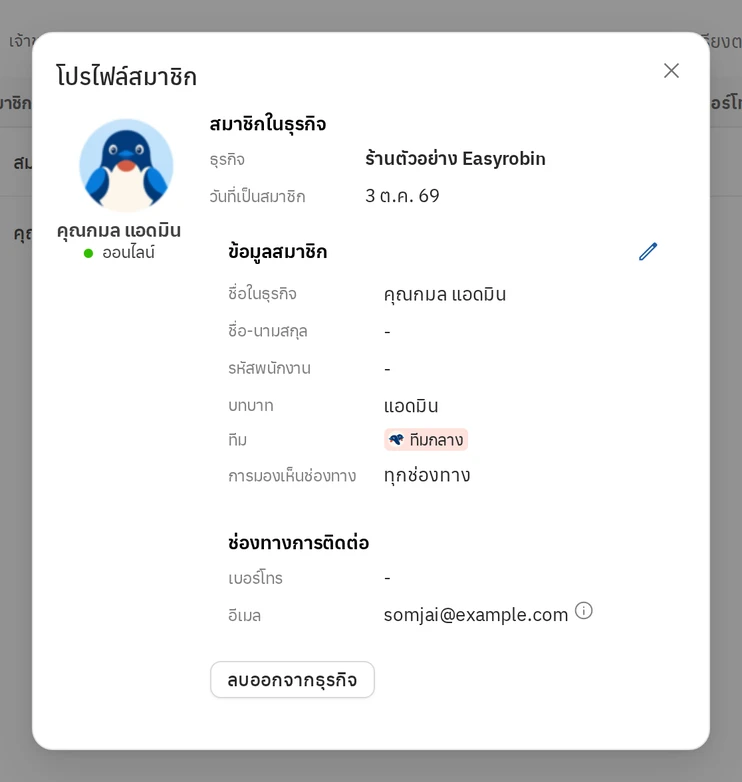
- ปุ่มลบสมาชิกมีให้เฉพาะ เจ้าของธุรกิจและผู้จัดการ (และลบได้เฉพาะคนที่ระดับเท่ากันหรือต่ำกว่า) บทบาทอื่นรวมถึงแอดมินจะไม่เห็นปุ่มนี้ แต่ยังออกจากธุรกิจด้วยตัวเองได้

การลบสมาชิกย้อนกลับไม่ได้ ถ้าต้องการให้คนเดิมกลับมา ต้องส่งคำเชิญใหม่