ศูนย์ช่วยเหลือ Easyrobin /
  คู่มือการใช้งาน Easyrobin / ตอบแชทลูกค้าใน Easyrobin สำหรับแอดมิน
หน้านี้รวมสิ่งที่แอดมินและทีมควรรู้เวลาตอบแชทใน Easyrobin ทำตามทีละหัวข้อได้เลย
เนื้อหาในหน้านี้
- วิธีตอบแชทลูกค้า
- วิธีดูว่าลูกค้าอ่านแล้วหรือยัง
- วิธีตอบกลับข้อความที่เจาะจง
- วิธีส่งแชทให้สมาชิกคนอื่น
- วิธีตอบด้วยคลังคำตอบ
- วิธีส่งรูปภาพหรือไฟล์จากคลังสื่อ
- วิธีดูว่าลูกค้ามาจาก Facebook Ads ตัวไหน
- วิธีส่งข้อความทีละหลายคน
- เมื่อส่งข้อความไม่ได้
- ส่งข้อความไม่สำเร็จ
- ลูกค้าส่งข้อความล่าสุดใน Facebook Messenger มานานเกิน 7 วัน
- ใช้โควตา LINE OA ครบแล้ว
- ลูกค้าบล็อกแชท
วิธีตอบแชทลูกค้า
ทำได้ใน 3 ขั้นตอน
- ไปที่เมนู
แชทเพื่อเริ่มตอบลูกค้าที่ทักเข้ามา - เลือกแชทที่จะตอบ โดยไล่ตามเมนูสถานะแชททางซ้ายที่เรียงความสำคัญไว้ให้แล้ว แชทในเมนู
เรียกสมาชิกควรตอบก่อน - เปิดห้องแชทแล้ว กด
รับแชทหรือพิมพ์ในช่องข้อความด้านล่างได้เลย เพื่อเริ่มคุยกับลูกค้า (ต้องรับแชทก่อนจึงจะคุยได้)- ถ้าคุณดูแลแชทนั้นอยู่แล้ว จะไม่เห็นปุ่ม
รับแชทพิมพ์คุยกับลูกค้าได้ทันที - ถ้าไม่กด
รับแชทแต่พิมพ์ข้อความไปเลย ระบบจะตั้งให้คุณเป็นผู้ดูแลแชทนั้นเอง ใช้ได้เมื่อแชทอยู่ในเมนูเรียกสมาชิก
- ถ้าคุณดูแลแชทนั้นอยู่แล้ว จะไม่เห็นปุ่ม
คุยจบแล้วให้กด
จบแชท แชทจะกลับไปเป็นสถานะปกติที่แชทบอทตอบได้อีก (ระหว่างที่มีแอดมินดูแลแชท แชทบอทจะหยุดตอบ)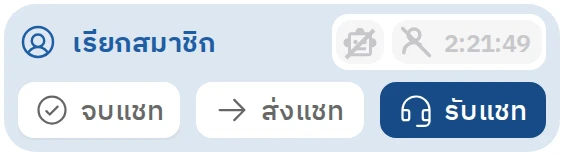
วิธีดูว่าลูกค้าอ่านแล้วหรือยัง
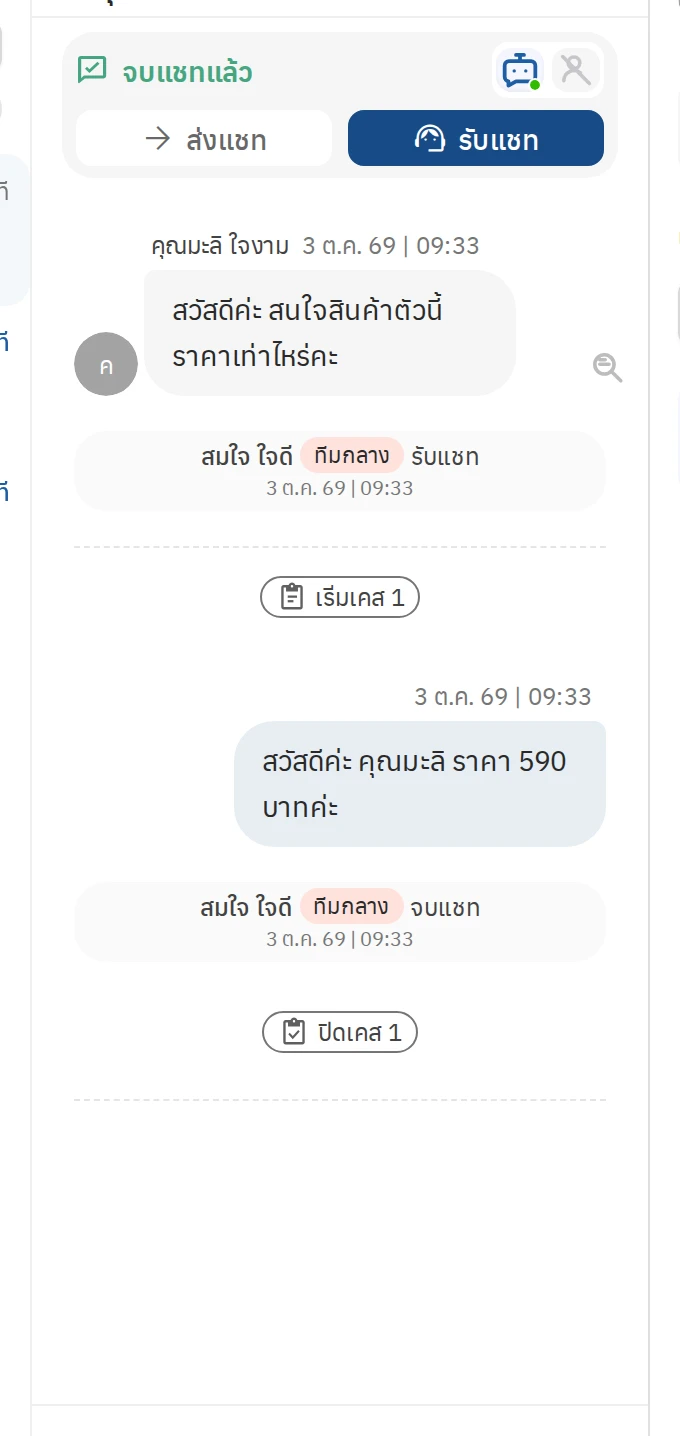
- เมื่อลูกค้าอ่านข้อความที่คุณส่งแล้ว จะขึ้น เครื่องหมายถูกสองอันพร้อมเวลาที่อ่าน ข้างข้อความ ตามภาพ
วิธีตอบกลับข้อความที่เจาะจง
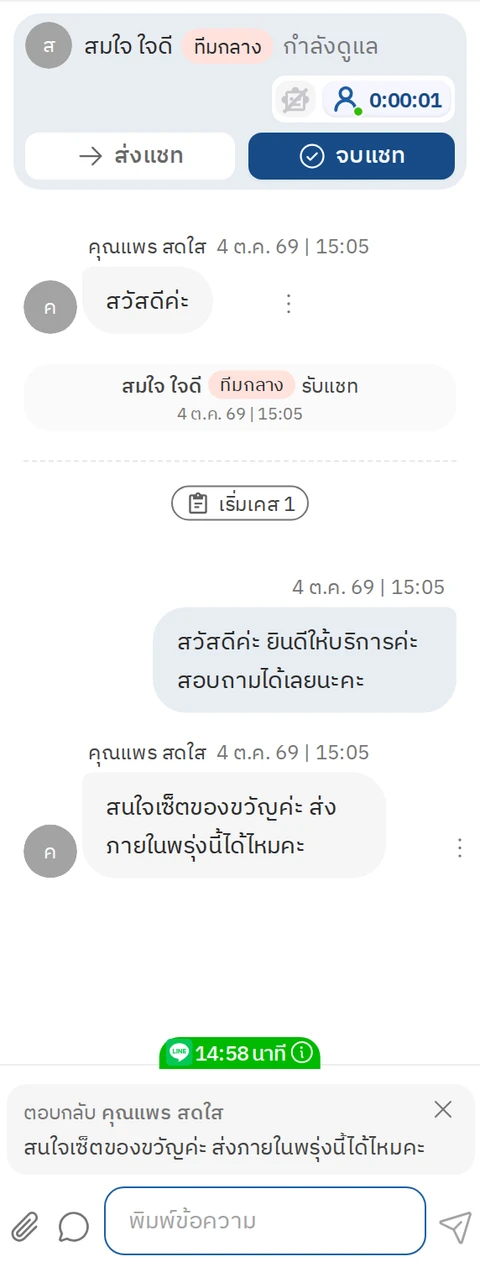
- ถ้าลูกค้าถามมาหลายเรื่อง เลือกตอบเฉพาะข้อความไหนก็ได้ ชี้เมาส์ที่ข้อความนั้น แล้วกดไอคอน ตอบกลับ ที่ขึ้นข้างข้อความ
- ข้อความที่ตอบจะยกข้อความเดิมของลูกค้ามาแสดงไว้ในช่องพิมพ์ให้เอง
วิธีส่งแชทให้สมาชิกคนอื่น
- ถ้าต้องการให้สมาชิกคนอื่นในทีมช่วยดูแลต่อ ทำได้ดังนี้
- เลือกแชทที่ต้องการ จะเป็นแชทที่ยังไม่มีใครดูแล หรือมีแอดมินดูแลอยู่แล้วก็ได้
- เปิดห้องแชทแล้ว กดปุ่ม
ส่งแชท - เลือกสมาชิกหรือทีมที่จะส่งให้ แล้วกด ส่งแชท จะมีหน้าต่างยืนยันขึ้นมา
- พิมพ์บันทึกภายในถึงคนที่รับแชทได้ (ไม่ใส่ก็ได้)
- กด
ส่งต่อแชทเพื่อส่งแชท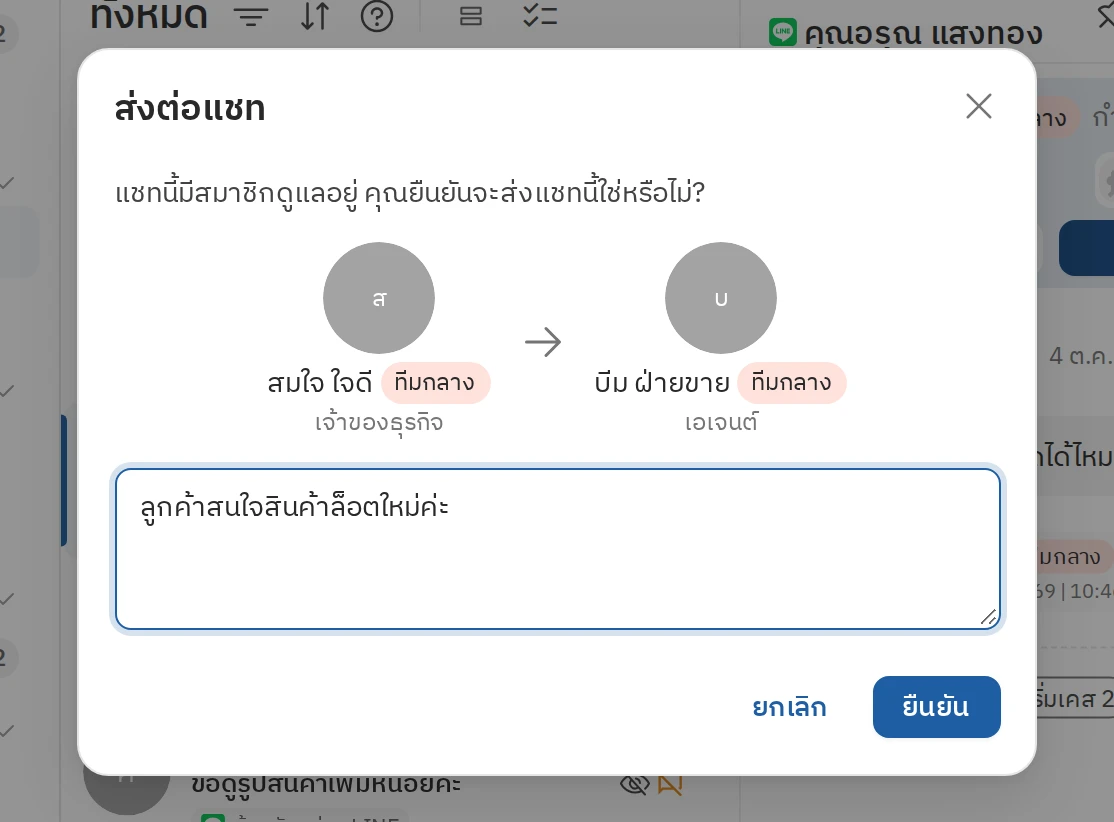
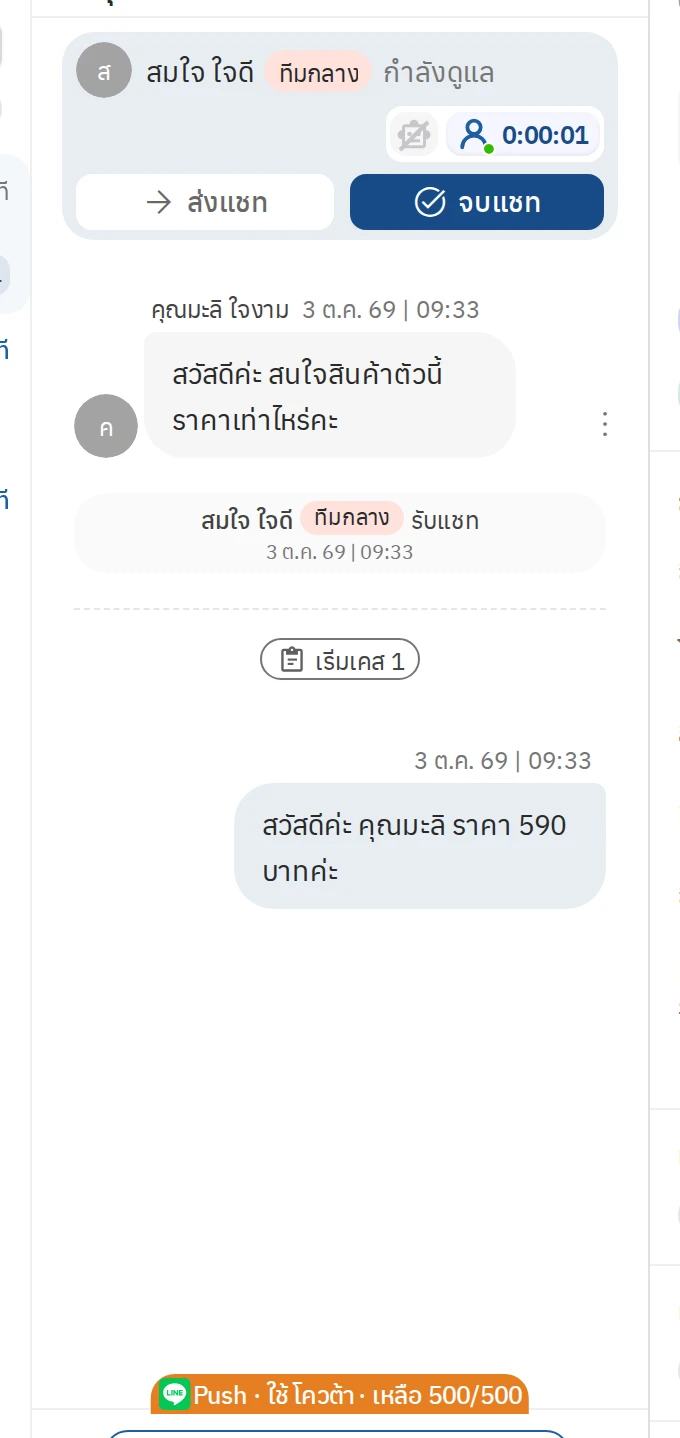
สถานะห้องแชทระหว่างรอสมาชิกรับแชทที่ส่งไป
- เมื่อส่งแชทแล้ว หรือสมาชิกคนนั้นรับแชทแล้ว ดูได้ที่ด้านบนของห้องแชทว่าตอนนี้ใครดูแลแชทอยู่
วิธีตอบด้วยคลังคำตอบ
- ในห้องแชท กดปุ่ม + แล้วเลือก คำตอบ เพื่อเปิดรายการคำตอบที่บันทึกไว้
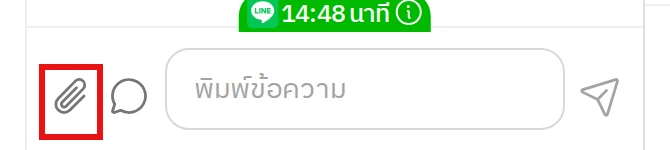
กดปุ่มที่วงไว้เพื่อเปิดรายการคำตอบ - ในรายการจะเห็นจำนวนคำตอบทั้งหมด และเลือกวิธีเรียงได้
- ใช้บ่อย (30 วัน) : คำตอบที่ใช้บ่อยที่สุดในช่วง 30 วันอยู่บนสุด
- กำหนดเอง : เรียงตามที่จัดไว้ในหน้าตั้งค่าคลังคำตอบ
- ชื่อ: เรียงตามชื่อคำตอบ ก ถึง ฮ และ A ถึง Z
- กดคำตอบที่ต้องการ ข้อความจะไปอยู่ในช่องพิมพ์ให้เอง แก้ไขหรือลบบางส่วนได้ก่อน แล้วจึงกดส่ง
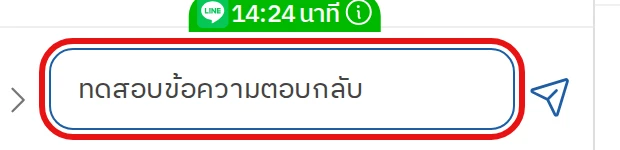
- กด
ดูทั้งหมดเพื่อไปที่หน้าตั้งค่าคลังคำตอบ - กด
เพิ่มคำตอบเพื่อสร้างคำตอบใหม่ได้จากหน้าแชทเลย
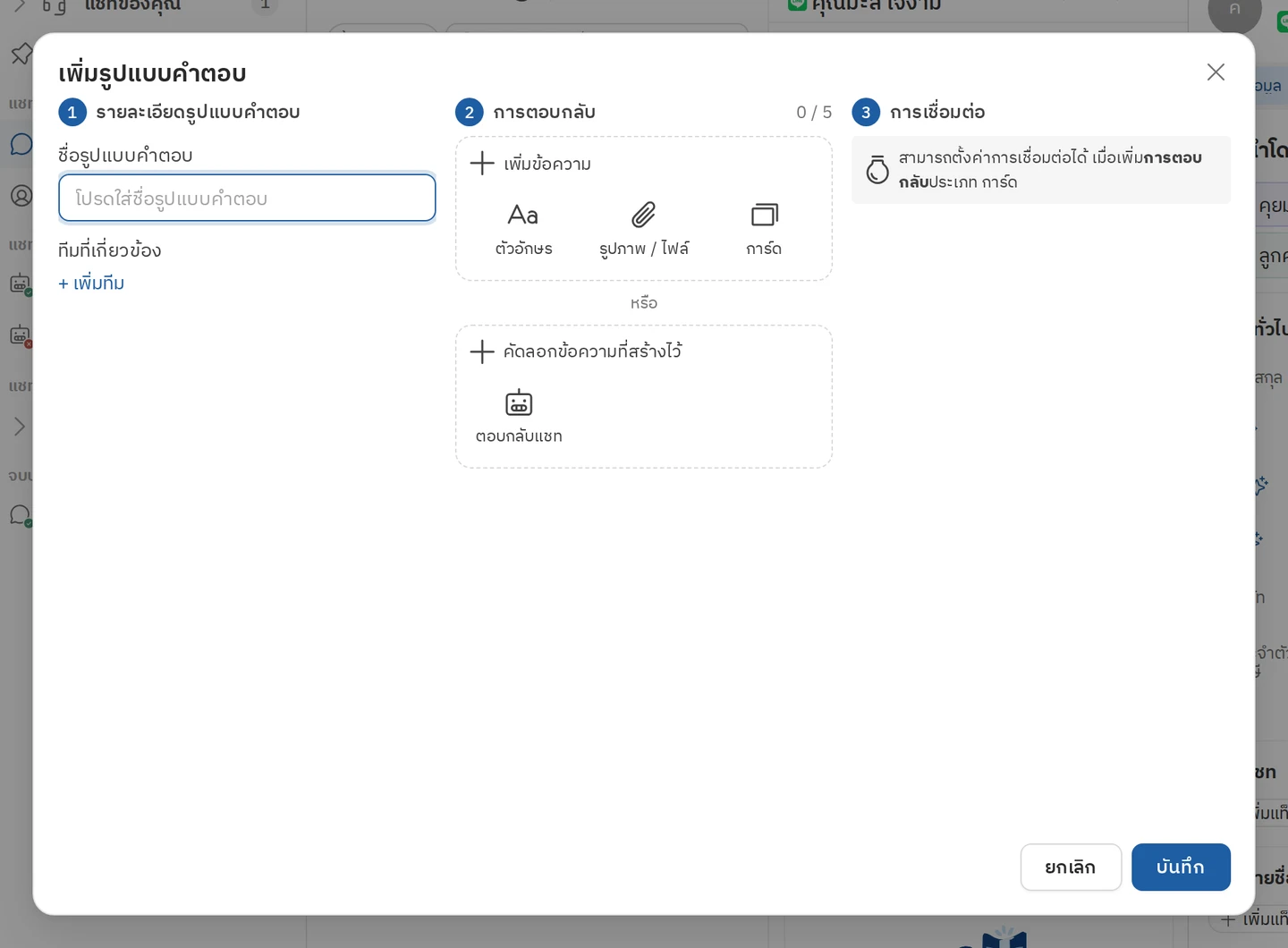
ดูวิธีสร้างคลังคำตอบเพิ่มเติมได้ที่ คู่มือการตั้งค่าคลังคำตอบ
วิธีส่งรูปภาพหรือไฟล์จากคลังสื่อ
- กดปุ่ม + ที่ช่องพิมพ์ข้อความ เพื่อเลือกรูปภาพหรือไฟล์ที่จะส่ง เลือกได้จากที่ต่าง ๆ ดังนี้
- จำนวนไฟล์ที่ส่งได้ต่อครั้งและขนาดไฟล์ขึ้นอยู่กับช่องทาง ดูได้ใต้ตัวเลือกนี้
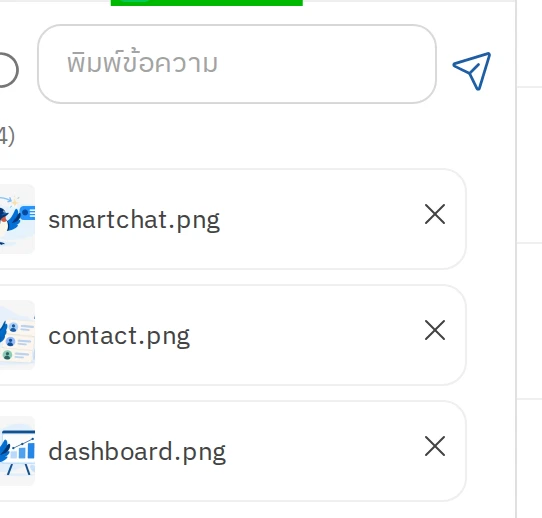
แชทหลังเลือกไฟล์จากคอมพิวเตอร์ 1.2 คลังสื่อ: เลือกรูปภาพหรือไฟล์ที่เคยอัปโหลดเก็บไว้ในคลังสื่อ
- จำนวนไฟล์ที่ส่งได้ต่อครั้งขึ้นอยู่กับช่องทาง
1.3 ลากไฟล์มาวางในห้องแชท
- จำนวนไฟล์ที่ส่งได้ต่อครั้งขึ้นอยู่กับช่องทาง
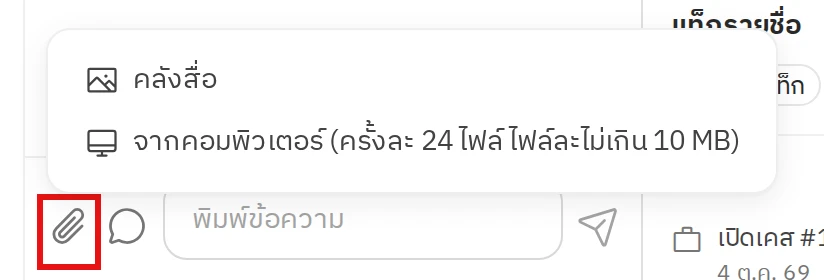
1.1 จากคอมพิวเตอร์: อัปโหลดจากเครื่องของคุณโดยตรง
- จำนวนไฟล์ที่ส่งได้ต่อครั้งและขนาดไฟล์ขึ้นอยู่กับช่องทาง ดูได้ใต้ตัวเลือกนี้
- เมื่อเลือก
คลังสื่อหน้าต่างไฟล์ที่เก็บไว้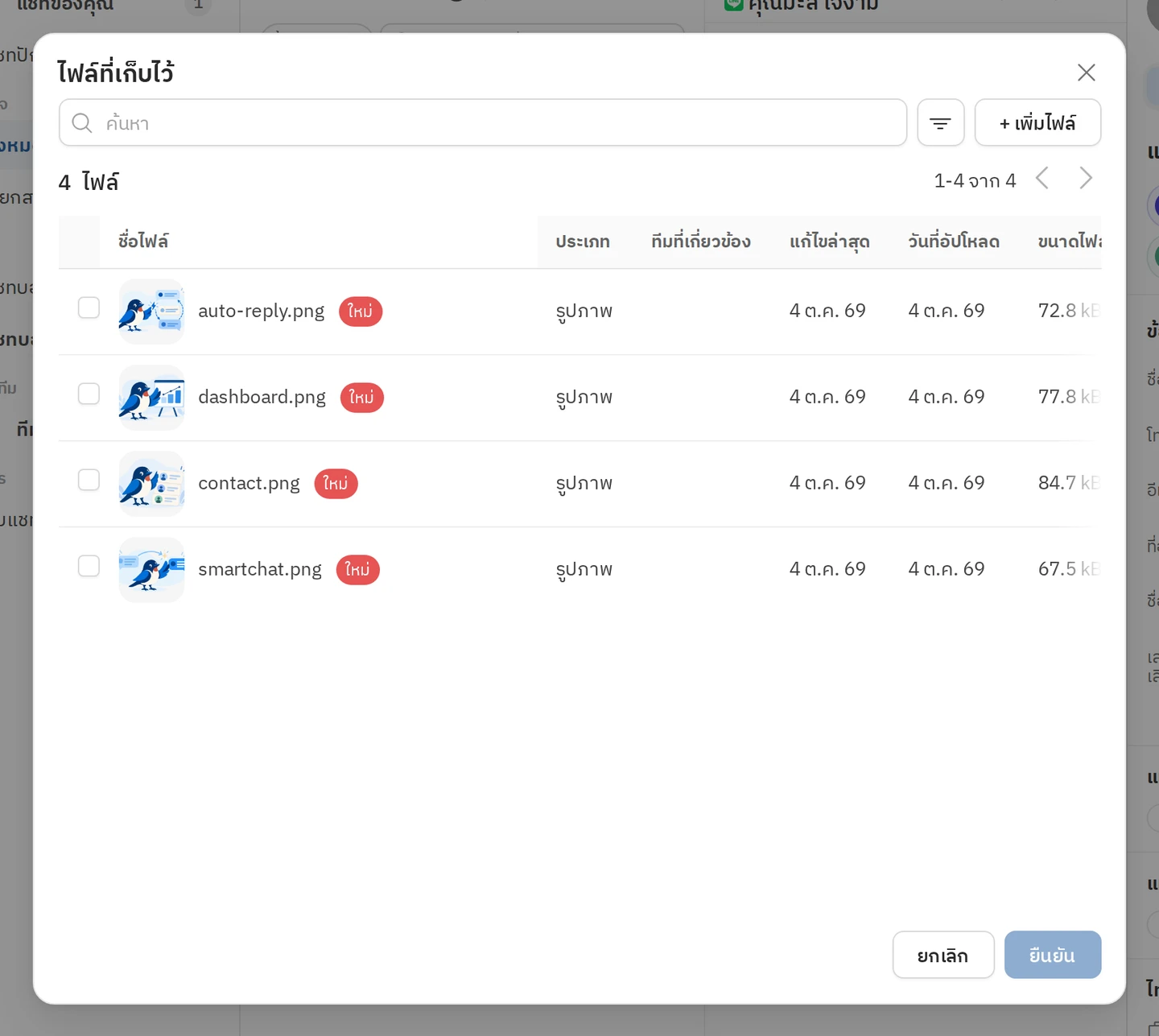
- จะเปิดขึ้น คลิกไฟล์ที่ต้องการ
- กดไอคอนแว่นขยายในแถวของไฟล์ เพื่อดูรูปหรือไฟล์ขนาดใหญ่ได้
- เลือกครบแล้ว กด
ยืนยันที่มุมขวาล่าง (ต้องเลือกไฟล์ก่อน ปุ่มจึงกดได้)
จำนวนไฟล์ที่เลือกจากคลังสื่อได้ต่อครั้งขึ้นอยู่กับช่องทางของแชทนั้น
วิธีดูว่าลูกค้ามาจาก Facebook Ads ตัวไหน
- เมื่อธุรกิจยิง Facebook Ads จาก Facebook Page โดยตั้งเป้าหมาย (Objective) ให้ลูกค้าทักเข้ามาใน Facebook Messenger
- Easyrobin บอกได้ว่าแชทที่เข้ามามาจาก Facebook Ads หรือไม่ และถ้าใช่ มาจากโฆษณาชื่ออะไร ID อะไร
ดูได้ 3 ที่ ในข้อมูลลูกค้าและห้องแชท ได้แก่แท็ก บันทึก และห้องแชท
- แท็กรายชื่อ: Easyrobin ติดแท็กเป็นชื่อโฆษณา (Title) ของ Facebook Ads นั้นให้เอง ตามชื่อที่ธุรกิจตั้งไว้บน Facebook
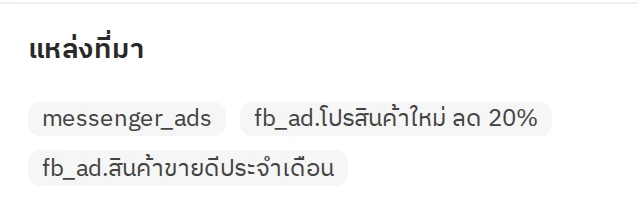
แท็กที่ระบบติดให้เมื่อลูกค้ากดมาจาก Facebook Ads - บันทึก: ระบบเขียนบันทึกให้ โดยมี
- Facebook Ads ID
- ชื่อโฆษณา
- ลิงก์ไปยังโพสต์โฆษณาบน Facebook
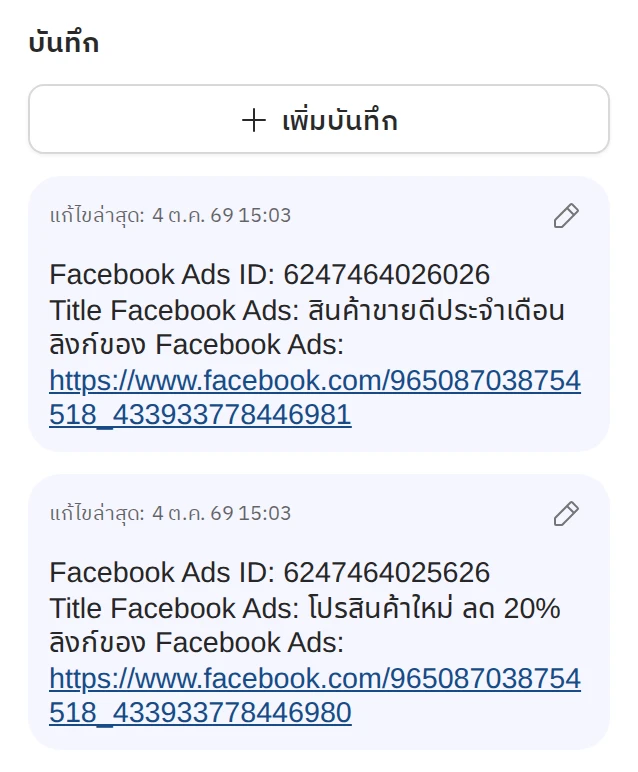
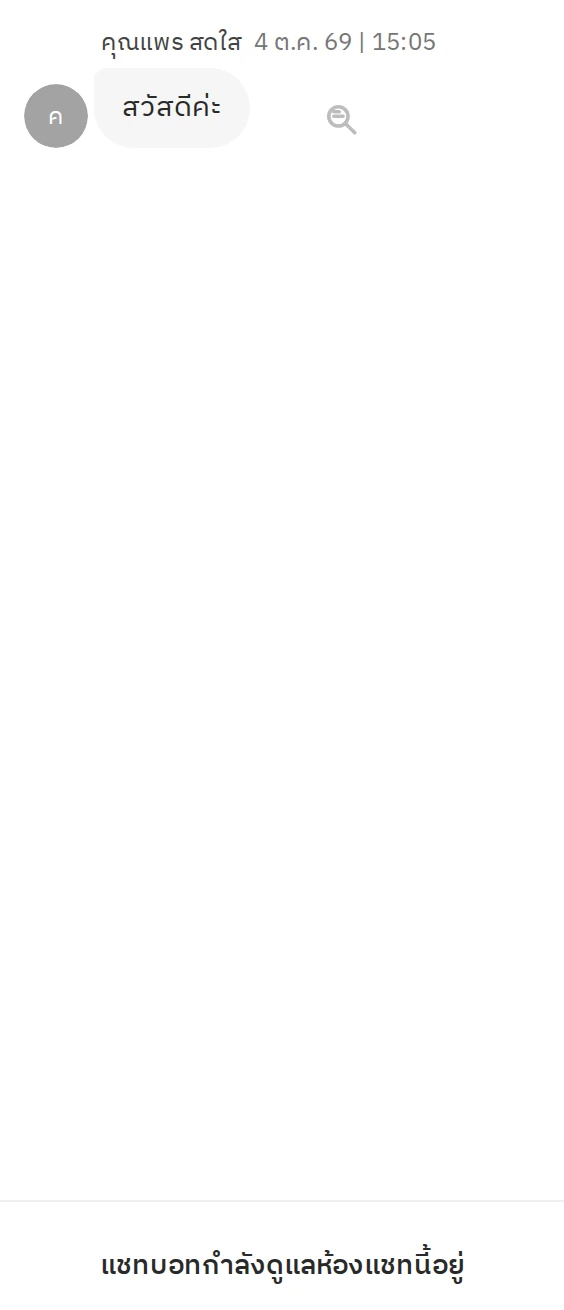
บันทึกที่ระบบเขียนให้เมื่อลูกค้ากดมาจาก Facebook Ads - ห้องแชท: แสดงข้อความของโฆษณานั้น
วิธีส่งข้อความทีละหลายคน
- ข้อความที่คุณเคยส่งให้ลูกค้าคนหนึ่งแล้ว ส่งซ้ำให้ลูกค้าคนอื่นได้โดยไม่ต้องพิมพ์ใหม่
- ชี้เมาส์ที่ข้อความที่คุณส่ง (เลือกข้อความจากแชทบอทไม่ได้) แล้วกดปุ่ม ส่งหลายคน ที่ขึ้นข้างข้อความ

- เลือกข้อความอื่นในห้องแชทเดียวกันเพิ่มได้ รวมแล้วไม่เกิน 5 ข้อความ โดยติ๊กช่องเลือกข้างข้อความ
- เลือกครบแล้ว กดปุ่ม
ส่งต่อบนปุ่มจะบอกจำนวนข้อความที่เลือกอยู่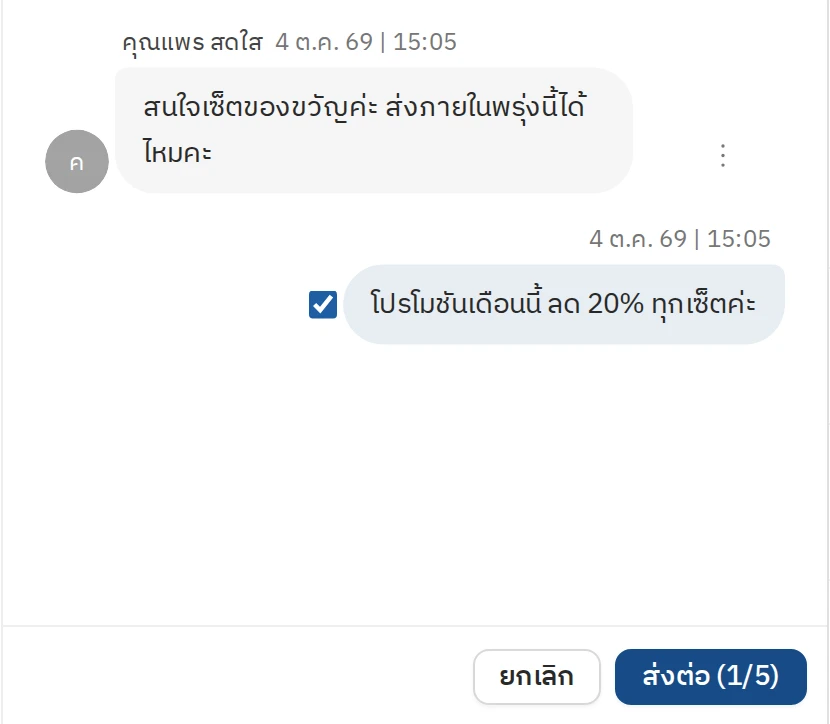
- ตั้งค่าในหน้าต่างส่งข้อความทีละหลายคน แล้วกด
ส่งข้อความ- เลือกรายชื่อ
- เลือกผู้รับได้ไม่เกิน 50 ห้องแชท
- ติ๊ก แสดงเฉพาะรายชื่อทั้งหมดที่ถูกเลือก เพื่อดูเฉพาะรายชื่อที่เลือกไว้
- ทุกรายชื่อมีชื่อช่องทางกำกับไว้ด้านบน
- ค้นหาจากชื่อลูกค้าได้
- กรองรายชื่อตามประเภทแชท ช่องทาง หรือแท็ก ได้
- หมายเหตุ บางรายชื่ออาจเลือกไม่ได้ เช่น แชท Facebook ที่ลูกค้าส่งข้อความล่าสุดมานานเกิน 7 วัน ตามข้อจำกัดของ Facebook
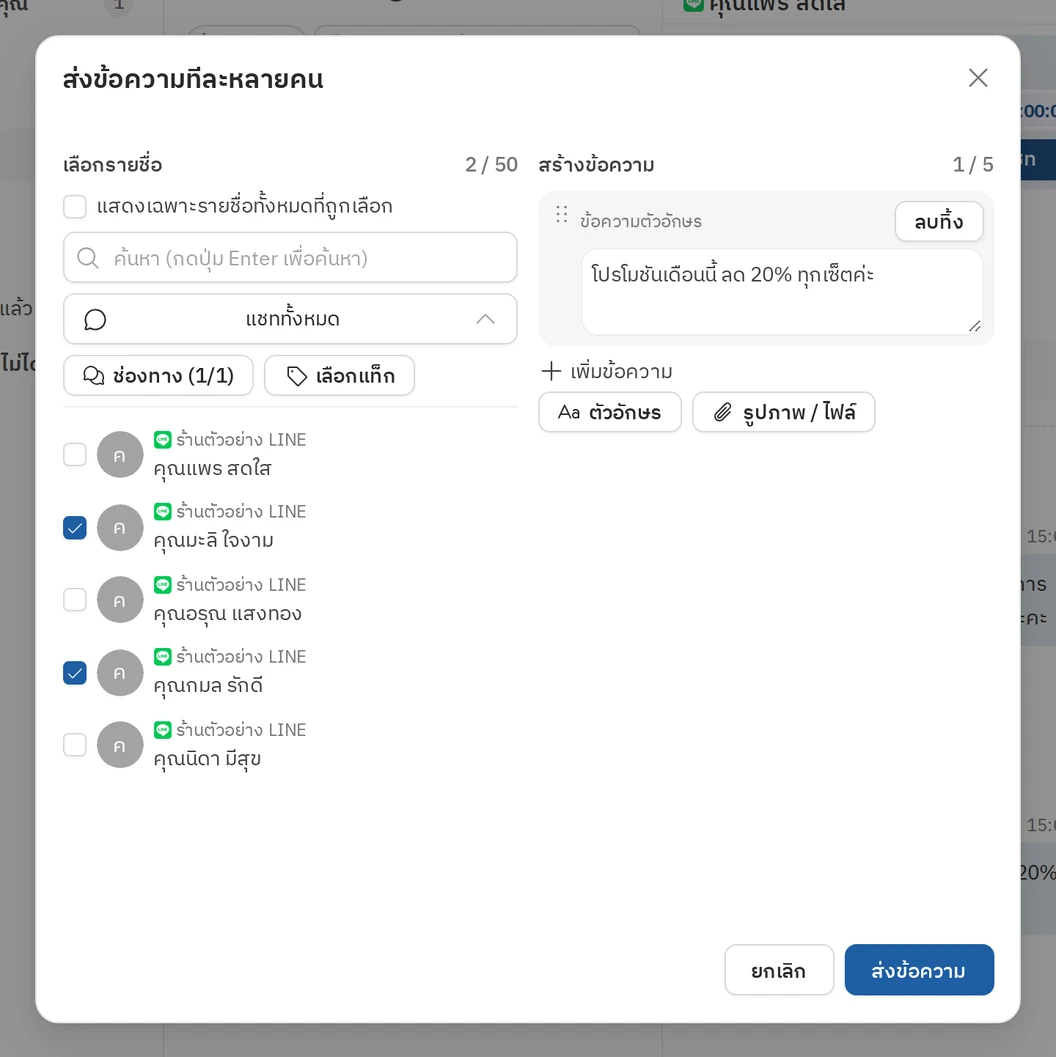
- เลือกรายชื่อ
- สร้างข้อความ
- ใส่ได้ไม่เกิน 5 ข้อความ
- กด
ตัวอักษรหรือรูปภาพ / ไฟล์เพื่อเพิ่มข้อความ - กด
ลบที่มุมขวาบนของข้อความที่ไม่ต้องการ - จับไอคอน
จุด 6 จุดหน้าข้อความ แล้วลากขึ้นหรือลง เพื่อสลับลำดับข้อความ
เมื่อส่งข้อความไม่ได้
ส่งข้อความไม่สำเร็จ
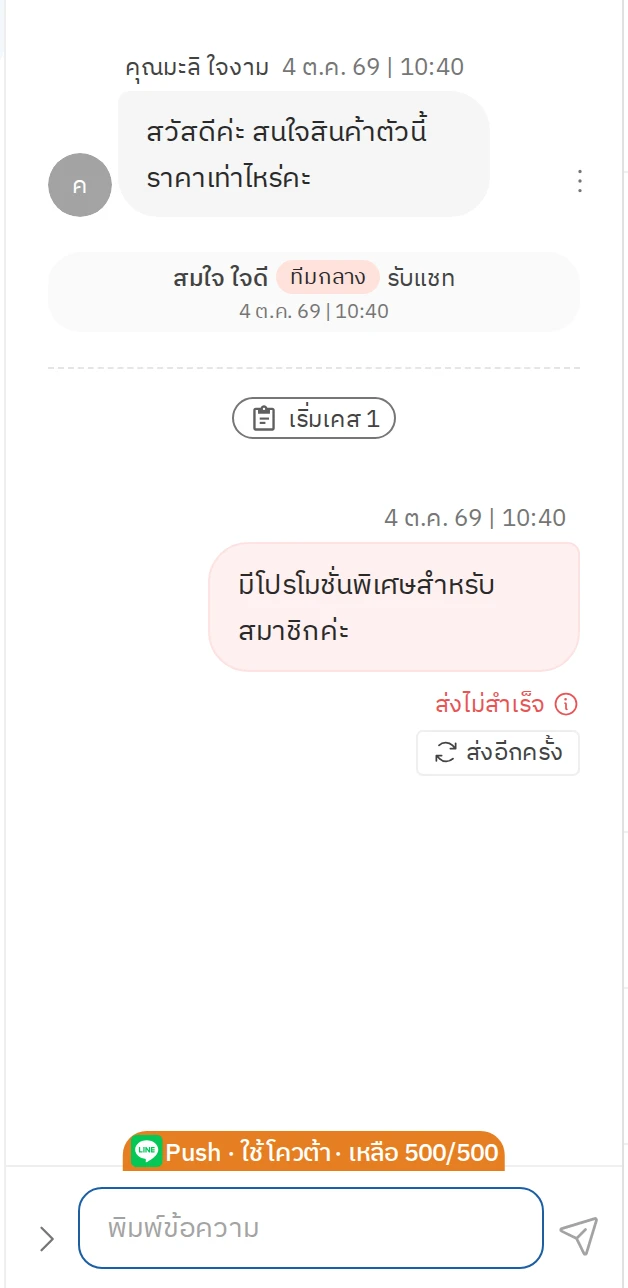
- ข้อความอาจส่งไม่สำเร็จได้จากหลายสาเหตุ เช่น อินเทอร์เน็ตไม่เสถียรหรือหลุด กด
ส่งอีกครั้งหรือลบที่ข้อความนั้นได้เลย
ลูกค้าส่งข้อความล่าสุดใน Facebook Messenger มานานเกิน 7 วัน
สิ่งที่ควรรู้เมื่อคุยผ่าน Facebook Messenger
- แอดมินจะส่งข้อความหาลูกค้าได้ เมื่อลูกค้าส่งข้อความล่าสุดมาไม่เกิน 7 วัน ตามนโยบายของ Facebook อ่านรายละเอียดได้ ที่นี่ ถ้าส่งไม่ได้ Easyrobin จะแจ้งไว้ในห้องแชทตามภาพด้านล่าง

ใช้โควตา LINE OA ครบแล้ว
สิ่งที่ควรรู้เมื่อคุยผ่าน LINE OA
- Easyrobin ส่งข้อความได้ตามโควตาในแพ็กเกจ LINE OA ของธุรกิจคุณ ถ้าใช้โควตาครบแล้วจะขึ้นแจ้งตามภาพด้านล่าง อ่านเพิ่มเติม

ลูกค้าบล็อกแชท
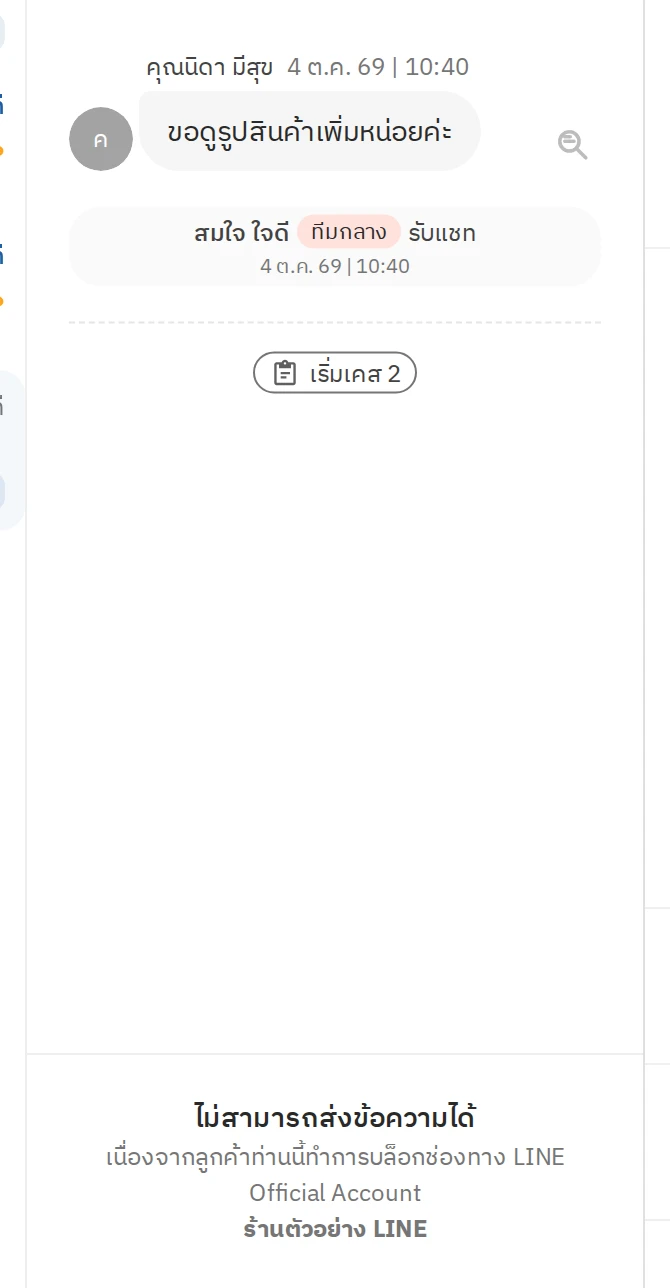
- ถ้าลูกค้าบล็อกบัญชีของธุรกิจ แอดมินจะส่งข้อความหาลูกค้าไม่ได้ Easyrobin จะแจ้งไว้ในห้องแชทตามภาพนี้