


หลายร้านเคยได้ยินคำว่า โควตาข้อความ LINE OA หรือโควตาบรอดแคสต์ หน้านี้สรุปว่าคำนี้หมายถึงอะไร และอธิบาย กรณีที่ LINE OA หักโควตาข้อความ
ในหน้านี้
- 1. โควตาบรอดแคสต์ LINE OA คืออะไร
- 2. ตอบแชทผ่าน Easyrobin แล้วเสียโควตาข้อความ LINE OA ไหม
- แบบที่ 1: ตอบแชท 1:1 ในหน้าแชท
- แบบที่ 2: ตอบในหน้าแชทกลุ่ม
- 3. ตอบแชทแบบไม่เสียโควตา LINE OA
- 3.1 สมาชิกตอบเอง
- 3.1.1 ตอบแชทตามปกติ
- 3.1.2 ตอบด้วยคลังคำตอบ
- 3.2 ให้แชทบอทตอบ
- 4. กรณีที่เสียโควตาเพียง 1 ข้อความ
- 4.1 ส่งข้อความทีละหลายคน (Bulk message)
1. โควตาบรอดแคสต์ LINE OA คืออะไร
- บรอดแคสต์ คือการส่งข้อความจาก LINE OA ถึงลูกค้าหลายคนพร้อมกัน เช่น แจ้งข่าว เปิดตัวสินค้าใหม่ หรือโปรโมชันประจำสัปดาห์
- การบรอดแคสต์แต่ละครั้งจะใช้โควตาตามจำนวนข้อความที่ส่งออกไป แพ็กเกจของ LINE OA แต่ละแบบให้โควตาไม่เท่ากัน และซื้อเพิ่มจาก LINE OA ได้
2. ตอบแชทผ่าน Easyrobin แล้วเสียโควตาข้อความ LINE OA ไหม
- ถ้าตอบแชทในแอป LINE OA โดยตรง จะไม่เสียโควตาบรอดแคสต์ แต่ระบบรวมแชททุกเจ้า รวมถึง Easyrobin เชื่อมกับ LINE ผ่าน Messaging API ซึ่ง LINE มีเงื่อนไขการหักโควตาของตัวเอง ด้านล่างนี้คือวิธีตอบแชทที่ช่วยให้ร้านใช้โควตาน้อยที่สุด
2.1 การตอบแชทใน Easyrobin มี 2 แบบ
แบบที่ 1: ตอบแชท 1:1 ในหน้าแชท
- การหักโควตาข้อความ LINE OA ในแชท 1:1
- เมื่อเชื่อม LINE OA กับ Easyrobin และตอบลูกค้าผ่าน Easyrobin ข้อความที่ส่งจะถูกหักเป็นโควตาข้อความ LINE OA หรือ โควตาบรอดแคสต์ เมื่อตอบช้ากว่า 15 นาทีนับจากข้อความแรกที่ลูกค้าส่งมา (ภายใน 15 นาที การตอบ 1 ครั้ง สมาชิกส่งได้ 1 ข้อความพร้อมไฟล์แนบไม่เกิน 4 ไฟล์ ส่วนบอทส่งได้ไม่เกิน 5 ข้อความ) ถ้าเลย 15 นาที จะเสียโควตาตามจำนวนครั้งที่ส่ง
- แต่ ถ้าส่งเกินโควตาที่แพ็กเกจ LINE OA ให้มา ส่วนที่เกินจะคิดเป็นข้อความบรอดแคสต์ ร้านซื้อโควตาเพิ่มได้ที่ LINE OA ดูรายละเอียด ที่นี่
แบบที่ 2: ตอบในหน้าแชทกลุ่ม
- เงื่อนไขการหักโควตาในแชทกลุ่ม
- เมื่อเชื่อม LINE OA กับ Easyrobin และตอบในกลุ่มผ่าน Easyrobin ข้อความที่ส่งจะถูกหักเป็นโควตาข้อความ LINE OA หรือ โควตาบรอดแคสต์ เมื่อตอบช้ากว่า 15 นาทีนับจากข้อความแรกที่ส่งเข้ามาในกลุ่ม (ภายใน 15 นาที การตอบ 1 ครั้ง ส่งได้ 1 ข้อความพร้อมไฟล์แนบไม่เกิน 4 ไฟล์) ถ้าเลย 15 นาที จำนวนโควตาที่เสียจะคิด ตามจำนวนคนในกลุ่มที่ได้รับข้อความ ลบ 1 (คือตัวบัญชี LINE OA เอง) ตัวอย่าง กลุ่ม A มีสมาชิก 4 คน จะเสีย 3 โควตา เพราะไม่นับบัญชี LINE OA
- แต่ ถ้าส่งเกินโควตาที่แพ็กเกจ LINE OA ให้มา ส่วนที่เกินจะคิดเป็นข้อความบรอดแคสต์ ร้านซื้อโควตาเพิ่มได้ที่ LINE OA ดูรายละเอียด ที่นี่
3. ตอบแชทแบบไม่เสียโควตา LINE OA
3.1 สมาชิกตอบเอง
3.1.1 ตอบแชทตามปกติ
- ตอบลูกค้าภายใน 15 นาทีหลังข้อความแรกที่ลูกค้าส่งมา (การตอบ 1 ครั้ง สมาชิกส่งได้ 1 ข้อความพร้อมไฟล์แนบไม่เกิน 4 ไฟล์ ส่วนบอทส่งได้ไม่เกิน 5 ข้อความ)
3.1.2 ตอบด้วยคลังคำตอบ
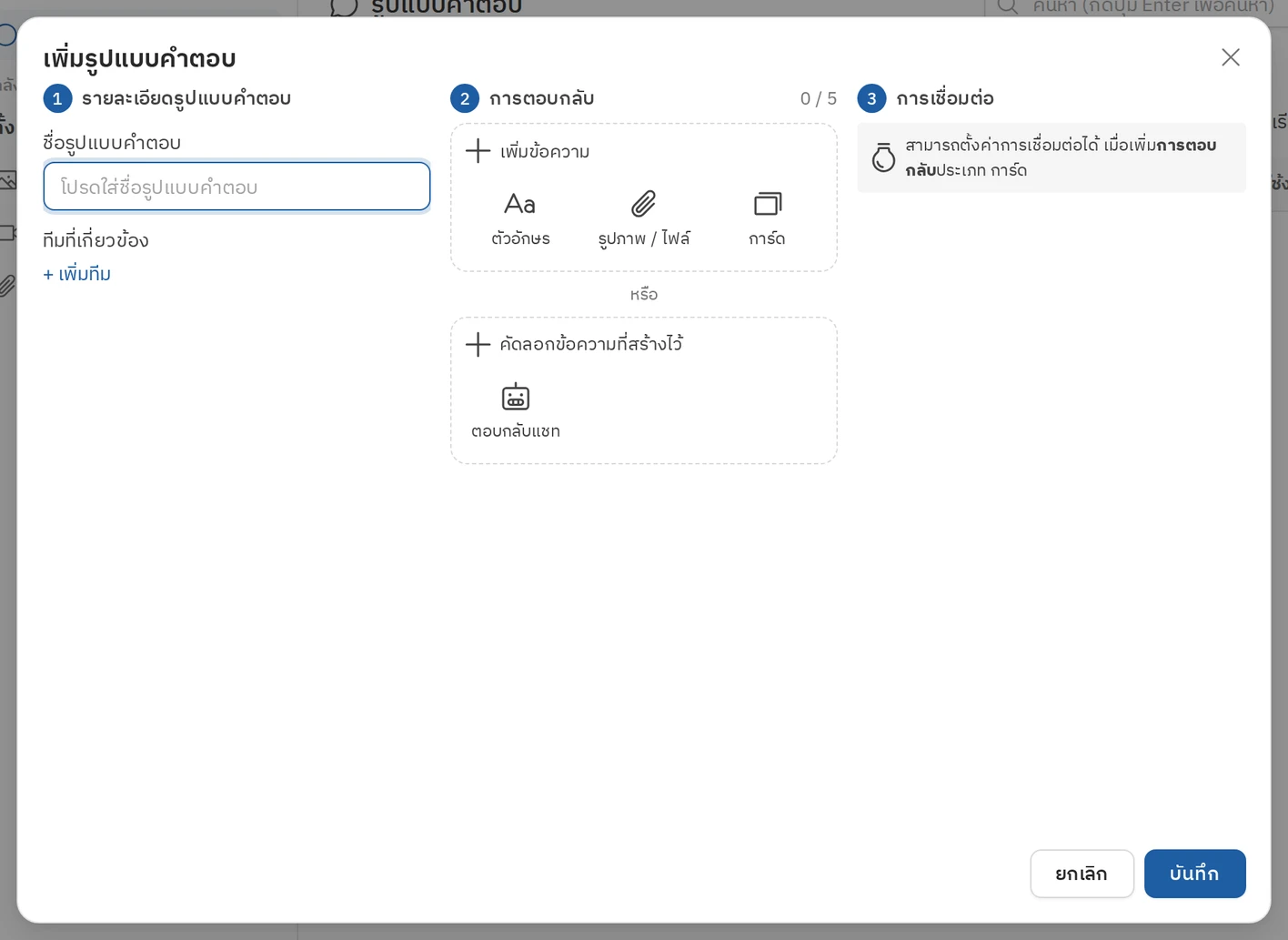
- รอให้ลูกค้าส่งข้อความมาก่อน แล้วตอบกลับด้วยคำตอบสำเร็จรูปจากคลังคำตอบ ส่งข้อความพร้อมรูปภาพได้ในครั้งเดียว
เริ่มใช้คลังคำตอบ
- ไปที่เมนู คลังข้อมูล > คำตอบสำเร็จรูป
- กด
เพิ่มคำตอบสำเร็จรูปใส่ข้อความและรูปภาพ แล้วกดบันทึก - ข้อความหนึ่งชุดแนบรูปภาพได้สูงสุด 4 ไฟล์ และส่งออกไปพร้อมกัน
ขั้นตอนแบบละเอียด ดูที่นี่
- กด

ถ้าสมาชิกตอบช้ากว่า 15 นาที จะเสียโควตาตามจำนวนครั้งที่ส่ง ตามเงื่อนไขของ LINE OA
3.2 ให้แชทบอทตอบ
- ตั้งแชทบอทของ Easyrobin ไว้ตอบคำถามทั่วไปของลูกค้า สมาชิกจะได้เข้าไปตอบเฉพาะแชทที่ต้องใช้คนจริง ๆ
เริ่มใช้แชทบอท
3.2.1 ข้อความต้อนรับ
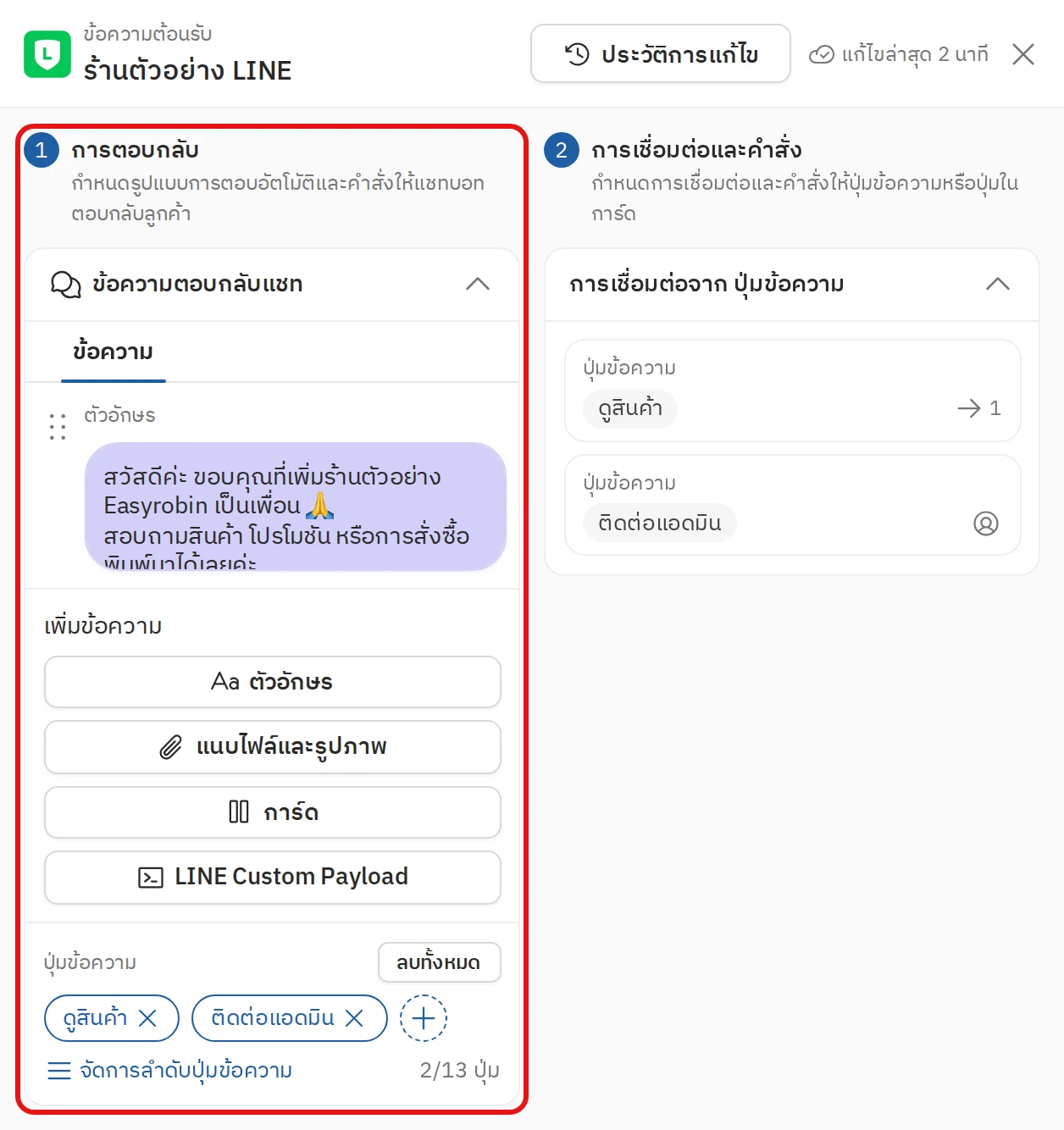
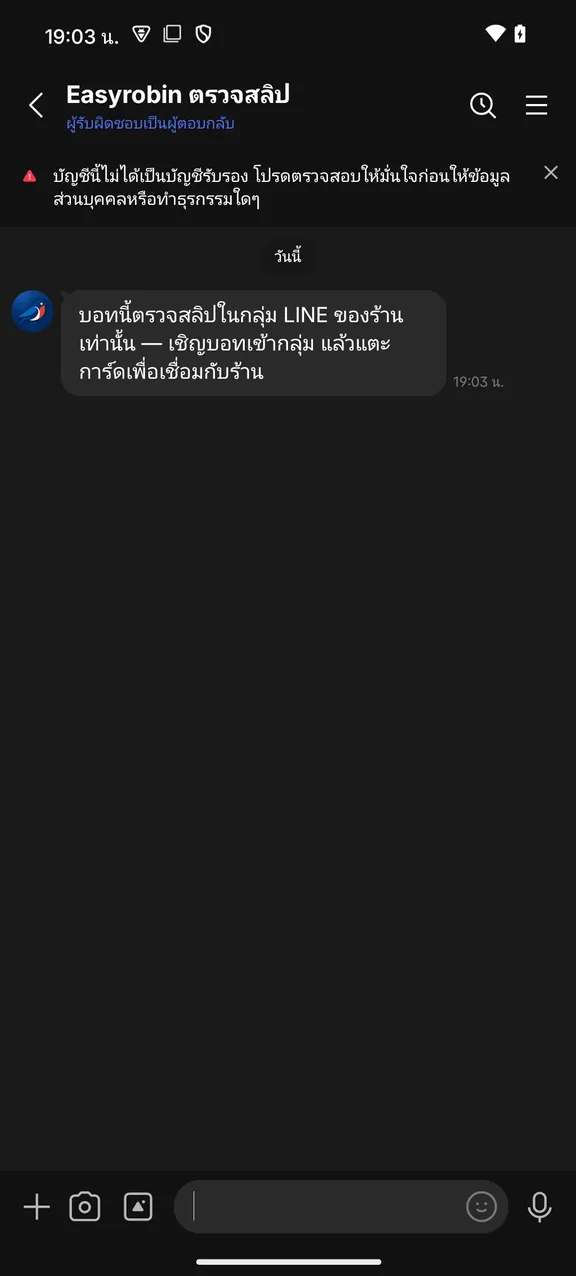
- ตั้งข้อความทักทายไว้ให้แชทบอทแนะนำข้อมูลเบื้องต้นกับลูกค้าตั้งแต่ข้อความแรก
- ไปที่
เมนูแชทบอทแล้วเลือกข้อความต้อนรับในเมนูด้านซ้าย จากนั้นเลือกช่องทางที่ต้องการ - ตั้งข้อความตอบกลับ คำสั่ง และการเชื่อมต่อ แล้วกด
เปิดใช้งาน
ขั้นตอนแบบละเอียด ดูที่นี่
ทำงานเมื่อไร
Facebook Page
เริ่มทำงานเมื่อลูกค้ากด เริ่มใช้งาน
(Get started)
LINE Official Account
เริ่มทำงานเมื่อลูกค้า เพิ่มเพื่อน (Add friend)
3.2.2 ชุดข้อความตอบกลับ
- ตั้งคำตอบของแชทบอทตามประโยคหรือคีย์เวิร์ดที่ลูกค้าพิมพ์มา ให้ลูกค้าได้ข้อมูลเบื้องต้นทันทีที่ถาม
- ไปที่
เมนูแชทบอท⇒ชุดข้อความตอบกลับแล้วกดเพิ่มใหม่ - จากนั้นตั้งคำตอบของแชทบอทได้เลย
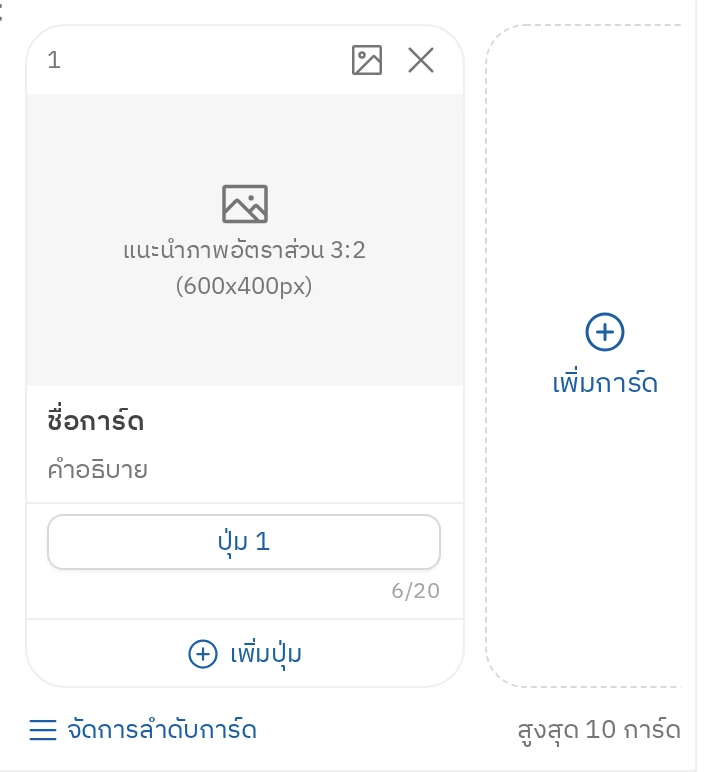
- รูปแบบการตอบ มีให้เลือก 4 แบบตัวอักษร: ข้อความทั่วไป‣แนบไฟล์และรูปภาพ: ส่งไฟล์หรือรูปภาพ‣การ์ด: การ์ดเดียวหรือการ์ดเลื่อนดูได้ (Carousel) ได้สูงสุด 10 การ์ด‣ปุ่มข้อความ (Quick reply) ได้สูงสุด 13 ปุ่ม‣
- การตอบ 1 ครั้ง สมาชิกส่งได้ 1 ข้อความพร้อมไฟล์แนบไม่เกิน 4 ไฟล์ ส่วนบอทส่งได้ไม่เกิน 5 ข้อความ
- รูปแบบการตอบ มีให้เลือก 4 แบบ
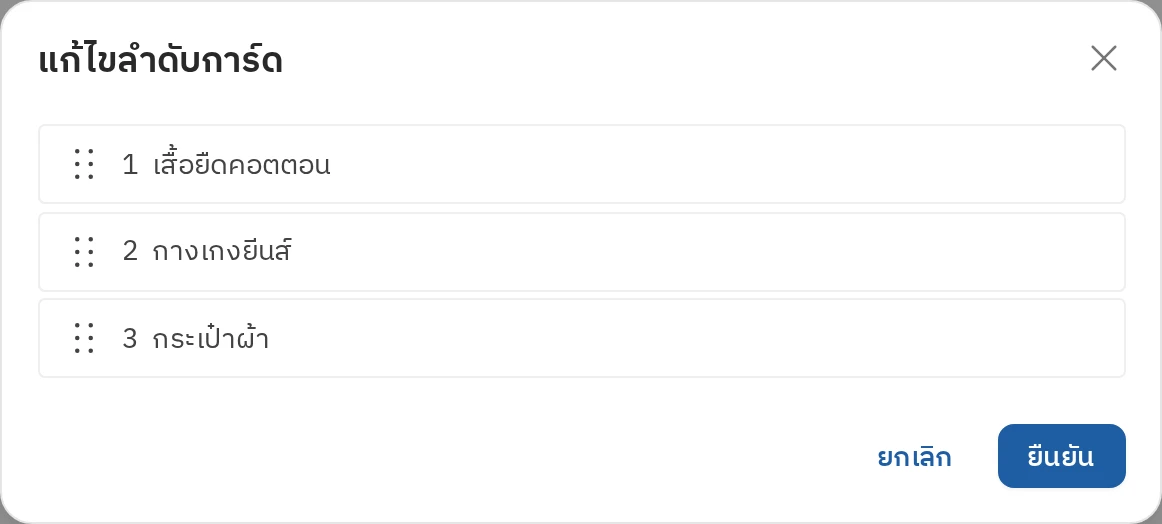


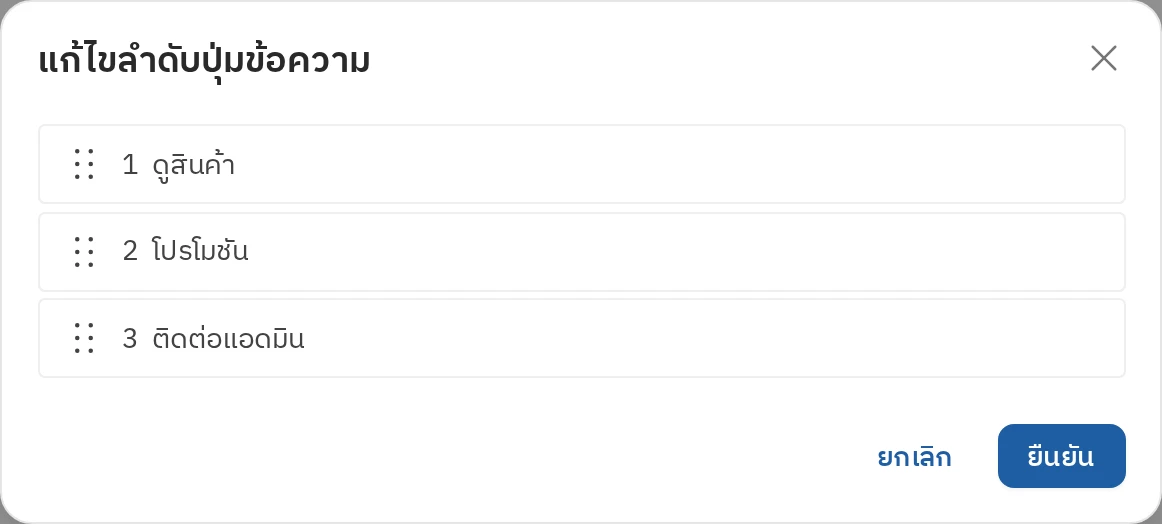
ขั้นตอนแบบละเอียด ดูที่นี่
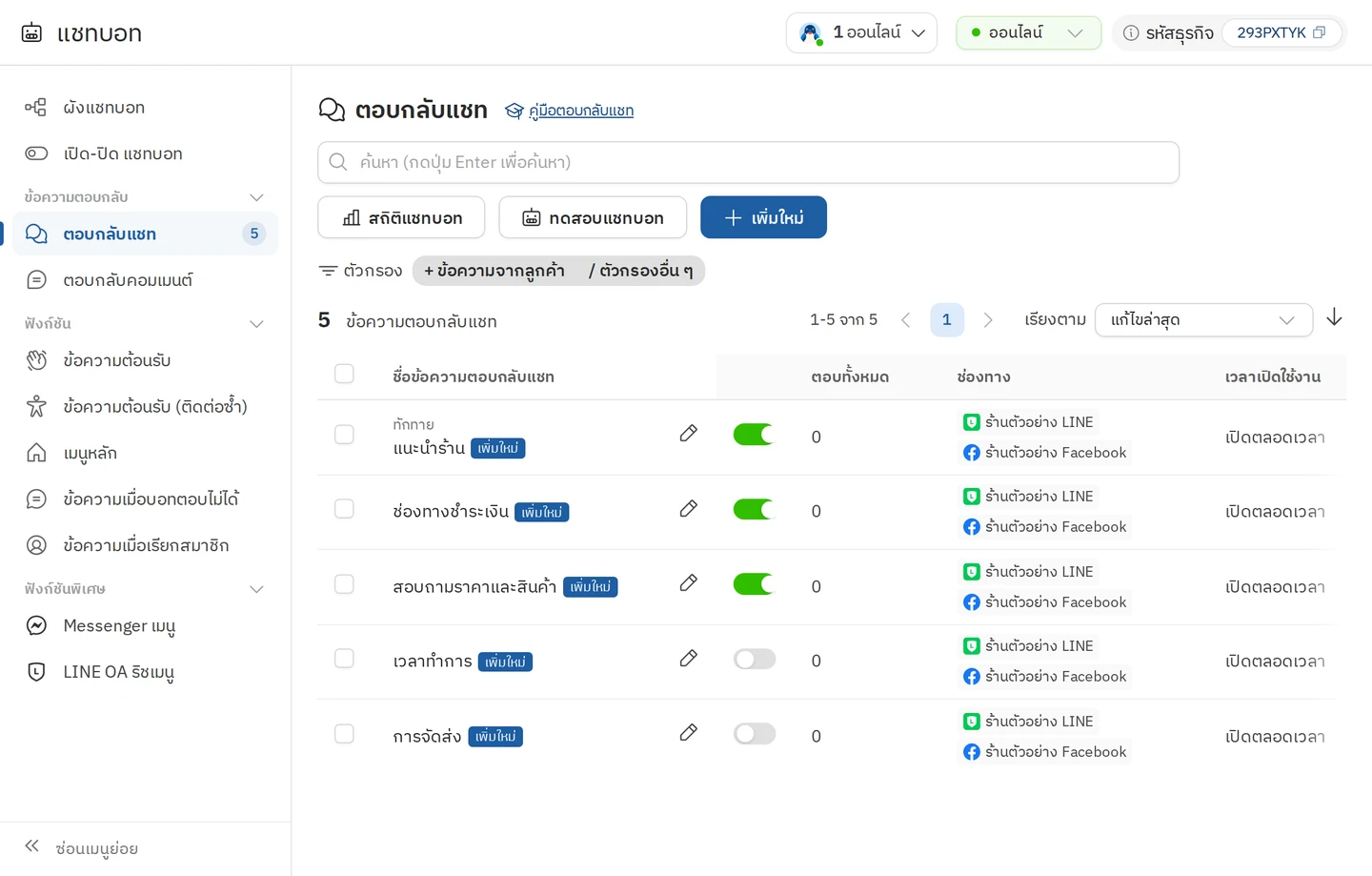
3.2.3 LINE OA ริชเมนู
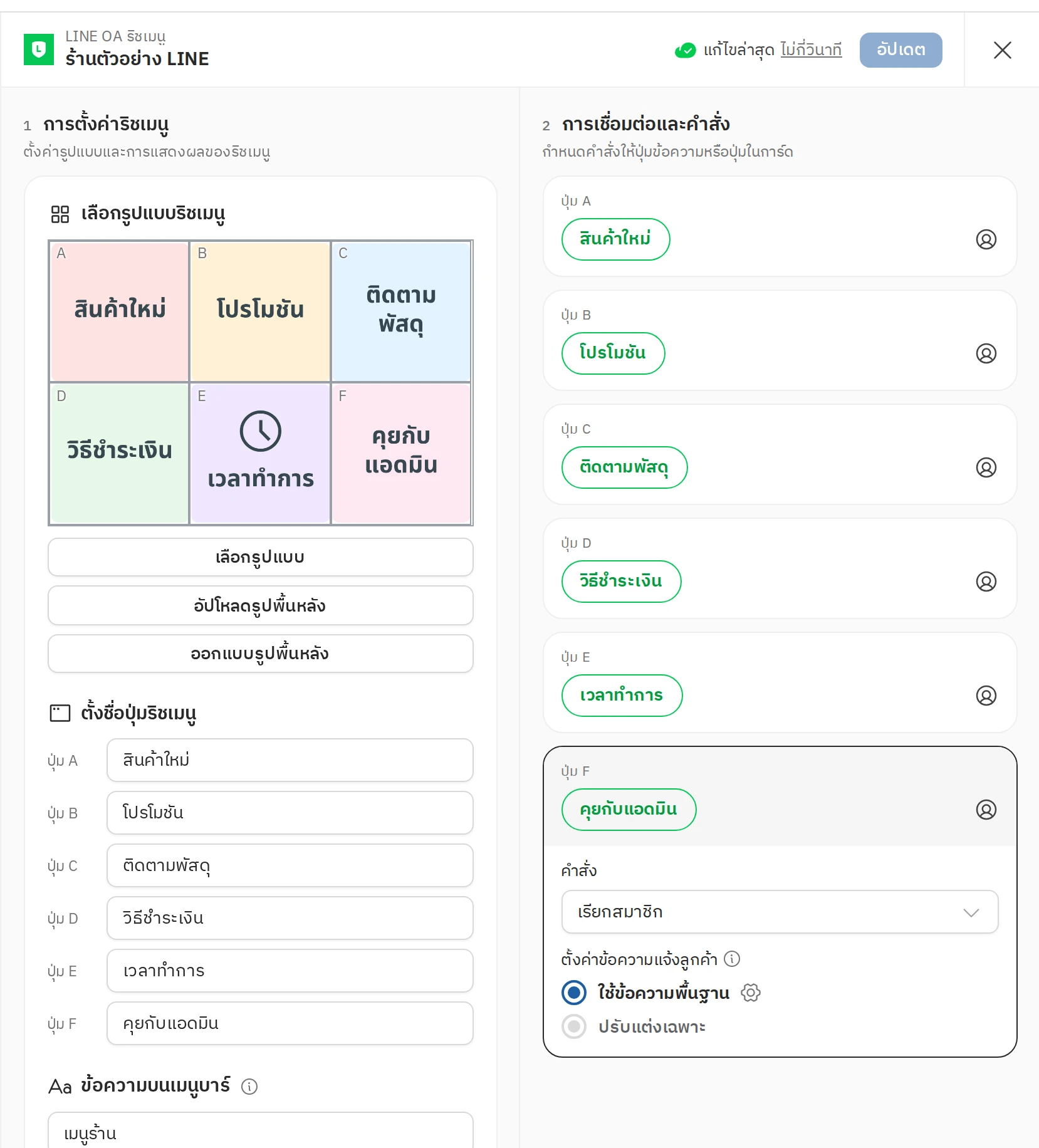
- ริชเมนูของ LINE OA คือเมนูรูปภาพที่แบ่งเป็นปุ่มได้ 1 ถึง 6 ปุ่มตามแบบที่เลือก ต้องเตรียมภาพตามขนาดที่กำหนดก่อนนำมาตั้งใน Easyrobin ใช้คู่กับแชทบอทได้ และมีปุ่มเรียกสมาชิกมาตอบแชทได้ด้วย
- ไปที่
เมนูแชทบอทแล้วเลือกLINE OA ริชเมนูในเมนูด้านซ้าย - เลือกช่องทางที่ต้องการ แล้วกด
ไอคอนรูปดินสอ - ตั้งข้อความตอบกลับ คำสั่ง และการเชื่อมต่อ แล้วกด
เปิดใช้งาน
ขั้นตอนแบบละเอียด ดูที่นี่
ถ้าสมาชิกตอบต่อจากแชทบอททันที โดยไม่รอให้ลูกค้าพิมพ์มาก่อน จะเสียโควตาตามจำนวนครั้งที่ส่ง
ตามเงื่อนไขของ LINE OA
4. กรณีที่เสียโควตาเพียง 1 ข้อความ
4.1 ส่งข้อความทีละหลายคน (Bulk message)
- ข้อความที่เคยส่งให้ลูกค้าคนหนึ่งแล้ว ส่งต่อให้ลูกค้าคนอื่นอีกหลายคนพร้อมกันได้โดยไม่ต้องพิมพ์ใหม่
วิธีส่งข้อความทีละหลายคน
- เลือกข้อความอื่นในห้องแชทเดียวกันเพิ่มได้ รวมสูงสุด 5 ข้อความ โดยติ๊กวงกลมทางซ้ายของข้อความ
- วางเมาส์บนข้อความที่เคยส่งให้ลูกค้าแล้ว (ใช้กับข้อความจากแชทบอทไม่ได้) จะมีไอคอนแชร์ขึ้นทางซ้ายของข้อความ ข้อความจากสมาชิก
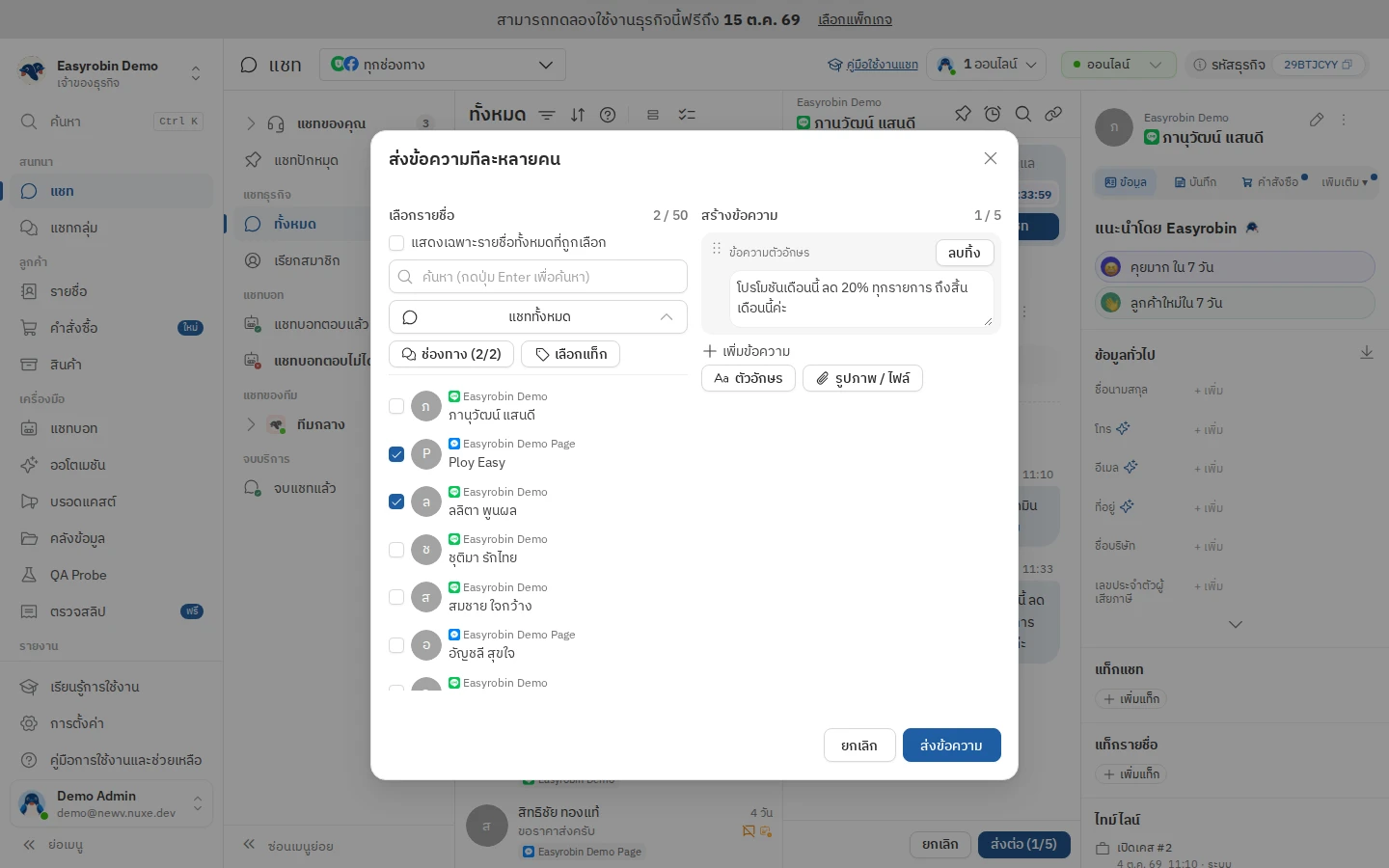
เลือกผู้รับ
- เลือกผู้รับได้สูงสุด 50 คน
- ติ๊ก แสดงเฉพาะรายชื่อทั้งหมดที่ถูกเลือก เพื่อดูเฉพาะคนที่เลือกไว้
- ทุกรายชื่อมีชื่อบัญชีช่องทางกำกับอยู่ด้านบน
- ค้นหาด้วยชื่อลูกค้าได้
- กรองด้วยประเภทแชท ช่องทาง หรือแท็กได้
- หมายเหตุ บางรายชื่ออาจเลือกไม่ได้ เพราะ Facebook กำหนดให้ข้อความล่าสุดที่คุยกันต้องไม่เกิน 7 วัน
ขั้นตอนแบบละเอียด ดูที่นี่
ลองใช้วิธีเหล่านี้ดู แล้วการตอบแชท LINE OA ผ่าน Easyrobin จะประหยัดโควตาได้มากขึ้น
