ศูนย์ช่วยเหลือ Easyrobin /
  คู่มือการใช้งาน Easyrobin / รู้จักแดชบอร์ดแท็บบริการ
แท็บบริการ เป็นหนึ่งในแท็บหลักของ แดชบอร์ดของ Easyrobin สรุปงานบริการลูกค้าของร้านเป็นเคส เช่น ปิดเคสไปกี่เคสและปิดแบบไหน ลูกค้ารอนานเท่าไรกว่าจะได้คำตอบแรก ทีมใช้เวลาดูแลแต่ละเคสนานเท่าไร ลูกค้าเปิดหรือปิดเคสช่วงไหน และแท็กเคสไหนมากที่สุด ดูคุณภาพการบริการทั้งร้านได้ในหน้าเดียว
ก่อนเริ่มดู
- ตัวเลขที่เห็นเปลี่ยนได้ตาม ช่องทางและช่วงวันที่ที่เลือก
- ตัวเลขในแท็บบริการ นับจากเคสที่ปิดสำเร็จแล้ว เท่านั้น เคสที่ทีมยังดูแลอยู่จะยังไม่ถูกนับ
- การ์ดตัวเลขจะบอกเปอร์เซ็นต์ที่เพิ่มหรือลด โดยเทียบกับช่วงก่อนหน้าที่ยาวเท่ากัน เช่น ถ้าดู 7 วัน ระบบจะเทียบกับ 7 วันก่อนหน้านั้น
- ทิศของลูกศรบอกว่าตัวเลขขึ้นหรือลง
- ตัวเลขข้างลูกศรคือเปอร์เซ็นต์ที่เปลี่ยนไป
- สีบอกว่าเปลี่ยนไปทางไหน
- สีเขียว คือดีขึ้น
- สีแดง คือ แย่ลง (ถ้าไม่เปลี่ยนเลยจะเป็นสีส้ม และถ้าไม่มีช่วงก่อนหน้าให้เทียบ จะไม่แสดงตัวเลขนี้)
- บางการ์ดมีค่ามาตรฐานให้เทียบ ชี้ที่การ์ดเพื่อดูค่ามาตรฐาน และใต้ตัวเลขจะบอกว่าดีกว่ามาตรฐาน ตามมาตรฐาน หรือช้ากว่ามาตรฐาน
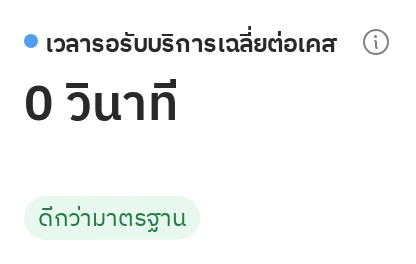
ตัวอย่างลูกศรสีเขียว เมื่อตัวเลขเปลี่ยนไปในทางที่ดีขึ้น 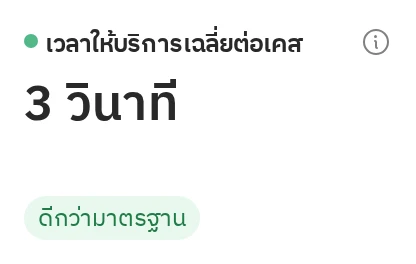
ตัวอย่างลูกศรสีแดง เมื่อตัวเลขเปลี่ยนไปในทางที่แย่ลง - แท็บบริการ ดาวน์โหลดตัวเลขออกมาเป็นไฟล์ .csv ได้ จากปุ่มดาวน์โหลดที่มุมขวาบน
- ตัวเลขการให้บริการในแท็บนี้ ยังไม่รองรับบน Facebook Page, LINE OA และ Instagram
หน้าตาของแท็บบริการ
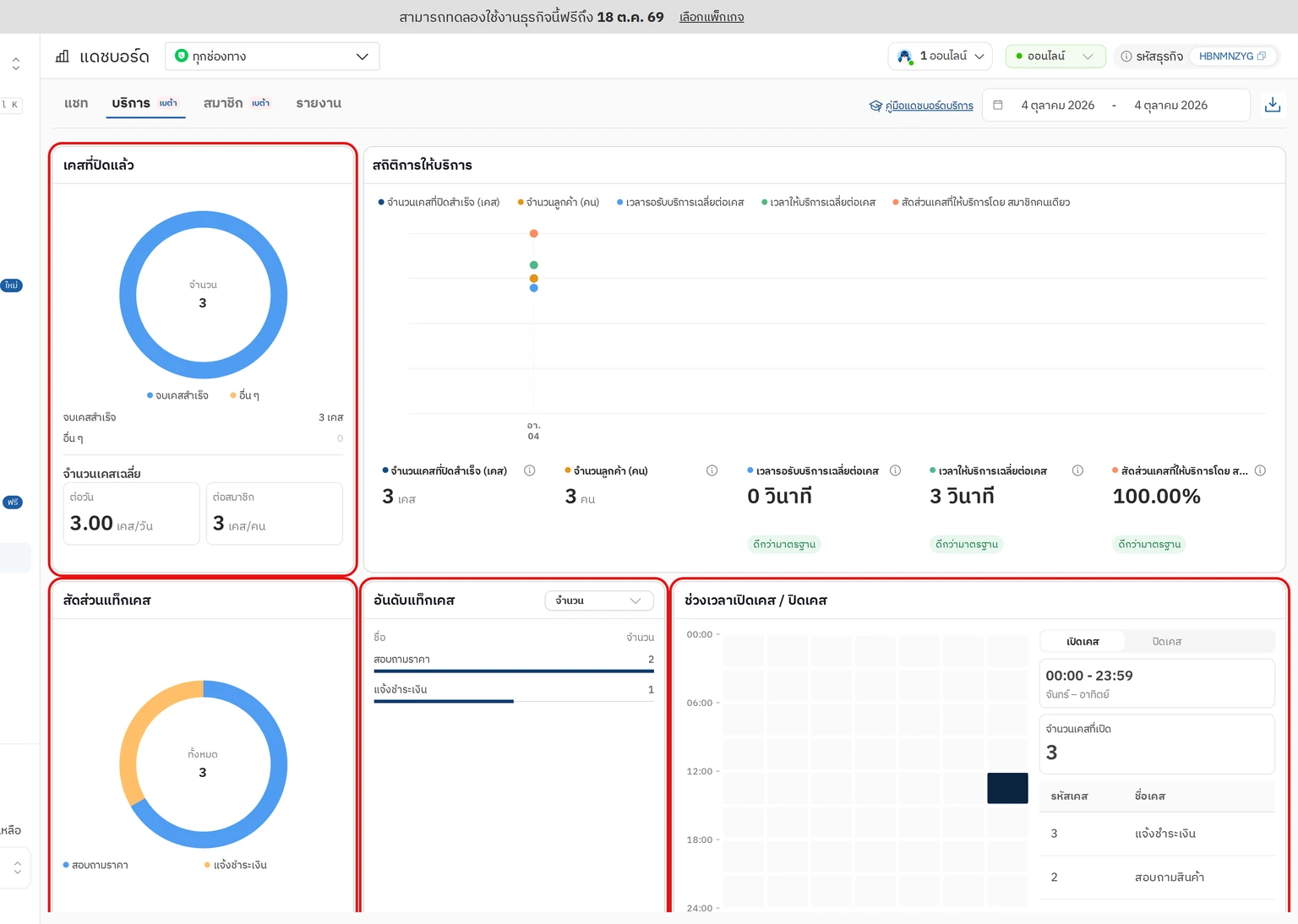
การ์ดแต่ละใบในแท็บบริการ
ตามภาพด้านบน การ์ดในแท็บบริการเรียงตามหมายเลข 1 ถึง 6 ดังนี้
1. เคสที่ปิดแล้ว
บอกจำนวนเคสที่ปิดในช่วงที่เลือก แยกเป็นปิดสำเร็จและอื่น ๆ ใช้ดูว่าทีมปิดเคสได้ดีแค่ไหน
- เคสที่ปิดแล้ว หมายถึง เคสที่เปิดแล้วถูกปิดไปในช่วงนี้ ทั้งแบบปิดสำเร็จและแบบอื่น ๆ
- ปิดสำเร็จ คือ เคสที่สมาชิกให้บริการแล้วกดปิดเคสเมื่อดูแลเสร็จ
- อื่น ๆ คือ เคสที่ปิดไปโดยไม่ได้ให้บริการจนจบ เช่น ปิดเป็นสแปม หรือเพิกเฉย
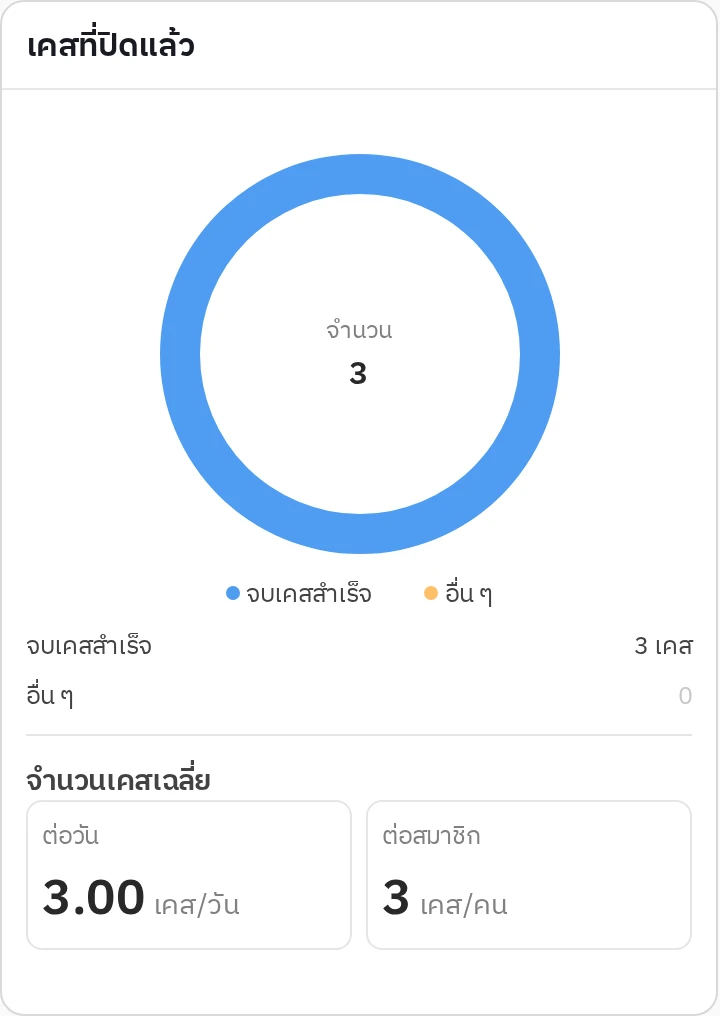
เคสที่ปิดแล้ว
- วิธีคิด
- เคสที่ปิดแล้ว ปิดสำเร็จ รวมกับ อื่น ๆ
- ปิดสำเร็จ นับเคสที่ปิดแบบสำเร็จ
- อื่น ๆ นับเคสที่ปิดแบบอื่นทั้งหมด เช่น สแปม และเพิกเฉย
- รูปแบบการ์ด
- การ์ดตัวเลข บอกจำนวนเคสที่ปิดแล้วทั้งหมด ใต้ตัวเลขแยกให้เห็นว่าเป็น ปิดสำเร็จกี่เคส และอื่น ๆ กี่เคส
- สถิติการให้บริการ (ข้อ 3) มีการ์ดจำนวนเคสที่ปิดสำเร็จพร้อมเปอร์เซ็นต์เทียบกับช่วงก่อนหน้า
- หมายเหตุ การ์ดเคสที่ปิดแล้วไม่มีเปอร์เซ็นต์เทียบกับช่วงก่อนหน้า
จบแชท ตอนที่แชทยังอยู่ในสถานะ แชทบอทตอบแล้วหรือแชทบอทตอบไม่ได้ แชทนั้นจะไม่ถูกนับเป็นเคสที่ปิดแล้ว เพราะยังไม่มีการเปิดเคส2. จำนวนเคสเฉลี่ย
บอกว่าโดยเฉลี่ยแล้วทีมดูแลเคสมากแค่ไหน ดูได้ 2 แบบ
- ต่อวัน คือ จำนวนเคสที่ปิดสำเร็จเฉลี่ยในแต่ละวัน
- ต่อสมาชิก คือ จำนวนเคสที่สมาชิกหนึ่งคนเกี่ยวข้องโดยเฉลี่ย
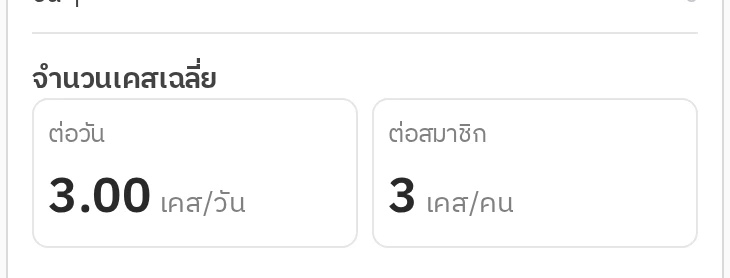
จำนวนเคสเฉลี่ย
- วิธีคิด
- ต่อวัน เคสที่ปิดสำเร็จในช่วงที่เลือก หารด้วยจำนวนวันของช่วงนั้น
- ต่อสมาชิก รวมเคสที่สมาชิกแต่ละคนเกี่ยวข้อง แล้วหารด้วยจำนวนสมาชิกที่มีเคสในช่วงนั้น
- รูปแบบการ์ด
- การ์ดตัวเลข บอกจำนวนเคสเฉลี่ยต่อวันพร้อมเปอร์เซ็นต์เทียบกับช่วงก่อนหน้า
- การ์ดตัวเลข บอกจำนวนเคสเฉลี่ยต่อสมาชิกพร้อมเปอร์เซ็นต์เทียบกับช่วงก่อนหน้า
3. สถิติการให้บริการ
รวมตัวเลขการให้บริการเป็นการ์ดตัวเลขคู่กับกราฟเส้นรายวัน ให้เห็นทั้งภาพรวมและแนวโน้ม ประกอบด้วย
- จำนวนเคสที่ปิดสำเร็จ (เคส) คือ เคสที่สมาชิกให้บริการแล้วกดปิดเคสเมื่อดูแลเสร็จ
- จำนวนลูกค้า (คน) คือ จำนวนลูกค้าที่ติดต่อเข้ามาและได้รับการปิดเคสแล้ว
- เวลารอรับบริการเฉลี่ยต่อเคส คือ เวลาเฉลี่ยตั้งแต่ลูกค้าเรียกจนสมาชิกคนแรกตอบ ใช้ดูว่าลูกค้าต้องรอนานแค่ไหน
- เวลาให้บริการเฉลี่ยต่อเคส คือ เวลาเฉลี่ยตั้งแต่สมาชิกตอบครั้งแรกจนจบเคส
- สัดส่วนเคสที่ให้บริการโดยสมาชิกคนเดียว คือ เปอร์เซ็นต์ของเคสที่มีสมาชิกดูแลอยู่คนเดียวตั้งแต่ต้นจนจบ
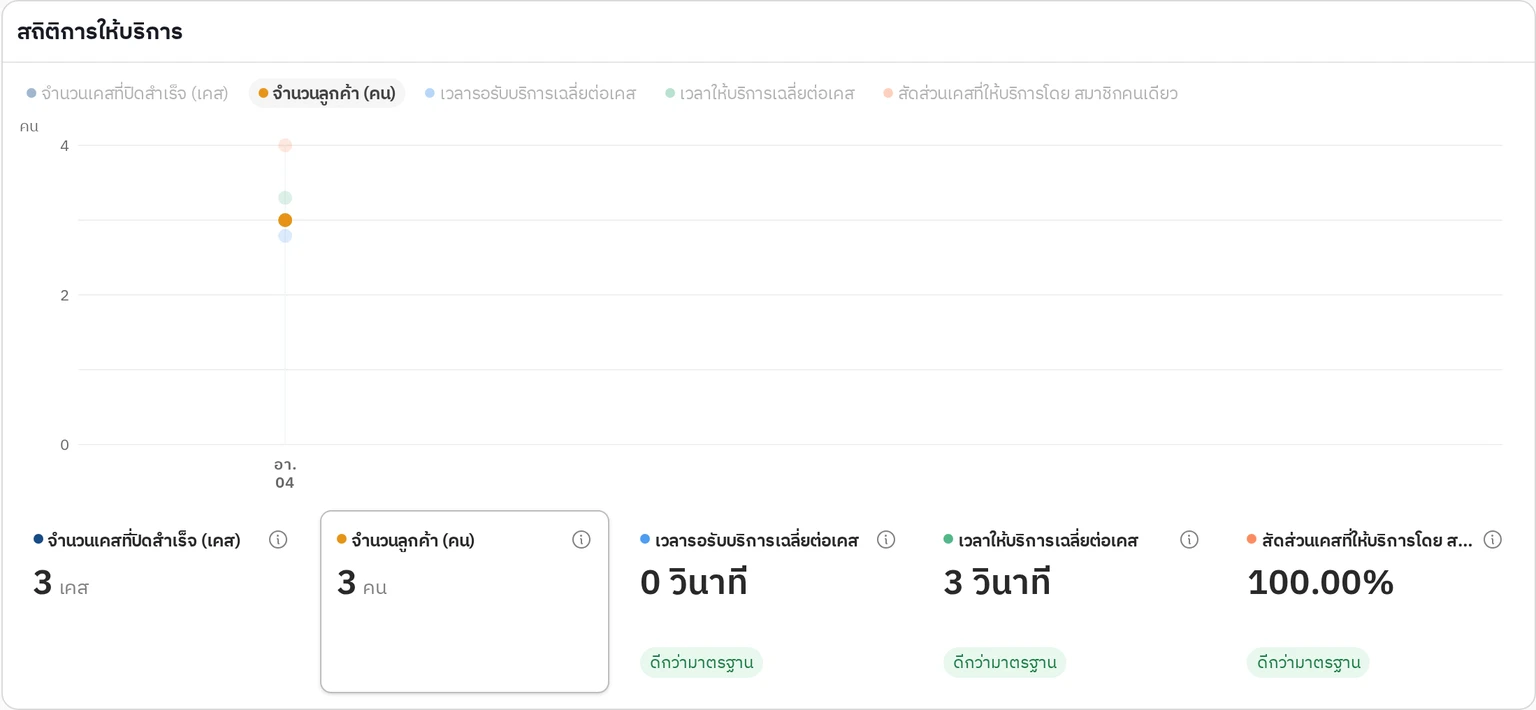
สถิติการให้บริการ
- วิธีคิด
- จำนวนเคสที่ปิดสำเร็จ (เคส) นับเคสที่ปิดสำเร็จในช่วงที่เลือก
- จำนวนลูกค้า (คน) นับลูกค้าของเคสที่ปิดสำเร็จ คนละ 1 ครั้ง เช่น ปิดสำเร็จ 100 เคส แต่เป็นลูกค้าไม่ซ้ำกัน 75 คน แปลว่ามีลูกค้าบางคนมีเคสที่ปิดสำเร็จมากกว่า 1 เคส
- เวลารอรับบริการเฉลี่ยต่อเคส รวมเวลารอรับบริการของทุกเคสที่ปิดสำเร็จ หารด้วยจำนวนเคสที่ปิดสำเร็จ
- เวลาให้บริการเฉลี่ยต่อเคส รวมเวลาให้บริการของทุกเคสที่ปิดสำเร็จ หารด้วยจำนวนเคสที่ปิดสำเร็จ
- สัดส่วนเคสที่ให้บริการโดยสมาชิกคนเดียว เคสที่มีสมาชิกตอบเพียงคนเดียว หารด้วยเคสที่ปิดสำเร็จทั้งหมด แล้วคูณ 100
- รูปแบบการ์ด
- การ์ดตัวเลข บอกตัวเลขของแต่ละสถิติพร้อมเปอร์เซ็นต์เทียบกับช่วงก่อนหน้า
- กราฟเส้น แสดงเส้นรายวันของทุกสถิติพร้อมกัน แต่ละเส้นมีสเกลของตัวเอง
- กดการ์ดหรือชื่อสถิติใต้กราฟ เพื่อเน้นเส้นนั้นพร้อมเส้นของช่วงก่อนหน้าไว้เทียบ กดซ้ำเพื่อยกเลิก
- ชี้เมาส์ที่วันใดก็ได้เพื่อดูตัวเลขของวันนั้น
4. สัดส่วนแท็กเคส
บอกว่าติดแท็กเคสไปทั้งหมดกี่ครั้ง และแต่ละแท็กมีสัดส่วนเท่าไร ใช้ดูว่าลูกค้าติดต่อมาเรื่องอะไรมากที่สุด
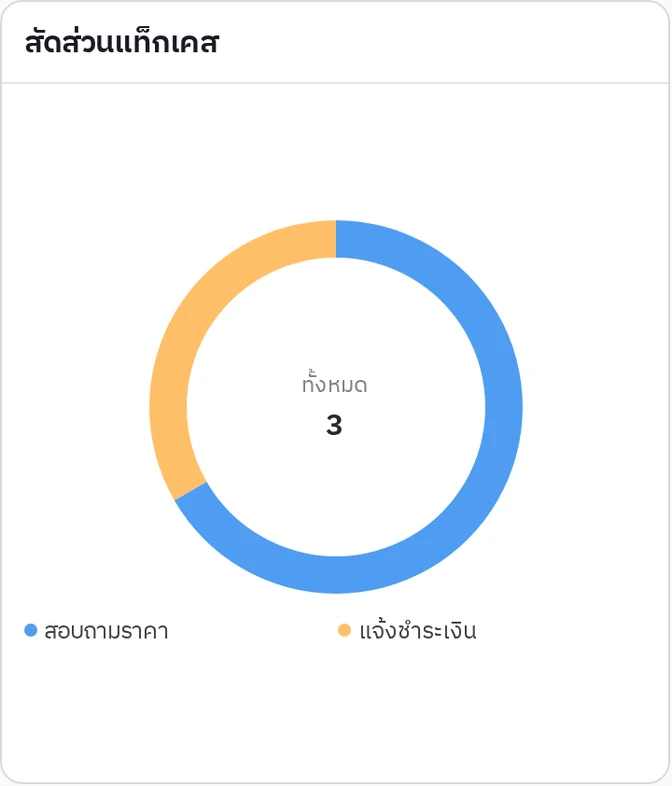
สัดส่วนแท็กเคส
- วิธีนับ
นับ ทุกครั้งที่ติดแท็กเคส
- รูปแบบการ์ด
แผนภูมิวงกลม แต่ละแท็กมีสีของตัวเอง ตัวเลขกลางวงคือจำนวนครั้งที่ติดแท็กเคสทั้งหมด
5. อันดับแท็กเคส
จัดอันดับแท็กเคส เลือกได้ 3 แบบจากเมนูบนการ์ด
- จำนวน คือ แท็กที่ถูกติดบ่อยที่สุด
- เวลารอรับบริการ คือ เวลารอรับบริการเฉลี่ยของเคสที่มีแท็กนั้น
- เวลาให้บริการ คือ เวลาให้บริการเฉลี่ยของเคสที่มีแท็กนั้น
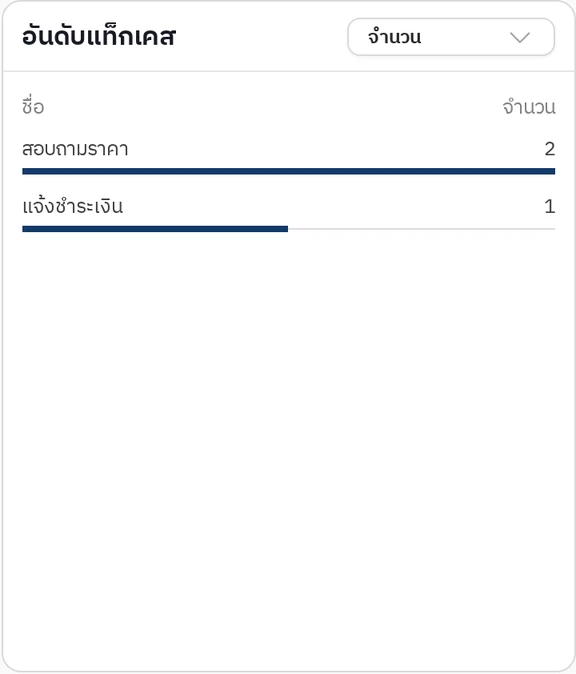
อันดับแท็กเคส
- วิธีคิด
- จำนวน นับ ทุกครั้งที่ติดแท็กนั้น
- เวลารอรับบริการ รวมเวลารอรับบริการของเคสที่มีแท็กนั้น หารด้วยจำนวนเคสที่มีแท็กนั้น
- เวลาให้บริการ รวมเวลาให้บริการของเคสที่มีแท็กนั้น หารด้วยจำนวนเคสที่มีแท็กนั้น
- รูปแบบการ์ด
แผนภูมิแท่ง เรียงแท็กเคสตามแบบที่เลือก
6. ช่วงเวลาเปิดเคส/ปิดเคส
บอกว่าเคสถูกเปิดหรือปิดในช่วงวันและเวลาไหนมาก ใช้ดูจังหวะงานของทีมในแต่ละสัปดาห์ โดย
- การเปิดเคส คือ จุดเริ่มต้นการให้บริการของเคสนั้น
- การปิดเคส คือ จุดที่การให้บริการของเคสนั้นจบลง
ช่วงเวลาเปิดเคส / ปิดเคส
- วิธีนับ
- จำนวนเคสที่เปิด นับเคสที่เปิดในแต่ละช่วงเวลา
- จำนวนเคสที่ปิด นับเคสที่ปิดสำเร็จในแต่ละช่วงเวลา
- รูปแบบการ์ด
- ตารางสี (Heat Map) บอกจำนวนเคสที่เปิดหรือปิด แต่ละช่องคือช่วง 3 ชั่วโมงของวันจันทร์ถึงวันอาทิตย์
- ช่องสีเข้มคือช่วงที่เปิดหรือปิดเคสมาก
- ช่องสีอ่อนคือช่วงที่เปิดหรือปิดเคสน้อย
- กดที่ช่องเพื่อดูข้อมูลของช่วงนั้น
- การ์ดตัวเลข บอกจำนวนเคสที่เปิดหรือปิดของช่วงที่กด(ถ้ายังไม่กดช่องใด จะเป็นตัวเลขทั้งสัปดาห์ พร้อมเปอร์เซ็นต์เทียบกับช่วงก่อนหน้า)
- รายการเคส บอกรหัสเคสและชื่อเคสของเคสที่เปิดหรือปิดในช่วงนั้น
- เปิดดูรายละเอียดเคสได้โดยกดที่แถวของเคส เช่น ที่
ชื่อเคส
- เปิดดูรายละเอียดเคสได้โดยกดที่แถวของเคส เช่น ที่
- ตารางสี (Heat Map) บอกจำนวนเคสที่เปิดหรือปิด แต่ละช่องคือช่วง 3 ชั่วโมงของวันจันทร์ถึงวันอาทิตย์
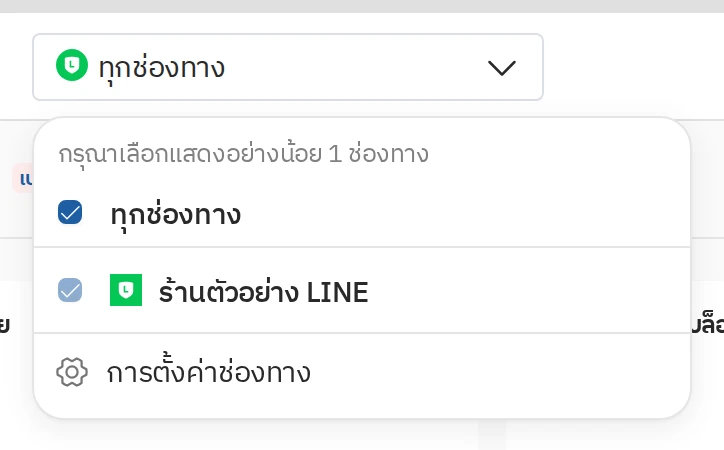
เปิดเคส / ปิดเคสเลือกช่องทางที่ต้องการดู
- คลิกปุ่มเลือกช่องทาง
ทุกช่องทางที่แถบด้านบนข้างชื่อหน้า (ปุ่มนี้แสดงบนคอมพิวเตอร์ เมื่อร้านมีมากกว่า 1 ช่องทาง) - ติ๊กช่องทางที่ต้องการดูตัวเลข หรือชี้ที่ช่องทางแล้วกด เลือกเฉพาะ เพื่อดูช่องทางเดียว
- ต้องการเชื่อมหรือจัดการช่องทาง กดลิงก์
ช่องทางแชทด้านล่างรายการ ระบบจะพาไปหน้าตั้งค่าช่องทางแชท
- ต้องการเชื่อมหรือจัดการช่องทาง กดลิงก์
เลือกช่วงวันที่ที่ต้องการดู
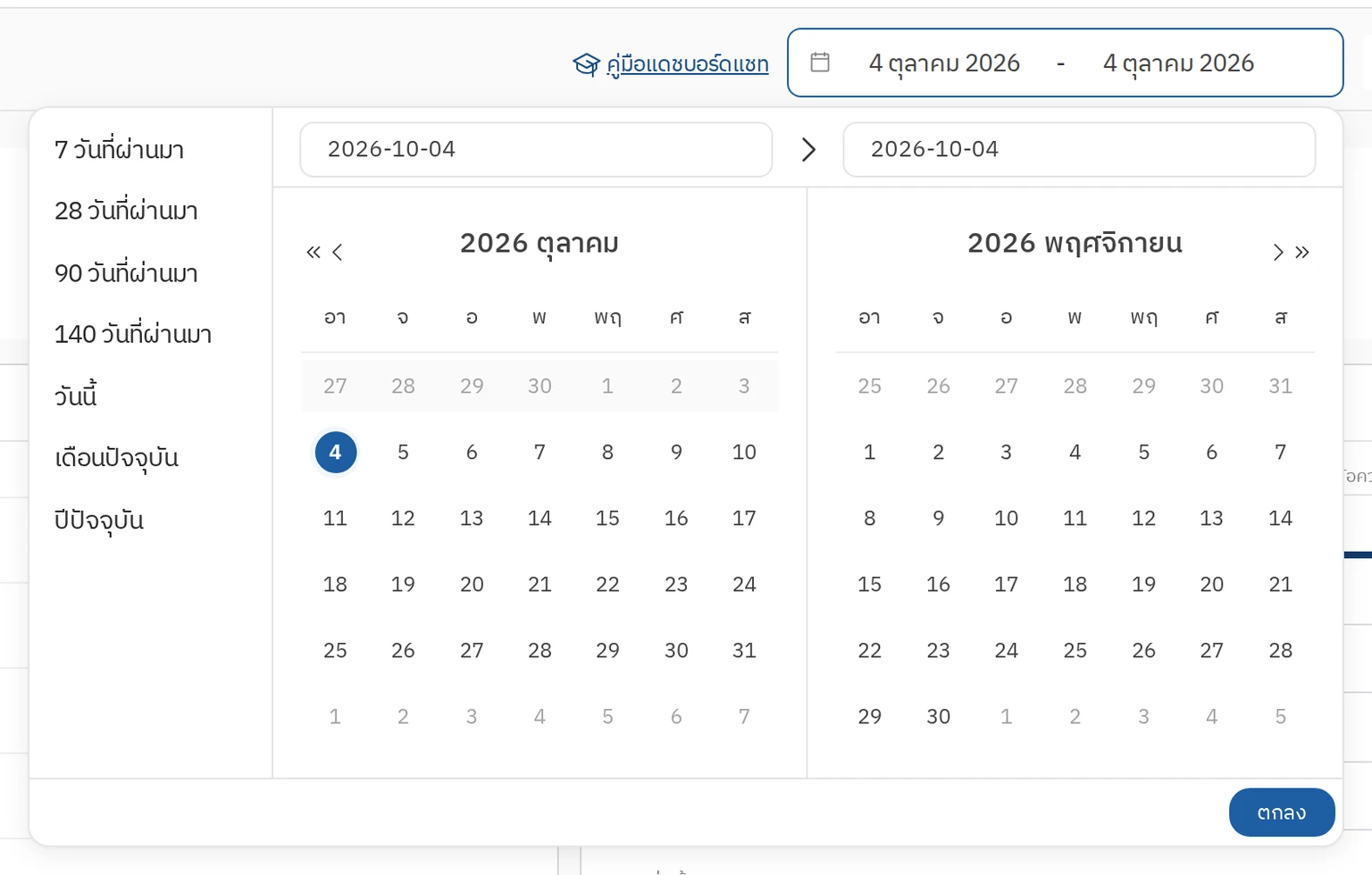
- คลิกช่อง
ช่วงวันที่ที่มุมขวาบนของแดชบอร์ด - เลือกช่วงที่ต้องการจากปุ่มลัด ได้แก่
- วันนี้ หรือ เมื่อวาน
- 7 วัน (นับรวมวันนี้)
- 30 วัน
- เดือนนี้ หรือ เดือนก่อน
- 90 วัน
- ปีนี้
- วันที่ก่อนเปิดธุรกิจ หรือเกินระยะดูย้อนหลังของแพ็กเกจ จะเลือกไม่ได้
- ถ้าอยากได้ช่วงวันเอง ให้กดเลือกวันเริ่มและวันสุดท้ายในปฏิทิน แล้วกด
ตกลงตัวเลขจะเปลี่ยนตามช่วงที่เลือกทันที