
บนระบบ Easyrobin ผู้ใช้งานสามารถประยุกต์ใช้แชทบอทเพื่อเก็บข้อมูลและแบ่งกลุ่มลูกค้าได้ เพียงแค่เพิ่มเพื่อน LINE OA และทักเข้ามาด้วย keyword ที่ผู้ใช้งานกำหนดไว้
ทำไมต้องใช้แชทบอทของ Easyrobin แบ่งกลุ่มลูกค้า
- รู้ว่าใครสนใจสินค้าหรือบริการตัวไหน
- แยกลูกค้าตามเซลที่ดูแลได้ตั้งแต่ลูกค้าทักมาครั้งแรก
- วัดผลได้ว่าการออกบูธหรือออกงานอีเวนต์แต่ละงานได้ลูกค้ามากแค่ไหน
- รู้ว่าลูกค้ามาเจอร้านจากช่องทางไหน
วิธีการทำงาน
สิ่งที่ต้องใช้มี 2 อย่าง
- ลิงก์เพิ่มเพื่อน LINE OA → บอกให้ Easyrobin รู้ว่าลูกค้าเข้ามาจากลิงก์ไหน ลิงก์ต้องเขียนตามรูปแบบของ LINE และส่วนใหญ่คุณจะต้องมีหลายลิงก์ ลิงก์ละหนึ่งกลุ่ม ทำลิงก์เป็น QR Code ด้วยก็ดี ลูกค้าจะสแกนเข้ามาได้สะดวกกว่า
- แชทบอทของ Easyrobin → ตอบลูกค้า และติดแท็กให้ว่าลูกค้าคนนั้นมาจากลิงก์หรือ QR Code ไหน
ตั้งค่าได้ใน 3 ขั้นตอน
ขั้นตอนที่ 1 สร้างลิงก์เพิ่มเพื่อน LINE OA
เขียนลิงก์เพิ่มเพื่อนตามรูปแบบด้านล่าง เพื่อให้ Easyrobin ติดแท็กแบ่งกลุ่มได้ถูกต้อง
รูปแบบลิงก์: https://line.me/R/oaMessage/
LINE ID/?Keyword- LINE ID คือ Basic ID หรือ Premium ID ของ LINE OA ของคุณ
- Keyword คือข้อความที่จะพิมพ์รอไว้ในช่องแชทของลูกค้าเมื่อเปิดลิงก์ เช่น
- แบ่งตามงานอีเวนต์ → CTC2023, Martech2024
- แบ่งตามเซลที่ดูแล → เซล A, เซล B
ตัวอย่าง: https://line.me/R/oaMessage/@yourshop/?Martech2024 (ลิงก์นี้ใช้แยกลูกค้าที่สนใจ (Lead) จากงาน Martech2024 ที่ธุรกิจไปร่วม)
นำลิงก์ไปทำเป็น QR Code ให้ลูกค้าสแกนได้ทันที
เว็บไซต์สร้าง QR Code เช่น
ขั้นตอนที่ 2 ตั้งแชทบอทใน Easyrobin
ให้ตอบลูกค้าและติดแท็กให้อัตโนมัติ ตามนี้
- สร้างชุดข้อความตอบกลับใหม่
- ที่เมนู
แชทบอทกดชุดข้อความตอบกลับแล้วกดเพิ่มใหม่จากนั้นเลือกกำหนดเอง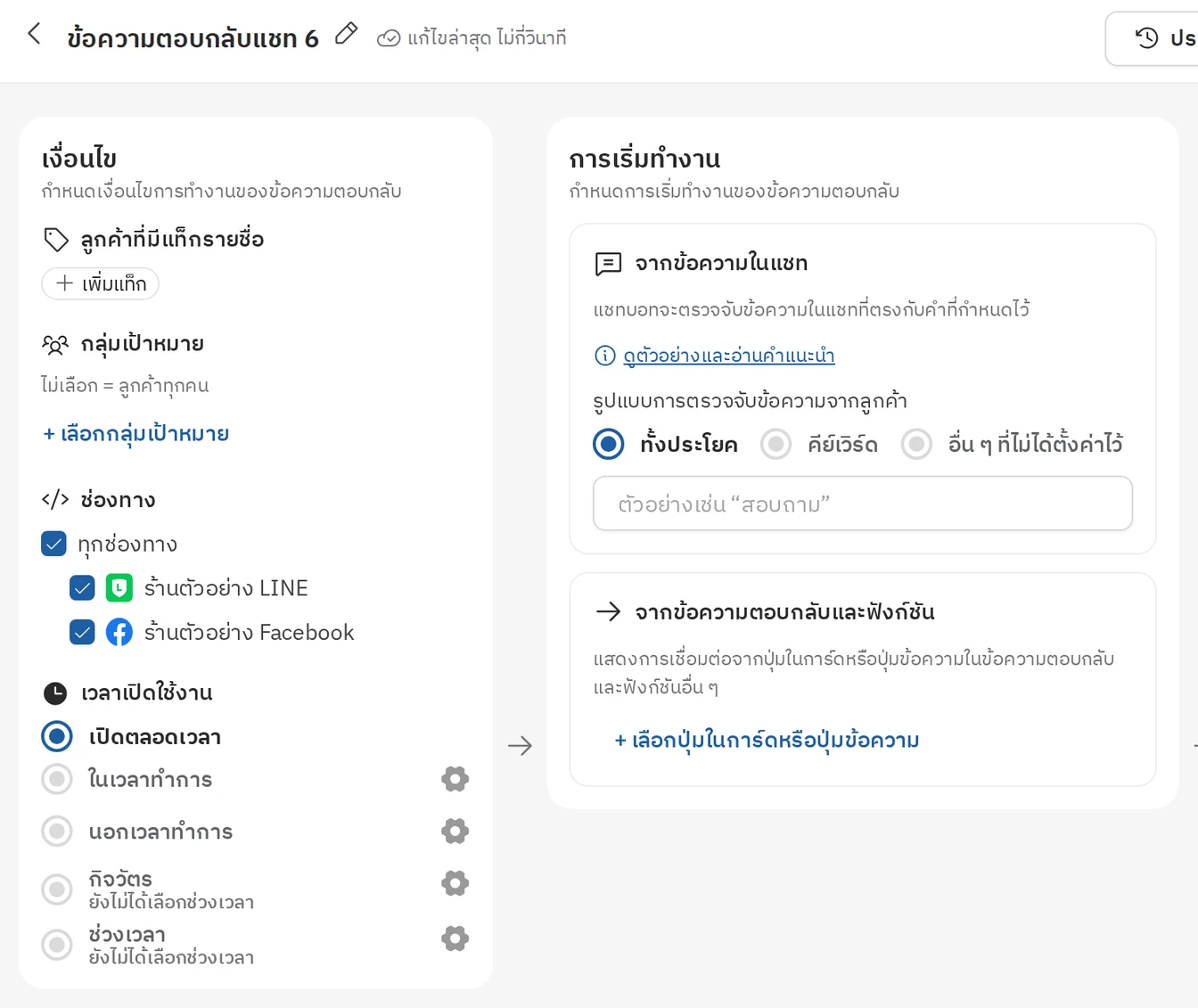
ตั้งค่าแชทบอท ขั้นที่ 2 (1): สร้างชุดข้อความตอบกลับใหม่
- ที่เมนู
- ตั้งชื่อและกลุ่ม
- กดไอคอนรูป
ดินสอข้างชื่อชุด ใส่ชื่อกลุ่ม (เว้นว่างได้) แล้วใส่ ชื่อข้อความตอบกลับ (ต้องใส่) จากนั้นกดยืนยัน
- กดไอคอนรูป
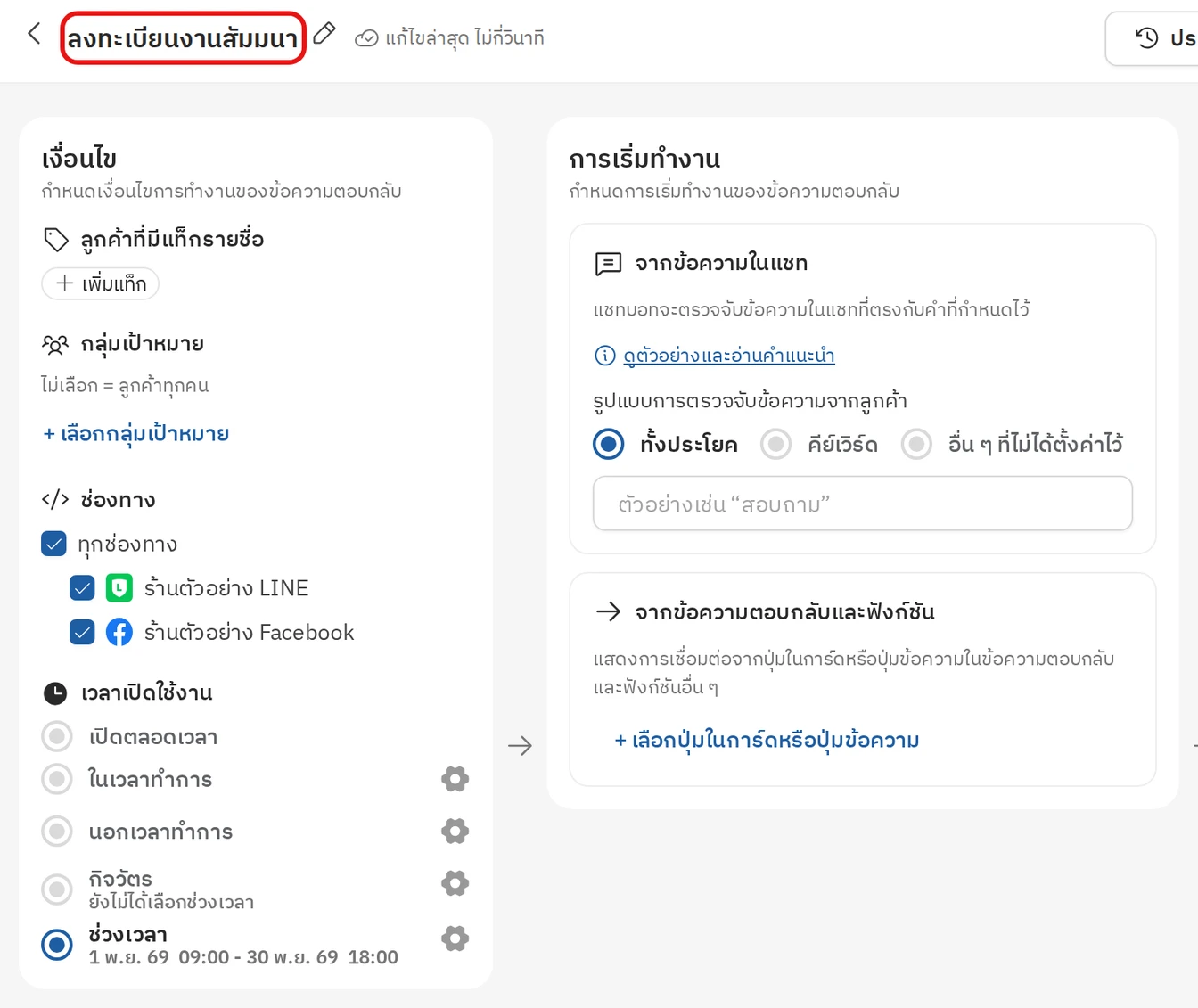
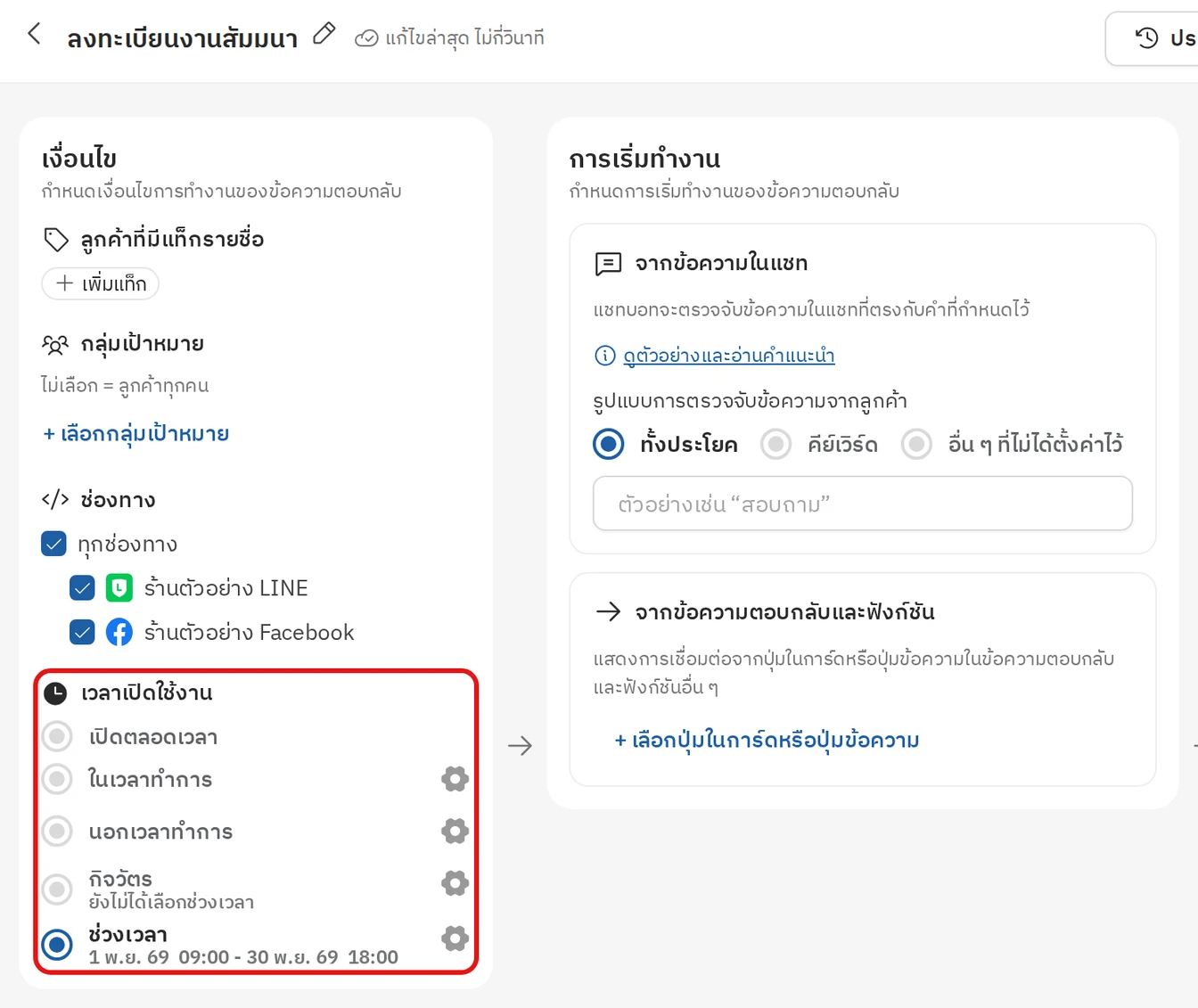
- เลือกว่าจะให้ทำงานที่ไหนและเมื่อไร
- ช่องทาง: เลือก LINE OA ตัวเดียวกับที่ใช้สร้างลิงก์ใน ขั้นตอนที่ 1
- เวลาเปิดใช้งาน: เลือกช่วงที่จะให้บอททำงาน เช่น เลือก ช่วงเวลา ให้ตรงกับวันที่ไปออกงานอีเวนต์
- ตั้งข้อความที่ให้บอทจับ
- เลือกรูปแบบการตรวจจับข้อความเป็น “ทั้งประโยค” แล้วใส่คำเดียวกับ Keyword ที่อยู่ท้ายลิงก์จาก ขั้นตอนที่ 1 เช่น Martech2024
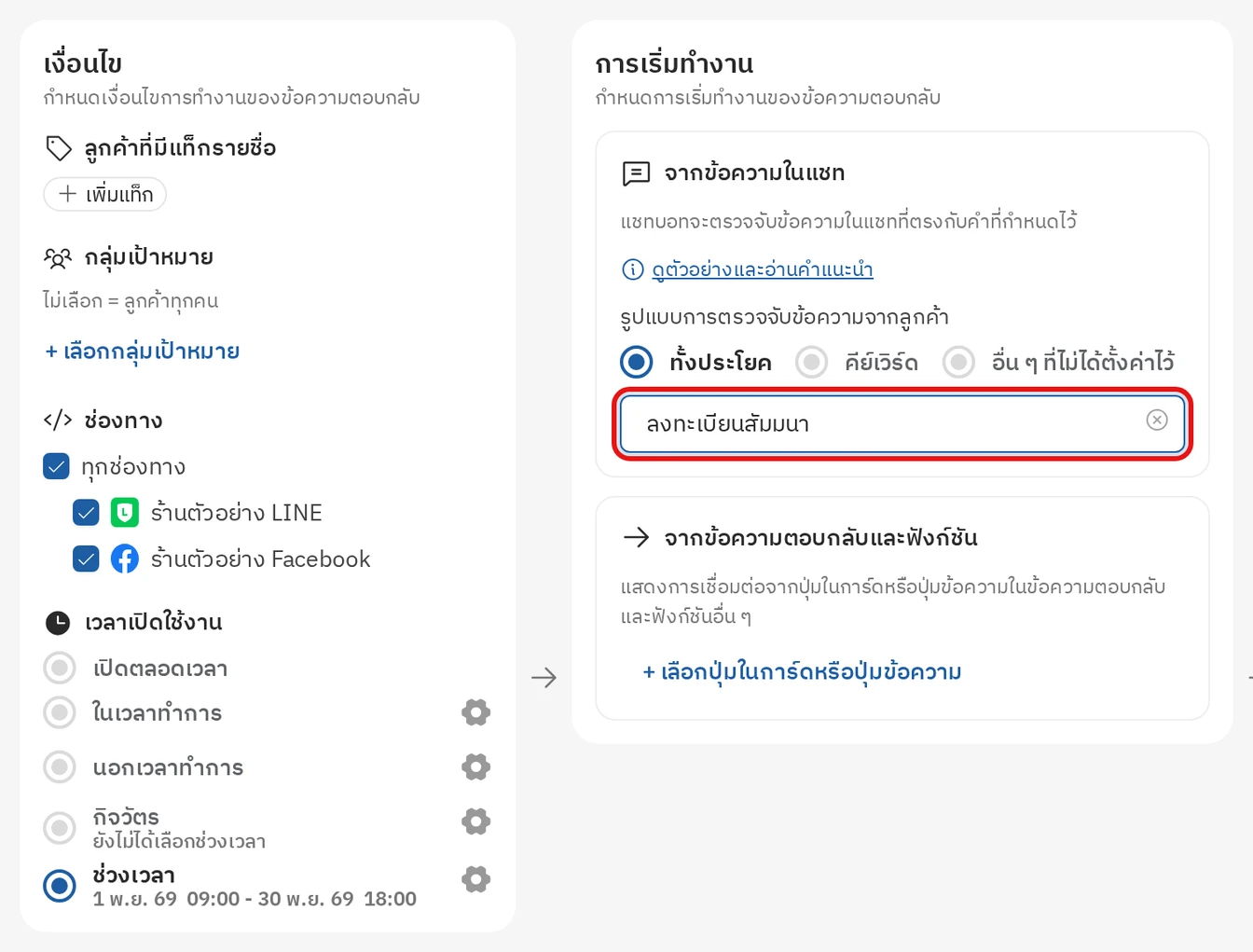
ตั้งค่าแชทบอท ขั้นที่ 2 (4): ตั้งคีย์เวิร์ดแบบทั้งประโยค
- เลือกรูปแบบการตรวจจับข้อความเป็น “ทั้งประโยค” แล้วใส่คำเดียวกับ Keyword ที่อยู่ท้ายลิงก์จาก ขั้นตอนที่ 1 เช่น Martech2024
- ใส่คำตอบ และเลือกแท็กสำหรับแบ่งกลุ่ม
- คำตอบใส่ได้หลายแบบตามที่ต้องการ อ่านเพิ่มเติม
- ที่ ติดแท็กรายชื่ออัตโนมัติ เลือกแท็กที่จะติดให้ลูกค้า เช่น
- แบ่งลูกค้าที่สนใจ (Lead) ตามงานอีเวนต์ → Martech2024, CTC2024
- แบ่งลูกค้าตามเซลที่ดูแล → เซล A, เซล B
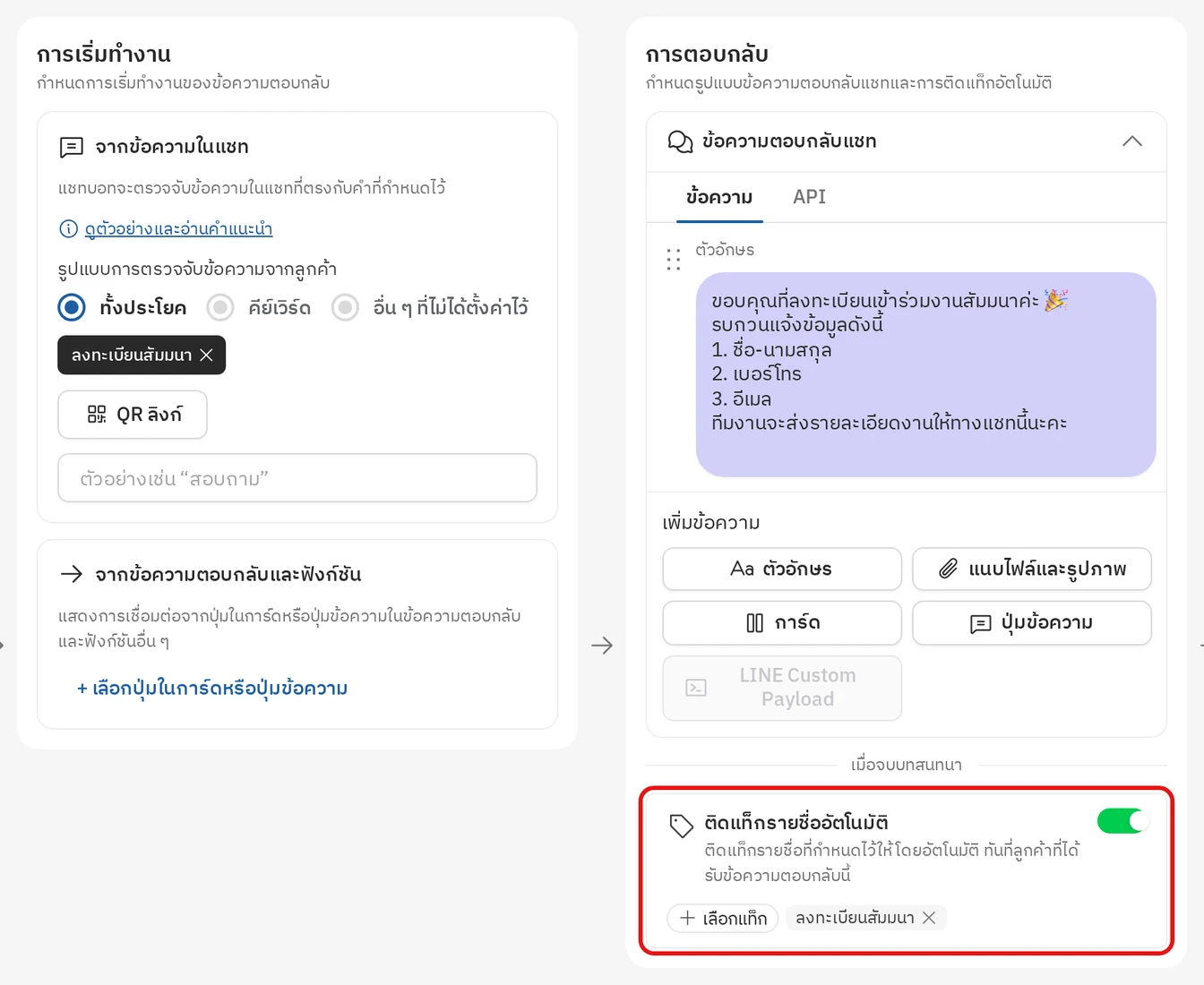
ตั้งค่าแชทบอท ขั้นที่ 2 (5): ใส่คำตอบและแท็กที่จะติดให้ลูกค้า
ขั้นตอนที่ 3 ชวนลูกค้าเปิดลิงก์หรือสแกน QR Code แล้วกดส่ง
ให้ลูกค้าหรือผู้สนใจเปิดลิงก์หรือสแกน QR Code ที่ทำไว้ใน ขั้นตอนที่ 1 แล้วกดส่งข้อความที่พิมพ์รอไว้ (ถ้ายังไม่เป็นเพื่อนกับ LINE OA นั้น LINE จะให้เพิ่มเพื่อนก่อน)
เท่านี้ลูกค้าแต่ละคนก็จะถูกติดแท็กตามกลุ่มที่มา และคุณกรองดูได้ว่าแต่ละกลุ่มมีลูกค้ากี่คน อ่านเพิ่มเติม