 ศูนย์ช่วยเหลือ Easyrobin /
  คู่มือการใช้งาน Easyrobin / แนะนำฟีเจอร์รายชื่อ
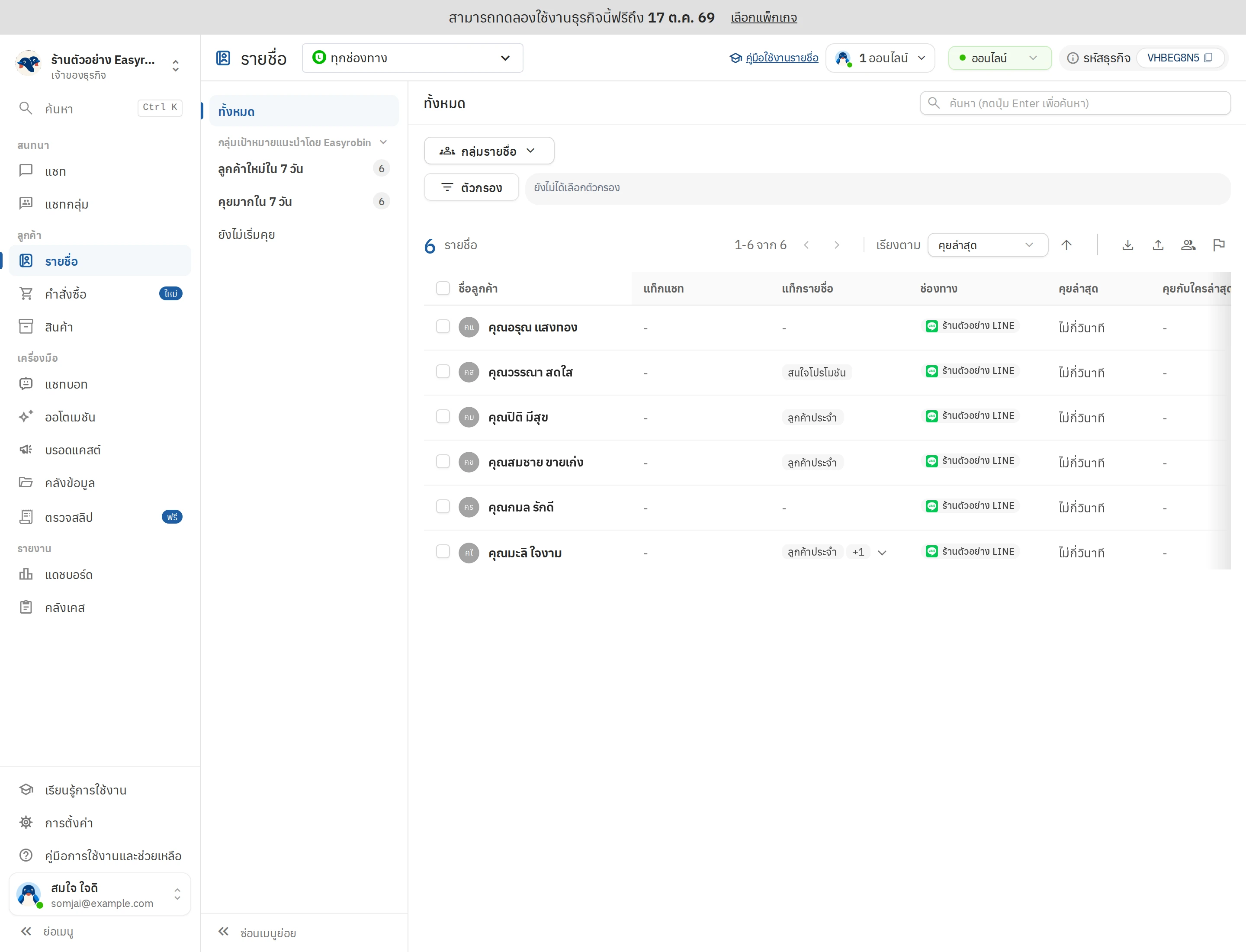
หน้ารายชื่อรวมข้อมูลลูกค้าทุกคนที่เคยคุยกับร้านใน Easyrobin ไว้ที่เดียว ใช้แบ่งกลุ่มลูกค้าและต่อยอดงานการตลาดได้
หน้านี้มีทั้งหมด 5 ส่วน
- แถบกลุ่มเป้าหมายและกลุ่มรายชื่อ
- ตารางรายชื่อลูกค้า
- ตัวกรอง
- ช่องค้นหา
- ตัวเลือกช่องทาง
1. แถบกลุ่มเป้าหมายและกลุ่มรายชื่อ
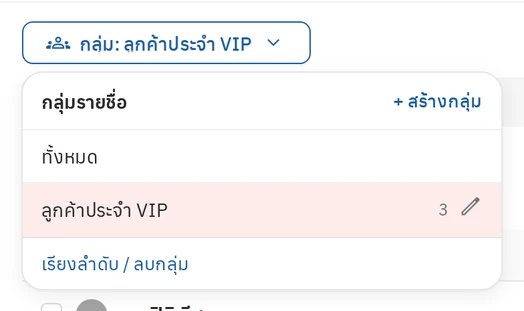
แถบกลุ่มเป้าหมายและกลุ่มรายชื่อ เลือกได้ว่าจะให้ตารางแสดงลูกค้ากลุ่มไหน
- ทั้งหมด: ลูกค้าทุกคนของธุรกิจ
- กลุ่มเป้าหมายที่ Easyrobin แนะนำ:
- รายชื่อใหม่ใน 7 วัน*
- คุยมากใน 7 วัน
- ยังไม่เริ่มคุย
- กลุ่มรายชื่อ: กลุ่มที่ทีมของคุณบันทึกไว้จากตัวกรอง ดูวิธีบันทึก
* รายชื่อใหม่ หมายถึงรายชื่อที่ Easyrobin เห็นเป็นครั้งแรกภายใน 7 วันล่าสุด
2. ตารางรายชื่อลูกค้า
ตารางรายชื่อลูกค้า แสดงลูกค้าตามกลุ่มที่เลือกไว้ในแถบด้านบน แต่ละแถวมีข้อมูลต่อไปนี้
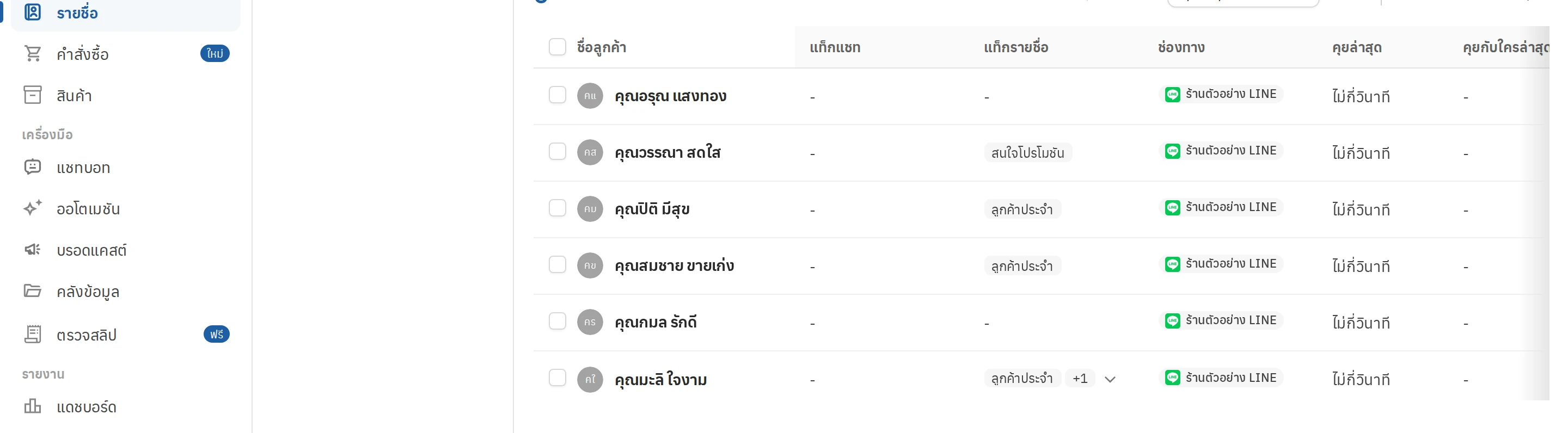
- ชื่อลูกค้า: ชื่อโปรไฟล์ของลูกค้าบน Facebook, LINE หรือ Instagram
- แท็กแชท: แท็กที่ติดไว้กับแชท
- แท็กรายชื่อ: แท็กที่ติดไว้กับตัวลูกค้า
- ช่องทาง: ช่องทางที่ลูกค้าใช้ทักร้าน
- คุยล่าสุด: วันที่ลูกค้าคุยกับร้านครั้งล่าสุด
- คุยกับใครล่าสุด: สมาชิกในทีมที่คุยกับลูกค้าคนนี้ล่าสุด
- คุยครั้งแรก: วันที่ลูกค้าเริ่มคุยกับร้านครั้งแรก
- แนะนำโดย: ข้อมูลเชิงลึกที่ Easyrobin สรุปจากพฤติกรรมของลูกค้า
- จำนวนเคส: จำนวนเคสของลูกค้าคนนี้
- ข้อความลูกค้า: จำนวนข้อความที่ลูกค้าส่งมาหาร้าน
- ข้อความสมาชิก: จำนวนข้อความที่ทีมส่งถึงลูกค้า
- ข้อความบอท: จำนวนข้อความที่บอทส่งถึงลูกค้า
อยากรู้เวลาที่คุยด้วย ให้วางเมาส์บนวันที่ในช่องคุยล่าสุดหรือคุยครั้งแรก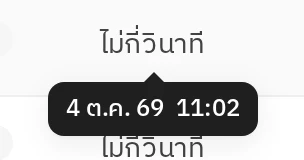
- คลิกชื่อลูกค้าเพื่อเปิดแถบข้อมูลลูกค้าคนนั้น
- สลับวิธีเรียงตารางได้ที่
เรียงตามซึ่งมี 2 แบบ- คุยครั้งแรก
- คุยล่าสุด
- เลือกได้ทั้งเรียงจากมากไปน้อยและจากน้อยไปมาก
- ต้องการนำข้อมูลลูกค้าไปวิเคราะห์ต่อ ดาวน์โหลดออกเป็นไฟล์ .csv ได้ที่ปุ่ม
ดาวน์โหลดรายชื่อดูรายละเอียด
3. ตัวกรอง
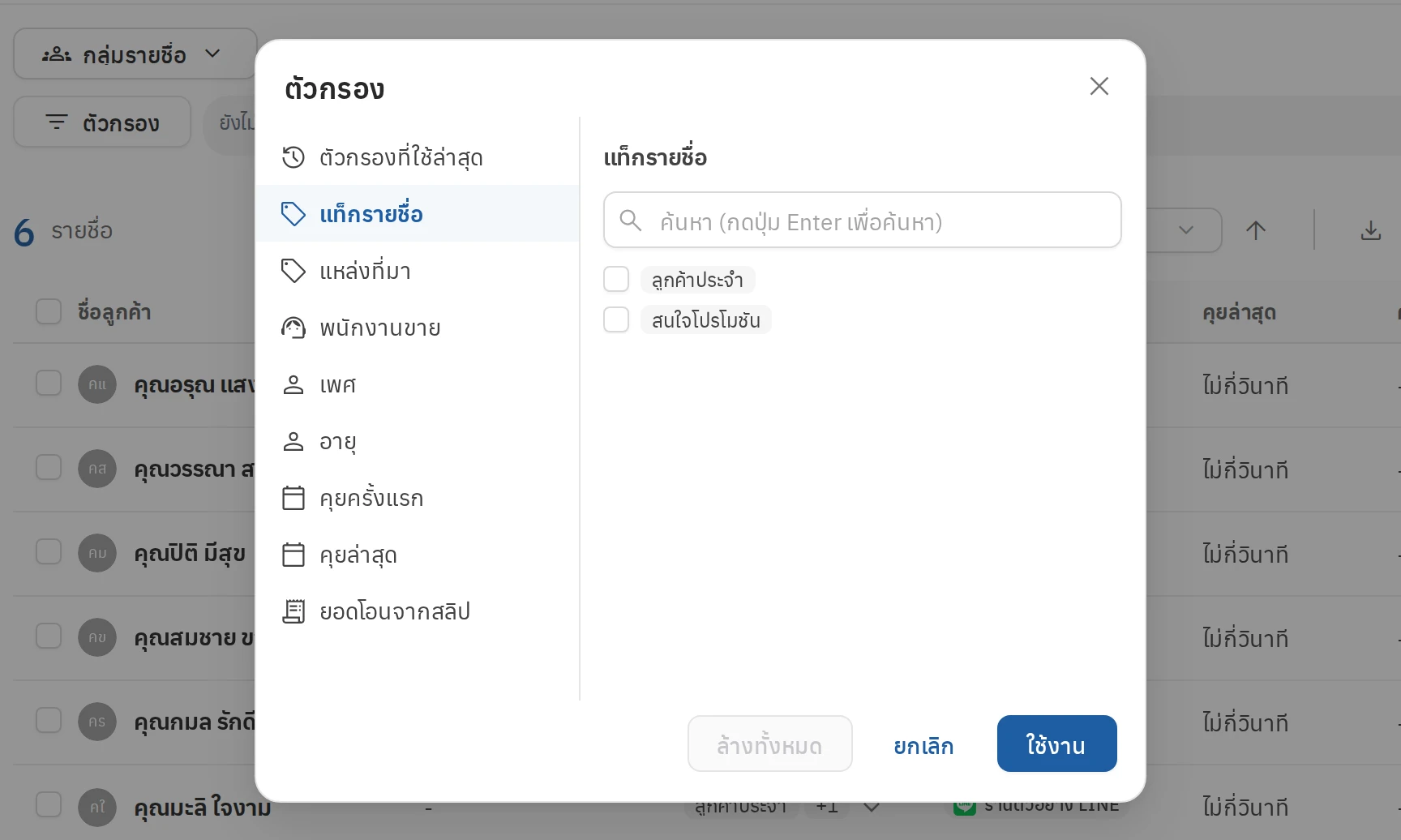
- ต้องการดูเฉพาะลูกค้าบางกลุ่ม กดปุ่ม
ตัวกรองแล้วเลือกเงื่อนไข ตัวอย่างเงื่อนไขที่ใช้ได้- แท็กรายชื่อ: แท็กที่ติดไว้กับลูกค้า
- พนักงานขาย: พนักงานขายที่ดูแลลูกค้า (ต้องตั้งบทบาทพนักงานขายให้สมาชิกก่อน)
- เพศ: เพศของลูกค้า
- อายุ: ช่วงอายุของลูกค้า
- คุยครั้งแรก: วันที่ลูกค้าเริ่มคุยกับร้าน
- คุยล่าสุด: วันที่ลูกค้าคุยกับร้านครั้งล่าสุด (นับเฉพาะข้อความจากลูกค้า)
- ใช้เงื่อนไขชุดเดิมบ่อย ๆ กด บันทึกกลุ่มรายชื่อ เก็บไว้เรียกใช้ครั้งหน้าได้ ดูวิธีบันทึก
4. ช่องค้นหาลูกค้า
- คลิก
ค้นหาแล้วพิมพ์ชื่อลูกค้า เบอร์โทร อีเมล หรือรหัสลูกค้า ระบบค้นหาให้ทันทีขณะพิมพ์Enterไม่ต้องกด ตารางจะแสดงจำนวนรายชื่อที่พบ
5. ตัวเลือกช่องทาง
- เลือกดูลูกค้าเฉพาะช่องทางที่สนใจได้ แต่ละช่องทางมีโลโก้กำกับไว้ เลือกได้ดังนี้
- ทุกช่องทาง: รวมลูกค้าจากทุกช่องทางที่ร้านเชื่อมต่อกับ Easyrobin
- เลือกบางช่องทาง: ติ๊กหน้าชื่อช่องทางที่ต้องการ
- ต้องการเพิ่ม ลบ หรือแก้ไขช่องทาง ไปที่
การตั้งค่าแล้วเลือกเมนูช่องทางแชท
อ่านต่อ: วิธีดูข้อมูลของลูกค้า