

แชทกลุ่ม (Group Chat) รวมกลุ่ม LINE ทุกกลุ่มที่มี LINE OA ของร้านเป็นสมาชิกอยู่ มาตอบใน Easyrobin ได้ในที่เดียว
ก่อนเริ่มใช้แชทกลุ่ม
- ตอนนี้ใช้ได้กับกลุ่มของ LINE OA เท่านั้น
- ต้องตั้ง LINE OA ของร้านให้อนุญาตเข้าร่วมกลุ่มหรือแชทแบบหลายคนก่อน ดูวิธีตั้งค่า
- การตอบในแชทกลุ่มมีเงื่อนไขและข้อจำกัดบางอย่าง ดูรายละเอียด
เงื่อนไขและข้อจำกัด
- การตอบแชทกลุ่มผ่าน Easyrobin อาจถูกหักโควตาข้อความ LINE OA ดูเงื่อนไข
- ข้อความที่สมาชิกตอบในกลุ่มผ่านแอป LINE OA โดยตรง จะไม่แสดงใน Easyrobin
- ข้อความเก่าที่คุยกันในกลุ่มก่อนเชื่อมต่อ จะไม่ถูกดึงเข้ามาใน Easyrobin
- สร้างกลุ่มหรือลบกลุ่มจาก Easyrobin ยังไม่ได้
- แชทกลุ่มยังใช้กับแชทบอท คลังเคส และแดชบอร์ดไม่ได้
ส่วนต่าง ๆ ของหน้าแชทกลุ่ม
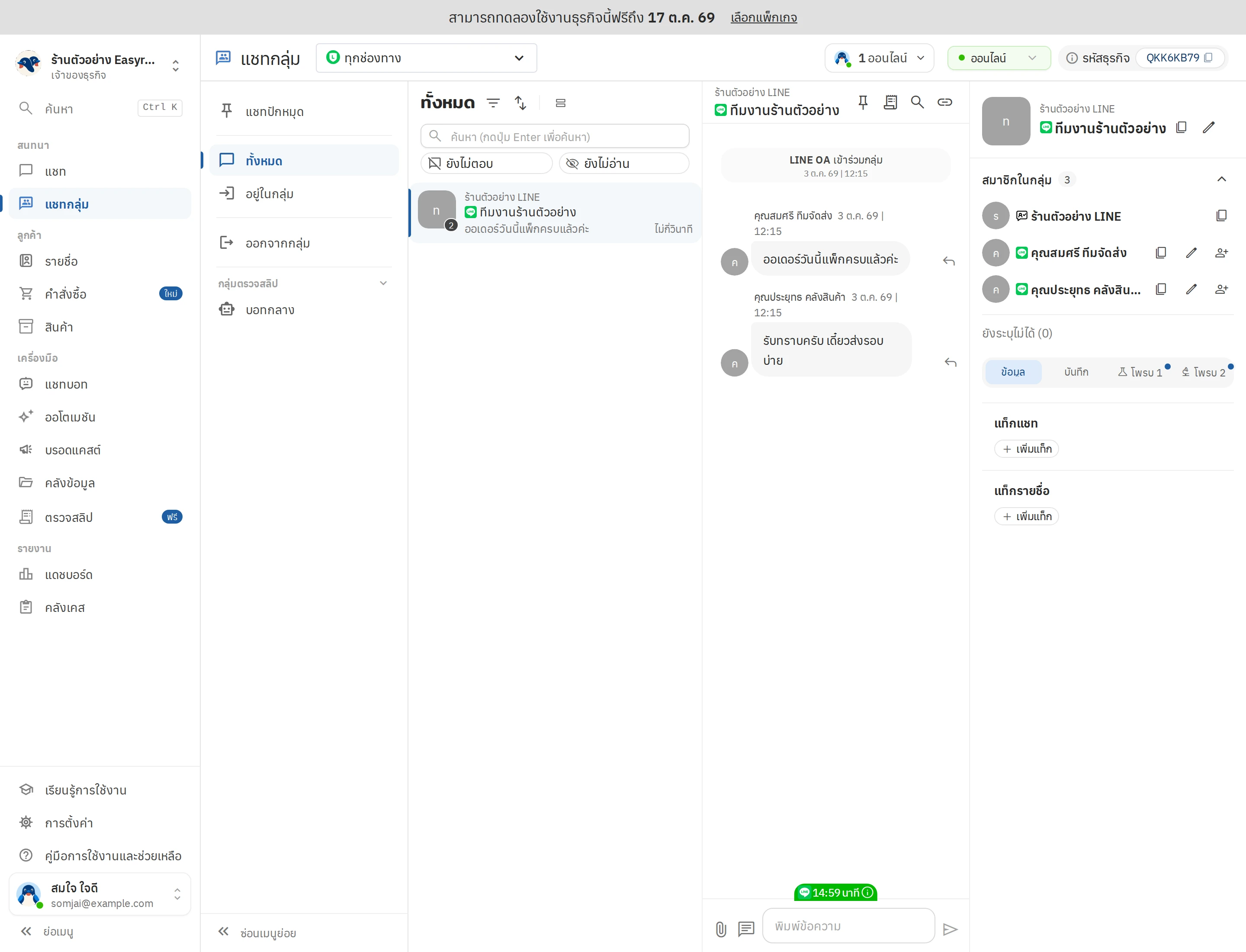
หน้าแชทกลุ่มแบ่งเป็น 5 ส่วนตามภาพ
1. เมนูแชทกลุ่ม
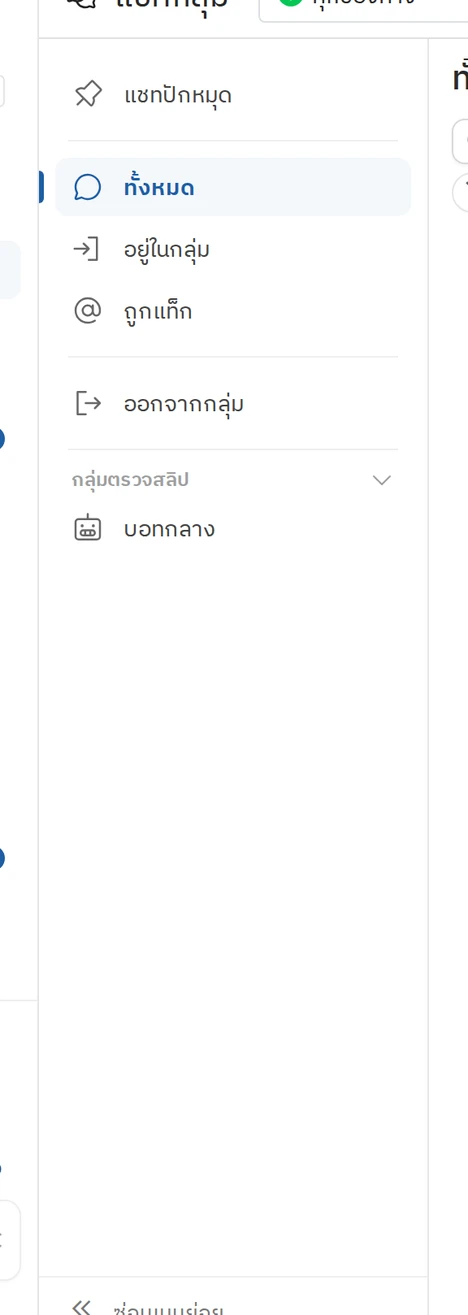
เมนูด้านซ้ายแยกแชทกลุ่มเป็นหมวด ให้หาและโฟกัสได้ง่ายขึ้น
- แชทปักหมุด: แชทกลุ่มที่คุณปักหมุดไว้ (แต่ละคนเห็นรายการปักหมุดของตัวเอง)
- ปักหมุดได้ด้วยไอคอน
ปักหมุดมุมขวาบนของห้องแชทกลุ่ม
- ปักหมุดได้ด้วยไอคอน
- ทั้งหมด: แชทกลุ่มทุกกลุ่มที่มีใน Easyrobin
- หากลุ่มไม่เจอ ลองค้นจากเมนูทั้งหมดก่อน
- อยู่ในกลุ่ม: กลุ่มที่ LINE OA ของร้านยังเป็นสมาชิกอยู่
- ถ้า LINE OA ถูกเอาออกจากกลุ่ม กลุ่มนั้นจะไม่อยู่ในเมนู
อยู่ในกลุ่มอีก แต่ยังหาได้จากเมนูทั้งหมดและออกจากกลุ่ม
- ถ้า LINE OA ถูกเอาออกจากกลุ่ม กลุ่มนั้นจะไม่อยู่ในเมนู
- ออกจากกลุ่ม: กลุ่มที่ LINE OA ของร้านไม่ได้อยู่แล้ว
- เมื่อ LINE OA ถูกเอาออกจากกลุ่ม สมาชิกจะส่งข้อความในกลุ่มนั้นไม่ได้อีก แต่ยังเปิดดูข้อความเก่าที่ Easyrobin บันทึกไว้ได้
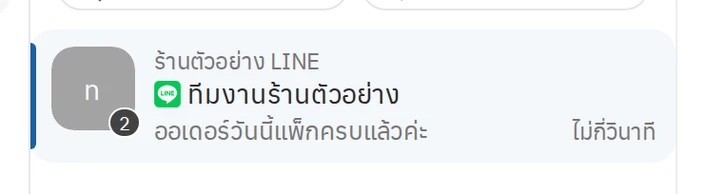
2. รายการแชทกลุ่ม
แสดงแชทกลุ่มตามเมนูที่เลือกไว้ด้านซ้าย
- ค้นหากลุ่มได้ที่
ช่องค้นหา - กรองแชทกลุ่มได้ที่
ตัวกรอง- ตอนนี้กรองได้ 2 แบบ คือ
แท็กแชทและแท็กรายชื่อ
- ตอนนี้กรองได้ 2 แบบ คือ
- เปลี่ยนการเรียงลำดับได้ที่แถบเรียงลำดับ
- ข้อมูลในแต่ละแถว
- รูปกลุ่ม: ดึงมาจาก LINE ตอนที่กลุ่มเข้ามาในระบบ (ถ้าเปลี่ยนรูปใน LINE ภายหลัง รูปใน Easyrobin จะไม่เปลี่ยนตาม)
- จำนวนสมาชิก: จำนวนคนทั้งหมดในกลุ่ม (นับรวมคนที่ระบบยังระบุไม่ได้)
- ชื่อ LINE OA: LINE OA ที่อยู่ในกลุ่มนี้
- ชื่อกลุ่ม: ดึงชื่อมาจาก LINE ตอนที่กลุ่มเข้ามาในระบบครั้งแรก (ถ้าเปลี่ยนชื่อใน LINE ภายหลัง ชื่อใน Easyrobin จะไม่เปลี่ยนตาม)
- คัดลอกชื่อกลุ่มได้ด้วยไอคอน
คัดลอกทางขวาของชื่อ - แก้ชื่อกลุ่มได้ด้วยไอคอน
แก้ไขทางขวาของชื่อ
- คัดลอกชื่อกลุ่มได้ด้วยไอคอน
- ข้อความล่าสุด: กิจกรรมล่าสุดในกลุ่ม
- แท็กแชท: แท็กแชทที่ติดให้กลุ่มนี้
- เวลาล่าสุด: เวลาที่มีกิจกรรมล่าสุดในกลุ่ม
กลุ่มจะเข้ามาใน Easyrobin เมื่อเกิดเหตุการณ์ใดเหตุการณ์หนึ่งต่อไปนี้
- มีคนเชิญ LINE OA เข้ากลุ่ม
- มีคนถูกเชิญเข้ากลุ่ม
- มีคนในกลุ่มส่งข้อความ
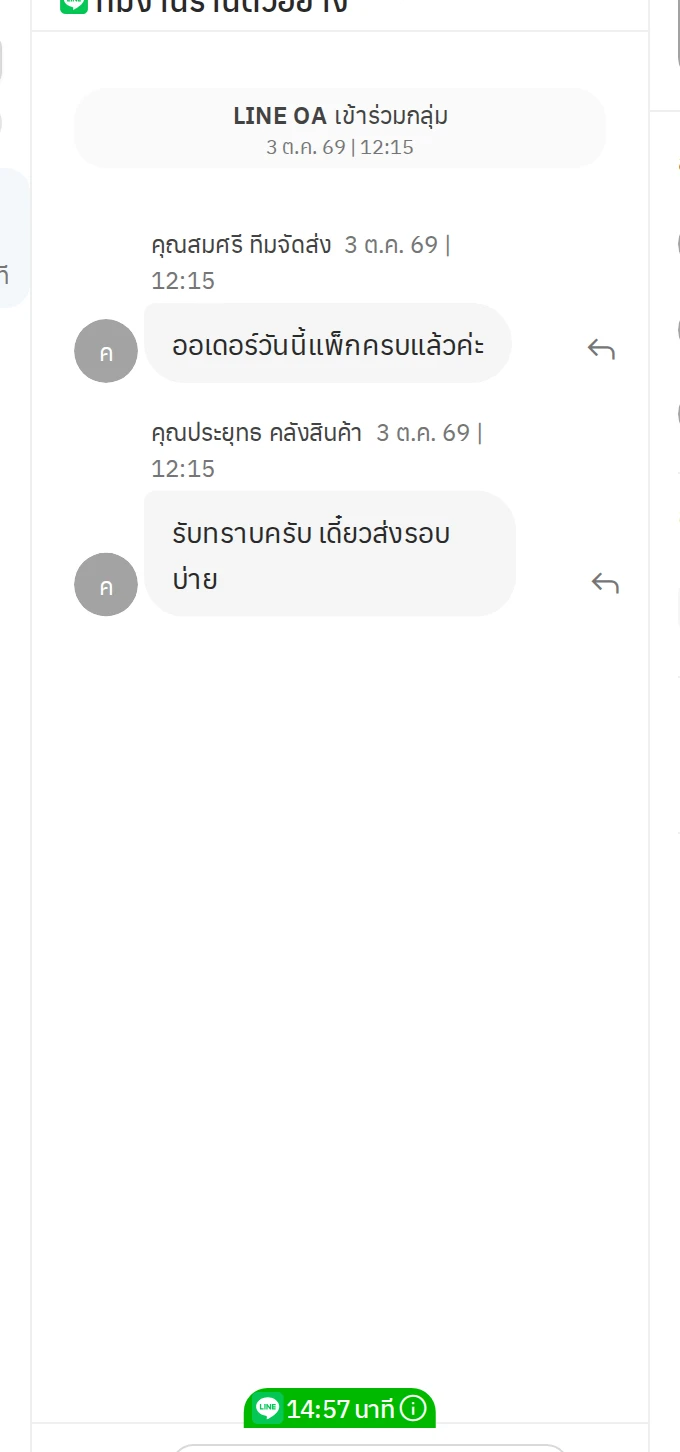
3. ห้องแชท
ที่สำหรับคุยกับคนในกลุ่ม
- ชื่อ LINE OA: LINE OA ที่อยู่ในกลุ่มนี้
- ชื่อกลุ่ม: ดึงชื่อมาจาก LINE ตอนที่กลุ่มเข้ามาในระบบครั้งแรก (ถ้าเปลี่ยนชื่อใน LINE ภายหลัง ชื่อใน Easyrobin จะไม่เปลี่ยนตาม)
- คัดลอกชื่อกลุ่มได้ด้วยไอคอนคัดลอกทางขวาของชื่อ
- แก้ชื่อกลุ่มได้ด้วยไอคอนแก้ไขทางขวาของชื่อ
- ปักหมุดกลุ่มได้ด้วยไอคอน
ปักหมุดมุมขวาบนของห้องแชท - คัดลอกลิงก์ของห้องแชทได้ด้วยไอคอน
คัดลอกมุมขวาบนของห้องแชท
การส่งข้อความในกลุ่ม
- พิมพ์ในกล่องข้อความ แล้วกดไอคอน
ส่งหรือกดEnter - ส่งคำตอบสำเร็จรูปที่ตั้งไว้ได้โดยกดไอคอน
คำตอบค้นหาและเลือกคำตอบ แล้วกดไอคอนส่งหรือกดEnter - ส่งรูปภาพหรือไฟล์ได้ด้วยไอคอน
คลิปหนีบกระดาษเลือกได้จาก 2 ที่- คลังสื่อ: รูปภาพหรือไฟล์ที่เก็บไว้ใน Easyrobin ดูเพิ่มเติม
- คอมพิวเตอร์หรือมือถือ: รูปภาพหรือไฟล์ในเครื่องของคุณ
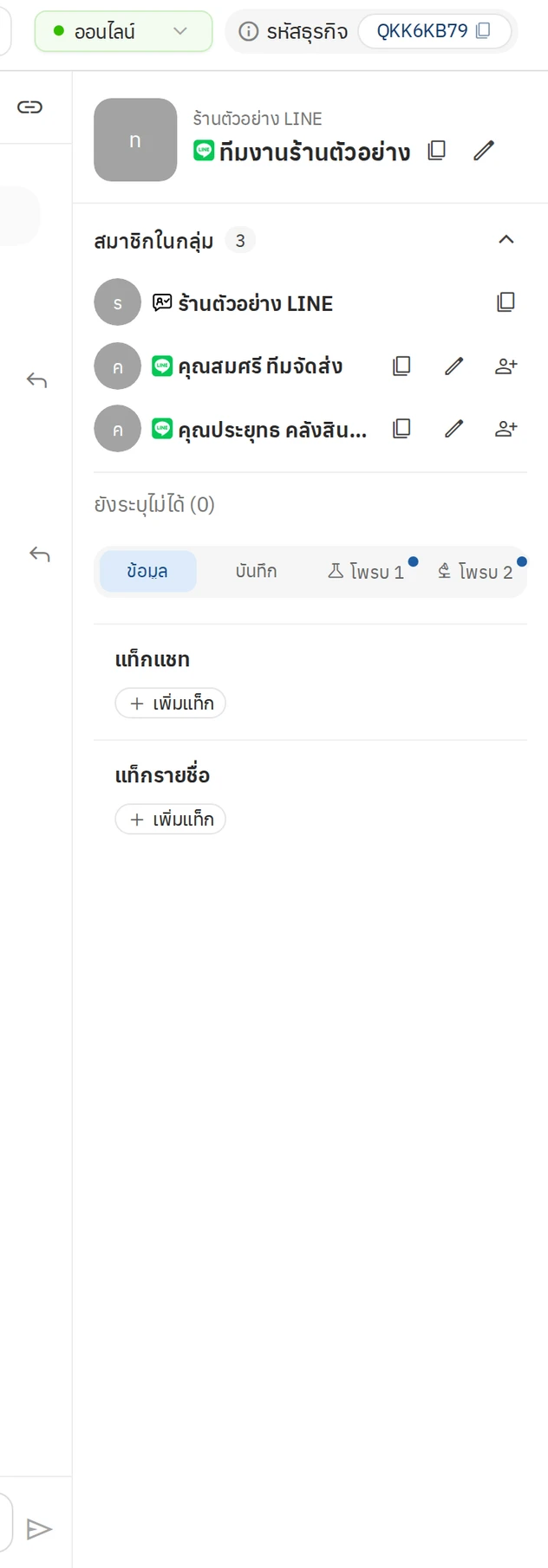
4. ข้อมูลแชทกลุ่ม
แผงข้อมูลทางขวาแสดงรายละเอียดของกลุ่ม ดังนี้
- ชื่อกลุ่ม: ดึงชื่อมาจาก LINE ตอนที่กลุ่มเข้ามาในระบบครั้งแรก (ถ้าเปลี่ยนชื่อใน LINE ภายหลัง ชื่อใน Easyrobin จะไม่เปลี่ยนตาม)
- คัดลอกชื่อกลุ่มได้ด้วยไอคอนคัดลอกทางขวาของชื่อ
- แก้ชื่อที่แสดงได้ด้วยไอคอนแก้ไขทางขวาของชื่อ
- สมาชิกในกลุ่ม: แยกเป็น 2 แบบ
- รู้ว่าเป็นใคร: คนที่ระบบระบุตัวตนได้แล้ว
- ยังระบุไม่ได้: คนที่ระบบยังไม่รู้ว่าเป็นใคร
- คัดลอกหรือแก้ชื่อของสมาชิกในกลุ่มได้
- คนในกลุ่มจะยังไม่เข้าไปอยู่ในหน้ารายชื่อ ไม่ว่าระบบจะระบุตัวตนได้หรือไม่ ยกเว้นคนที่เคยแชท 1:1 กับร้านหลังจากร้านเชื่อมต่อกับ Easyrobin แล้ว
- แท็กแชท: แท็กที่ติดจะแสดงในรายการแชทกลุ่ม
- ติดแท็กแชทได้ที่
เพิ่มแท็กแล้วค้นหาและเลือกแท็ก ถ้ายังไม่มีแท็กที่ต้องการ กดสร้างแท็กเพื่อสร้างและติดแท็กในขั้นตอนเดียว - เอาแท็กแชทออกได้ด้วย
Xท้ายแท็ก
- ติดแท็กแชทได้ที่

เหมาะกับข้อมูลที่ทีมต้องเห็นทันที เช่น ส่งใบเสนอราคาแล้ว หรือซื้อแล้ว
- แท็กรายชื่อ: แท็กนี้ไม่แสดงในรายการแชทกลุ่ม แต่ใช้กรองรายการได้
- ติดแท็กรายชื่อได้ที่
เพิ่มแท็กแล้วค้นหาและเลือกแท็ก ถ้ายังไม่มีแท็กที่ต้องการ กดสร้างแท็กเพื่อสร้างและติดแท็กในขั้นตอนเดียว - เอาแท็กรายชื่อออกได้ด้วย
Xท้ายแท็ก
- ติดแท็กรายชื่อได้ที่
เหมาะกับข้อมูลระยะยาวที่บอกลักษณะของลูกค้า เช่น ลูกค้าใหม่ ลูกค้าเก่า หรือลูกค้า VIP
5. ช่องทาง
แสดงช่องทางที่ร้านเชื่อมต่อกับ Easyrobin ไว้
- อยากดูเฉพาะบางช่องทาง กดที่
ตัวเลือกช่องทางแล้วเลือกช่องทางที่ต้องการ
เปิดให้ LINE OA เข้าร่วมกลุ่มได้
คนอื่นจะเชิญ LINE OA ของร้านเข้ากลุ่มได้ ก็ต่อเมื่อ LINE OA เปิดให้เข้าร่วมแชทกลุ่มไว้แล้ว ตรวจสอบได้ตามขั้นตอนนี้
ขั้นตอนที่ 1 เปิดหน้าตั้งค่าบัญชีใน LINE Official Account Manager
- ไปที่ https://manager.line.biz/
- เข้าสู่ระบบ แล้วเลือก LINE OA ที่ต้องการตรวจ
- กดเมนู
ตั้งค่ามุมขวาบน - เลือก
ตั้งค่าบัญชี
ขั้นตอนที่ 2 เปิดการเข้าร่วมแชทกลุ่ม
- เลื่อนไปที่หัวข้อ
การใช้ฟีเจอร์แล้วดูที่เข้าร่วมในแชท- ถ้าตั้งไว้เป็น
ไม่อนุญาตให้เข้าร่วมกลุ่มหรือแชทแบบหลายคนให้เปลี่ยนเป็นอนุญาตให้เข้าร่วมกลุ่มหรือแชทแบบหลายคนแล้วกดตกลง- ถ้ายังเป็น
ไม่อนุญาตให้เข้าร่วมกลุ่มหรือแชทแบบหลายคนอยู่ เมื่อมีคนเชิญเข้ากลุ่ม LINE OA จะออกจากกลุ่มเองทันที
- ถ้ายังเป็น
- ถ้าตั้งเป็น
อนุญาตให้เข้าร่วมกลุ่มหรือแชทแบบหลายคนอยู่แล้ว ก็เชิญ LINE OA เข้ากลุ่มได้เลย
- ถ้าตั้งไว้เป็น