คลังสื่อคือที่เก็บไฟล์ของธุรกิจ ทั้งเอกสาร รูปภาพ และวิดีโอ ไว้รวมกันบน Easyrobin ทุกคนในทีมจึงใช้ไฟล์ชุดเดียวกัน ส่งให้ลูกค้าได้ถูกต้องตรงกัน และหยิบไฟล์ไปใช้ต่อได้ง่าย
เพิ่มไฟล์เข้าคลังสื่อ
พื้นที่เก็บไฟล์ในคลังสื่อมีมากน้อยตามแพ็กเกจของธุรกิจ (ดูพื้นที่ที่ใช้ไปได้ที่หัวหน้าคลังสื่อ) การเพิ่มไฟล์มี 2 ขั้นตอน
ขั้นตอนที่ 1 ไปที่หน้าคลังสื่อ
- เปิดเมนู
คลังข้อมูลจากนั้นใต้หัวข้อคลังสื่อ เลือกทั้งหมดแล้วคลิกเพิ่มไฟล์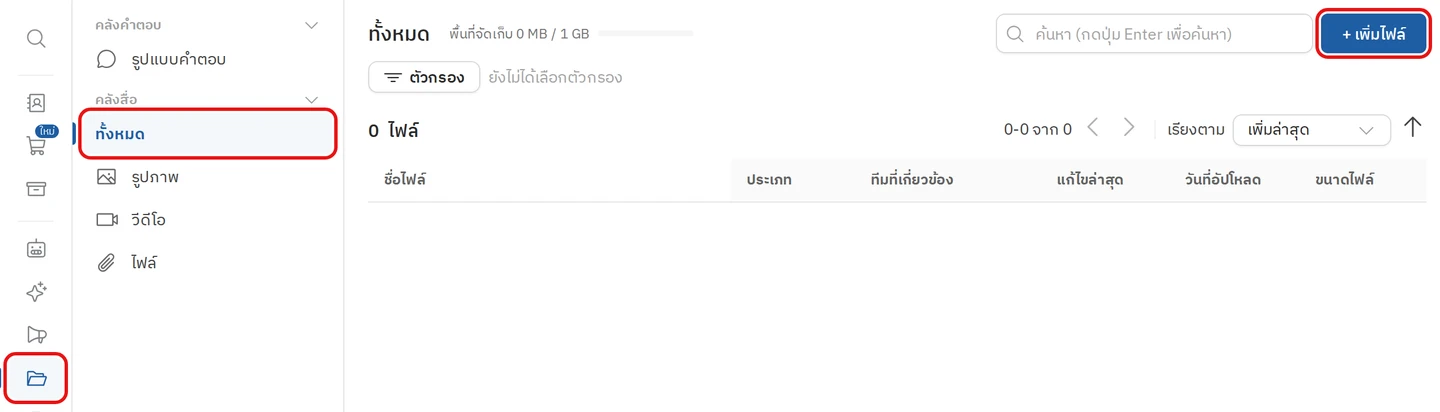
เพิ่มไฟล์ ขั้นตอนที่ 1 ไปที่หน้าคลังสื่อ
ขั้นตอนที่ 2 เลือกไฟล์และบันทึก
- ลากไฟล์มาวาง หรือคลิก
เลือกไฟล์เพื่อเลือกไฟล์จากเครื่อง (เลือกได้ครั้งละไม่เกิน 20 ไฟล์) *ต้องทำ - คลิก
+ เพิ่มทีมแล้วเลือกทีมที่จะใช้ไฟล์นี้ ถ้าทุกทีมใช้ร่วมกัน ให้เลือกทีมกลาง *ไม่บังคับ - คลิก
บันทึกเพื่ออัปโหลดไฟล์เข้าคลังสื่อ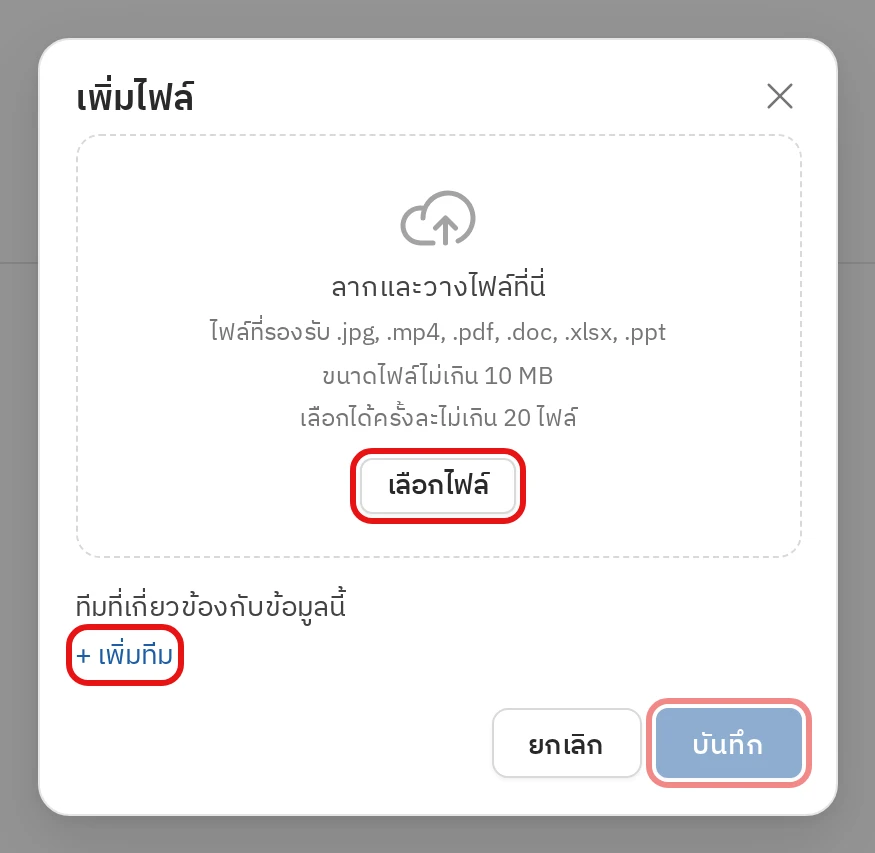
เพิ่มไฟล์ ขั้นตอนที่ 2 เลือกไฟล์และบันทึก
แก้ไขข้อมูลไฟล์
ไฟล์ที่อัปโหลดไว้แล้วแก้ชื่อไฟล์และทีมที่เกี่ยวข้องได้ใน 2 ขั้นตอน
ขั้นตอนที่ 1 เปิดไฟล์ที่จะแก้ไข
- เปิดเมนู
คลังข้อมูลจากนั้นใต้หัวข้อคลังสื่อ เลือกทั้งหมดแล้วคลิกไฟล์ที่ต้องการแก้ไขในรายการ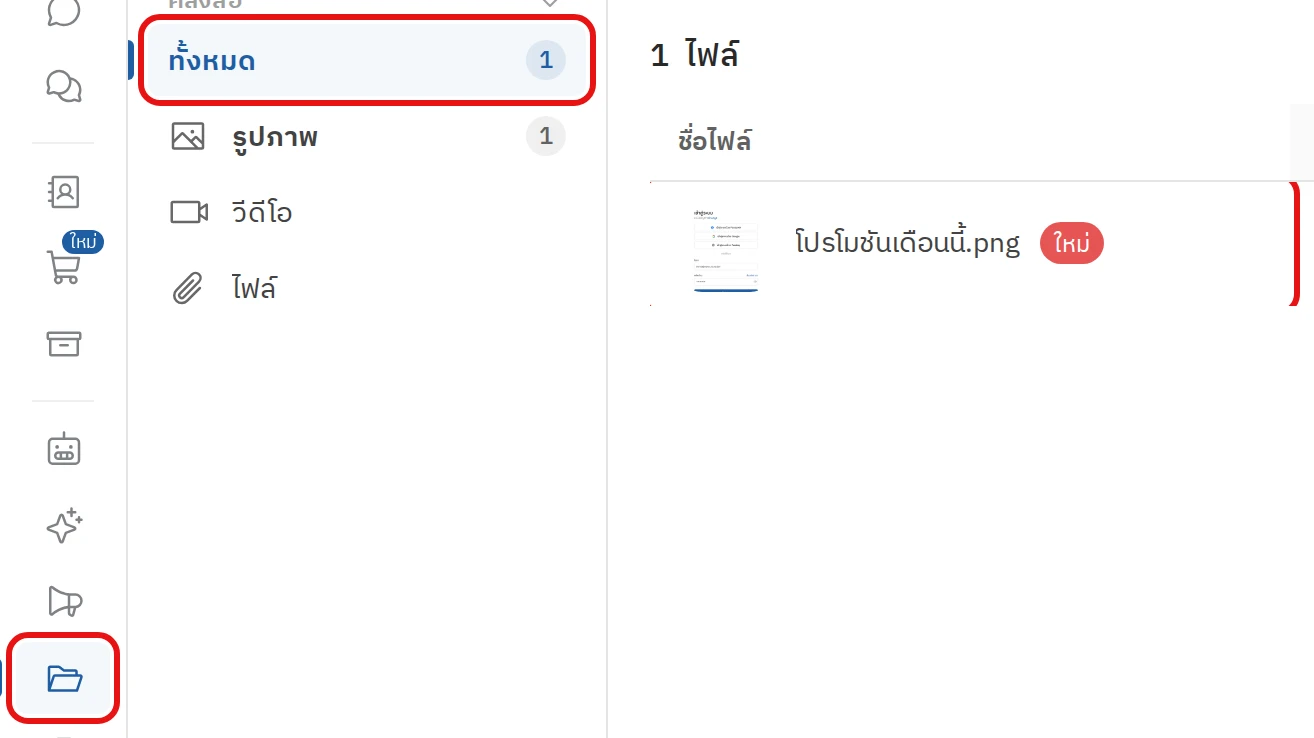
แก้ไขข้อมูลไฟล์ ขั้นตอนที่ 1 เปิดไฟล์ที่จะแก้ไข
ขั้นตอนที่ 2 แก้ไขแล้วยืนยัน
- ในส่วนรายละเอียดของไฟล์ คลิก
แก้ไข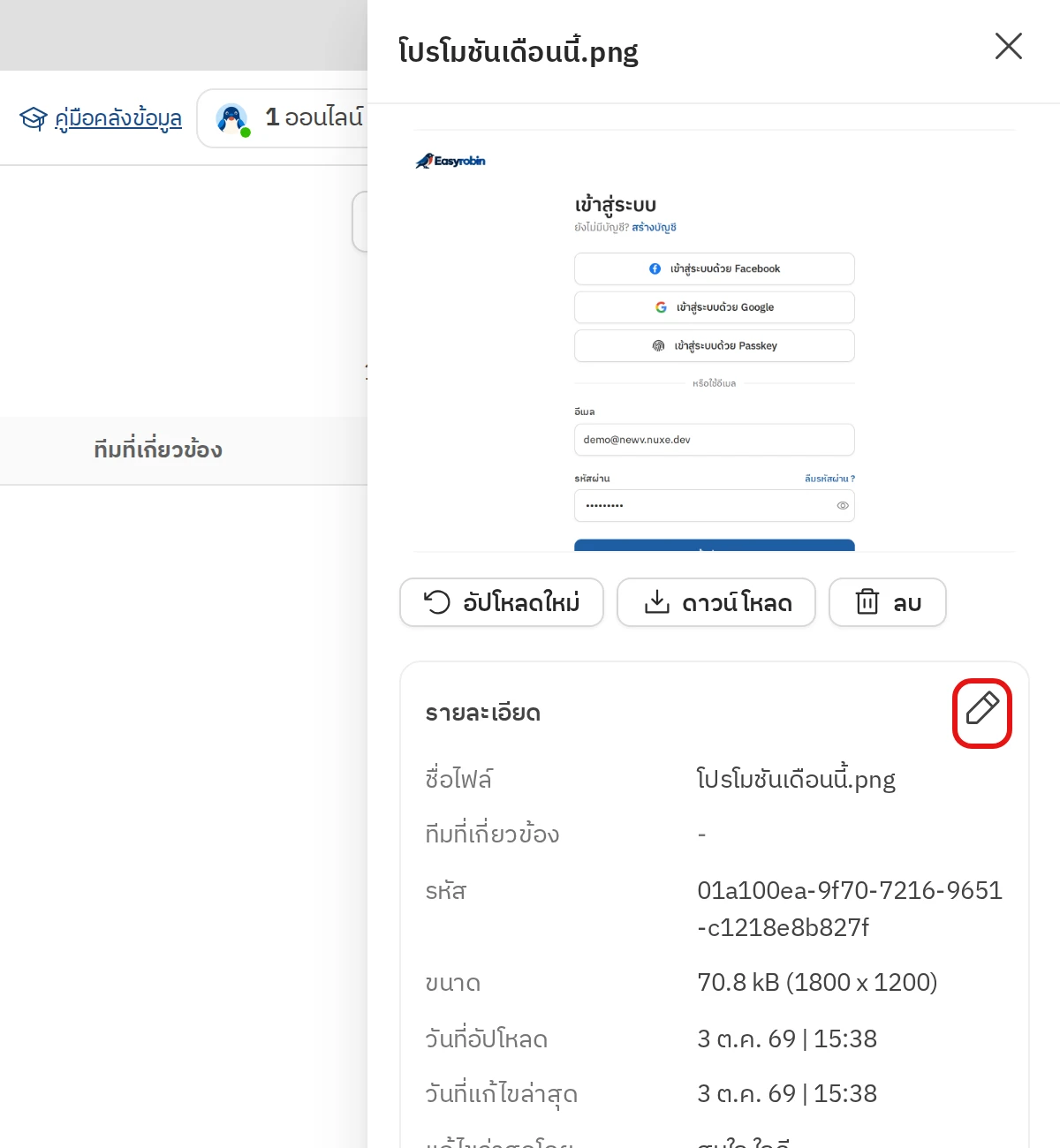
แก้ไขข้อมูลไฟล์ ขั้นตอนที่ 2 แก้ไขแล้วยืนยัน - เปลี่ยนชื่อไฟล์ หรือเพิ่มและเอาทีมที่เกี่ยวข้องออกได้ตามต้องการ
- คลิก
บันทึกเพื่อบันทึกการแก้ไข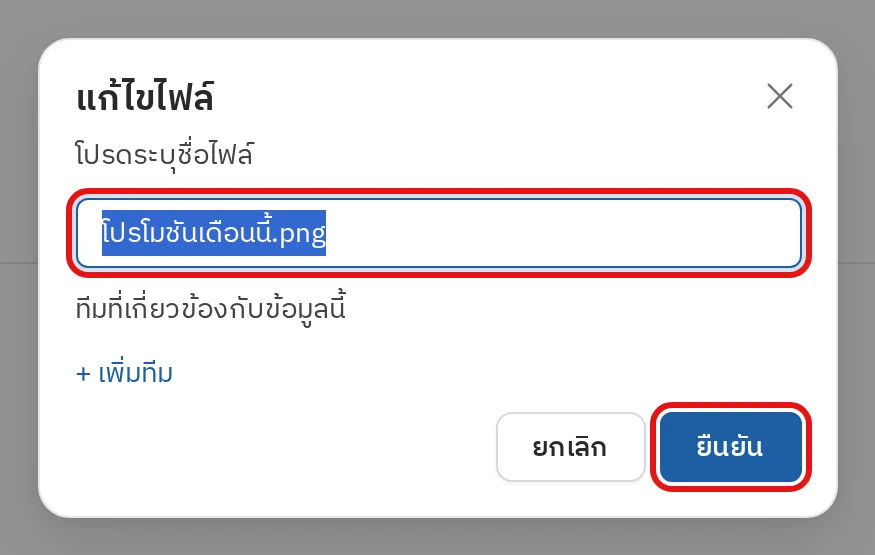
แก้ไขข้อมูลไฟล์ ขั้นตอนที่ 2 แก้ไขแล้วยืนยัน
ลบไฟล์ออกจากคลังสื่อ
ไฟล์ที่ไม่ใช้แล้วลบออกได้ใน 2 ขั้นตอน
ขั้นตอนที่ 1 เปิดไฟล์ที่จะลบ
- เปิดเมนู
คลังข้อมูลจากนั้นใต้หัวข้อคลังสื่อ เลือกทั้งหมดแล้วคลิกไฟล์ที่ต้องการลบในรายการ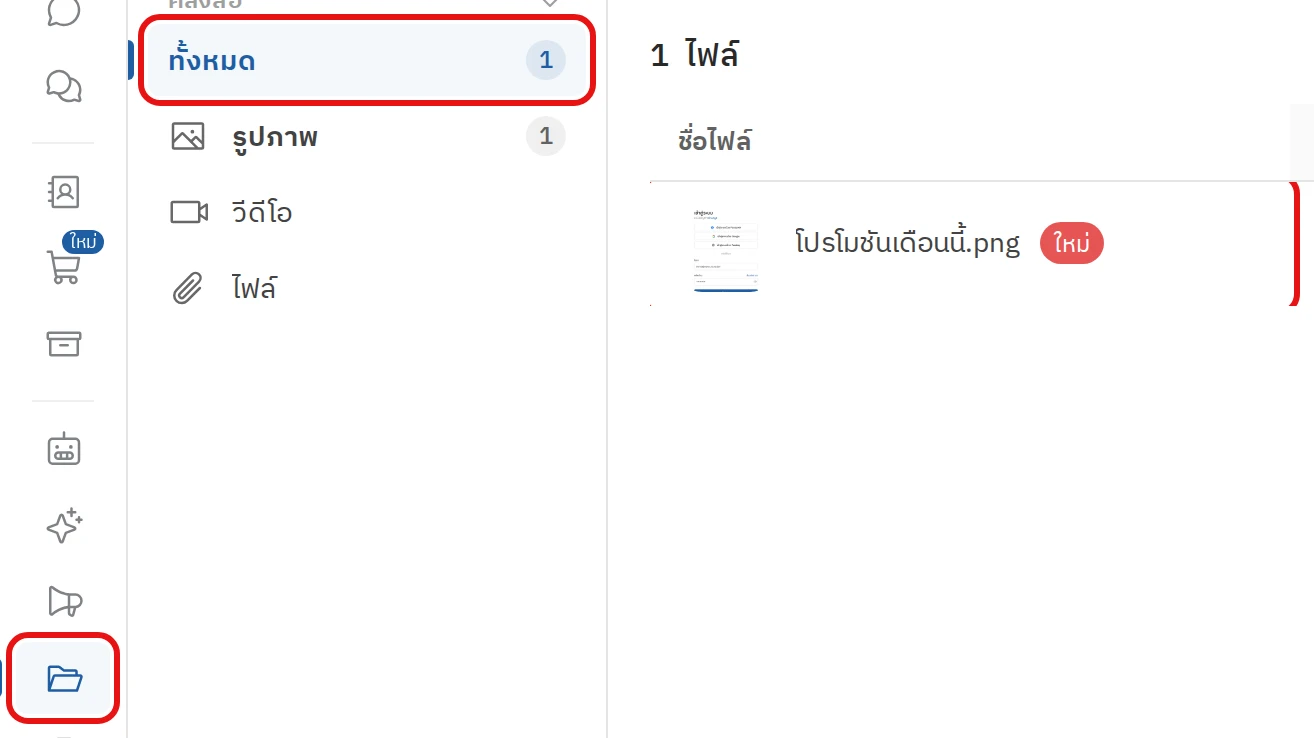
ลบไฟล์ ขั้นตอนที่ 1 เปิดไฟล์ที่จะลบ
ขั้นตอนที่ 2 ลบแล้วยืนยัน
- คลิก
ลบ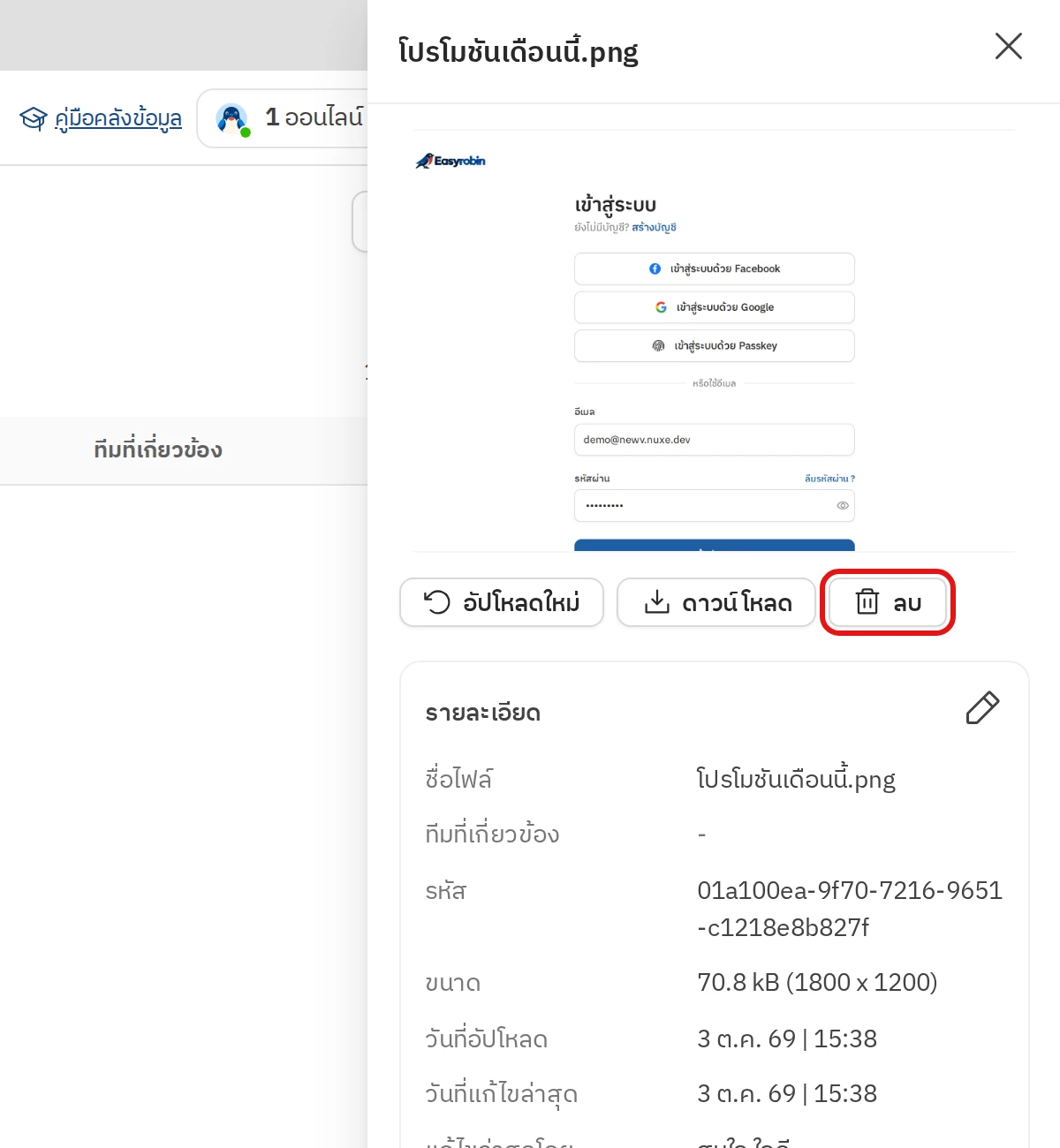
ลบไฟล์ ขั้นตอนที่ 2 ลบแล้วยืนยัน - ในหน้าต่างยืนยัน คลิก
ลบไฟล์อีกครั้ง ไฟล์ที่ลบแล้วจะกู้คืนไม่ได้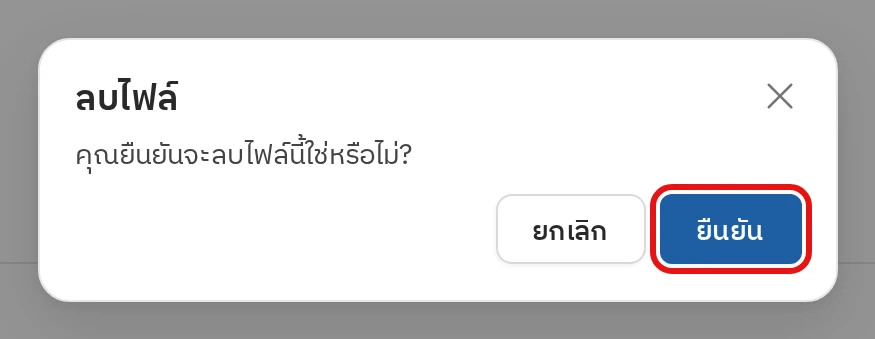
ลบไฟล์ ขั้นตอนที่ 2 ลบแล้วยืนยัน
ถ้าแค่อยากเปลี่ยนเป็นไฟล์ใหม่ ไม่ต้องลบไฟล์เดิม ให้คลิก
อัปโหลดใหม่ ดาวน์โหลดไฟล์จากคลังสื่อ
ไฟล์ในคลังสื่อดาวน์โหลดลงเครื่องได้ใน 2 ขั้นตอน
ขั้นตอนที่ 1 เปิดไฟล์ที่จะดาวน์โหลด
- เปิดเมนู
คลังข้อมูลจากนั้นใต้หัวข้อคลังสื่อ เลือกทั้งหมดแล้วคลิกไฟล์ที่ต้องการดาวน์โหลดในรายการ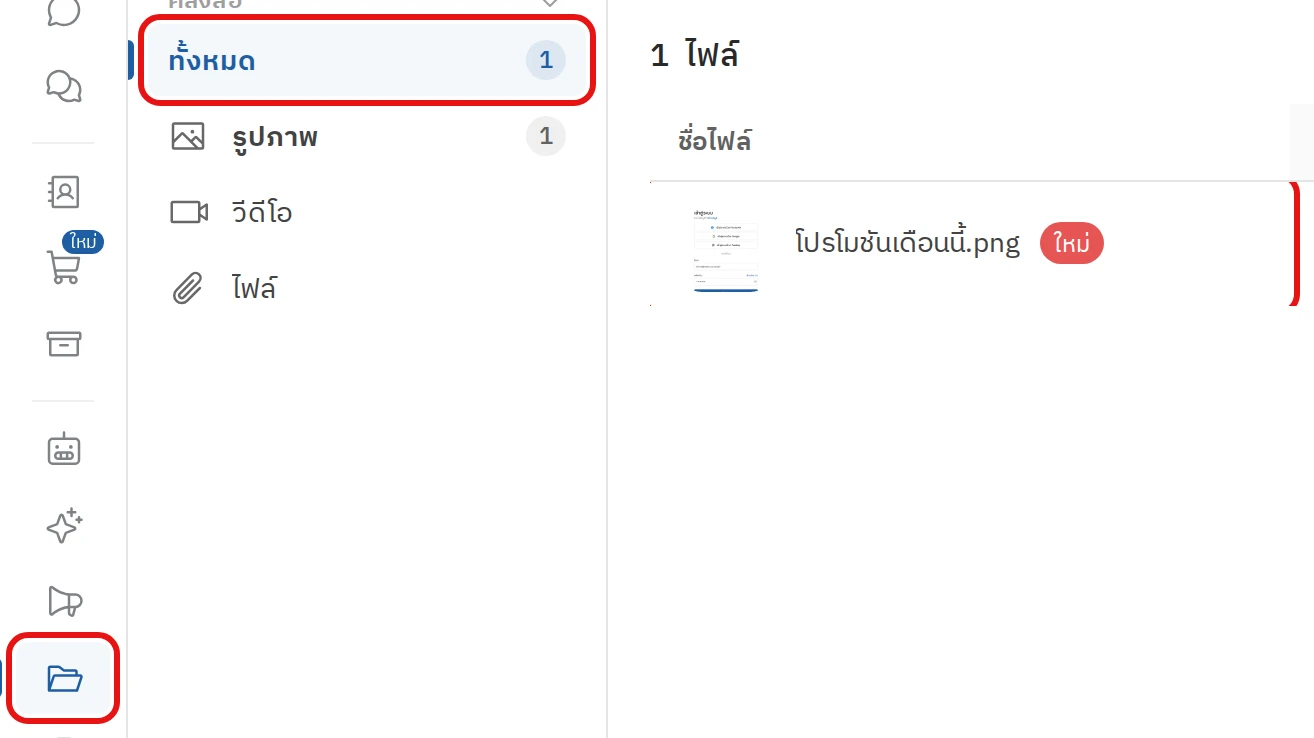
ดาวน์โหลดไฟล์ ขั้นตอนที่ 1 เปิดไฟล์ที่จะดาวน์โหลด
ขั้นตอนที่ 2 ดาวน์โหลดไฟล์
- คลิก
ดาวน์โหลดในส่วนรายละเอียดของไฟล์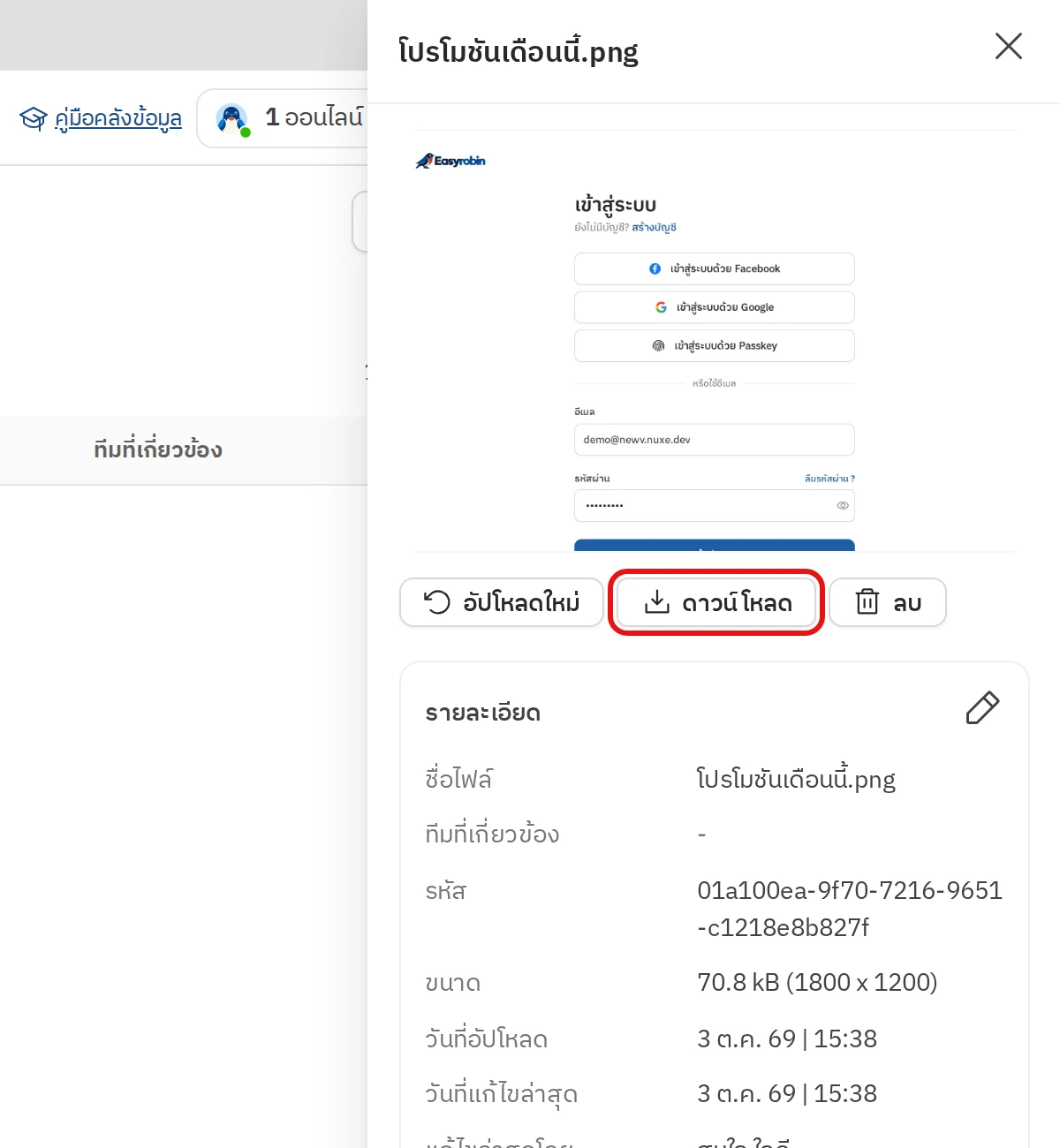
ดาวน์โหลดไฟล์ ขั้นตอนที่ 2 ดาวน์โหลดไฟล์ - ระบบบันทึกไฟล์ลงเครื่องให้ทันที โดยใช้ชื่อเดียวกับในคลังสื่อ

ดาวน์โหลดไฟล์ ขั้นตอนที่ 2 ดาวน์โหลดไฟล์ - เปิดไฟล์ได้จากโฟลเดอร์ดาวน์โหลดของเบราว์เซอร์ หรือโฟลเดอร์ที่คุณเลือก ถ้าเบราว์เซอร์ถามที่เก็บไฟล์
อ่านต่อ: คลังคำตอบ, รู้จักคลังข้อมูล