คลังคำตอบคือที่เก็บคำตอบสำเร็จรูปของธุรกิจบน Easyrobin เวลาตอบแชทลูกค้า เลือกคำตอบสำเร็จรูปที่เตรียมไว้มาส่งได้ทันที หรือปรับข้อความนิดหน่อยก่อนส่งก็ได้ ไม่ต้องพิมพ์ใหม่ทุกครั้ง เหมาะกับข้อความที่ใช้ตอบบ่อย เช่น คำถามที่ลูกค้าถามประจำ หรือช่องทางชำระเงิน
สร้างคำตอบสำเร็จรูป
จำนวนคำตอบสำเร็จรูปที่สร้างได้ขึ้นอยู่กับแพ็กเกจของธุรกิจ การสร้างทำได้ใน 2 ขั้นตอน
ขั้นตอนที่ 1 ไปที่หน้าคำตอบสำเร็จรูป
- เปิดเมนู
คลังข้อมูลเลือกเมนูย่อยคำตอบสำเร็จรูปแล้วคลิกเพิ่มคำตอบสำเร็จรูป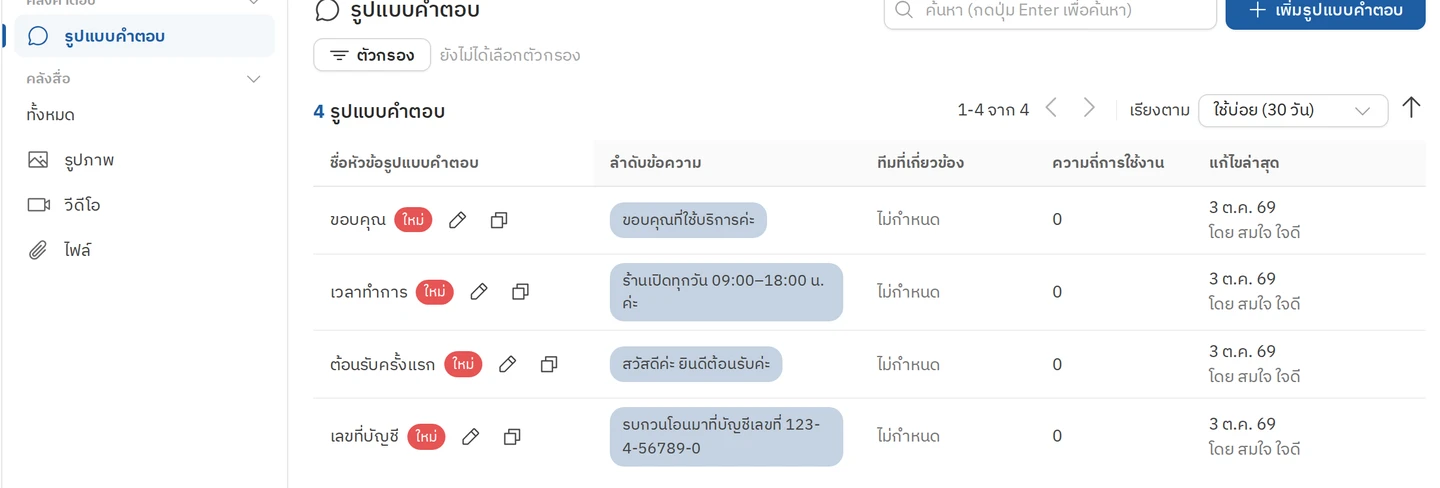
ขั้นตอนที่ 2 กรอกรายละเอียดคำตอบสำเร็จรูป
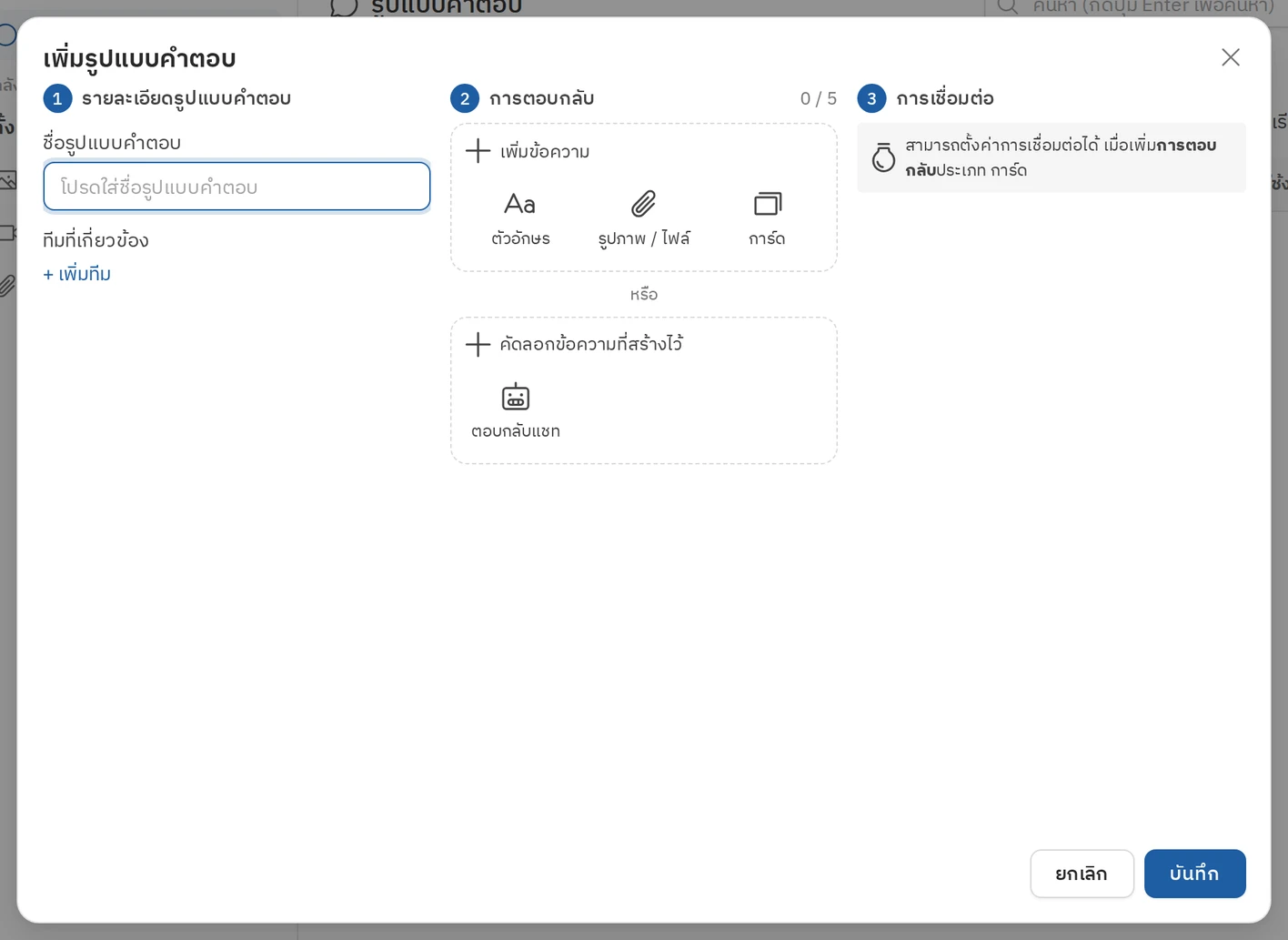
- หน้าต่างที่เปิดขึ้นคือ
เพิ่มคำตอบสำเร็จรูป(เปิดได้จากเมนูคลังข้อมูลและจากห้องแชท) เริ่มจากส่วนรายละเอียดคำตอบสำเร็จรูป
- ใส่ข้อมูลของคำตอบสำเร็จรูป ดังนี้
- ชื่อคำตอบสำเร็จรูป *ต้องกรอก
- ทีมที่เกี่ยวข้อง: ใช้กรองดูคำตอบสำเร็จรูปตามทีมได้ภายหลัง
- การตอบกลับ: คำตอบสำเร็จรูปหนึ่งชุดใส่ได้สูงสุด 5 ข้อความ เลือกประเภทข้อความได้ดังนี้
- ตัวอักษร: ยาวได้ถึง 2,000 ตัวอักษร และแทรกตัวแปรได้ เช่น
ชื่อลูกค้าชื่อธุรกิจและชื่อบัญชีโซเชียลมีเดียระบบจะเติมค่าจริงให้ตอนส่ง - รูปภาพ / ไฟล์: อัปโหลดจากเครื่อง หรือเลือกจากคลังสื่อ ไฟล์ละไม่เกิน 10 MB
- การ์ด: ใส่ปุ่มในการ์ดได้ และข้อความแบบการ์ดหนึ่งข้อความมีได้สูงสุด 10 การ์ด
- ตอนสร้างคำตอบสำเร็จรูปใหม่ ถ้าเคยตั้งข้อความไว้ในเมนูชุดข้อความตอบกลับของแชทบอท คัดลอกมาใช้ได้เลยด้วยปุ่ม
ชุดข้อความตอบกลับ
- ตัวอักษร: ยาวได้ถึง 2,000 ตัวอักษร และแทรกตัวแปรได้ เช่น
- การเชื่อมต่อ: ตั้งค่าเมื่อมีข้อความแบบการ์ด เพื่อกำหนดว่าปุ่มในการ์ดพาลูกค้าไปที่ไหน
- คลิก
บันทึก
สร้างจากห้องแชทก็ได้เหมือนกัน: เปิดรายการ
คำตอบสำเร็จรูป จากช่องพิมพ์ข้อความ แล้วคลิก เพิ่มคำตอบ 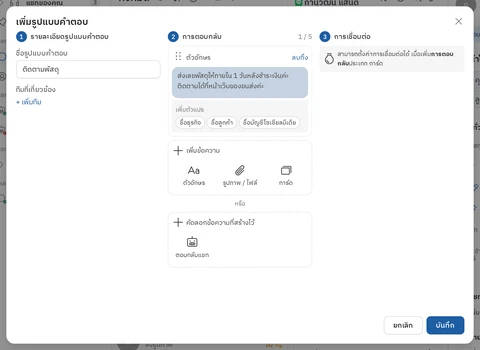
แก้ไขคำตอบสำเร็จรูป
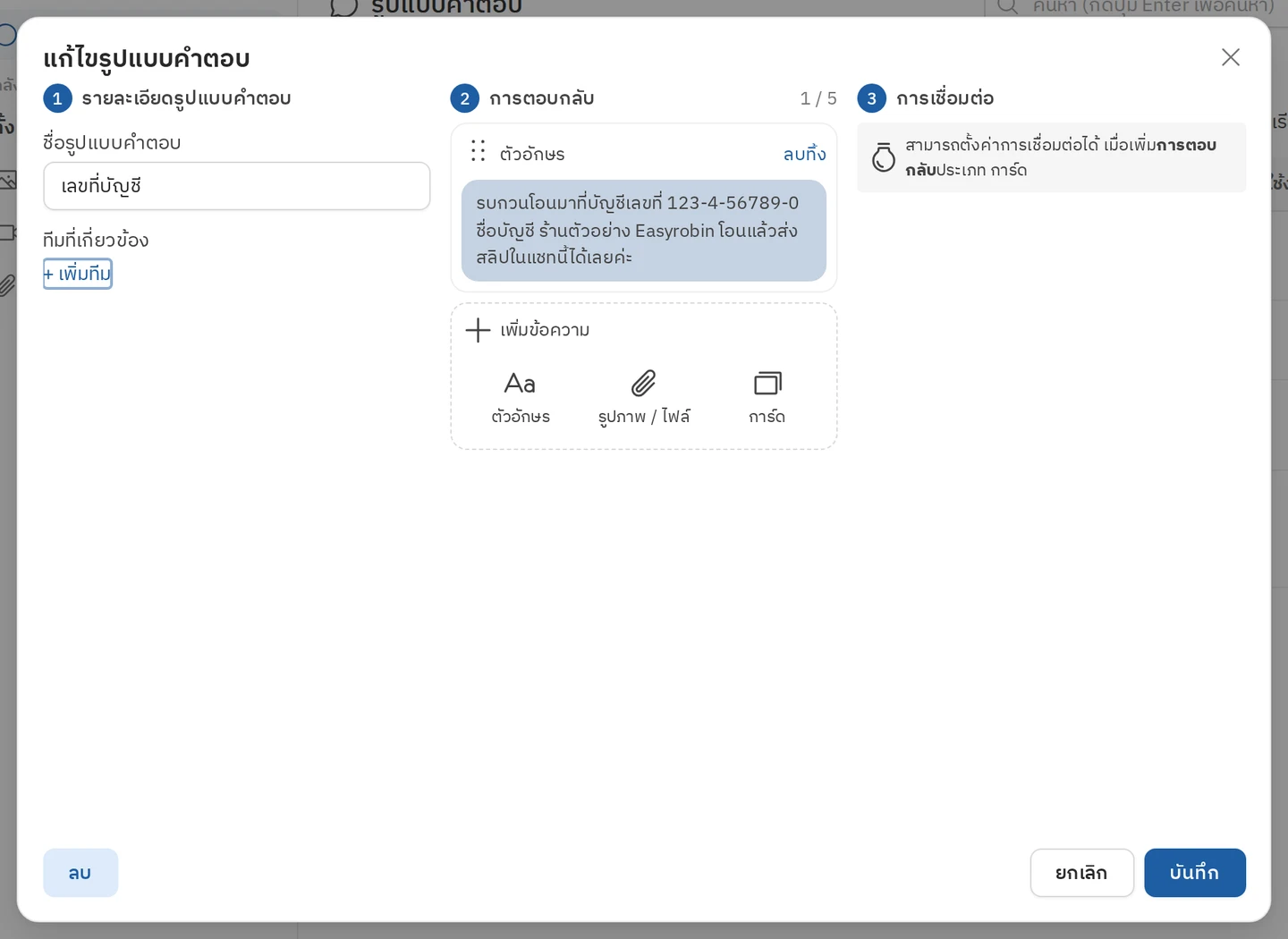
- ปรับคำตอบสำเร็จรูปที่สร้างไว้ได้ทุกส่วน เช่น เปลี่ยนทีมที่เกี่ยวข้อง แก้ข้อความ หรือเพิ่มรูป ใน 2 ขั้นตอน
ขั้นตอนที่ 1 เปิดคำตอบสำเร็จรูปที่จะแก้ไข
- เปิดเมนู
คลังข้อมูลเลือกเมนูย่อยคำตอบสำเร็จรูปแล้วคลิกแก้ไข(ไอคอนดินสอ) ที่แถวของคำตอบสำเร็จรูปที่ต้องการ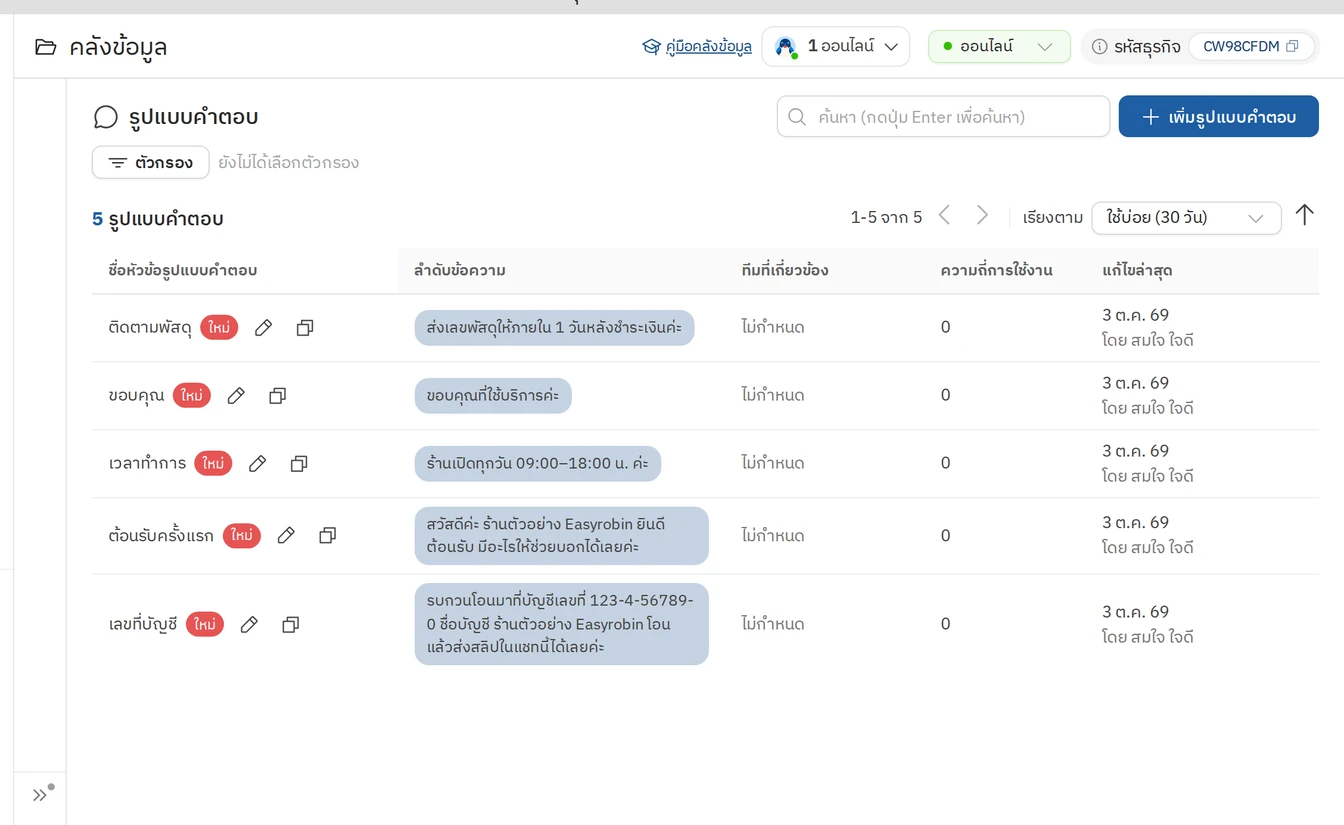
ขั้นตอนที่ 2 แก้ไขแล้วบันทึก
- ปรับรายละเอียดที่ต้องการ แล้วคลิก
บันทึกเพื่อเก็บการเปลี่ยนแปลง
ลบคำตอบสำเร็จรูป
คำตอบสำเร็จรูปที่ไม่ใช้แล้วลบได้ใน 2 ขั้นตอน
ขั้นตอนที่ 1 เปิดคำตอบสำเร็จรูปที่จะลบ
- เปิดเมนู
คลังข้อมูลเลือกเมนูย่อยคำตอบสำเร็จรูปแล้วคลิกแก้ไข(ไอคอนดินสอ) ที่แถวของคำตอบสำเร็จรูปที่ต้องการลบ
ขั้นตอนที่ 2 ลบแล้วยืนยัน
- คลิก
ลบ
- ในหน้าต่างยืนยัน คลิก
ลบคำตอบสำเร็จรูปคำตอบสำเร็จรูปที่ลบแล้วจะกู้คืนไม่ได้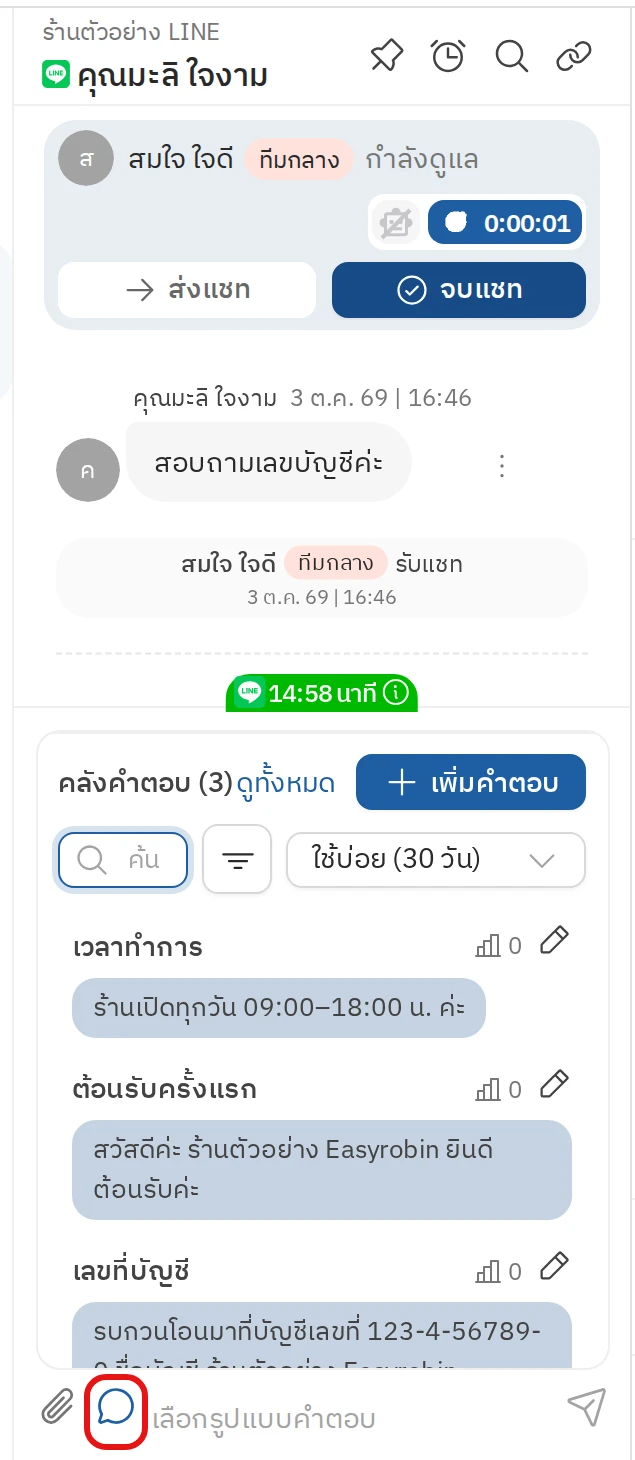
อ่านต่อ: คลังสื่อ, รู้จักคลังข้อมูล