

สิ่งที่ควรรู้ก่อนเชื่อมต่อ LINE OA
- คนที่เชื่อมต่อต้องเป็น แอดมิน (Administrator) ของ LINE OA และเป็น เจ้าของธุรกิจหรือผู้จัดการใน Easyrobin
- ต้องมีสิทธิ์ใน Provider ของ LINE OA นั้นด้วย (ถ้ายังไม่มี ดูวิธีขอสิทธิ์ที่นี่)
- ร้านยังใช้ LINE MyShop ได้เหมือนเดิม แต่ข้อมูล Inventory, Payment และ Tracking order จะไม่แสดงใน Easyrobin
- ยังส่ง Broadcast จาก LINE OA ได้ตามเดิม แต่ข้อความที่ส่งจากฝั่ง LINE OA จะไม่ขึ้นใน Easyrobin
- การตอบแชทผ่าน Easyrobin นับรวมในโควตาข้อความของ LINE OA อ่านเพิ่มเติม
- การเชื่อมต่อไม่ได้นำประวัติแชท แท็ก และโน้ตเดิมใน LINE OA เข้ามาใน Easyrobin ถ้าต้องการแชทเก่า ใช้เมนู นำเข้าประวัติแชท ที่แถวของ LINE OA ในหน้าช่องทางแชทได้
- หลังเชื่อมต่อ ยังตอบแชทใน LINE OA Manager ได้ตามปกติ โดยเปิดโหมดแชทกลับมาได้ (แต่คำตอบที่ส่งจาก LINE OA Manager จะไม่แสดงใน Easyrobin และลูกค้าอาจได้คำตอบซ้ำ เพราะเป็นข้อจำกัดของ LINE)
- ห้องแชท LINE ใน Easyrobin ยังไม่แสดงสถานะอ่านแล้ว เพราะเป็นข้อจำกัดของ LINE OA
ขั้นตอนเชื่อมต่อ LINE OA กับ Easyrobin
1. ไปที่ การตั้งค่า → ช่องทางแชท
- คลิก
เชื่อมต่อช่องทางหรือเชื่อมต่อในแถวที่ยังว่าง (ถ้าปุ่มเป็นสีเทา แปลว่าช่องทางครบตามแพ็กเกจแล้ว อัปเกรดแพ็กเกจได้เองที่หน้าแพ็กเกจและการชำระเงิน)
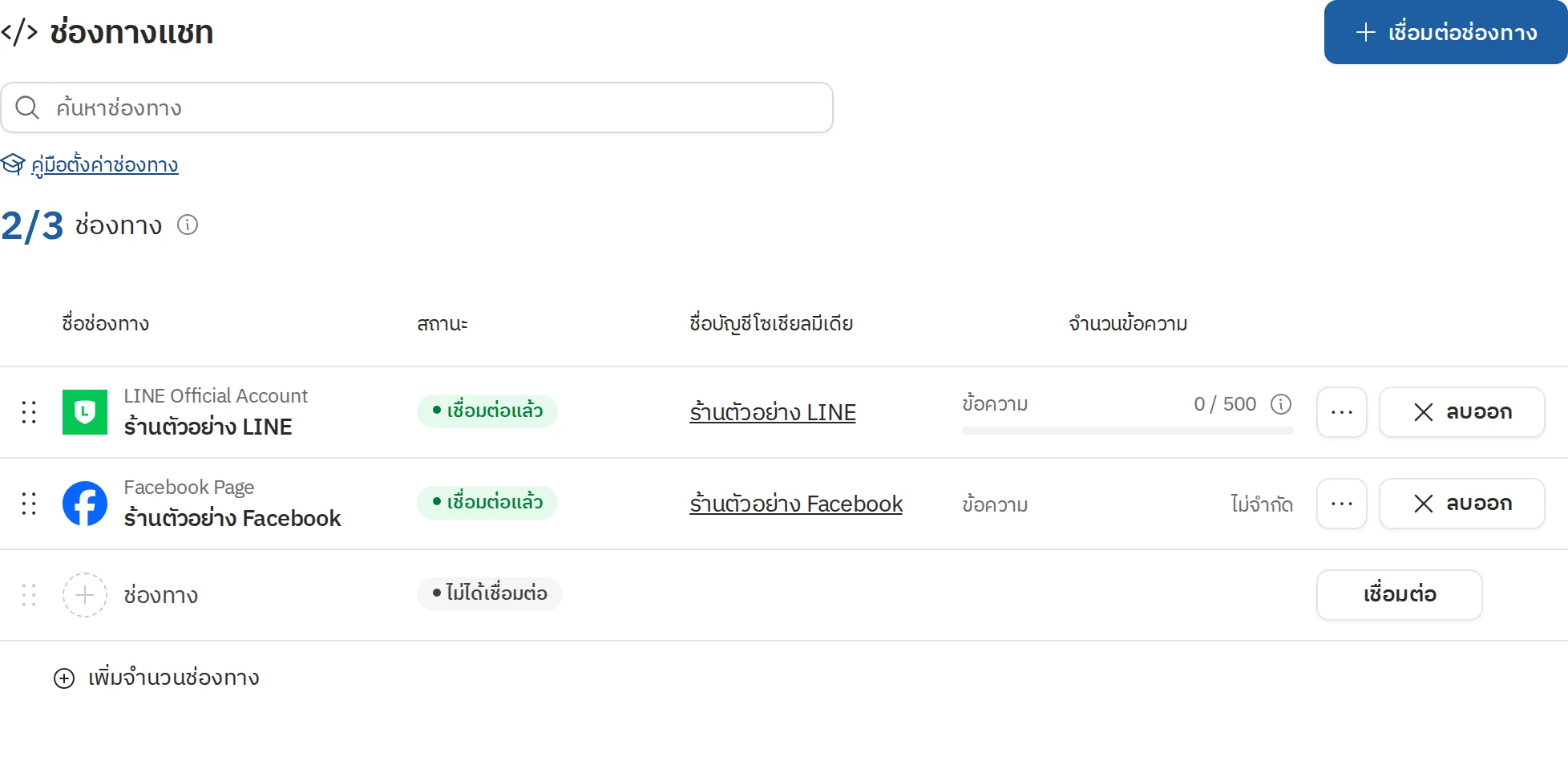
2. คลิก เชื่อมต่อ ที่ LINE Official Account
- ในหน้าต่าง เลือกช่องทาง คลิก
เชื่อมต่อที่แถว LINE Official Account

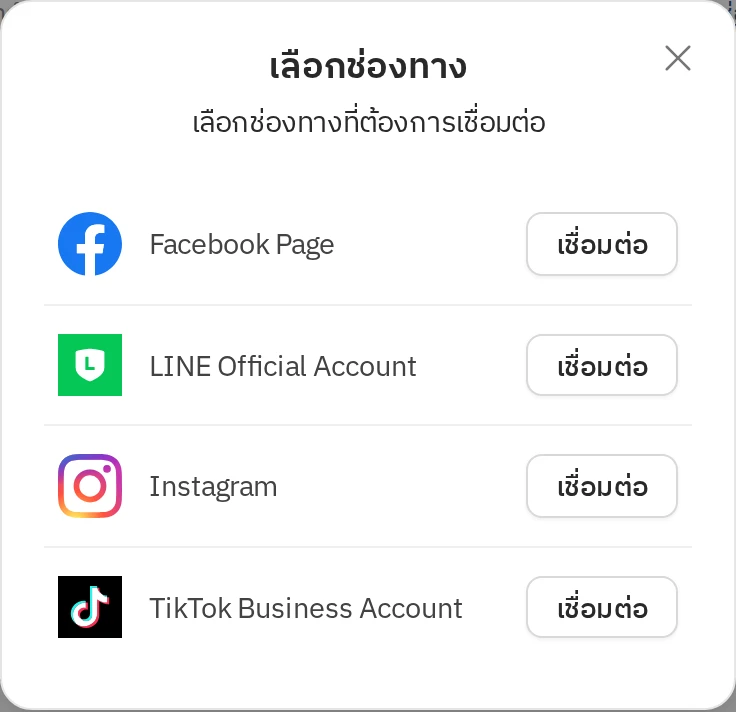
3. เลือกว่ามี LINE Official Account แล้วหรือยัง
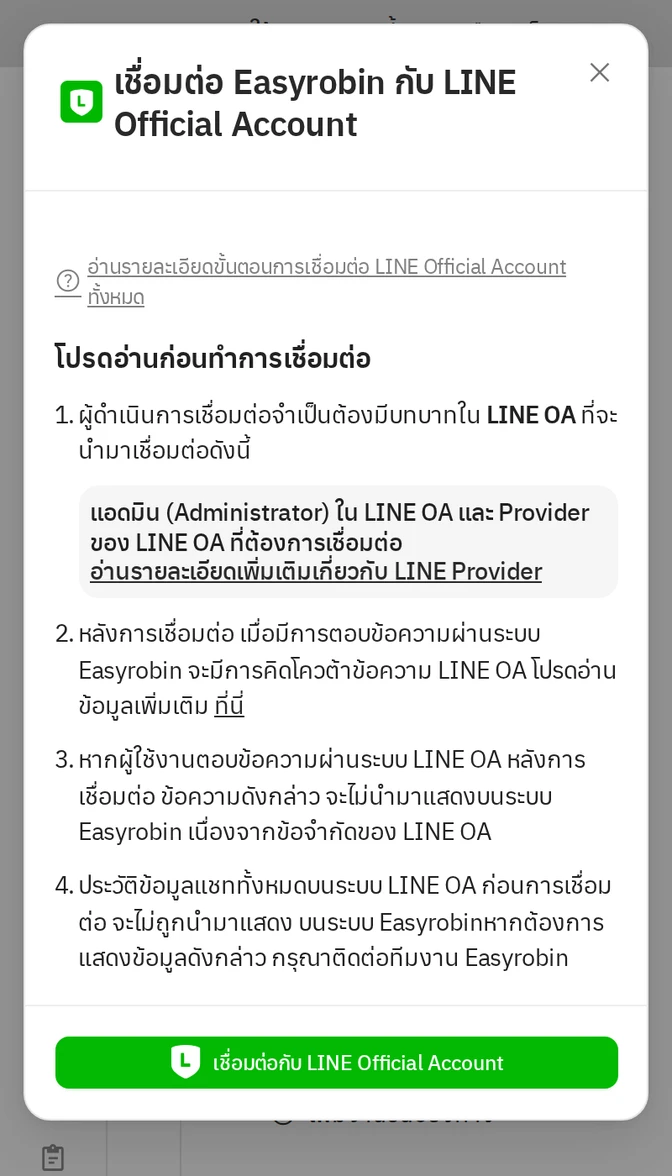
Easyrobin เชื่อมต่อด้วย Channel ID และ Channel Secret เท่านั้น ไม่ต้องคัดลอก Token เลือก มีแล้ว หรือ ยังไม่มี แล้วคลิก ถัดไป (ถ้ายังไม่มี ระบบจะบอกวิธีสร้าง LINE OA ฟรีที่ LINE Official Account Manager ก่อน)
ขั้นตอนที่ 1/3 เปิดใช้ Messaging API
ตัวอย่างหน้าจอ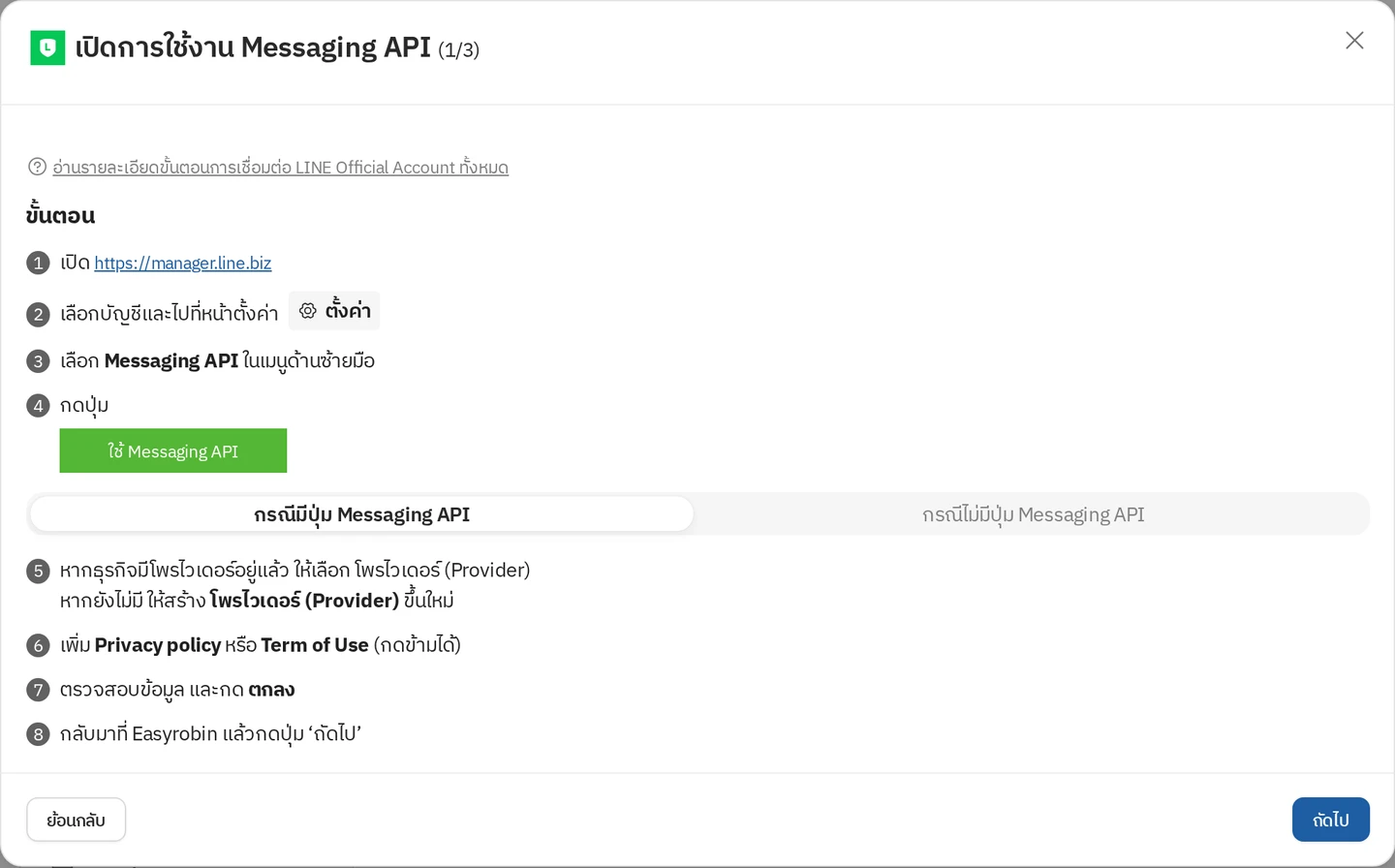
ตัวอย่างหน้าจอ ขั้นตอนที่ 1/3 เปิดใช้ Messaging API กรณียังไม่ได้เปิด Messaging API ใน Easyrobin
ตัวอย่างหน้าจอ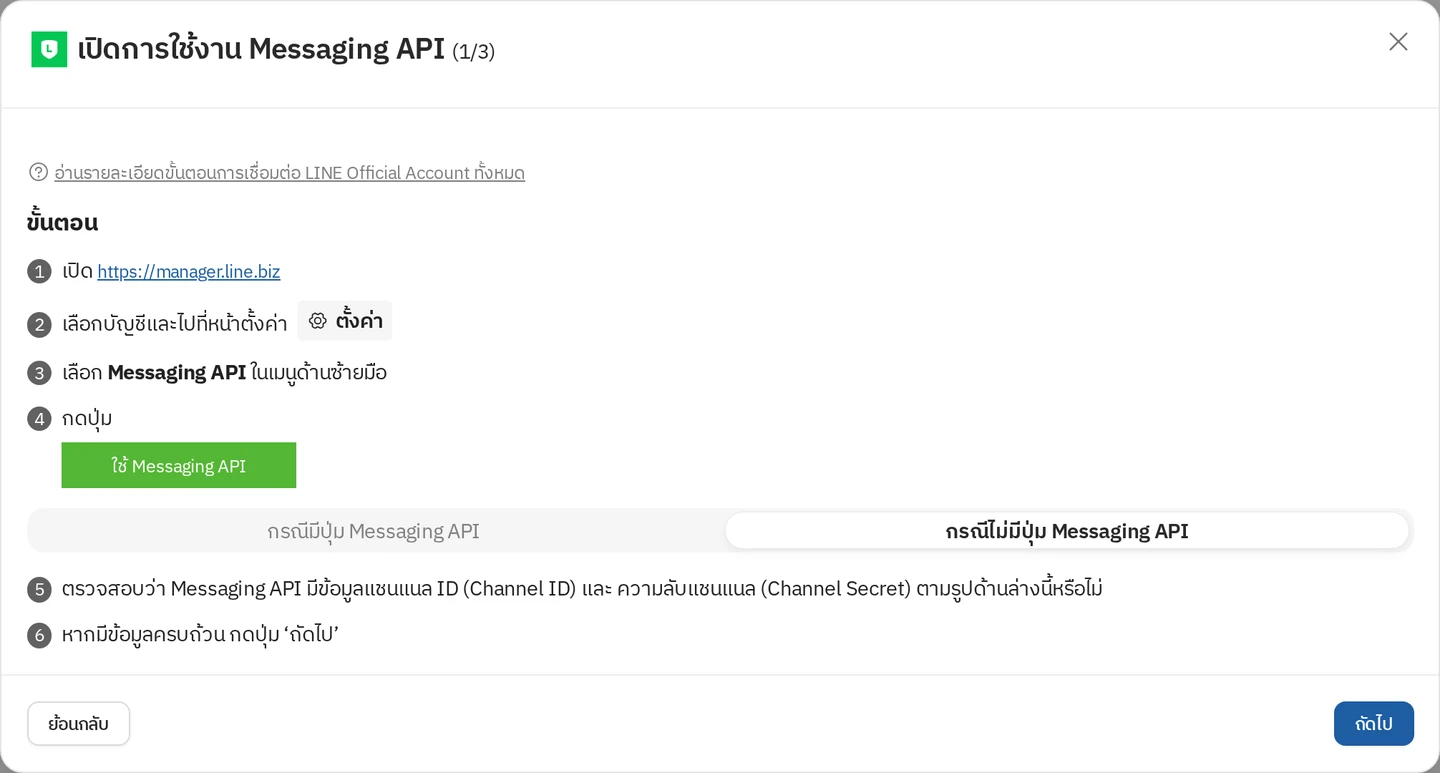
ตัวอย่างหน้าจอ ขั้นตอนที่ 1/3 เปิดใช้ Messaging API กรณีเปิด Messaging API แล้ว ใน Easyrobin
เตรียม LINE OA ใน LINE Official Account Manager
- เปิด https://manager.line.biz แล้วเข้าสู่ระบบ
- เลือกบัญชี LINE OA แล้วไปที่ ตั้งค่า
- เลือก Messaging API จากเมนูด้านซ้าย
ถ้ายังไม่เคยเปิด Messaging API
- ดูก่อนว่าหน้า Messaging API มีปุ่ม ใช้ Messaging API หรือไม่ แล้วทำตามกรณีด้านล่าง
‣
‣
ขั้นตอนที่ 2/3 กรอก Channel ID และ Channel Secret
ตัวอย่างหน้าจอ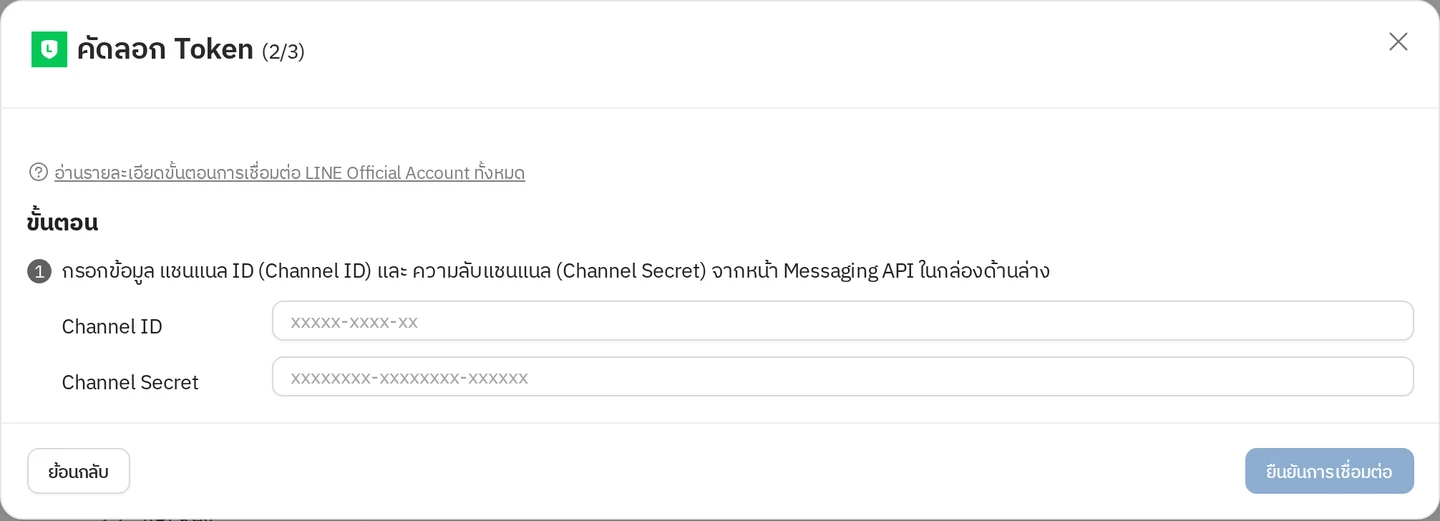
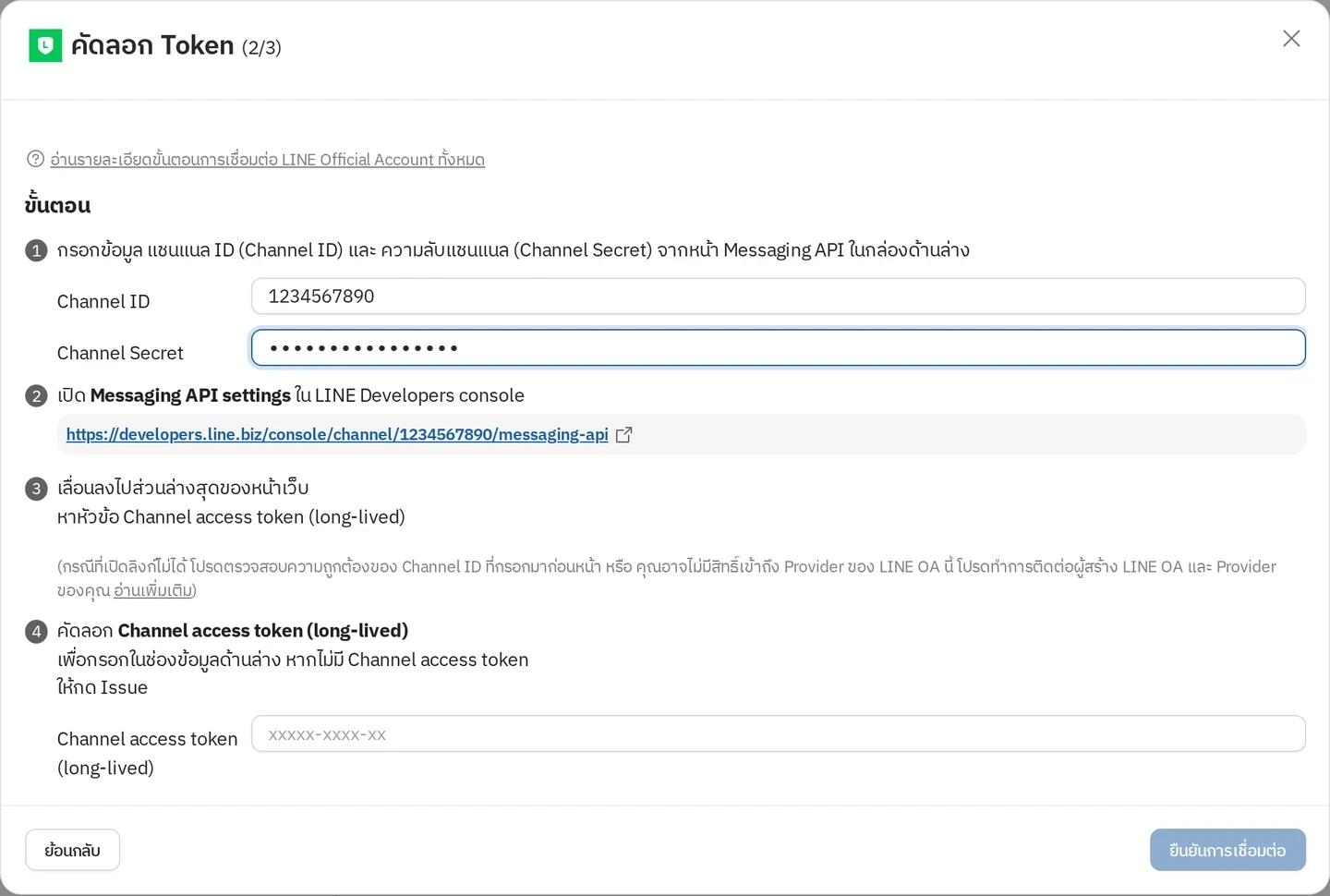
ตัวอย่างหน้าจอ ขั้นตอนที่ 2/3 กรอก Channel ID และ Channel Secret ใน Easyrobin
ตัวอย่างหน้าจอ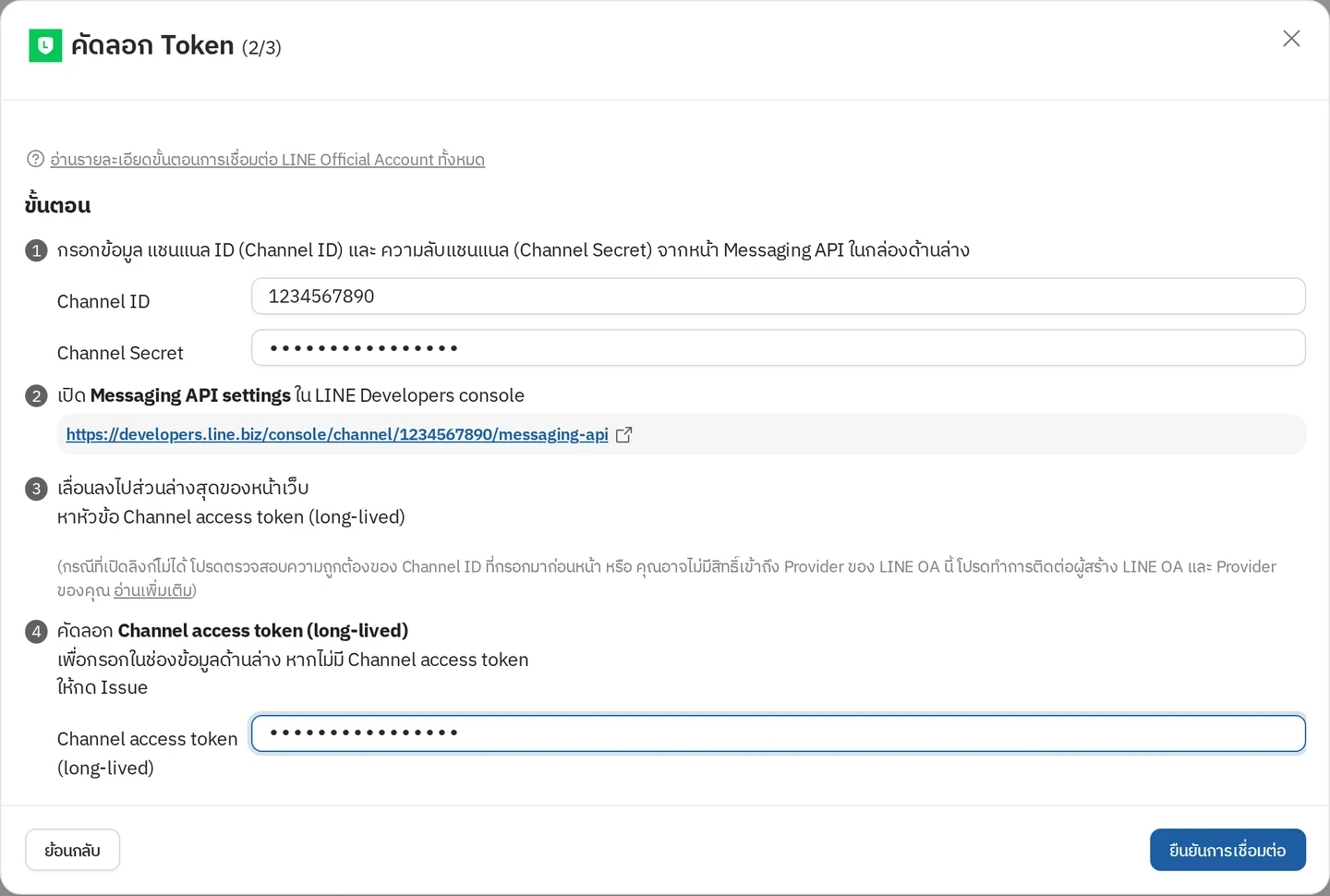
ตัวอย่างหน้าจอ ขั้นตอนที่ 2/3 ใน Easyrobin เมื่อกรอกChannel ID และ Channel Secret ครบแล้ว
- คัดลอก Channel ID และ Channel Secret จากหน้า ตั้งค่า › Messaging API ใน LINE Official Account Manager แล้ววางในช่องของ Easyrobin
- Easyrobin ตั้งค่า Webhook ให้อัตโนมัติ ไม่ต้องกรอก Channel access token และไม่ต้องเข้า LINE Developers Console
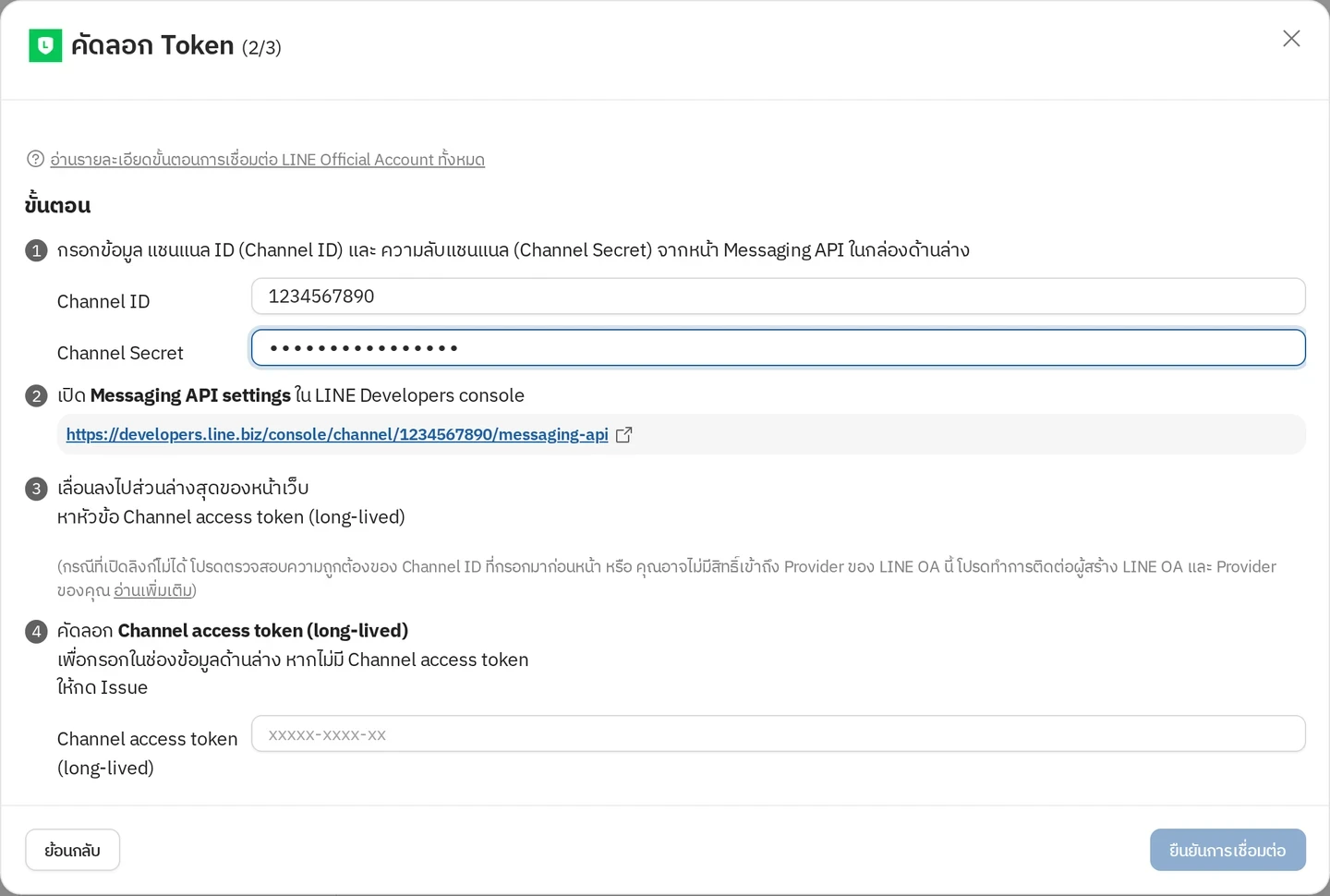
- ถ้า LINE OA นี้ส่งข้อความไปที่ระบบอื่นอยู่ Easyrobin จะแจ้งชื่อระบบนั้น ให้เลือกว่าจะใช้ Easyrobin แทนหรือยกเลิก
- ถ้าเลือกใช้ Easyrobin แทน ข้อความจากลูกค้าจะเข้ามาที่ Easyrobin และระบบเดิมจะไม่ได้รับข้อความอีก
 ถ้าขึ้นว่า ไม่พบ Channel ID นี้ หรือ Channel ID นี้ยังไม่ได้เปิดใช้ Messaging API กรุณาคัดลอกจากหน้า Messaging API อีกครั้ง และตรวจว่าคุณมีสิทธิ์ใน Provider ของ LINE OA นี้ อ่านเพิ่มเติมได้ที่นี่
- ช่อง Channel Secret คือตัวอักษร 32 ตัว ถ้าขึ้นว่า Channel Secret ไม่ถูกต้อง กรุณาคัดลอกใหม่จากหน้า Messaging API

- กรอกครบทั้ง 2 ช่องแล้วคลิก
เชื่อมต่อ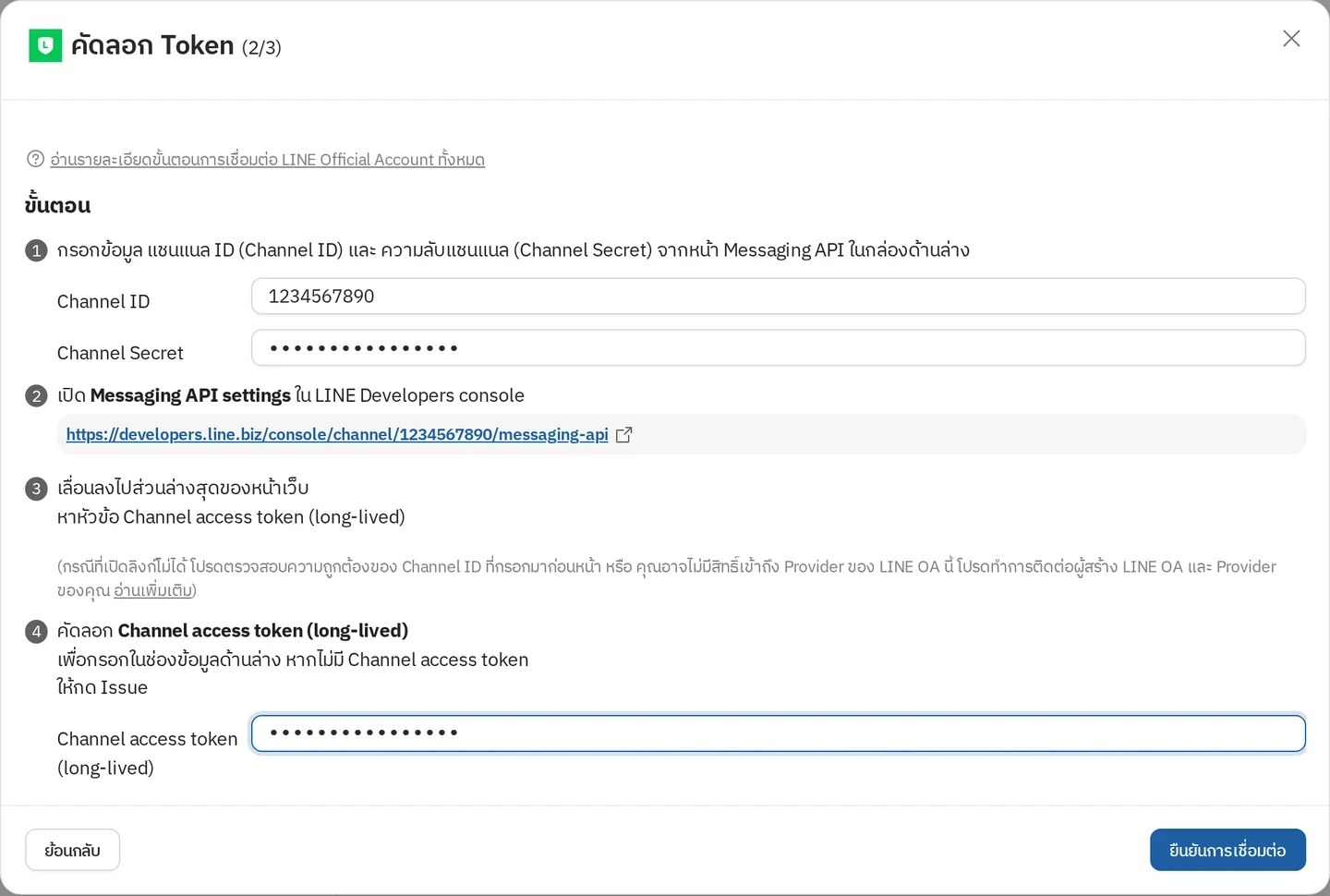
ขั้นตอนที่ 3/3 ตรวจสอบการตั้งค่า
ตัวอย่างหน้าจอ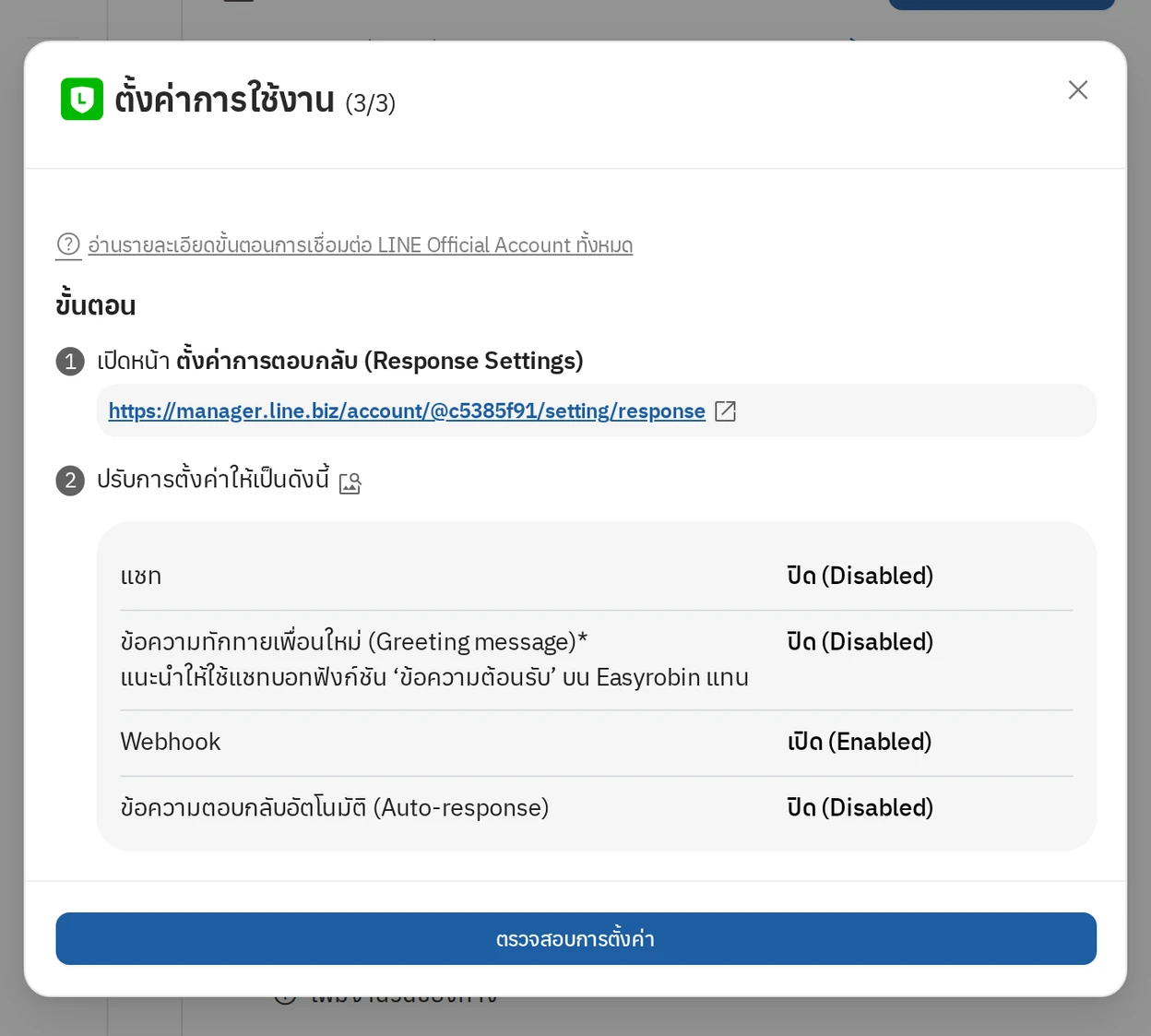
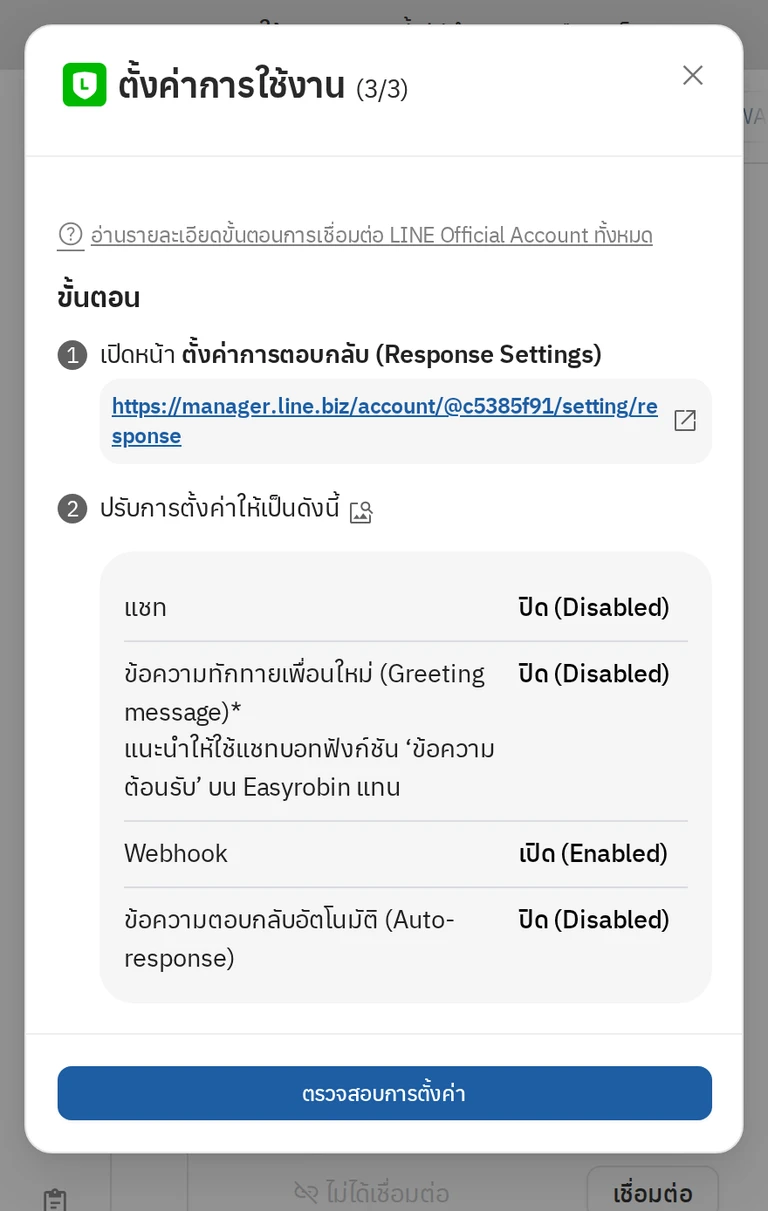
ขั้นตอนที่ 3/3 ตรวจสอบการตั้งค่า ใน Easyrobin
- Easyrobin ตรวจการตั้งค่าจาก LINE ให้อัตโนมัติ ส่วนที่ LINE ไม่มีให้ตรวจ (หัวข้อ ตรวจเอง) ให้คลิกลิงก์
เปิดตั้งค่าการตอบกลับหรือเปิดเมนูตั้งค่าการตอบกลับ (Response Settings)ใน LINE OA Manager แล้วตั้งเอง จากนั้นกลับมาคลิกตรวจอีกครั้งแล้วคลิกเสร็จสิ้น
- ตั้งค่าให้ตรงตามนี้
- แชท: ปิด (Disabled) (เปิดกลับได้หลังเชื่อมต่อ)
- ข้อความทักทายเพื่อนใหม่: ปิด (Disabled) เพื่อใช้ข้อความต้อนรับของ Easyrobin แทน
- Webhook: เปิด (Enabled)
- ข้อความตอบกลับอัตโนมัติ (Auto-response): ปิด (Disabled)
เชื่อมต่อเสร็จแล้ว ทำอะไรได้บ้าง
- อ่านและตอบแชทลูกค้า LINE OA ใน Easyrobin
- ใช้ข้อความตอบกลับอัตโนมัติที่ตั้งใน Easyrobin กับลูกค้า LINE OA
- ตั้งค่า LINE OA ริชเมนู จาก Easyrobin
- เก็บข้อมูลลูกค้าจาก LINE OA ไว้ในรายชื่อ
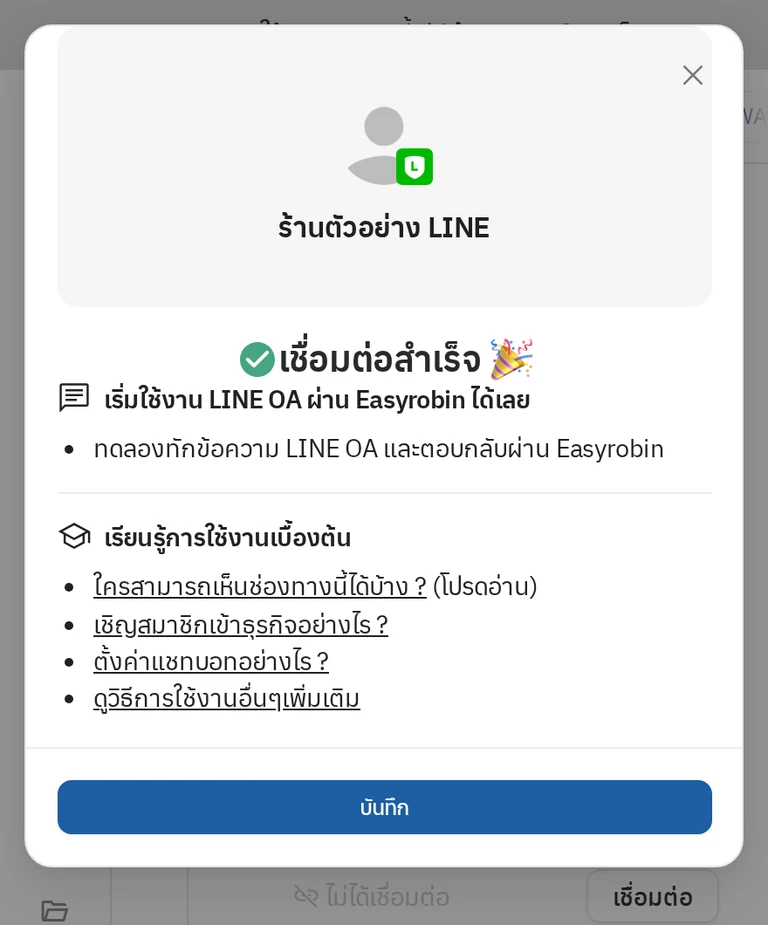
หลังเชื่อมต่อ หน้าช่องทางแชทจะแสดงจำนวนข้อความที่ใช้ไปเทียบกับโควตาตามแพ็กเกจ LINE OA ของคุณ อ่านเพิ่มเติมที่นี่

ถ้าเชื่อมต่อไม่สำเร็จ
- แชทหาทีมงานได้จากปุ่มมุมขวาล่างของ Easyrobin