 ศูนย์ช่วยเหลือ Easyrobin /
  คู่มือการใช้งาน Easyrobin / ตั้งค่า Messenger เมนู
Messenger เมนู คือเมนูที่ลูกค้าเห็นในแชท Messenger ของเพจ ช่วยให้ลูกค้าหาข้อมูลเบื้องต้นได้เอง และร้านกำหนดได้ว่าแต่ละปุ่มทำอะไร
ไปที่ คำถามที่พบบ่อย
สิ่งที่ควรรู้
- ต้องเชื่อมต่อ Facebook Page กับ Easyrobin ไว้อย่างน้อย 1 เพจ อ่านเพิ่มเติม
- การเปิดใช้หรือแก้ไข Messenger เมนู อาจใช้เวลาถึง 24 ชั่วโมงกว่าจะเห็นผล และบน Android อาจนานกว่านั้น (นับจากคลิก
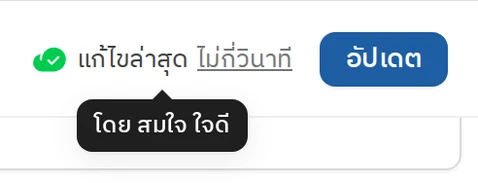
อัปเดตใน Easyrobin สำเร็จ) - ระบบบันทึกการแก้ไขให้อัตโนมัติ คลิก แก้ไขล่าสุด ที่ส่วนหัวของหน้าตั้งค่า Messenger เมนู เพื่อดูว่าใครแก้ไขล่าสุดและเมื่อไร
Messenger เมนูทำงานอย่างไร
- แต่ละปุ่มใน Messenger เมนู จะทำงานเมื่อลูกค้าคลิกปุ่มนั้นในแชท Messenger ตามที่คุณตั้งไว้ใน Easyrobin
- ในภาพเคลื่อนไหวด้านบน ลูกค้ากดปุ่มใน Messenger เมนู แล้วแชทบอทของ Easyrobin ก็ตอบกลับทันที นี่คือการทำงานของ Messenger เมนู
เมนูหลักขั้นตอนตั้งค่า Messenger เมนู
- ตั้งค่า Messenger เมนู มี 5 ขั้นตอน
ขั้นตอนที่ 1 เปิดหน้าตั้งค่า Messenger เมนู
- คลิกเมนู
แชทบอท⇒ เลือกMessenger เมนูระบบจะแสดงรายการ Facebook Page ที่เชื่อมต่อไว้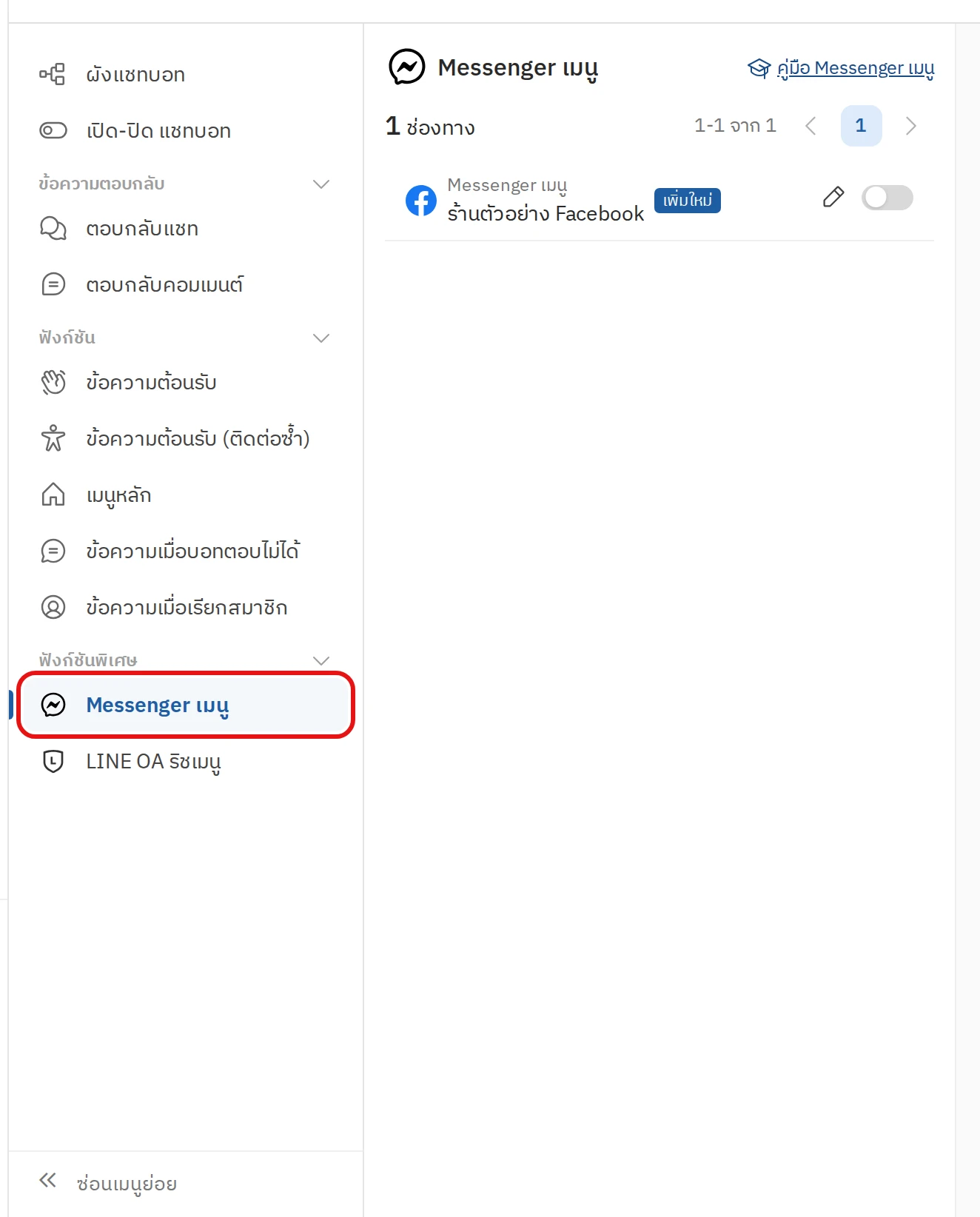
ตั้งค่า Messenger เมนู ขั้นตอนที่ 1 เปิดหน้าตั้งค่า Messenger เมนู
ขั้นตอนที่ 2 เลือกเพจที่จะตั้งค่า
- คลิก
ชื่อเพจที่ต้องการตั้งค่า Messenger เมนูในรายการ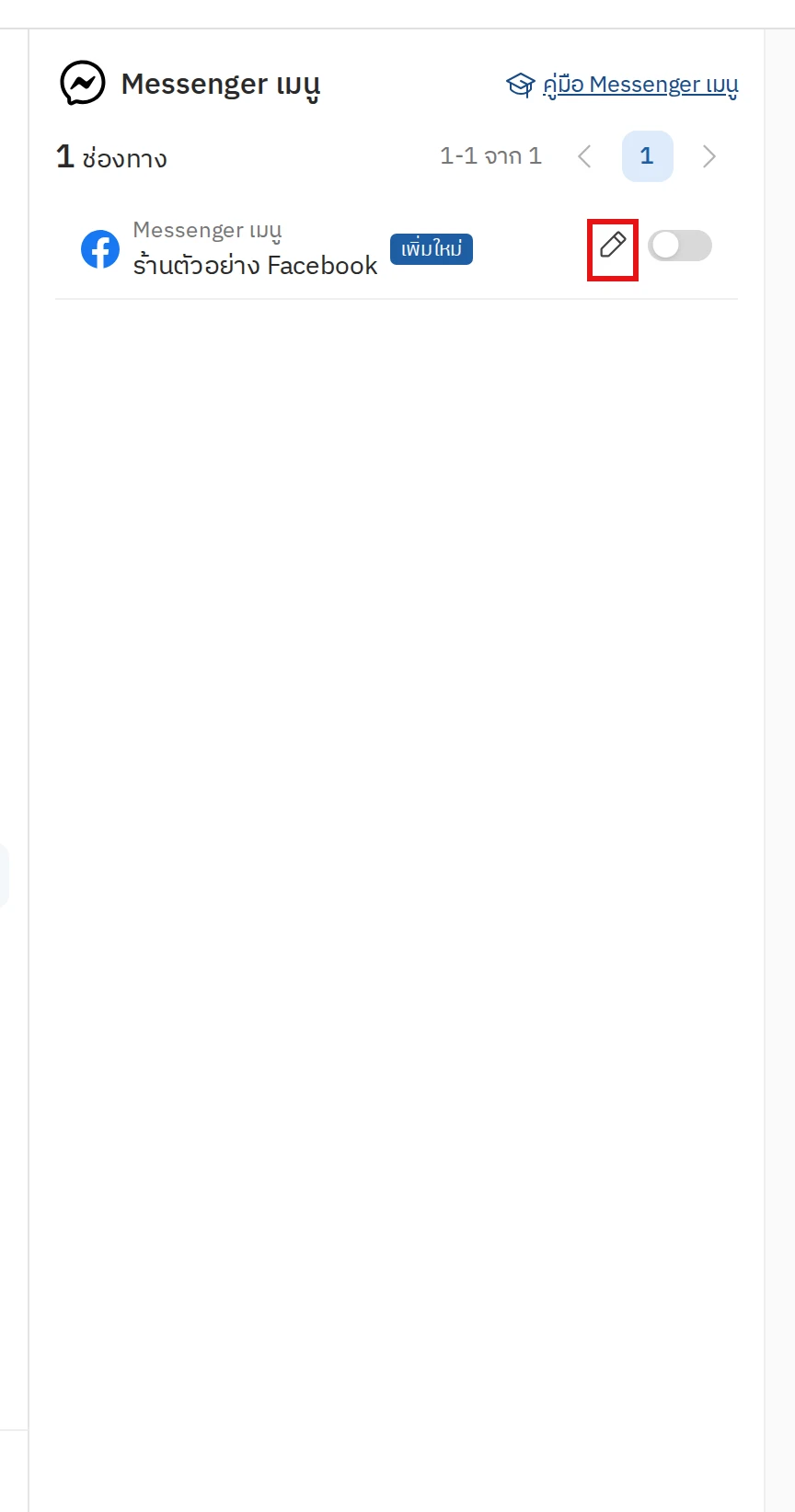
ตั้งค่า Messenger เมนู ขั้นตอนที่ 2 เลือกเพจที่จะตั้งค่า
ขั้นตอนที่ 3 ตั้งชื่อและเรียงลำดับตัวเลือก
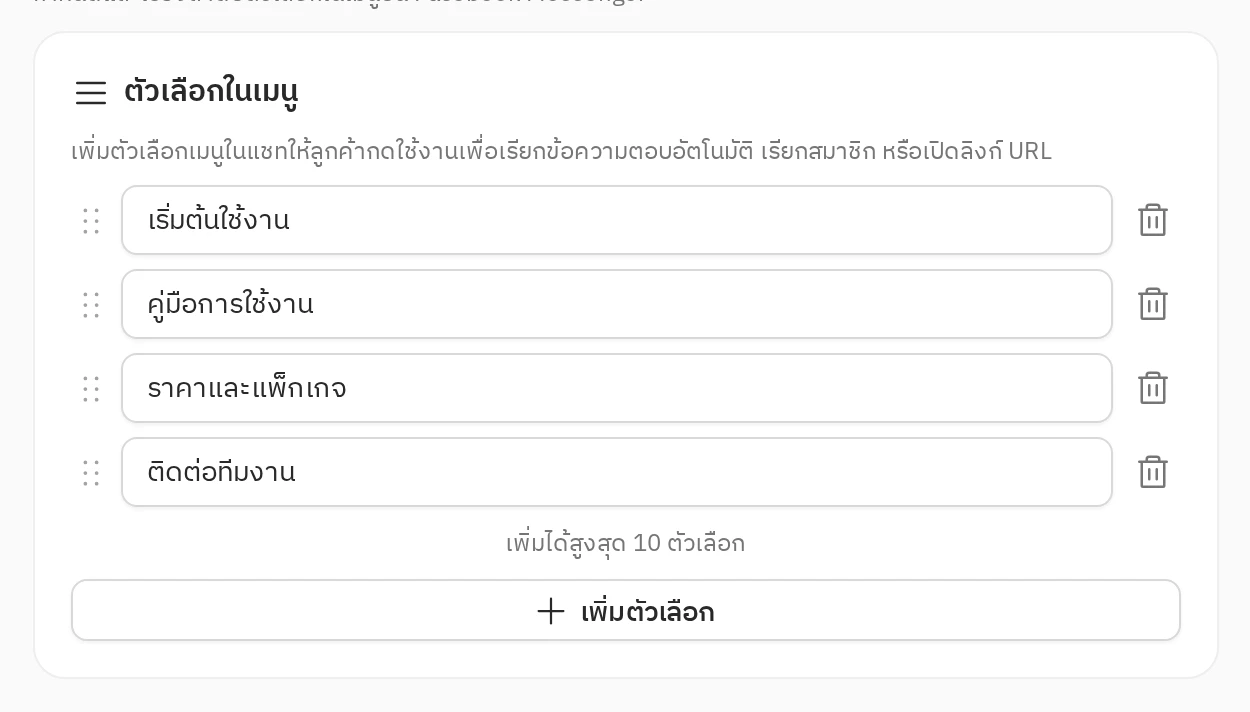
- คลิก
เพิ่มตัวเลือกเพื่อเพิ่มปุ่มในเมนู เพิ่มได้สูงสุด 20 ตัวเลือก - แก้ชื่อได้ที่ช่อง ชื่อตัวเลือก ของแต่ละตัวเลือก
- เรียงลำดับโดยลาก
ไอคอนจัดเรียงขึ้นหรือลง หรือใช้ปุ่ม ขึ้น / ลง
ขั้นตอนที่ 4 กำหนดว่าแต่ละตัวเลือกทำอะไร
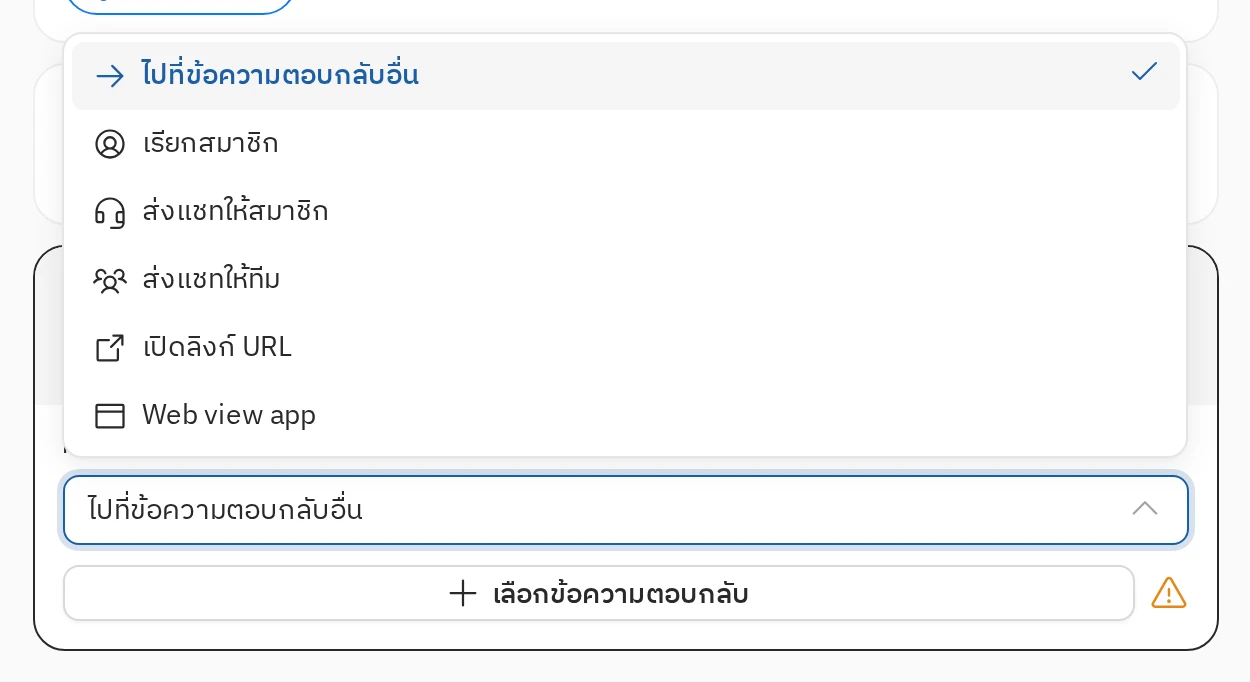
- เลือกตัวเลือกที่จะตั้งค่า แล้วเลือกการทำงานจากรายการนี้
- ไปที่ข้อความตอบกลับอื่น → เลือกชุดข้อความตอบกลับที่มีอยู่ เมื่อลูกค้ากดปุ่มนี้ ระบบจะส่งชุดข้อความนั้นให้ลูกค้า
- เรียกสมาชิก → เลือกข้อความแจ้งลูกค้า* เมื่อลูกค้ากดปุ่มนี้ ระบบจะส่งข้อความแจ้งลูกค้า และเปลี่ยนห้องแชทเป็นสถานะเรียกสมาชิก
- ส่งแชทให้สมาชิก → เลือกสมาชิกที่จะรับแชทและข้อความแจ้งลูกค้า* เมื่อลูกค้ากดปุ่มนี้ ระบบจะส่งข้อความแจ้งลูกค้า แล้วส่งห้องแชทให้สมาชิกคนนั้นทันที
- ส่งแชทให้ทีม → เลือกทีมที่จะรับแชทและข้อความแจ้งลูกค้า* เมื่อลูกค้ากดปุ่มนี้ ระบบจะส่งข้อความแจ้งลูกค้า แล้วส่งห้องแชทให้ทีมนั้นทันที
- เปิดลิงก์ URL → ใส่ลิงก์ URL เมื่อลูกค้ากดปุ่มนี้ จะเปิดเว็บไซต์ตามลิงก์นั้นทันที
- Web view app → ใส่ลิงก์ URL เมื่อลูกค้ากดปุ่มนี้ จะเปิดหน้าเว็บนั้นทันที โดเมนของ URL ต้องอยู่ใน Whitelisted domains ของ Facebook Page นั้นก่อน ดูวิธีตรวจและวิธีเพิ่มได้ ที่นี่
* ข้อความแจ้งลูกค้ามี 2 แบบ
- ใช้ข้อความพื้นฐาน
ระบบจะส่งชุดคำตอบที่ตั้งไว้ในข้อความเมื่อเรียกสมาชิกให้ลูกค้า
- ปรับแต่งเฉพาะ
ตั้งข้อความแจ้งลูกค้าแยกให้แต่ละปุ่มเอง เหมาะเมื่ออยากให้แต่ละปุ่มแจ้งลูกค้าไม่เหมือนกัน
ขั้นตอนที่ 5 เปิดใช้หรืออัปเดต Messenger เมนู
- ถ้า Messenger เมนูยังปิดอยู่ คลิกสวิตช์
เปิด-ปิดให้เป็นสีเขียวเพื่อเปิดใช้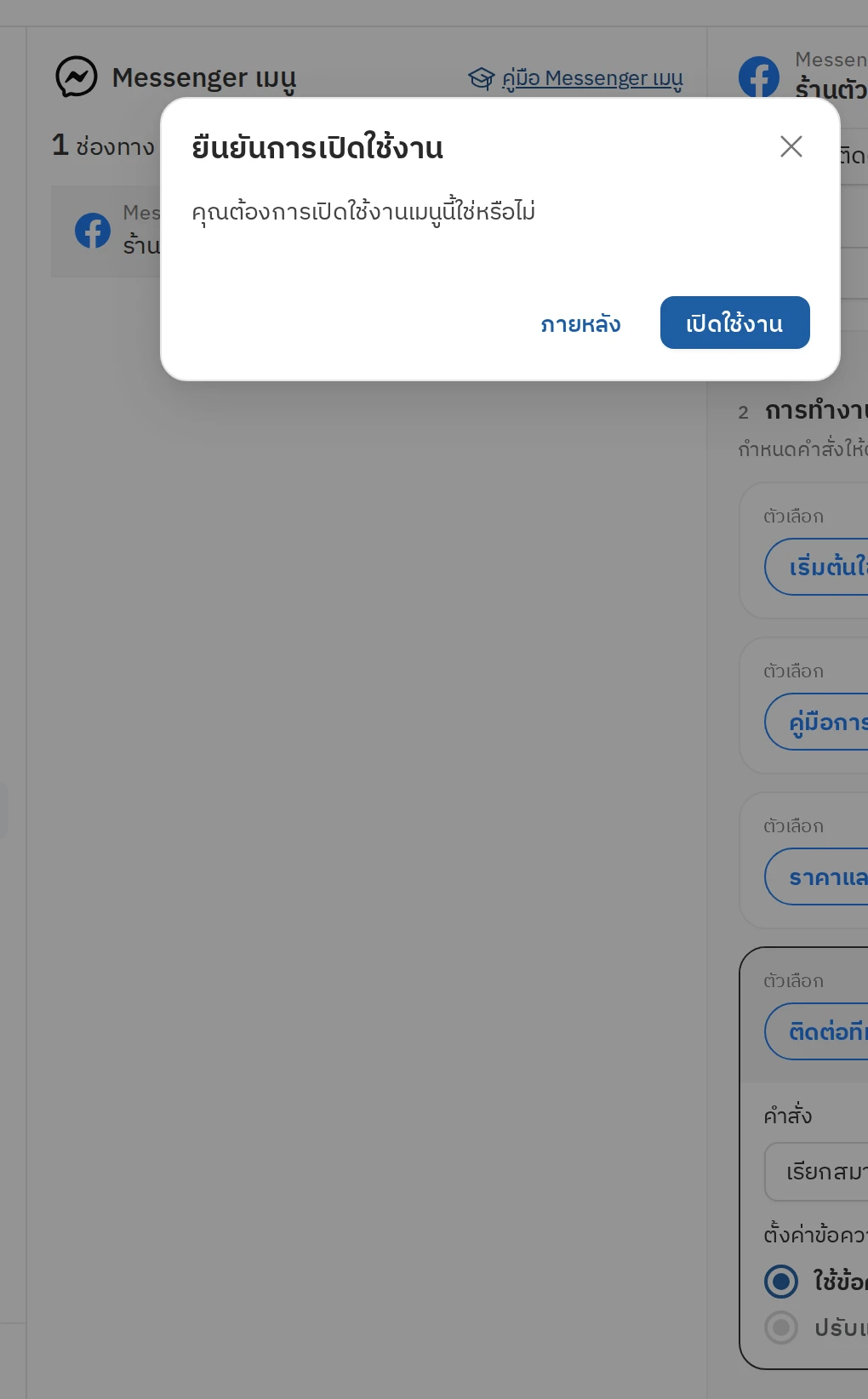
ตั้งค่า Messenger เมนู ขั้นตอนที่ 5 เปิดใช้หรืออัปเดต Messenger เมนู (1) - ถ้าเปิดใช้อยู่แล้วและเพิ่งแก้ไข คลิก
อัปเดตเพื่อส่งการแก้ไขขึ้น Messenger
ตั้งค่า Messenger เมนู ขั้นตอนที่ 5 เปิดใช้หรืออัปเดต Messenger เมนู (2)
- การเปิดใช้หรือแก้ไข Messenger เมนู อาจใช้เวลาถึง 24 ชั่วโมงกว่าจะเห็นผล และบน Android อาจนานกว่านั้น (นับจากคลิก
อัปเดตใน Easyrobin สำเร็จ)
เพิ่ม Whitelisted domains
- ถ้าจะตั้งปุ่มให้ทำงานแบบ Web view app ต้องเพิ่มโดเมนของ URL นั้นใน Whitelisted domains ของ Facebook Page ก่อน ทำได้ดังนี้
- เข้า Facebook แล้วสลับเป็นโปรไฟล์ของ Facebook Page ที่ต้องการ ⇒ คลิก
รูปโปรไฟล์⇒ คลิกการตั้งค่าและความเป็นส่วนตัว (Settings & privacy)⇒ คลิกการตั้งค่า (Settings) - จากเมนูด้านซ้าย คลิกแท็บ
การตั้งค่าเพจ (Page Setup)⇒ คลิกดู (View)ที่หัวข้อการส่งข้อความขั้นสูง (Advanced Messaging)⇒ ใส่ URL ที่ต้องการในหัวข้อWhitelisted Domains
- เข้า Facebook แล้วสลับเป็นโปรไฟล์ของ Facebook Page ที่ต้องการ ⇒ คลิก
เปิดใช้ Messenger เมนูไม่สำเร็จ
- ถ้าเปิดใช้ Messenger เมนูไม่ได้ มักเกิดจาก 2 สาเหตุ
- สาเหตุที่ 1 บัญชี Facebook ที่เข้าสู่ระบบอยู่ไม่มีสิทธิ์เข้าถึง Facebook Page นั้น
- เข้า Facebook แล้วสลับเป็นโปรไฟล์ของ Facebook Page ที่ต้องการ ⇒ คลิก
รูปโปรไฟล์⇒ คลิกการตั้งค่าและความเป็นส่วนตัว (Settings & privacy)⇒ คลิกการตั้งค่า (Settings) - จากเมนูด้านซ้าย คลิกแท็บ
การตั้งค่าเพจ (Page Setup)⇒ คลิกหัวข้อการเข้าถึงเพจ (Page access)แล้วดูรายชื่อคนที่มีสิทธิ์
วิธีตรวจสิทธิ์เข้าถึง Facebook Page
- เข้า Facebook แล้วสลับเป็นโปรไฟล์ของ Facebook Page ที่ต้องการ ⇒ คลิก
- สาเหตุที่ 2 Facebook Page ตั้ง Primary receiver เป็นระบบอื่นไว้
- เข้า Facebook แล้วสลับเป็นโปรไฟล์ของ Facebook Page ที่ต้องการ ⇒ คลิก
รูปโปรไฟล์⇒ คลิกการตั้งค่าและความเป็นส่วนตัว (Settings & privacy)⇒ คลิกการตั้งค่า (Settings) - จากเมนูด้านซ้าย คลิกแท็บ
การตั้งค่าเพจ (Page Setup)⇒ คลิกดู (View)ที่หัวข้อการส่งข้อความขั้นสูง (Advanced Messaging)⇒ คลิกกำหนดค่า (Configure)ที่หัวข้อตัวรับ Messenger (Messenger receiver)ถ้าตั้งไว้เป็นระบบอื่น ให้เปลี่ยนเป็นEasyrobinหรือเลือก (select)
วิธีตรวจการตั้งค่า Primary receiver
- เข้า Facebook แล้วสลับเป็นโปรไฟล์ของ Facebook Page ที่ต้องการ ⇒ คลิก
- สาเหตุที่ 1 บัญชี Facebook ที่เข้าสู่ระบบอยู่ไม่มีสิทธิ์เข้าถึง Facebook Page นั้น
คำถามที่พบบ่อย (FAQ)
- Messenger เมนูจะแสดงตรงไหน?
คำตอบ เมื่อเปิดใช้ Messenger เมนูใน Easyrobin แล้ว เมนูจะแสดงในแชท Messenger เมื่อลูกค้าทักเข้ามาที่ Facebook Page
- แก้ไขแล้วนานแค่ไหนกว่าจะเห็นผล?
คำตอบ การเปิดใช้หรือแก้ไข Messenger เมนู อาจใช้เวลาถึง 24 ชั่วโมงกว่าจะเห็นผล และบน Android อาจนานกว่านั้น (นับจากคลิก
อัปเดตใน Easyrobin สำเร็จ) - Messenger เมนูมีได้กี่ปุ่ม?
คำตอบ เพิ่มตัวเลือกใน Messenger เมนูได้สูงสุด 20 ตัวเลือก