
Easyrobin มีแท็กให้ใช้ 3 แบบ คือ แท็กแชท แท็กรายชื่อ และแท็กเคส ช่วยให้ทีมแบ่งกลุ่ม เก็บข้อมูล วิเคราะห์ และสื่อสารกันได้ในที่เดียว
1. แท็กแชท
แท็กแชท ใช้บอก “สถานะ” ของบทสนทนาในช่วงสั้น ๆ หรืองานที่มีเป้าหมายชัดเจน เช่น ระดับความสนใจของลูกค้า Hot / Warm / Cold เพื่อเรียงว่าใครควรตอบก่อน เรื่องร้องเรียน ที่ต้องรับไปแก้ไข หรือ การเงิน เช่น ส่งใบเสนอราคาแล้ว ชำระเงินแล้ว รอใบเสร็จ

สรุป แท็กแชทติดอยู่กับห้องแชท ไม่ได้ติดกับตัวลูกค้า
Tips แท็กแชท ทำให้คนในทีมรู้ทันทีว่าแชทไหนอยู่ขั้นไหนและต้องทำอะไรต่อ เหมาะมากกับร้านที่มีแชทและสมาชิกจำนวนมาก
วิธีใช้แท็กแชท
- ติดแท็กแชท
- กด
เพิ่มแท็กแล้วค้นหาแท็กแชทที่ต้องการติดให้แชทนั้น ถ้ายังไม่มีแท็กที่ต้องการ - พิมพ์ชื่อใหม่แล้วกด
สร้างแท็กได้ทันที
- กด
- แท็กแชทแสดงที่ไหน
- แท็กแชทที่ติดแล้วจะแสดงในห้องแชท ทุกคนในทีมเห็นได้ทันที
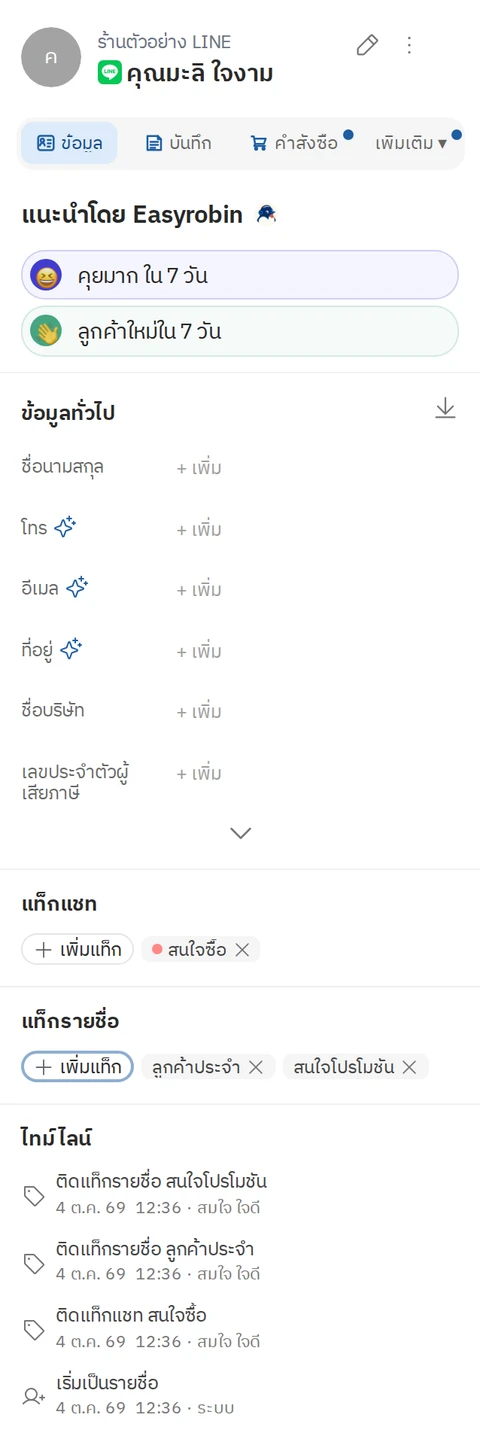
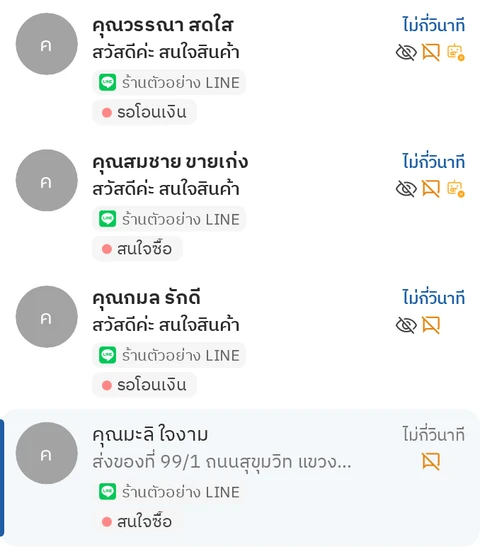
- ค้นหาด้วยแท็กแชท
- หน้ารายชื่อยังกรองลูกค้าด้วยแท็กแชทไม่ได้ ให้ใช้ตัวกรองในหน้าแชทแทน
- ดาวน์โหลดข้อมูล
- ไฟล์ที่ดาวน์โหลดจากหน้ารายชื่อยังไม่มีข้อมูลแท็กแชท
2. แท็กรายชื่อ
แท็กรายชื่อ ใช้เก็บ “ลักษณะ” ของลูกค้าแต่ละคนไว้ระยะยาว เพื่อจัดกลุ่มลูกค้าแบบเดียวกับแท็กในระบบ CRM ทั่วไป นำไปวิเคราะห์ฐานลูกค้า หรือส่งต่อข้อมูลไปยังระบบ CRM อื่นก็ได้
สรุป แท็กรายชื่อติดอยู่กับตัวลูกค้า ไม่ได้ติดกับห้องแชท
Tips Easyrobin ส่งข้อมูลจากหน้ารายชื่อ ไปยังระบบ CRM หรือระบบอื่นผ่าน Webhook ได้แล้ว
วิธีใช้แท็กรายชื่อ ดูเพิ่มเติมที่หน้า “รายชื่อ”
- ติดแท็กรายชื่อ
- กด
เพิ่มแท็กแล้วค้นหาแท็กรายชื่อที่ต้องการติดให้ลูกค้าคนนั้น ถ้ายังไม่มีแท็กที่ต้องการ พิมพ์ชื่อใหม่แล้วกดสร้างแท็กได้ทันที
- กด
- แท็กรายชื่อแสดงที่ไหน
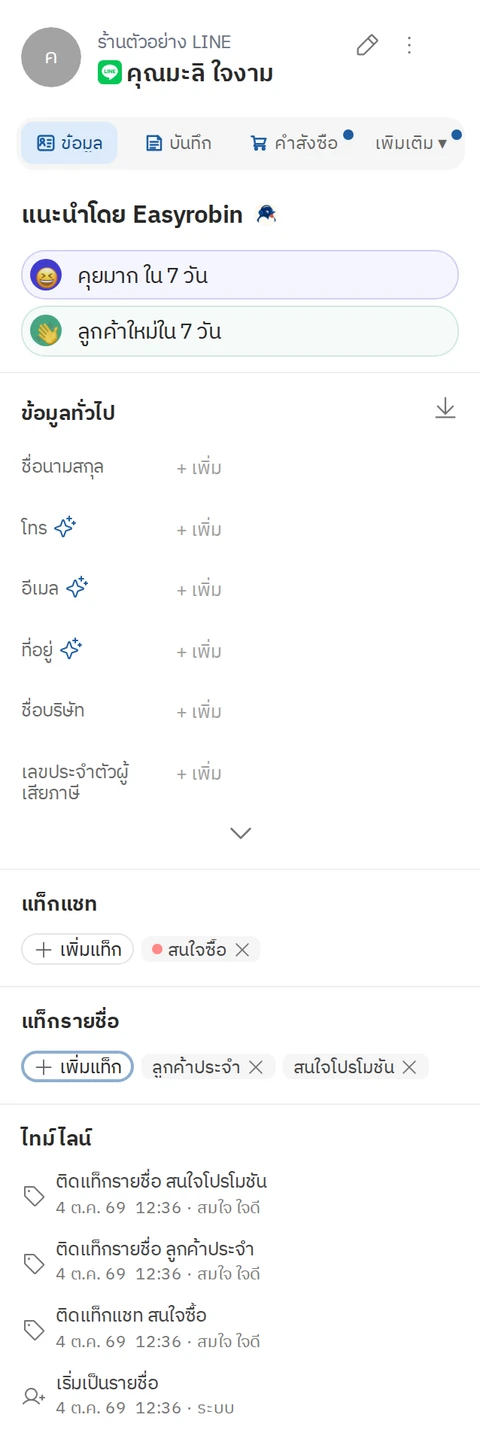
- ในห้องแชทของลูกค้าคนนั้น ทีมจะรู้ทันทีว่าลูกค้าอยู่กลุ่มไหน
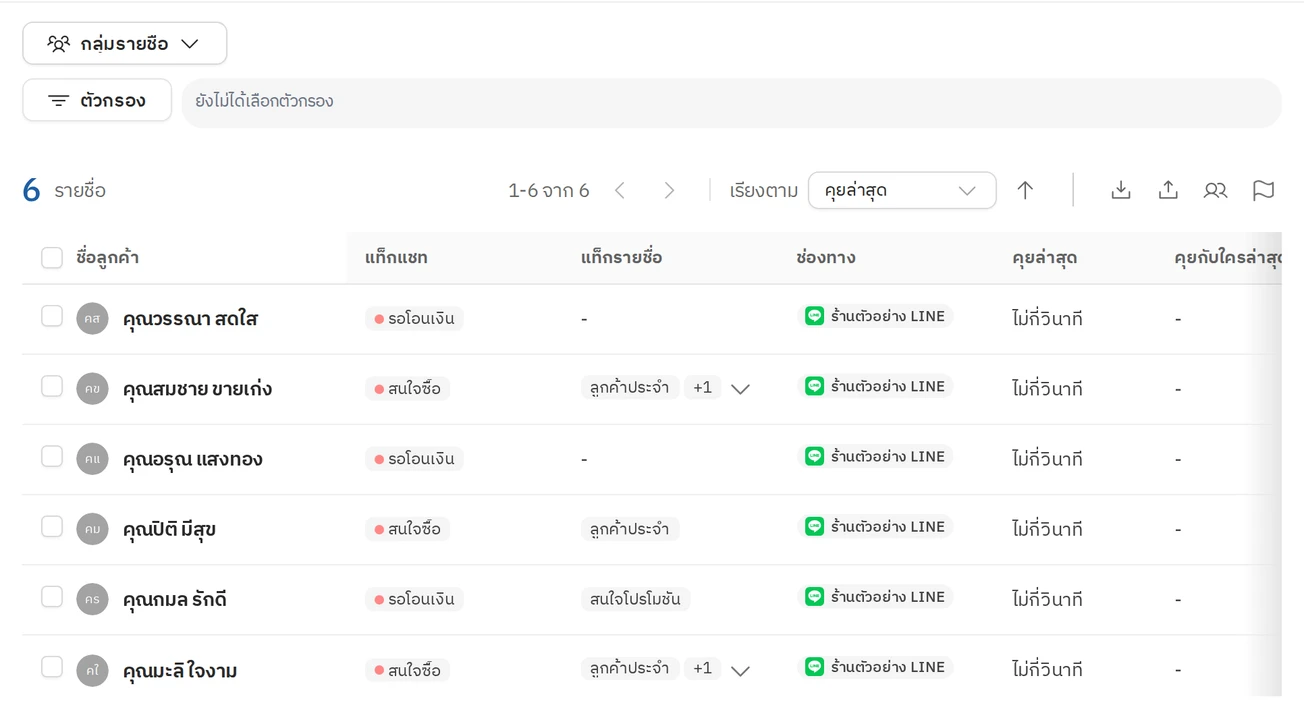
- ในหน้า รายชื่อ
- ในห้องแชทของลูกค้าคนนั้น ทีมจะรู้ทันทีว่าลูกค้าอยู่กลุ่มไหน
- ค้นหาด้วยแท็กรายชื่อ
- ในหน้ารายชื่อ
- เปิดหน้ารายชื่อ แล้วกด
ตัวกรองเพื่อเลือกแท็กหรือเงื่อนไขอื่นที่ต้องการ
- กรองลูกค้าตามแท็กที่ติดไว้
- กด
ตัวกรองแล้วเลือกแท็กรายชื่อหรือเงื่อนไขอื่น
- กด
- เงื่อนไขอื่นที่ใช้ได้
- เพศ: ชาย หญิง หรือไม่ระบุ
- อายุ: 0 ถึง 14 ปี, 15 ถึง 24 ปี, 25 ถึง 64 ปี, 65 ปีขึ้นไป
- ช่องทาง: เลือก Facebook Page, LINE OA หรือ Instagram ได้จากตัวเลือกช่องทาง
- คุยครั้งแรก : ภายใน 1, 7, 14, 28, 84 หรือ 365 วันที่ผ่านมา
- คุยล่าสุด : ภายใน 1, 7, 14, 28, 84 หรือ 365 วันที่ผ่านมา
ในหน้าแชท
- กด
ตัวกรองในรายการแชท แล้วเลือกกรองด้วยแท็ก
- ดาวน์โหลดข้อมูล
ในหน้ารายชื่อ
- กดปุ่ม
ดาวน์โหลดรายชื่อ
- กดปุ่ม
- หน้าต่างดาวน์โหลดจะเปิดขึ้นให้เลือกว่าจะนำไฟล์ไปใช้ทำอะไร มี 2 แบบ
- ข้อมูลทั่วไป ได้ไฟล์ CSV ไว้ใช้งานต่อดูรายละเอียด
- แบบนี้เลือกได้ว่าจะเอาข้อมูลช่องไหนออกมาบ้าง
- บรอดแคสต์ LINE OA: ได้ไฟล์สำหรับอัปโหลดขึ้น LINE OA
- ขั้นตอนแบบละเอียดสำหรับการบรอดแคสต์ ดูได้ที่หน้านี้
3. แท็กเคส
แท็กเคส ใช้จัดกลุ่มเคส (หรือ Ticket) ที่เกิดจากการดูแลลูกค้าตาม “ประเภท” เช่น เคสด่วน เรื่องจัดส่ง หรือขอคืนเงิน ช่วยให้ติดตามและวิเคราะห์งานบริการได้ง่ายขึ้น และใช้เป็นรหัสเชื่อมกับระบบ Ticket หรือ ERP อื่น เช่น รหัสสินค้า รหัสคำสั่งซื้อ ได้ด้วย
วิธีใช้
- ติดแท็กเคส
- หลังกด
รับแชทเปิดรายละเอียดเคสด้วยไอคอนรูปดินสอ หรือตอนกดจบแชทแล้วกด+ในช่องแท็กเคส แล้วเลือกแท็กที่ต้องการ
- หลังกด
- แท็กเคสแสดงที่ไหน
- ในแท็บเคส ทีมจะเห็นว่าเคสนี้อยู่กลุ่มและประเภทไหน
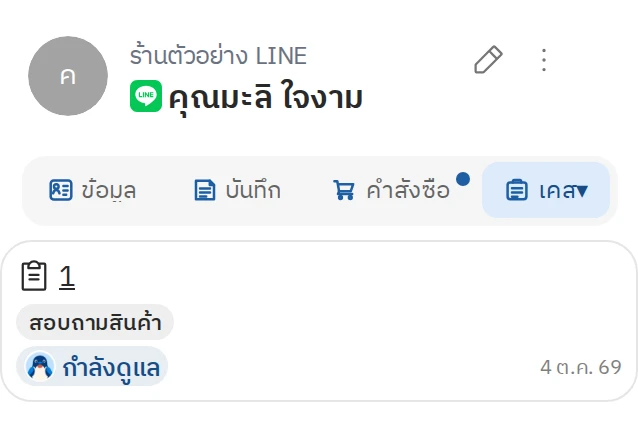
- ในแท็บเคส ทีมจะเห็นว่าเคสนี้อยู่กลุ่มและประเภทไหน
- ค้นหาด้วยแท็กเคส
ในคลังเคส
- กด
ตัวกรอง⇒แท็กเคสแล้วเลือกแท็กเคสที่ต้องการ
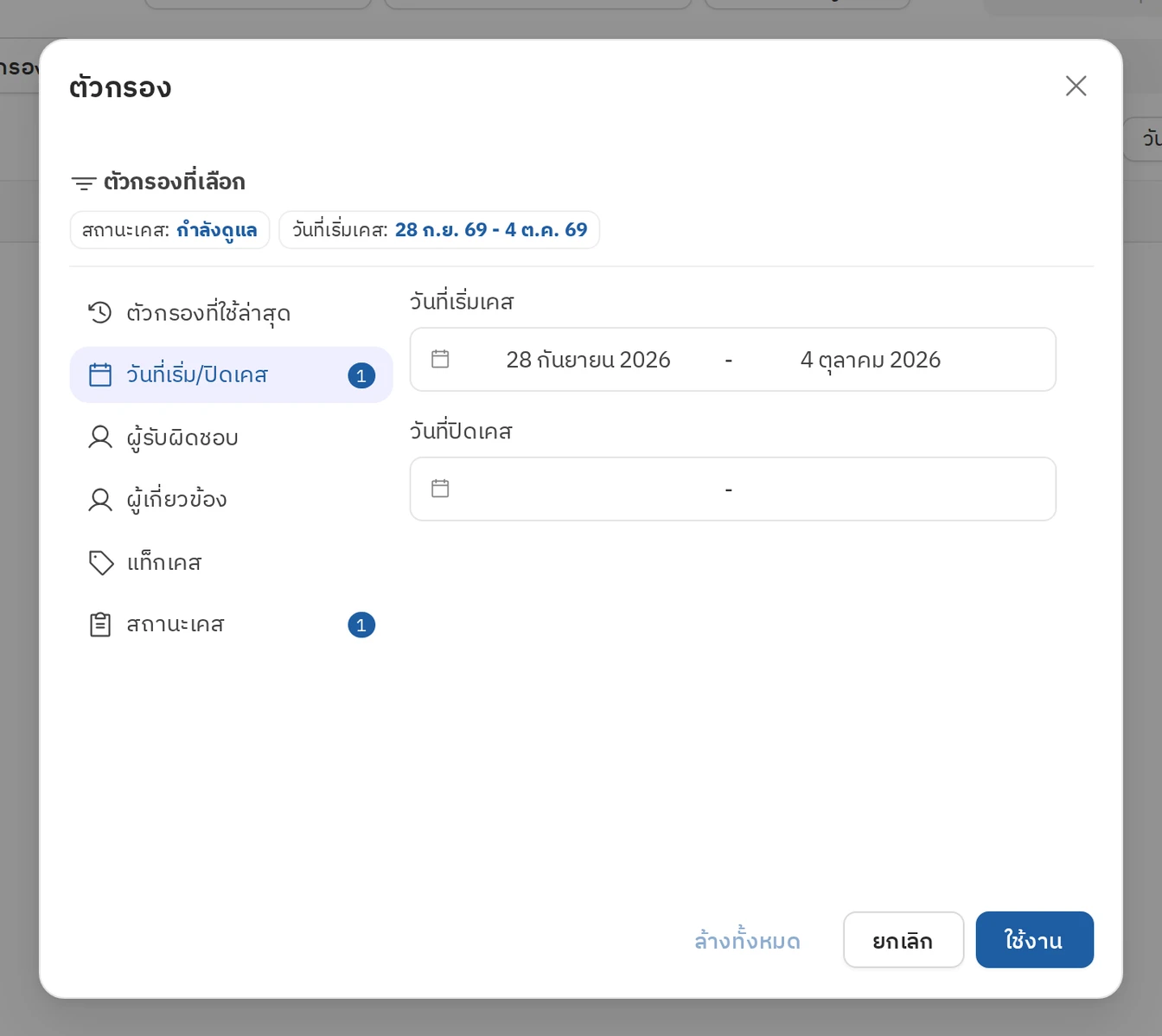
เงื่อนไขที่กรองได้
- สถานะเคส: กำลังดูแล, ปิดเคสแล้ว, สแปม, เพิกเฉย
- ผู้รับผิดชอบ: สมาชิกที่ดูแลเคส
- แท็กเคส: แท็กที่ร้านตั้งไว้สำหรับจัดกลุ่มเคส
- วันที่เริ่มเคส: ช่วงวันที่ที่เคสเริ่ม เลือกวันที่เองได้
- วันที่ปิดเคส: ช่วงวันที่ที่ปิดเคส เลือกวันที่เองได้
- ผู้เกี่ยวข้อง: สมาชิกที่เคยร่วมดูแลเคส
- คะแนนความพึงพอใจ
- ดาวน์โหลดข้อมูล
- ดาวน์โหลดเคสพร้อมแท็กเคสได้จากปุ่ม ดาวน์โหลดเคส ในคลังเคส