 ศูนย์ช่วยเหลือ Easyrobin /
  คู่มือการใช้งาน Easyrobin / ตั้งค่าข้อความต้อนรับ
ข้อความต้อนรับ คือข้อความที่บอทส่งทักทายลูกค้าทันทีที่ติดต่อเข้ามาครั้งแรก ให้ธุรกิจของคุณต้อนรับและเริ่มดูแลลูกค้าได้ตั้งแต่ข้อความแรก หน้านี้อธิบายว่าข้อความต้อนรับทำงานเมื่อไรและตั้งค่าอย่างไร
ทำงานเมื่อไร
ข้อความต้อนรับเริ่มทำงานต่างกันในแต่ละช่องทาง
- Facebook Page: ส่งเมื่อลูกค้ากด
เริ่มต้นใช้งาน(Get started)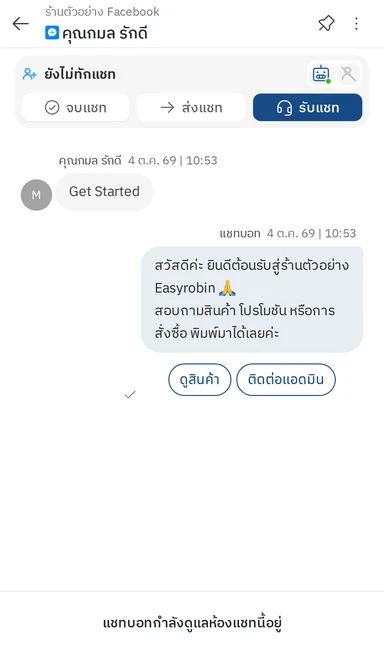
ตัวอย่างข้อความต้อนรับใน Facebook Page
- LINE Official Account: ส่งเมื่อลูกค้า
เพิ่มเพื่อน(Add friend)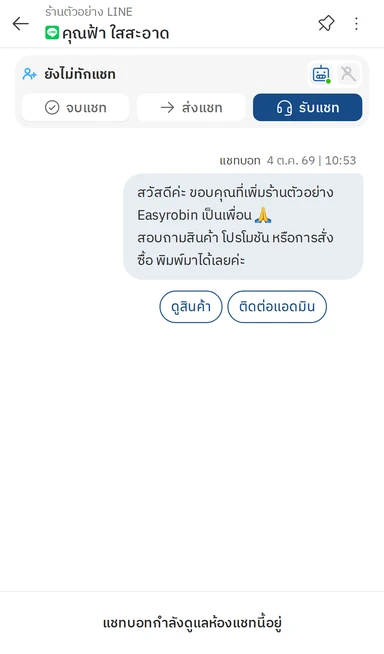
ตัวอย่างข้อความต้อนรับใน LINE Official Account
วิธีตั้งค่าข้อความต้อนรับ
ตั้งค่าข้อความต้อนรับได้ใน 4 ขั้นตอน
ขั้นตอนที่ 1 เปิดหน้าตั้งค่าข้อความต้อนรับ
- ไปที่เมนู
แชทบอท⇒ เลือกข้อความต้อนรับ⇒ กดแก้ไขในแถวของช่องทางที่ต้องการ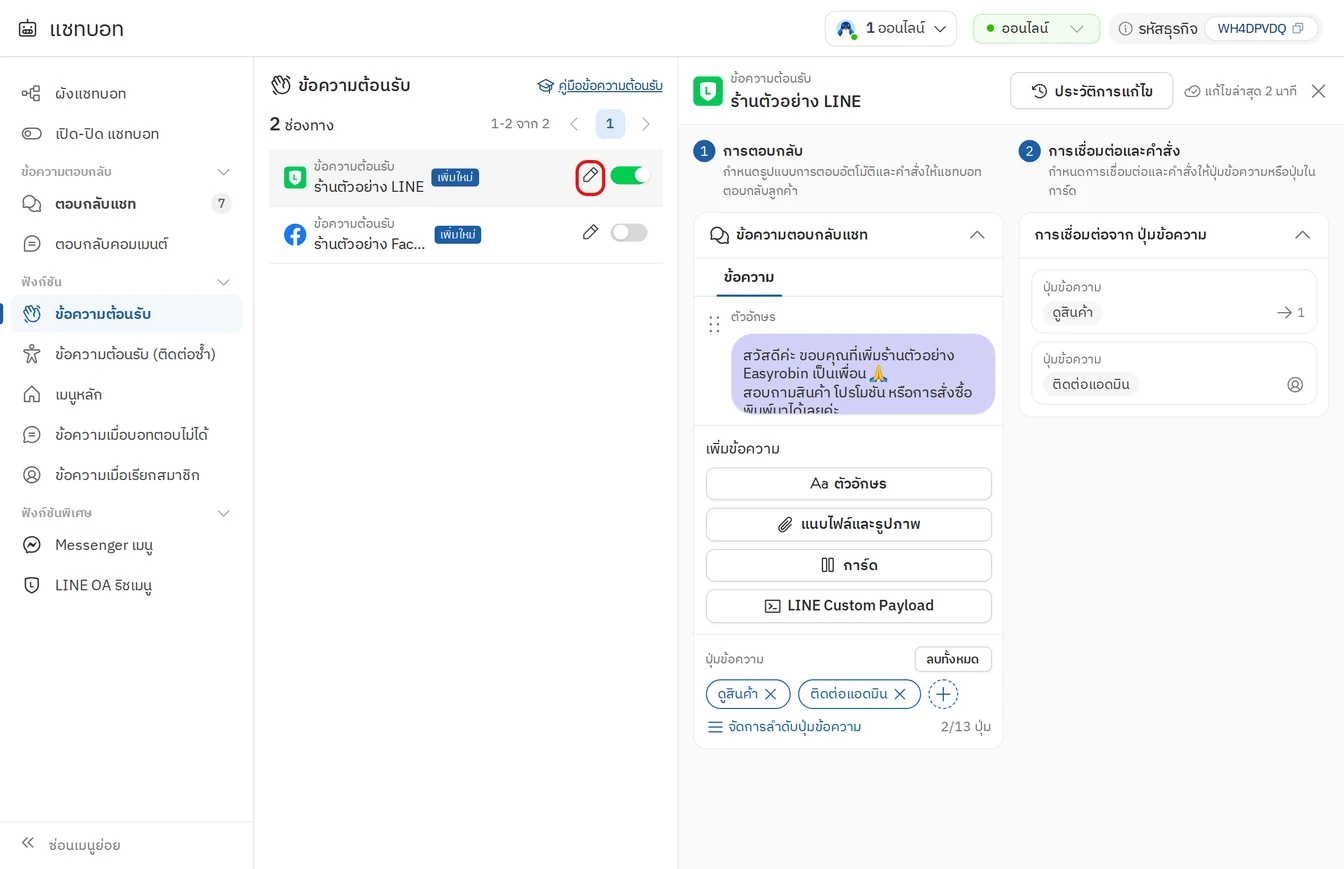
ขั้นตอนที่ 1 เปิดหน้าตั้งค่าข้อความต้อนรับ
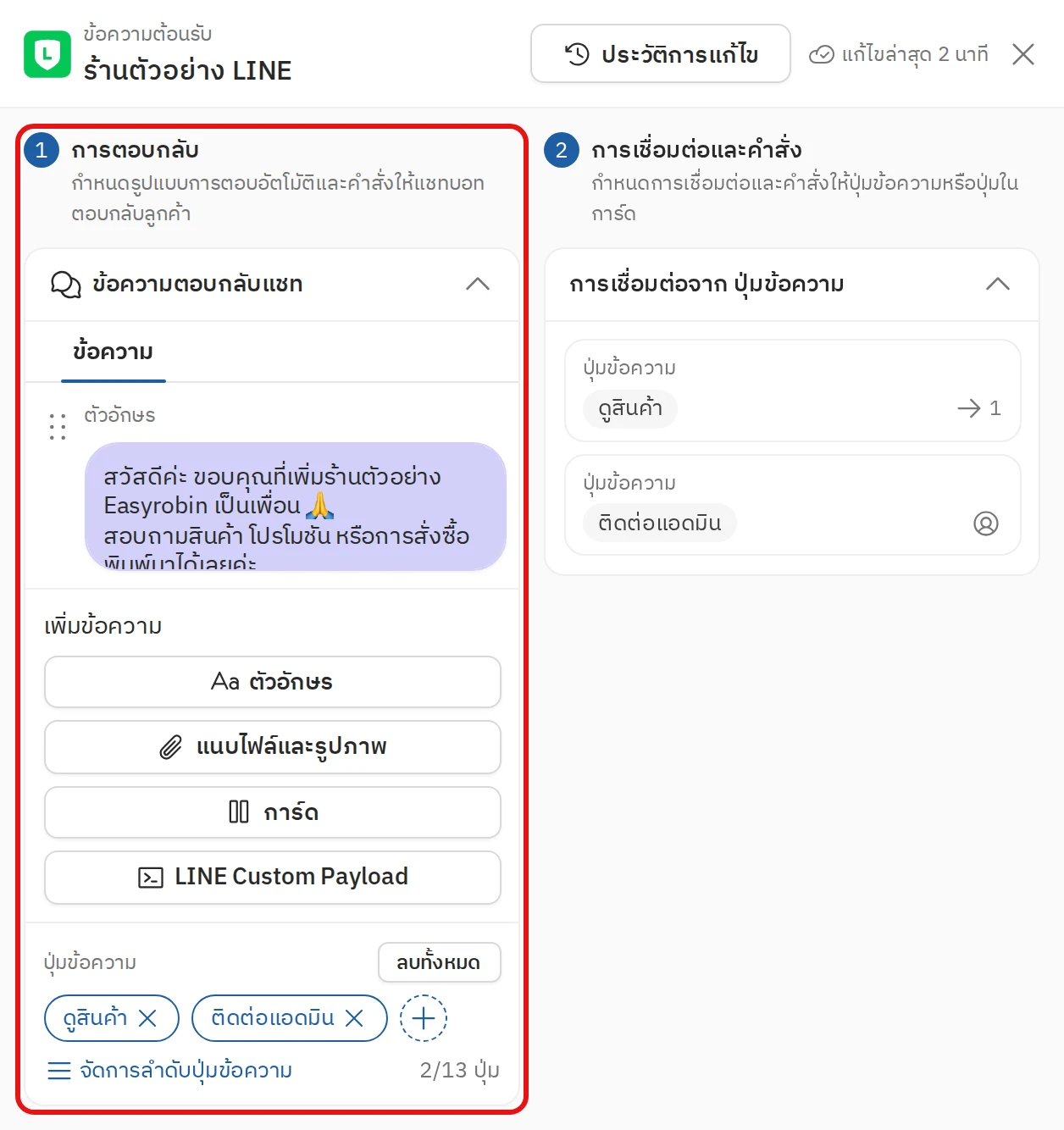
ขั้นตอนที่ 2 เลือกรูปแบบการตอบ
- ใส่ข้อความตอบได้สูงสุด 5 ข้อความ เลือกได้ 5 รูปแบบ
- ตัวอักษร: ยาวได้สูงสุด 2,000 ตัวอักษรต่อข้อความ และแทรกตัวแปร
ชื่อลูกค้า,ชื่อธุรกิจ,ชื่อบัญชีโซเชียลมีเดียได้ - แนบไฟล์และรูปภาพ: ไฟล์ละไม่เกิน 10 MB
- การ์ด: ใส่ปุ่มให้ลูกค้ากดไปยังเว็บไซต์ ชุดข้อความตอบกลับอื่น เรียกสมาชิก และอื่น ๆ (สูงสุด 10 การ์ดต่อ 1 ข้อความ)
- ปุ่มข้อความ: กำหนดได้ว่ากดแล้วจะเกิดอะไรต่อ เช่น ไปที่ชุดข้อความตอบกลับอื่น ส่งแชทให้สมาชิก หรือส่งแชทให้ทีม (สูงสุด 13 ปุ่ม)
- LINE Custom Payload: ข้อความรูปแบบพิเศษที่ใช้ได้เฉพาะ LINE อ่านต่อ
ขั้นตอนที่ 2 เลือกรูปแบบการตอบ
- ตัวอักษร: ยาวได้สูงสุด 2,000 ตัวอักษรต่อข้อความ และแทรกตัวแปร
ขั้นตอนที่ 3 ตั้งการเชื่อมต่อและคำสั่ง (เมื่อมีปุ่มหรือการ์ด)
- ส่วนนี้จะขึ้นมาเมื่อในขั้นตอนที่ 2 คุณใส่ปุ่มข้อความหรือการ์ด เลือกคำสั่งได้ 6 แบบ ดูตารางด้านล่างคำสั่งสิ่งที่ต้องตั้งเมื่อลูกค้ากดปุ่มหมายเหตุไปที่ข้อความตอบกลับอื่นเลือกชุดข้อความตอบกลับ ที่จะส่งให้ลูกค้าหลังกดปุ่มบอทส่งชุดข้อความตอบกลับที่เลือกไว้ (บอทยังทำงานต่อ)เรียกสมาชิกเลือกข้อความที่จะแจ้งลูกค้าหลังกดปุ่ม*แชทเปลี่ยนเป็นสถานะ เรียกสมาชิก และบอทส่งข้อความเมื่อเรียกสมาชิก (บอทหยุดทำงาน)ส่งแชทให้สมาชิกเลือกสมาชิกที่จะรับแชท และข้อความที่จะแจ้งลูกค้าหลังกดปุ่ม*แชทถูกส่งให้สมาชิกที่เลือก และบอทส่งข้อความเมื่อเรียกสมาชิก (บอทยังทำงานต่อ)ส่งแชทให้ทีมเลือกทีมที่จะรับแชท และข้อความที่จะแจ้งลูกค้าหลังกดปุ่ม*แชทถูกส่งให้ทีมที่เลือก และบอทส่งข้อความเมื่อเรียกสมาชิก (บอทยังทำงานต่อ)เปิดลิงก์ URLใส่ URL ของเว็บไซต์ที่จะเปิดหลังกดปุ่มเปิดลิงก์ URL ที่ตั้งไว้ (บอทยังทำงานต่อ)ใช้ได้กับปุ่มในการ์ดเท่านั้นWeb view appใส่ URL ของเว็บไซต์ที่จะเปิดหลังกดปุ่มเปิดลิงก์ URL ที่ตั้งไว้ (บอทยังทำงานต่อ)ใช้ได้กับปุ่มในการ์ดเท่านั้น
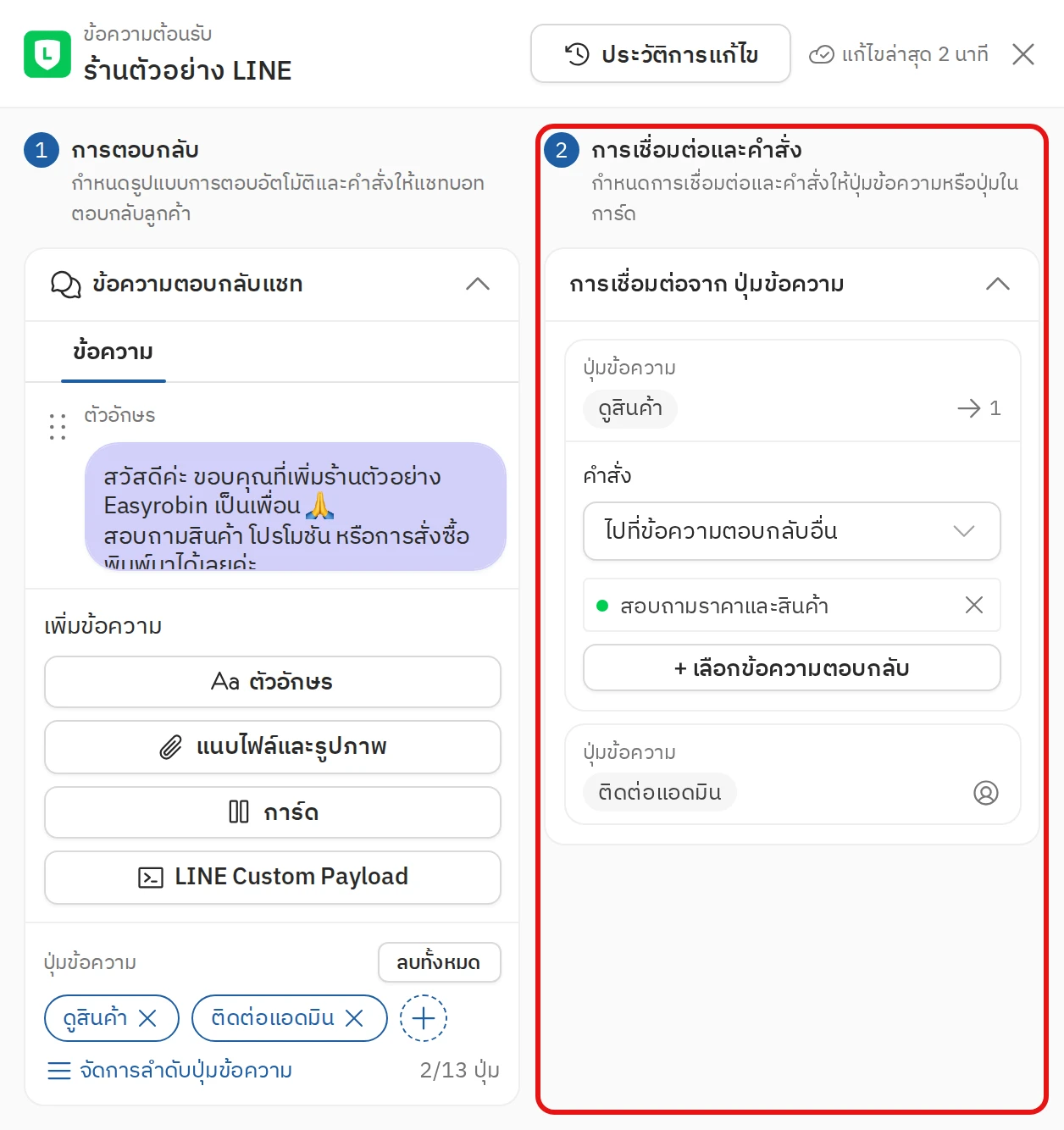
ขั้นตอนที่ 3 ตั้งการเชื่อมต่อและคำสั่ง (เมื่อมีปุ่มหรือการ์ด)
* ข้อความแจ้งลูกค้าเลือกได้ 2 แบบ
- ใช้ข้อความพื้นฐาน: บอทจะส่งข้อความที่ตั้งไว้ในหน้าข้อความเมื่อเรียกสมาชิกให้ลูกค้า
- ปรับแต่งเฉพาะ: ตั้งข้อความแจ้งลูกค้าแยกให้ปุ่มนี้โดยเฉพาะ เหมาะเมื่ออยากให้แต่ละปุ่มแจ้งลูกค้าไม่เหมือนกัน
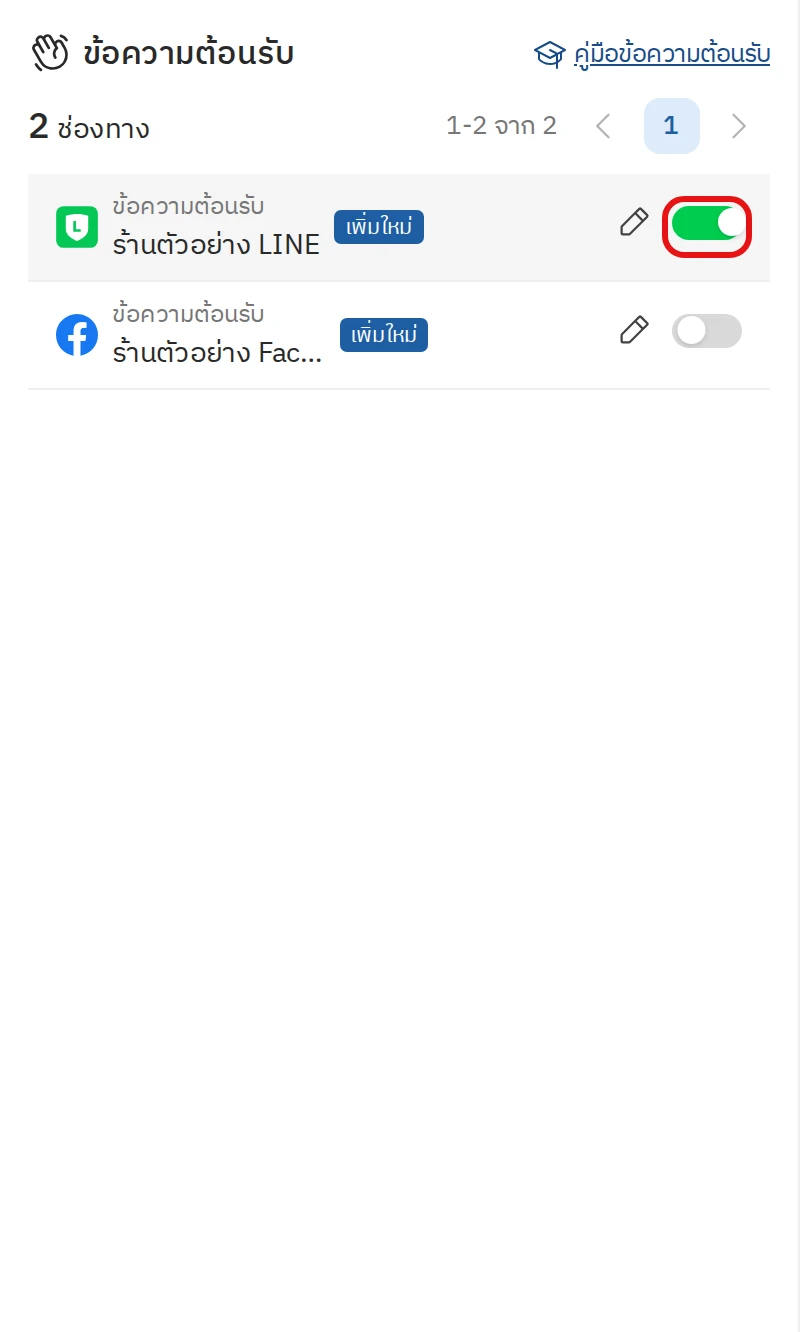
ขั้นตอนที่ 4 เปิดหรือปิดใช้งาน
- ใช้สวิตช์ในแถวของแต่ละช่องทาง เพื่อเปิดหรือปิดข้อความต้อนรับของช่องทางนั้น
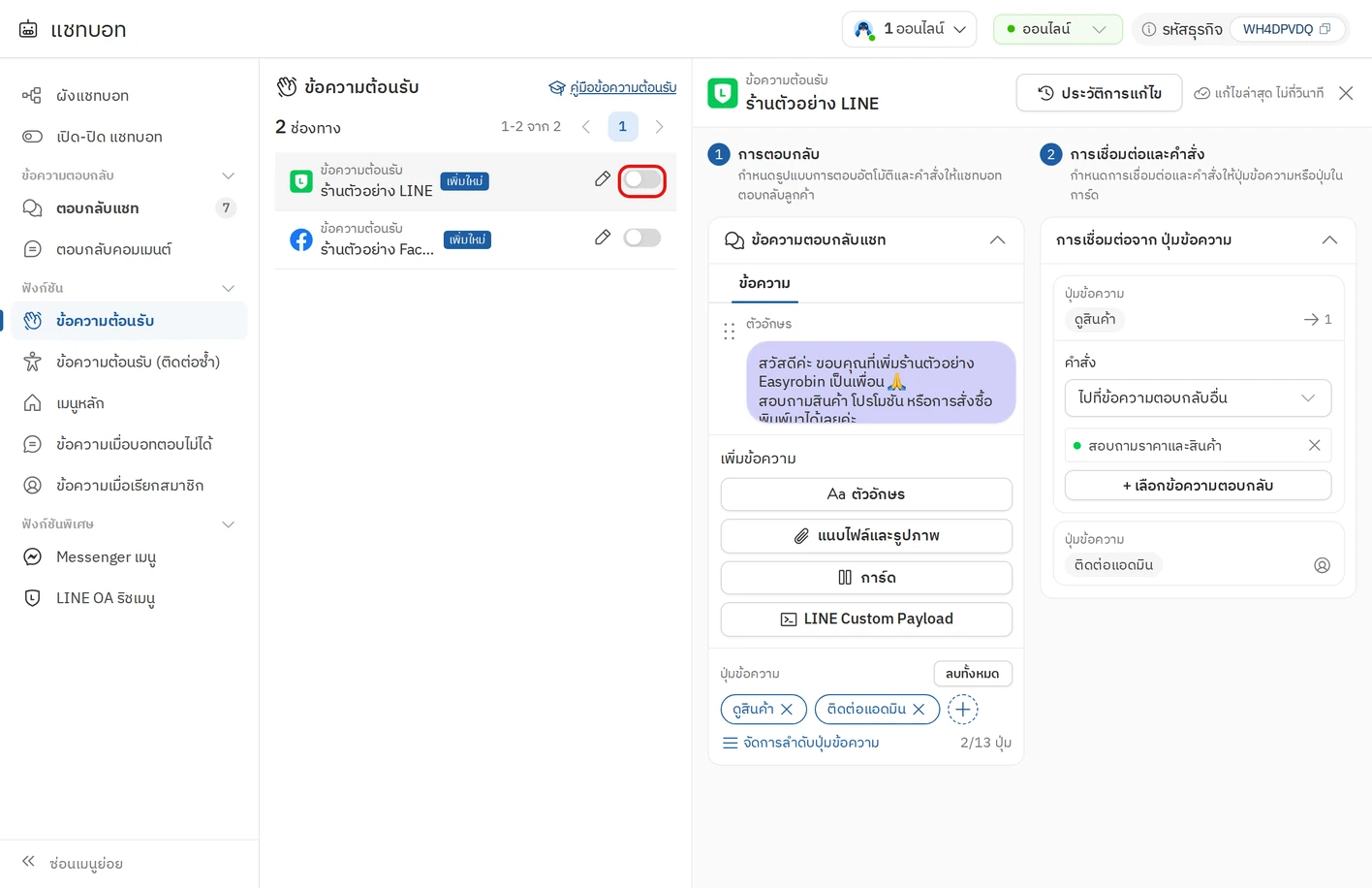
ระบบบันทึกทุกการแก้ไขให้เอง ดูเวลาที่แก้ไขล่าสุดได้ที่มุมขวาบนของหน้า และชี้เมาส์ที่เวลานั้นเพื่อดูว่าใครแก้ไข
คำถามที่พบบ่อย
- ข้อความต้อนรับส่งเมื่อไร
คำตอบ บอทส่งข้อความต้อนรับเมื่อลูกค้ากดเพิ่มเพื่อนใน LINE OA หรือกด เริ่มต้นใช้งาน (Get started) ใน Facebook