 ศูนย์ช่วยเหลือ Easyrobin /
  คู่มือการใช้งาน Easyrobin / รู้จักแดชบอร์ดแท็บสมาชิก
แท็บสมาชิก เป็นหนึ่งในแท็บหลักของ แดชบอร์ดของ Easyrobin ใช้ดูผลงานของทีมทั้งภาพรวมและรายคน เช่น ลูกค้ารอนานเท่าไรกว่าสมาชิกจะตอบ ใครตอบและปิดเคสได้เร็วที่สุด และใครดูแลเคสจนจบได้คนเดียว ประเมินผลงานรายคนจากตัวเลขจริงได้ง่ายขึ้น
ก่อนเริ่มดู
- ตัวเลขที่เห็นเปลี่ยนได้ตาม ช่องทางและช่วงวันที่ที่เลือก
- ตัวเลขในแท็บสมาชิก นับจากเคสที่ปิดสำเร็จแล้ว เท่านั้น เคสที่ทีมยังดูแลอยู่จะยังไม่ถูกนับ
- การ์ดตัวเลขจะบอกเปอร์เซ็นต์ที่เพิ่มหรือลด โดยเทียบกับช่วงก่อนหน้าที่ยาวเท่ากัน เช่น ถ้าดู 7 วัน ระบบจะเทียบกับ 7 วันก่อนหน้านั้น
- ทิศของลูกศรบอกว่าตัวเลขขึ้นหรือลง
- ตัวเลขข้างลูกศรคือเปอร์เซ็นต์ที่เปลี่ยนไป
- สีบอกว่าเปลี่ยนไปทางไหน
- สีเขียว คือดีขึ้น
- สีแดง คือ แย่ลง (ถ้าไม่เปลี่ยนเลยจะเป็นสีส้ม และถ้าไม่มีช่วงก่อนหน้าให้เทียบ จะไม่แสดงตัวเลขนี้)
- บางการ์ดมีค่ามาตรฐานให้เทียบ ชี้ที่การ์ดเพื่อดูค่ามาตรฐาน และใต้ตัวเลขจะบอกว่าดีกว่ามาตรฐาน ตามมาตรฐาน หรือช้ากว่ามาตรฐาน

ตัวอย่างลูกศรสีเขียว เมื่อตัวเลขเปลี่ยนไปในทางที่ดีขึ้น 
ตัวอย่างลูกศรสีแดง เมื่อตัวเลขเปลี่ยนไปในทางที่แย่ลง - แท็บสมาชิก ดาวน์โหลดตัวเลขออกมาเป็นไฟล์ .csv ได้ จากปุ่มดาวน์โหลดที่มุมขวาบน
- ตัวเลขผลงานสมาชิกในแท็บนี้ ยังไม่รองรับบน Facebook Page, LINE OA และ Instagram
หน้าตาของแท็บสมาชิก
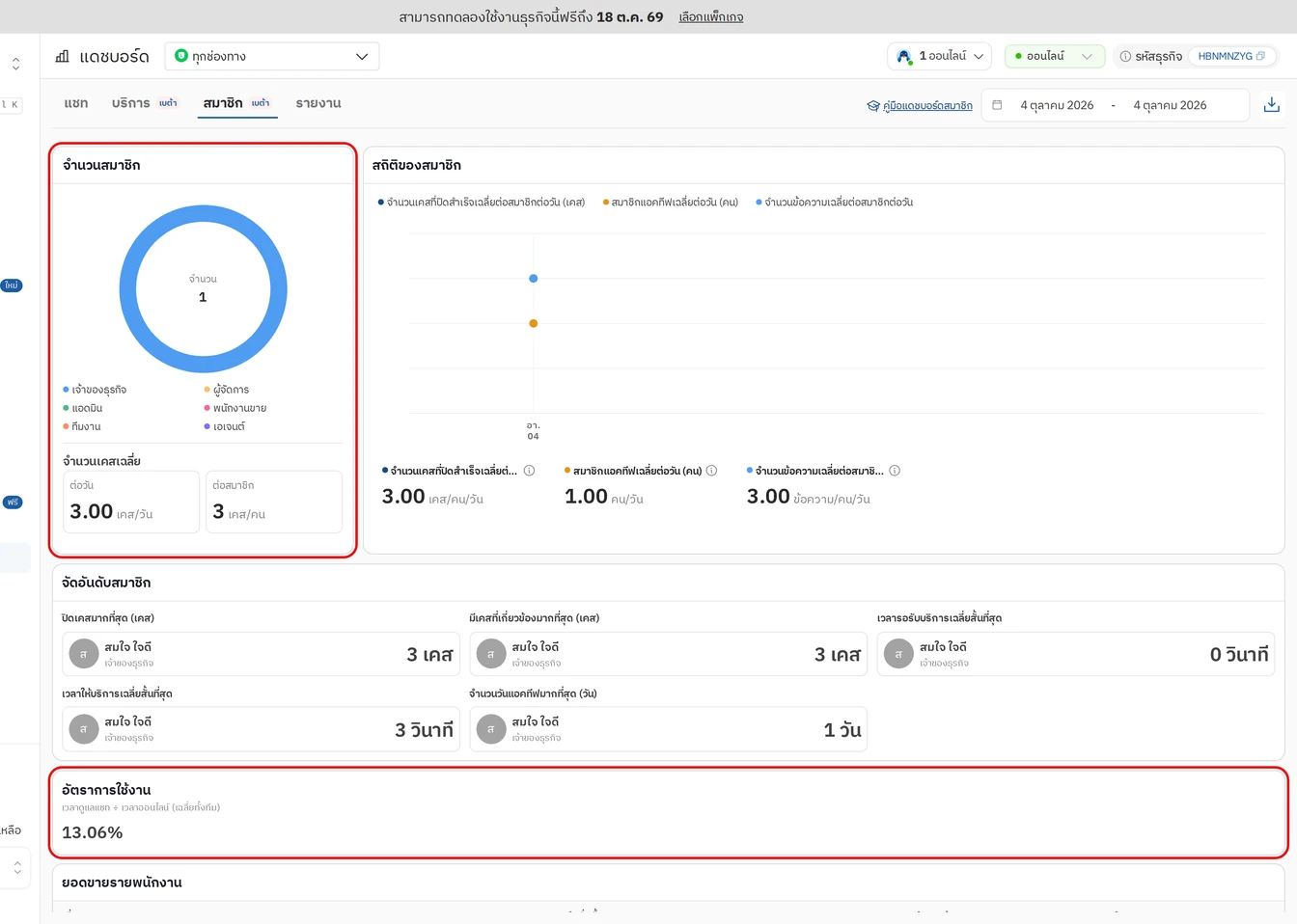
การ์ดแต่ละใบในแท็บสมาชิก
ตามภาพด้านบน การ์ดในแท็บสมาชิกเรียงตามหมายเลข 1 ถึง 5 ดังนี้
1. จำนวนสมาชิก
บอกจำนวนสมาชิกทั้งหมดของร้าน และแบ่งให้เห็นว่ามีสมาชิกกี่คนในแต่ละบทบาทใน Easyrobin
จำนวนสมาชิก
- วิธีนับ
นับสมาชิกทุกคนของร้าน และนับแยกตามบทบาท
- รูปแบบการ์ด
แผนภูมิวงกลม แต่ละบทบาทมีสีของตัวเอง ตัวเลขกลางวงคือจำนวนสมาชิกทั้งหมดของร้าน
- ชี้เมาส์ที่สีใดก็ได้เพื่อดูจำนวนสมาชิกของบทบาทนั้น
2. จำนวนเคสเฉลี่ย
บอกว่าโดยเฉลี่ยแล้วทีมดูแลเคสมากแค่ไหน ดูได้ 2 แบบ
- ต่อวัน คือ จำนวนเคสที่ปิดสำเร็จเฉลี่ยในแต่ละวัน
- ต่อสมาชิก คือ จำนวนเคสที่สมาชิกหนึ่งคนเกี่ยวข้องโดยเฉลี่ย
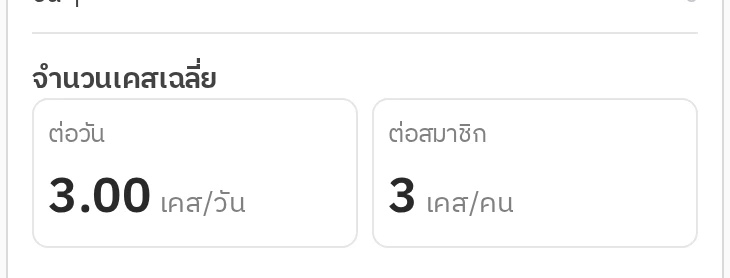
จำนวนเคสเฉลี่ย
- วิธีคิด
- ต่อวัน เคสที่ปิดสำเร็จในช่วงที่เลือก หารด้วยจำนวนวันของช่วงนั้น
- ต่อสมาชิก รวมเคสที่สมาชิกแต่ละคนเกี่ยวข้อง แล้วหารด้วยจำนวนสมาชิกที่มีเคสในช่วงนั้น
- รูปแบบการ์ด
- การ์ดตัวเลข บอกจำนวนเคสเฉลี่ยต่อวันพร้อมเปอร์เซ็นต์เทียบกับช่วงก่อนหน้า
- การ์ดตัวเลข บอกจำนวนเคสเฉลี่ยต่อสมาชิกพร้อมเปอร์เซ็นต์เทียบกับช่วงก่อนหน้า
ถ้ากด
จบแชท ตอนที่แชทยังอยู่ในสถานะ แชทบอทตอบแล้วหรือแชทบอทตอบไม่ได้ แชทนั้นจะไม่ถูกนับเป็นเคสที่ปิดแล้ว เพราะยังไม่มีการเปิดเคส3. สถิติของสมาชิก
รวมตัวเลขการทำงานของสมาชิกเป็นการ์ดตัวเลขคู่กับกราฟเส้นรายวัน ให้เห็นทั้งภาพรวมและแนวโน้ม ประกอบด้วย
- จำนวนเคสที่ปิดสำเร็จเฉลี่ยต่อสมาชิกต่อวัน (เคส) คือ ในหนึ่งวัน สมาชิกหนึ่งคนปิดเคสสำเร็จได้กี่เคสโดยเฉลี่ย
- สมาชิกแอคทีฟเฉลี่ยต่อวัน (คน) คือ ในหนึ่งวันมีสมาชิกเข้าใช้งานกี่คนโดยเฉลี่ย นับจากการเข้าสู่ระบบ
- จำนวนข้อความเฉลี่ยต่อสมาชิกต่อวัน คือ ในหนึ่งวัน สมาชิกหนึ่งคนส่งข้อความถึงลูกค้ากี่ข้อความโดยเฉลี่ย ข้อความ 1 กล่องนับเป็น 1 ข้อความ
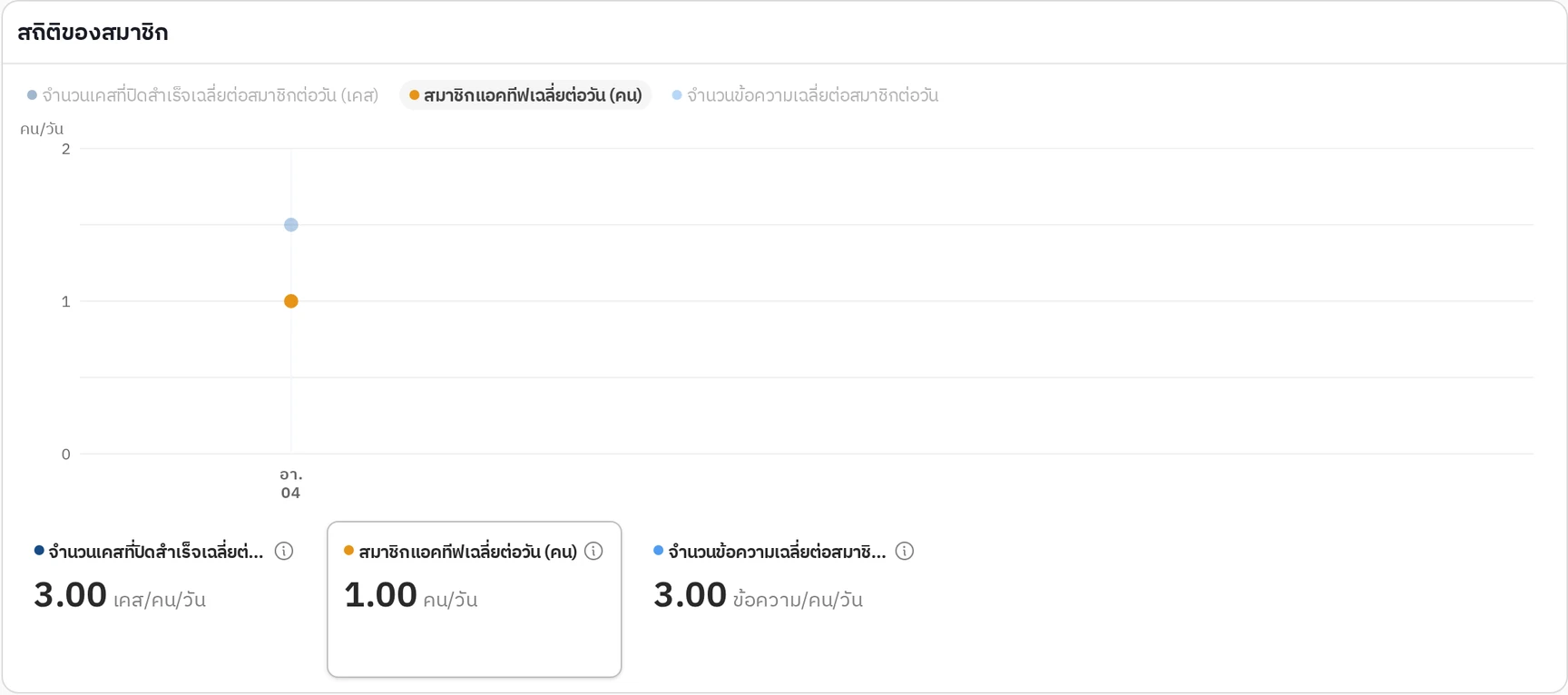
สถิติของสมาชิก
- วิธีคิด
- จำนวนเคสที่ปิดสำเร็จเฉลี่ยต่อสมาชิกต่อวัน (เคส) เคสที่ปิดสำเร็จในช่วงที่เลือก หารด้วยจำนวนสมาชิกที่เกี่ยวข้องกับเคส แล้วหารด้วยจำนวนวันของช่วงนั้นอีกครั้ง
- สมาชิกแอคทีฟเฉลี่ยต่อวัน (คน) รวมจำนวนวันแอคทีฟของสมาชิกทุกคน หารด้วยจำนวนวันของช่วงที่เลือก
- จำนวนข้อความเฉลี่ยต่อสมาชิกต่อวัน ข้อความที่สมาชิกตอบทั้งหมด หารด้วยจำนวนสมาชิกที่ตอบแล้วหารด้วยจำนวนวันของช่วงที่เลือก (วันที่ไม่มีใครตอบนับเป็น 0 ส่วนกราฟรายวันแสดงเฉพาะวันที่มีคนตอบ)
- รูปแบบการ์ด
- การ์ดตัวเลข บอกตัวเลขของแต่ละสถิติพร้อมเปอร์เซ็นต์เทียบกับช่วงก่อนหน้า
- กราฟเส้น แสดงเส้นรายวันของทุกสถิติพร้อมกัน แต่ละเส้นมีสเกลของตัวเอง
- กดการ์ดหรือชื่อสถิติใต้กราฟ เพื่อเน้นเส้นนั้นพร้อมเส้นของช่วงก่อนหน้าไว้เทียบ กดซ้ำเพื่อยกเลิก
- ชี้เมาส์ที่วันใดก็ได้เพื่อดูตัวเลขของวันนั้น
4. จัดอันดับสมาชิก
บอกว่าใครทำได้ดีที่สุดในแต่ละเรื่อง ดูผลงานเด่นของทีมได้ในแวบเดียว มีทั้งหมด 5 หัวข้อ
- ปิดเคสมากที่สุด (เคส) คือ สมาชิกที่ปิดเคสสำเร็จได้มากที่สุด
- มีเคสที่เกี่ยวข้องมากที่สุด (เคส) คือ สมาชิกที่ได้ร่วมดูแลเคสมากที่สุด
- เวลารอรับบริการเฉลี่ยสั้นที่สุด คือ สมาชิกที่ทำให้ลูกค้ารอคำตอบแรกน้อยที่สุดโดยเฉลี่ย
- เวลาให้บริการเฉลี่ยสั้นที่สุด คือ สมาชิกที่ดูแลเคสจนจบได้เร็วที่สุดโดยเฉลี่ย
- จำนวนวันแอคทีฟมากที่สุด (วัน) คือ สมาชิกที่เข้าใช้งานมากวันที่สุด

จัดอันดับสมาชิก
- รูปแบบการ์ด
- การ์ดตัวเลข บอกชื่อสมาชิกที่ได้อันดับหนึ่งของแต่ละหัวข้อ พร้อมตัวเลขและเปอร์เซ็นต์เทียบกับช่วงก่อนหน้า
5. สมาชิกทั้งหมด
ตารางตัวเลขของสมาชิกทุกคนในร้าน แต่ละคอลัมน์มีความหมายดังนี้
- เวลารอรับบริการ (เฉลี่ย) คือ เวลาที่ลูกค้ารอให้สมาชิกคนนี้ตอบครั้งแรก เฉลี่ยต่อครั้ง อ่านเพิ่มเติม
- เวลาให้บริการ (เฉลี่ย) คือ เวลาเฉลี่ยตั้งแต่ตอบครั้งแรกจนจบเคส ของเคสที่สมาชิกคนนี้ปิด
- เวลารอรับบริการ (รวม) คือ เวลารอรับบริการทั้งหมดของสมาชิกคนนี้รวมกัน อ่านเพิ่มเติม
- เวลาให้บริการ (รวม) คือ เวลาให้บริการของทุกเคสที่สมาชิกคนนี้ปิด รวมกัน
- สัดส่วนเคสที่ให้บริการคนเดียว คือ ส่วนของเคสที่สมาชิกคนนี้ดูแลจนจบได้คนเดียว ไม่ต้องส่งต่อแชทหรือให้คนอื่นช่วย ใช้ดูว่าเคสของร้านส่วนใหญ่ยากหรือง่าย
- จำนวนข้อความ คือ ข้อความทั้งหมดที่สมาชิกคนนี้ส่งถึงลูกค้า ข้อความ 1 กล่องนับเป็น 1 ข้อความ (ไม่นับข้อความของแชทบอท)
- เคสที่ปิดแล้ว คือ จำนวนเคสที่สมาชิกคนนี้ปิดสำเร็จ
- เคสที่เกี่ยวข้อง คือ จำนวนเคสที่สมาชิกคนนี้ได้ร่วมดูแล เช่น รับแชทต่อจากสมาชิกคนอื่นที่ส่งมาให้
- จำนวนวันแอคทีฟ คือ จำนวนวันที่สมาชิกคนนี้เข้าสู่ระบบ Easyrobin
- เคสที่ปฏิเสธ คือ จำนวนครั้งที่สมาชิกกดปุ่ม
ปฏิเสธเมื่อมีคนส่งแชทมาให้ - ใช้งานล่าสุด คือ วันล่าสุดที่สมาชิกคนนี้เข้าสู่ระบบ Easyrobin


สมาชิกทั้งหมด
- วิธีคิด (ตัวอย่างของสมาชิก A)
- เวลารอรับบริการ (เฉลี่ย) รวมเวลาที่ลูกค้ารอให้ A ตอบครั้งแรก หารด้วยจำนวนครั้งที่ A ตอบครั้งแรก นับทั้งการตอบครั้งแรกของเคส และการตอบครั้งแรกหลังรับแชทที่ส่งต่อมา เฉพาะเคสที่ปิดแล้วในช่วงวันที่ที่เลือก
- เวลาให้บริการ (เฉลี่ย) รวมเวลาให้บริการของเคสที่ A ปิดสำเร็จ หารด้วยจำนวนเคสที่ A ปิดสำเร็จ
- เวลารอรับบริการ (รวม) รวมเวลาที่ลูกค้ารอให้A ตอบครั้งแรกทุกครั้ง (ชุดเดียวกับที่ใช้คิดค่าเฉลี่ย)
- เวลาให้บริการ (รวม) รวมเวลาให้บริการของทุกเคสที่A ปิดสำเร็จ
- สัดส่วนเคสที่ให้บริการคนเดียว เคสที่ A ดูแลคนเดียว หารด้วยเคสที่ A ปิดสำเร็จ แล้วคูณ 100
- จำนวนข้อความ นับทุกข้อความที่ A ส่ง ข้อความ 1 กล่องนับเป็น 1 ข้อความ
- เคสที่ปิดแล้ว นับเคสที่ A ปิดสำเร็จ
- เคสที่เกี่ยวข้อง นับเคสที่ปิดสำเร็จแล้วซึ่ง A ได้ร่วมดูแล
- จำนวนวันแอคทีฟ นับจำนวนวันที่ A เข้าสู่ระบบ Easyrobin
- เคสที่ปฏิเสธ นับทุกครั้งที่ A ปฏิเสธแชทที่ถูกส่งมาให้
- รูปแบบการ์ด
- ตาราง แถวละหนึ่งคน เลือกการเรียงได้จากเมนู เรียงตามที่หัวการ์ด
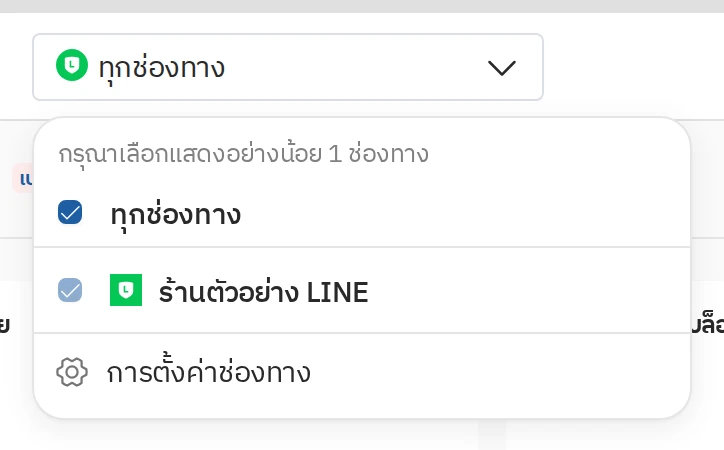
เลือกช่องทางที่ต้องการดู
- คลิกปุ่มเลือกช่องทาง
ทุกช่องทางที่แถบด้านบนข้างชื่อหน้า (ปุ่มนี้แสดงบนคอมพิวเตอร์ เมื่อร้านมีมากกว่า 1 ช่องทาง) - ติ๊กช่องทางที่ต้องการดูตัวเลข หรือชี้ที่ช่องทางแล้วกด เลือกเฉพาะ เพื่อดูช่องทางเดียว
- ต้องการเชื่อมหรือจัดการช่องทาง กดลิงก์
ช่องทางแชทด้านล่างรายการ ระบบจะพาไปหน้าตั้งค่าช่องทางแชท
- ต้องการเชื่อมหรือจัดการช่องทาง กดลิงก์
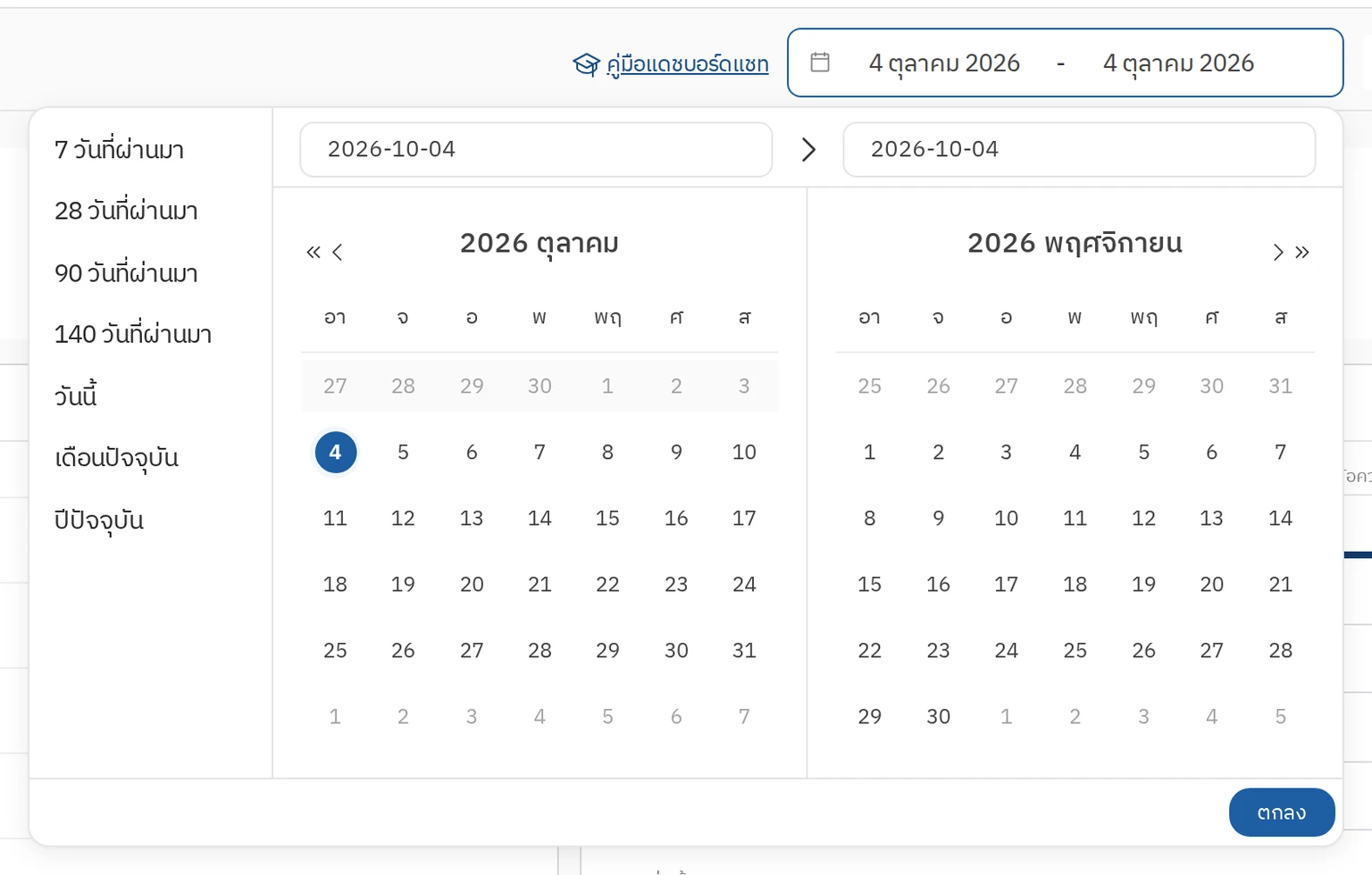
เลือกช่วงวันที่ที่ต้องการดู
- คลิกช่อง
ช่วงวันที่ที่มุมขวาบนของแดชบอร์ด - เลือกช่วงที่ต้องการจากปุ่มลัด ได้แก่
- วันนี้ หรือ เมื่อวาน
- 7 วัน (นับรวมวันนี้)
- 30 วัน
- เดือนนี้ หรือ เดือนก่อน
- 90 วัน
- ปีนี้
- วันที่ก่อนเปิดธุรกิจ หรือเกินระยะดูย้อนหลังของแพ็กเกจ จะเลือกไม่ได้
- ถ้าอยากได้ช่วงวันเอง ให้กดเลือกวันเริ่มและวันสุดท้ายในปฏิทิน แล้วกด
ตกลงตัวเลขจะเปลี่ยนตามช่วงที่เลือกทันที
ทุกการ์ดในแดชบอร์ดจะคำนวณใหม่ตามช่องทางและช่วงวันที่ล่าสุดที่เลือก