ศูนย์ช่วยเหลือ Easyrobin /
  คู่มือการใช้งาน Easyrobin / รู้จักหน้าแชท
แชท ของ Easyrobin รวมข้อความจากทุกช่องทางมาไว้ตอบในหน้าเดียว ตอนนี้รองรับ Facebook Page, LINE OA, Instagram และ TikTok และให้ทุกทีมในธุรกิจทำงานร่วมกันได้ในที่เดียว
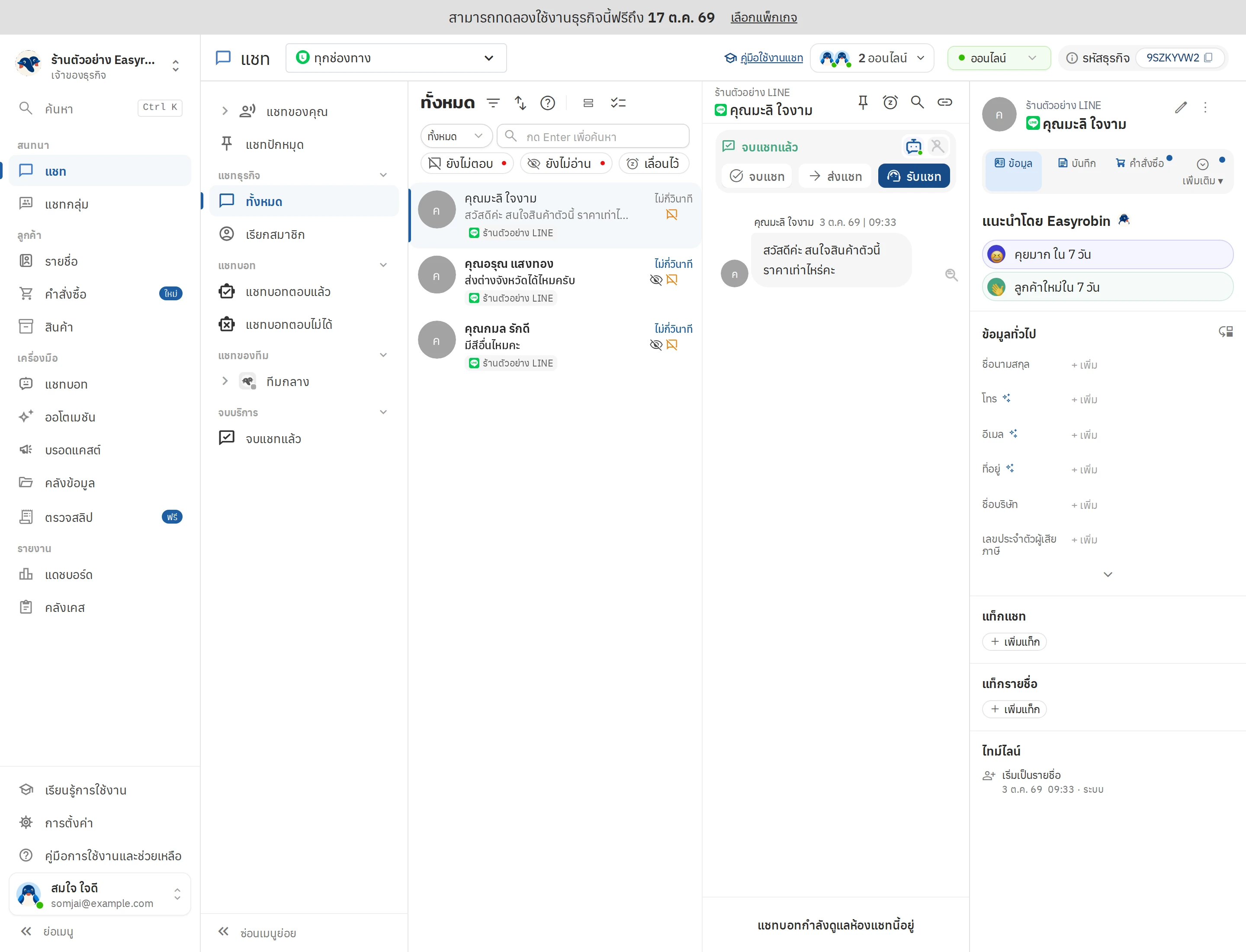
ตามภาพด้านบน หน้า แชท แบ่งเป็น 5 ส่วนหลัก ดังนี้
1. เมนูสถานะแชท
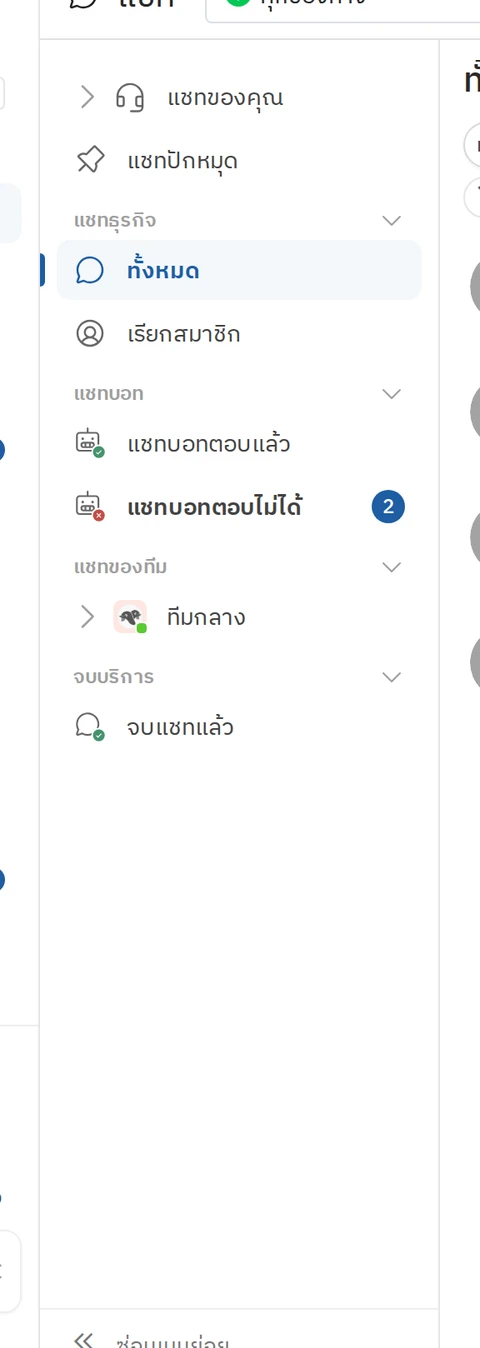
Easyrobin แยกแชทที่เข้ามาในธุรกิจของคุณไว้ตามสถานะ ให้เลือกดูเฉพาะกลุ่มที่ต้องการได้ง่าย โดยเรียงเมนูตามความสำคัญไว้ให้แล้ว และบอก จำนวนแชท ของแต่ละสถานะด้วย เมนูมีดังนี้
- แชทที่ส่งให้คุณ: แชทที่มีคนส่งมาให้คุณดูแลต่อ (ขึ้นเมื่อมีแชทถูกส่งมาให้คุณ)
- แชทที่ส่งให้ทีม: แชทที่ถูกส่งมาให้ทีม (ขึ้นเมื่อมีแชทถูกส่งมาให้ทีมที่คุณอยู่)
- แชทของคุณ: แชทที่คุณดูแลอยู่
- แชทปักหมุด: แชทที่คุณกดปักหมุดไว้ติดตาม
แชทธุรกิจ
- ทั้งหมด: ทุกแชทของธุรกิจ (รวมทุกสถานะ)
- เรียกสมาชิก: แชทที่ลูกค้ารอคุยกับสมาชิก และยังไม่มีใครรับไปดูแล (แชทบอทไม่ทำงานในสถานะนี้)
แชทบอท
- แชทบอทตอบแล้ว: แชทที่แชทบอทตอบลูกค้าไปแล้วตามที่ตั้งค่าไว้
- แชทบอทตอบไม่ได้: แชทที่แชทบอทหาคำตอบให้ไม่ได้
แชทของทีม
- แชทของทีม: แชทที่สมาชิกคนอื่นดูแลอยู่ แยกตามทีมที่ตั้งไว้
จบบริการ
- จบแชทแล้ว: แชทที่สมาชิกดูแลเสร็จแล้ว และกด
จบแชทไปแล้ว
2. รายการแชท
รายการแชท แสดงห้องแชทตามสถานะ คำค้นหา และตัวกรองที่คุณเลือก แบ่งเป็น 2 ส่วน
1. ค้นหา กรอง และเรียงลำดับ
- ค้นหาห้องแชทได้จาก
ชื่อลูกค้า/ชื่อนามสกุล/รหัสลูกค้า/เบอร์โทรศัพท์/อีเมลที่บันทึกไว้ในข้อมูลลูกค้า หรือค้นหาจากข้อความในแชทก็ได้ - กรองห้องแชทได้โดยคลิกปุ่ม
ตัวกรองที่หัวรายการแชท ⇒ เลือกเงื่อนไขที่ต้องการ ⇒ คลิกใช้งาน - เรียงลำดับห้องแชทได้ด้วยปุ่ม
ใหม่ไปเก่า / เก่าไปใหม่⇒ กดเพื่อสลับลำดับ มี 2 แบบ- ใหม่ไปเก่า (ค่าเริ่มต้น): ห้องแชทที่มีความเคลื่อนไหวล่าสุดอยู่บนสุด
- เก่าไปใหม่: ห้องแชทที่ไม่มีความเคลื่อนไหวนานที่สุดอยู่บนสุด
2. รายการห้องแชท
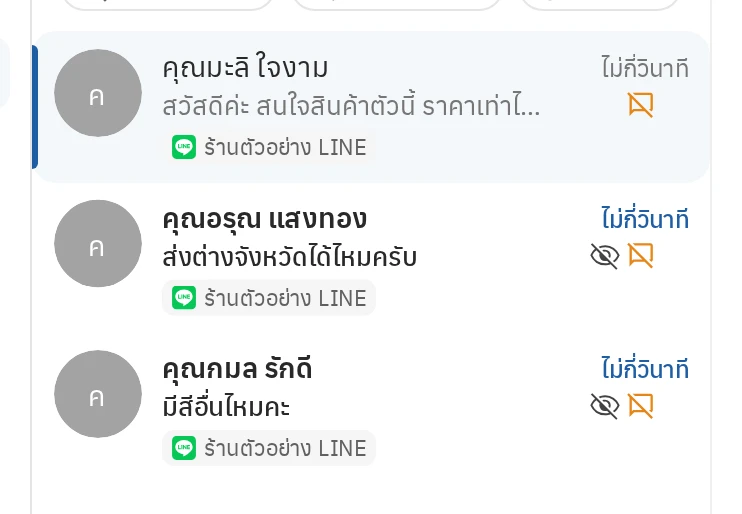
แสดงห้องแชทตามสถานะ คำค้นหา ตัวกรอง และการเรียงลำดับที่คุณเลือก แต่ละห้องแชทบอกข้อมูลเหล่านี้
- รูปโปรไฟล์: รูปโปรไฟล์ของลูกค้าจากแพลตฟอร์มที่ทักมา
- ชื่อช่องทาง: ชื่อช่องทางที่ลูกค้าทักเข้ามา
- โลโก้: โลโก้แพลตฟอร์มที่ลูกค้าใช้ทักมา
- ชื่อลูกค้า: ชื่อลูกค้าของห้องแชทนั้น
- ความเคลื่อนไหวล่าสุด: สิ่งที่เกิดขึ้นล่าสุดในห้องแชท เช่น ข้อความล่าสุด การส่งแชท หรือการจบแชท
- แท็กแชท: แท็กที่ทีมติดให้ห้องแชทนั้น
- สถานะแชท: สถานะของห้องแชทนั้น ดูความหมายของสถานะแชททั้งหมดได้ ที่นี่
- เวลาของความเคลื่อนไหวล่าสุด:
- เลือกรูปแบบการแสดงเวลาได้ โดยคลิกรูปโปรไฟล์ของคุณ ⇒ เลือก
ตั้งค่าการใช้งาน⇒ เลือกแท็บแชทเดี่ยว⇒ เลือกรูปแบบที่ต้องการในหัวข้อการแสดงเวลารายชื่อแชท- แสดงเวลาที่ผ่านมา: บอกว่าความเคลื่อนไหวล่าสุดผ่านมานานเท่าไรแล้ว
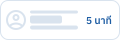
- แสดงเวลาที่ส่ง: บอกวันและเวลาที่เกิดความเคลื่อนไหวล่าสุด
- เลือกรูปแบบการแสดงเวลาได้ โดยคลิกรูปโปรไฟล์ของคุณ ⇒ เลือก
3. ห้องแชท
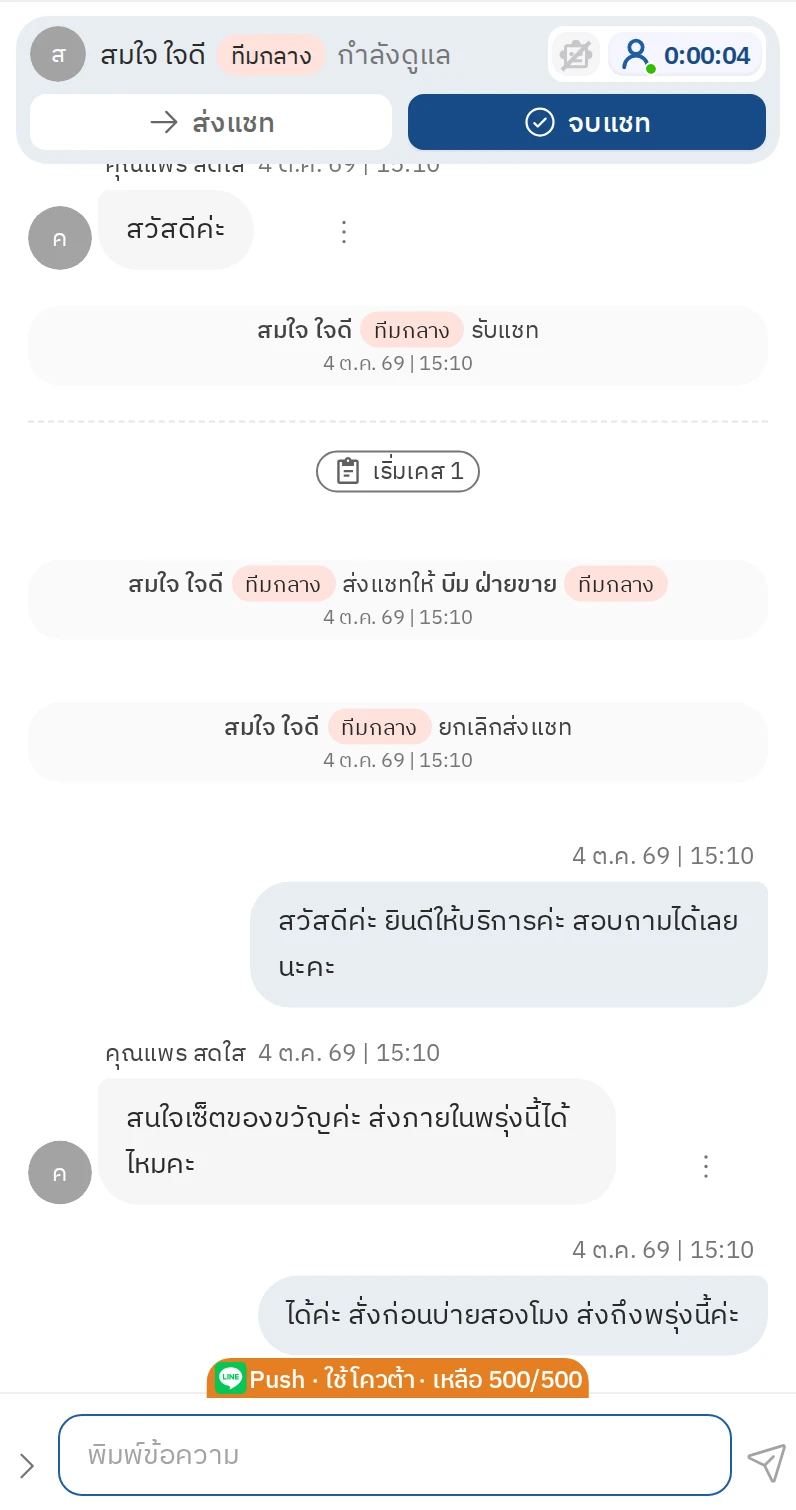
ห้องแชท คือที่ที่คุณคุยกับลูกค้า เมื่อเลือกห้องแชทแล้ว จะรับแชทหรือเริ่มเคสของลูกค้าคนนั้นได้ ในห้องแชทมีส่วนต่าง ๆ ดังนี้
- ชื่อช่องทาง: ชื่อช่องทางที่ลูกค้าทักเข้ามา
- โลโก้: โลโก้แพลตฟอร์มที่ลูกค้าใช้ทักมา
- ชื่อลูกค้า: ชื่อลูกค้าของห้องแชทนั้น
- ปุ่มปักหมุด: คลิก
ปักหมุดเพื่อติดตามห้องแชทนี้ (กดอีกครั้งเพื่อเลิกปักหมุด) - คัดลอกลิงก์: คลิก เพิ่มเติม ⇒ เลือก
คัดลอกลิงก์ห้องแชทเพื่อคัดลอกลิงก์ของห้องแชทนี้ - สถานะแชท: สถานะของห้องแชทนั้น อ่านเพิ่มเติม
- เวลารอรับบริการและเวลาให้บริการ:
- เวลารอรับบริการ (สีแดง) คือเวลาที่ลูกค้ารอในแต่ละเคส เริ่มนับเมื่อแชทเข้าสถานะเรียกสมาชิก และหยุดเมื่อสมาชิกตอบลูกค้าครั้งแรก อ่านเพิ่มเติม
- เวลาให้บริการ (สีน้ำเงิน) คือเวลาที่สมาชิกดูแลลูกค้าในแต่ละเคส เริ่มนับหลังสมาชิกตอบลูกค้าครั้งแรก และหยุดเมื่อสมาชิกยืนยันจบแชท อ่านเพิ่มเติม
- คลิกที่
เวลารอรับบริการ/ให้บริการเพื่อเปิดรายละเอียดเคสและกรอกข้อมูลเคส ดูรายละเอียดเพิ่มเติม
- ปุ่มจบแชท: คลิก
จบแชทเมื่อดูแลลูกค้าเสร็จ เพื่อปิดเคสนั้น - ปุ่มส่งแชท: คลิก
ส่งแชทเพื่อส่งห้องแชทนี้ให้สมาชิกคนอื่นหรือทีมอื่นดูแลต่อ - ปุ่มรับแชท: คลิก
รับแชทเพื่อรับแชทนี้มาดูแลและเริ่มเคส - ปุ่มปฏิเสธ: คลิก
ปฏิเสธเมื่อไม่รับแชทที่สมาชิกคนอื่นส่งมาให้ - ช่องพิมพ์ข้อความ: พิมพ์ข้อความที่จะส่งให้ลูกค้า
- แนบไฟล์: คลิกปุ่ม
+ (แนบไฟล์และคำตอบ)แล้วเลือก คลังสื่อ หรือ จากคอมพิวเตอร์ (บนมือถือคือ รูปภาพหรือไฟล์ในเครื่อง) เพื่อส่งรูปภาพ วิดีโอ หรือไฟล์ให้ลูกค้า อ่านเพิ่มเติม - คลังคำตอบ: คลิกปุ่ม + แล้วเลือก
คำตอบเพื่อเลือกคำตอบสำเร็จรูปที่บันทึกไว้ส่งให้ลูกค้า อ่านเพิ่มเติม - ปุ่มส่งข้อความ: คลิกไอคอน
ส่งข้อความหรือกดEnterเพื่อส่งข้อความถึงลูกค้า
3.1 รายละเอียดเคส
เมื่อคลิก เวลารอรับบริการ/ให้บริการที่อยู่ข้างสถานะแชท หน้ารายละเอียดเคสจะเปิดขึ้น ให้ดูและกรอกข้อมูลของเคสนั้นได้ ดังนี้
- รหัสและชื่อ: รหัสและชื่อของเคส
- สถานะเคส: สถานะของเคส เช่น กำลังดูแล ปิดเคสแล้ว เพิกเฉย หรือสแปม
- เวลารอรับบริการ: เวลาที่ลูกค้ารอในเคสนี้ เริ่มนับเมื่อแชทเข้าสถานะเรียกสมาชิก และหยุดเมื่อสมาชิกตอบลูกค้าครั้งแรก อ่านเพิ่มเติม
- เวลาให้บริการ: เวลาที่สมาชิกดูแลลูกค้าในเคสนี้ เริ่มนับหลังสมาชิกตอบลูกค้าครั้งแรก และหยุดเมื่อสมาชิกยืนยันจบแชท อ่านเพิ่มเติม
- รหัสเคส: รหัสที่ระบบตั้งให้แต่ละเคสเอง
- ชื่อเคส: หัวข้อหรือเรื่องที่ลูกค้าติดต่อมา
- แท็กเคส: ป้ายบอกประเภทเรื่องที่ลูกค้าติดต่อมา เช่น “สอบถามราคา” หรือ “แจ้งปัญหา” ใช้กรองเคสในหน้าคลังเคสได้ภายหลัง อ่านเพิ่มเติม
- คำอธิบาย: รายละเอียดเพิ่มเติมของเรื่องนั้น
- คัดลอกลิงก์: ลิงก์ของรายละเอียดเคส คัดลอกไปส่งต่อให้คนอื่นได้
- ชื่อลูกค้า: ชื่อลูกค้าและช่องทางที่ทักมา
- คลิกไอคอน
แชทเพื่อไปที่ห้องแชทของเคสนี้
- คลิกไอคอน
- ผู้รับผิดชอบ: สมาชิกที่รับผิดชอบเคสนี้เป็นหลัก
- ผู้เกี่ยวข้อง: สมาชิกที่เคยมีส่วนร่วมในเคส เช่น เคยรับแชทนี้ไปดูแลต่อ
- กิจกรรม: ทุกอย่างที่เกิดขึ้นในเคส เช่น สมาชิกตอบแชท ส่งแชท หรือเพิ่มบันทึกภายในไว้คุยกันในทีม
ถ้าคลิก จบแชท ตอนที่แชทยังอยู่ระหว่างรอรับบริการ ระบบจะให้เลือกว่าเคสนี้เป็นแบบไหน
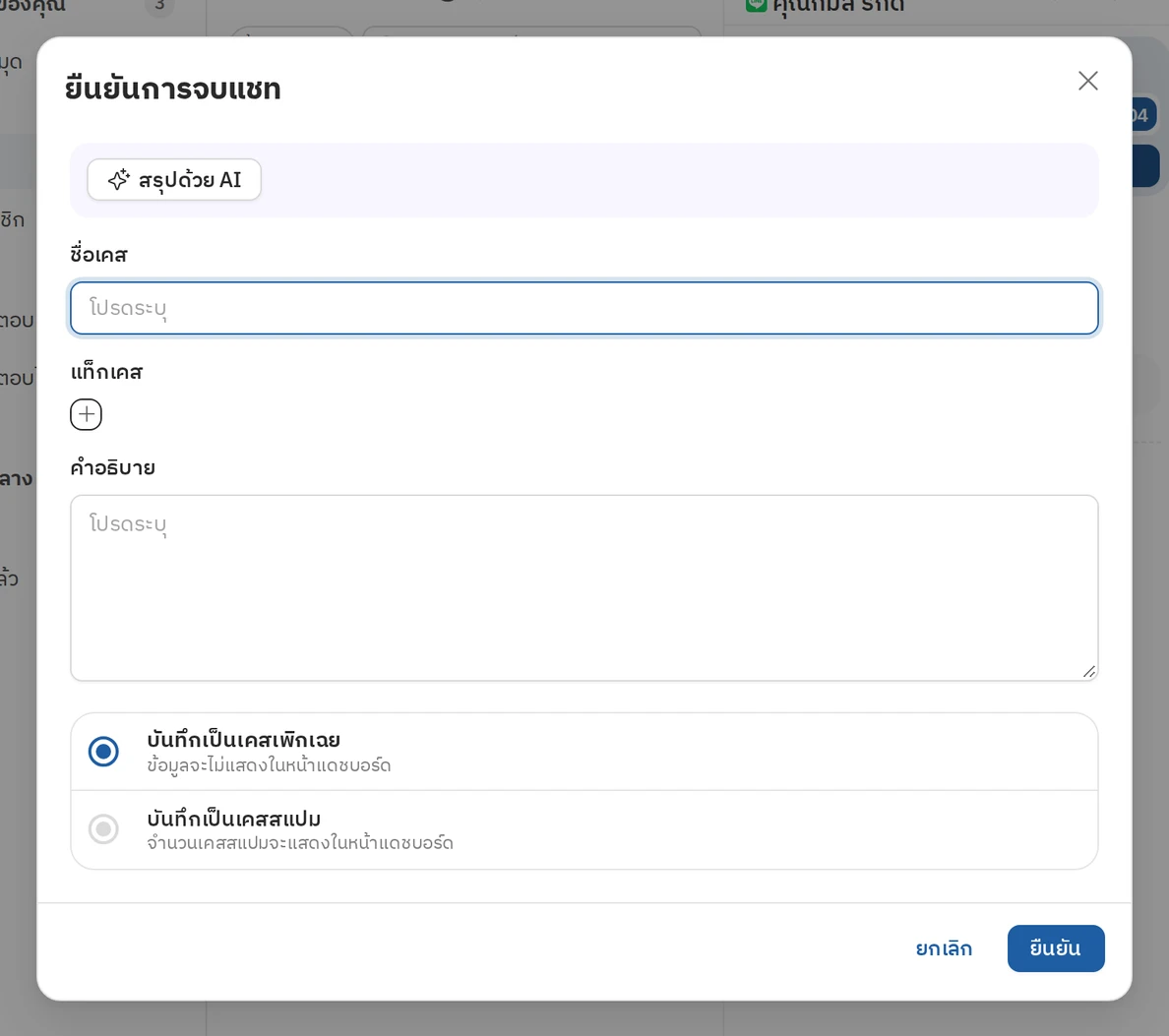
- สแปม: นับในหน้าแดชบอร์ด
- เพิกเฉย: ไม่นับในหน้าแดชบอร์ด
4. ข้อมูลลูกค้า
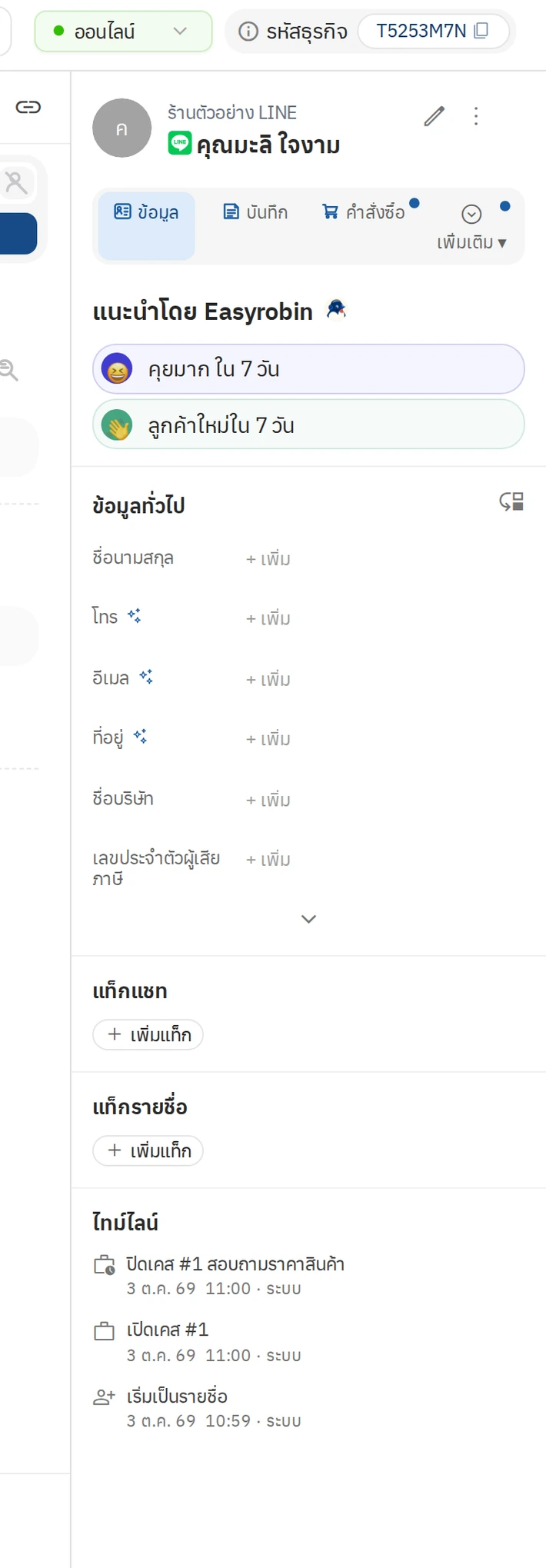
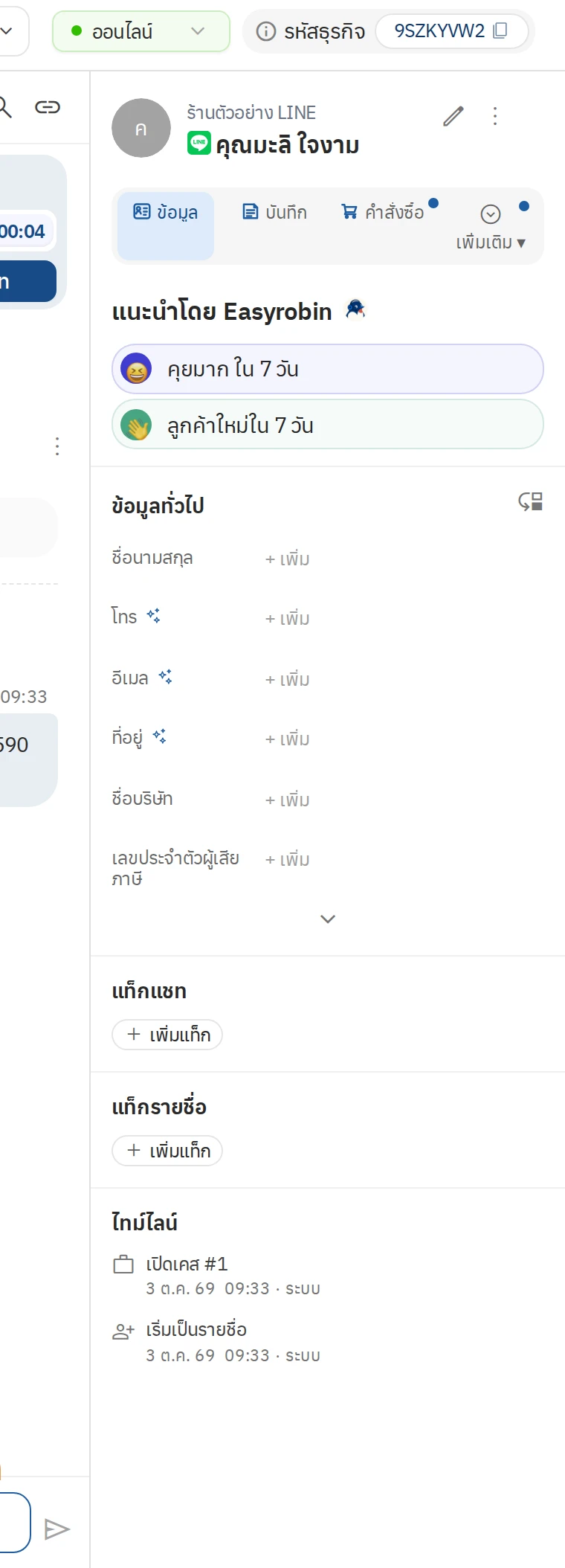
แผงข้อมูลลูกค้าทางขวามี 7 ส่วน ดังนี้
ส่วนที่ 1 ชื่อลูกค้าและช่องทาง
- ถ้าลูกค้าทักมาจาก Facebook Page คลิก
ดูโปรไฟล์ Facebookเพื่อเปิดหน้า Facebook ของลูกค้าคนนั้น - เปลี่ยนชื่อที่แสดงในห้องแชทได้โดยคลิก
แก้ไขชื่อข้างชื่อ (ชื่อของลูกค้าบนแพลตฟอร์มจริงไม่เปลี่ยน) - กำหนดรายชื่อเป็นสแปมได้โดยคลิก
เพิ่มเติมแล้วเลือกกำหนดเป็นสแปม - กำหนดหรือเปลี่ยนพนักงานขายของลูกค้าได้โดยคลิก
กำหนดพนักงานขายในหัวข้อพนักงานขาย
ส่วนที่ 2 ข้อมูลทั่วไป
- ข้อมูลพื้นฐานของลูกค้า ได้แก่
- ชื่อนามสกุล: ชื่อและนามสกุลของลูกค้า*
- รหัสลูกค้า: รหัสประจำตัวของลูกค้า
- โทร: เบอร์โทรของลูกค้า
- อีเมล: อีเมลของลูกค้า
- ที่อยู่: ที่อยู่ของลูกค้า
- เลขประจำตัวผู้เสียภาษี: เลขประจำตัวผู้เสียภาษีของลูกค้า
- อายุ: อายุของลูกค้า
- เพศ: เพศของลูกค้า*
- ชื่อบริษัท: ชื่อบริษัทของลูกค้า
- วันเกิด: วันเกิดของลูกค้า
* ชื่อนามสกุลและเพศ ระบบจะดึงมาจาก Facebook ให้ก่อน (ขึ้นอยู่กับสิทธิ์การเข้าถึงข้อมูลที่แพลตฟอร์มอนุญาต)
- คลิกที่ช่องข้อมูลเพื่อเพิ่มหรือแก้ไขได้ทันที
- สลับลำดับช่องข้อมูลได้โดยคลิกไอคอน
จัดเรียงข้อมูลทั่วไปที่มุมขวาบนของส่วนที่ 2 (เฉพาะบทบาทผู้จัดการขึ้นไป)
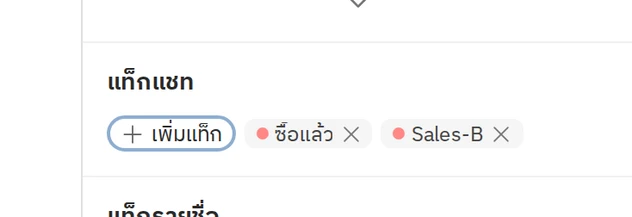
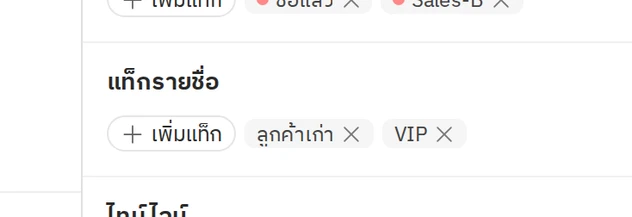
ส่วนที่ 3 แท็กแชท
- แท็กแชทขึ้นในรายการแชทด้วย ทีมจึงเห็นแท็กได้ทันที และใช้กรองห้องแชทในรายการแชทได้
- เหมาะกับการบอกสถานะการขายหรือเรื่องที่อยากเห็นได้ทันที เช่น ส่งใบเสนอราคาแล้ว หรือ ซื้อแล้ว
- ติดแท็กแชทได้โดยคลิก
เพิ่มแท็กแล้วเลือกแท็กจากรายการ หรือพิมพ์ชื่อใหม่แล้วกดสร้างแท็ก - เอาแท็กออกได้โดยคลิก
ถอดแท็กที่แท็กนั้น
ส่วนที่ 4 แท็กรายชื่อ
- แท็กรายชื่อไม่ขึ้นในรายการแชท แต่ยังใช้กรองห้องแชทในรายการแชทได้
- เหมาะกับการจัดกลุ่มลูกค้าระยะยาวและสร้างฐานข้อมูลลูกค้า ตามลักษณะของลูกค้าแต่ละคน เช่น ลูกค้าใหม่ ลูกค้าเก่า หรือ ลูกค้า VIP
- ติดแท็กรายชื่อได้โดยคลิก
เพิ่มแท็กแล้วเลือกแท็กจากรายการ หรือพิมพ์ชื่อใหม่แล้วกดสร้างแท็ก - เอาแท็กออกได้โดยคลิก
ถอดแท็กที่แท็กนั้น
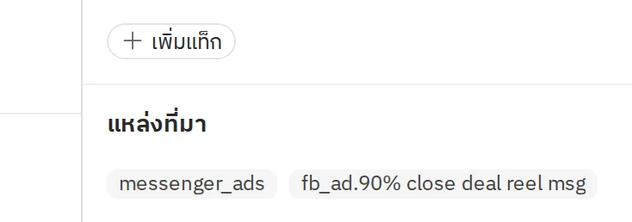
ส่วนที่ 5 แหล่งที่มา
- บอกว่าลูกค้ามาจากไหน เช่น กดมาจาก Facebook Ads หรือมาจากคอมเมนต์ใต้โพสต์ของ Facebook Page ดูรายละเอียดเพิ่มเติมได้ ที่นี่
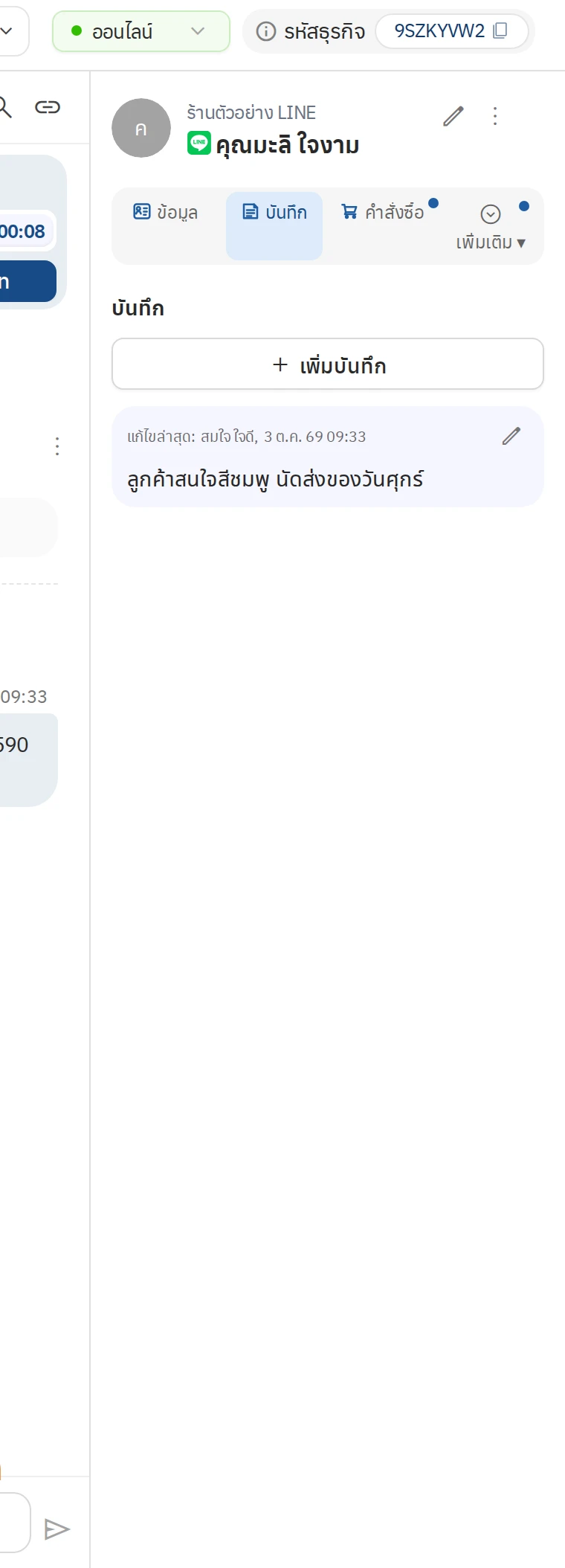
ส่วนที่ 6 บันทึก
- จดเรื่องที่ควรรู้เกี่ยวกับลูกค้าคนนี้ หรือฝากข้อความถึงสมาชิกคนอื่น (สมาชิกทุกคนเห็นบันทึกนี้)
- วิธีเพิ่มบันทึก
- คลิก
เพิ่มบันทึกแล้วพิมพ์ข้อความ - ถ้าต้องการแนบไฟล์ คลิก
แนบรูปภาพหรือไฟล์เพื่อแนบได้สูงสุด 5 ไฟล์ - คลิก
บันทึก
- คลิก
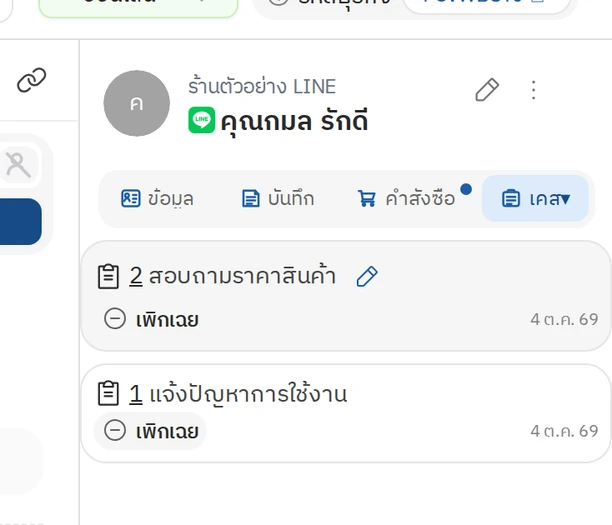
ส่วนที่ 7 เคส
- รวมเคสที่ปิดแล้วทั้งหมดของลูกค้าคนนี้
- แต่ละเคสบอกข้อมูลเบื้องต้น ได้แก่
- รหัสเคส: รหัสที่ระบบตั้งให้แต่ละเคสเอง
- ชื่อเคส:เรื่องที่ลูกค้าติดต่อมา
- สถานะเคส: สถานะของเคสนั้น มีดังนี้
- ปิดเคสแล้ว: เคสที่สมาชิกปิดเรียบร้อยแล้ว
- สแปม: เคสที่สมาชิกระบุว่าเป็นสแปม
- เพิกเฉย: เคสที่สมาชิกระบุว่าเพิกเฉย
- แท็กเคส: ป้ายบอกประเภทเรื่องที่ลูกค้าติดต่อมา ใช้กรองเคสในหน้าคลังเคสได้ภายหลัง อ่านเพิ่มเติม
- คลิกที่เคสเพื่อเปิดรายละเอียดของเคสนั้น
5. ช่องทาง
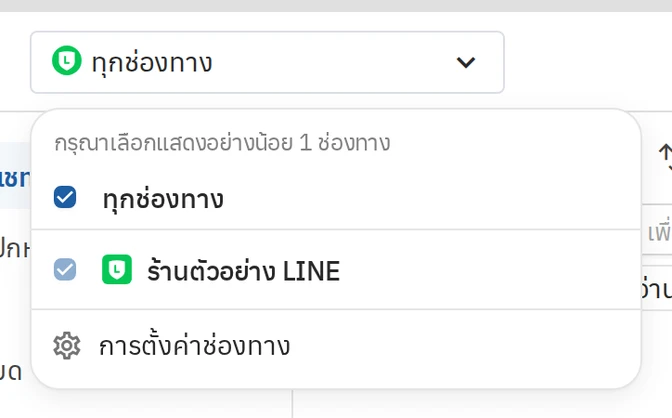
ถ้าธุรกิจเชื่อมต่อไว้มากกว่า 1 ช่องทาง เลือกดูเฉพาะช่องทางที่ต้องการได้ โดยคลิก ตัวเลือกช่องทาง ⇒ ติ๊กช่องทางที่ต้องการให้แสดง